




PC klonen auf externe Festplatte: Die beste Methode für Anfänger
Das Klonen eines PCs auf eine externe Festplatte ist eine effektive Methode, um Ihr gesamtes System inklusive Betriebssystem, Programme und Daten zu sichern. In diesem Leitfaden zeigen wir Ihnen die besten Methoden, damit Sie Ihren PC sicher und ohne Datenverlust übertragen können.

Von Yvonne Aktualisiert am 14.08.2026


Beim Klonen wird nicht nur eine einfache Kopie Ihrer Dateien erstellt, sondern die gesamte Struktur der Festplatte inklusive Bootsektor und Partitionen übernommen.
Das Klonen eines PCs auf eine externe Festplatte ist eine der sichersten Methoden, um Ihre Daten vollständig zu sichern oder Ihr System zu migrieren. In diesem umfassenden Leitfaden finden Sie, wie Sie Ihren Windows-PC auf eine externe Festplatte klonen.
- 💡 Wichtige Tipps für ein erfolgreiches Klonen:
- Die externe Festplatte sollte ausreichend Speicherplatz haben.
- Verwenden Sie möglichst schnelle USB-Verbindungen.
- Deaktivieren Sie Antivirus-Software während des Klonens.
- Unterbrechen Sie den Vorgang nicht.
| Methode | Schwierigkeit | Bootfähig | Empfehlung |
| AOMEI Cloner | Einfach | JA | ⭐⭐⭐⭐⭐ |
| Systemabbild | Mittel | NEIN | ⭐⭐⭐ |
Methode 1: PC mit kostenloser Klon-Software klonen (empfohlen)
Diese Methode ist die einfachste und am häufigsten verwendete Lösung für Anfänger und Fortgeschrittene. AOMEI Cloner ermöglicht es, eine komplette Festplatte mit wenigen Klicks zu klonen.
Mit nur wenigen Klicks können Sie Ihren gesamten PC auf eine externe Festplatte klonen – ideal für Anfänger und Profis.
- 👉 Vorteile:
- Unterstützt System-, Festplatten- und Partitionsklonen.
- Kompatibel mit Windows 11/10/8/7.
- Schnelle und stabile Klonprozesse.
- Intuitive Benutzeroberfläche.
Schritt 1: Schließen Sie die externe Festplatte an Ihren PC an und stellen Sie sicher, dass sie erkannt wird. Laden Sie AOMEI Cloner herunter und installieren Sie diese vollständig auf Ihrem System.
Schritt 2: Klicken Sie auf der Startseite auf die Funktion „Festplattenklon“.

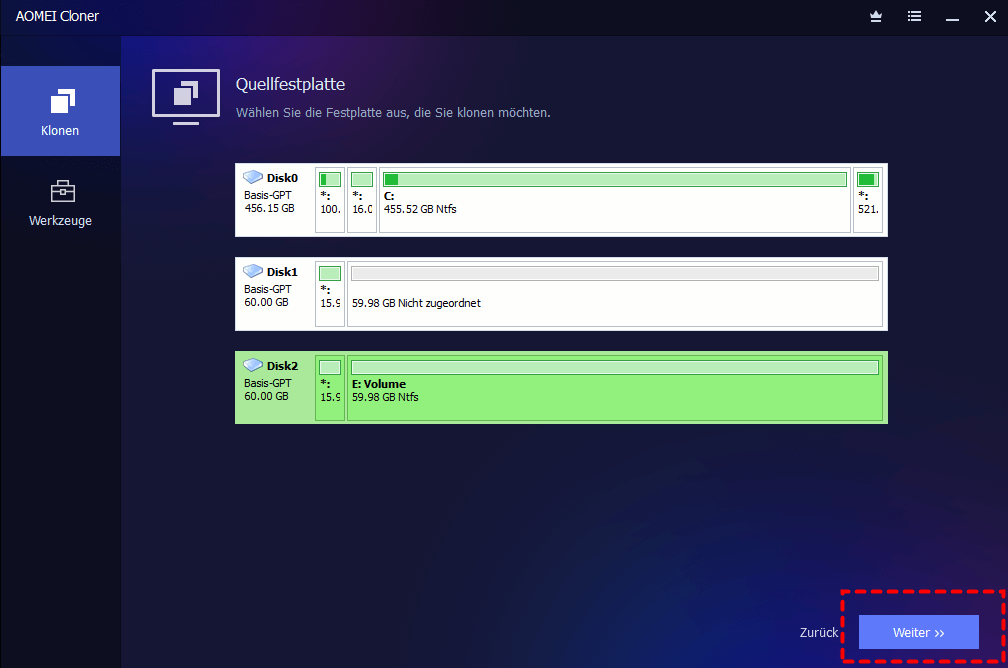
Schritt 3: Wählen Sie die interne Festplatte aus, die geklont werden soll.
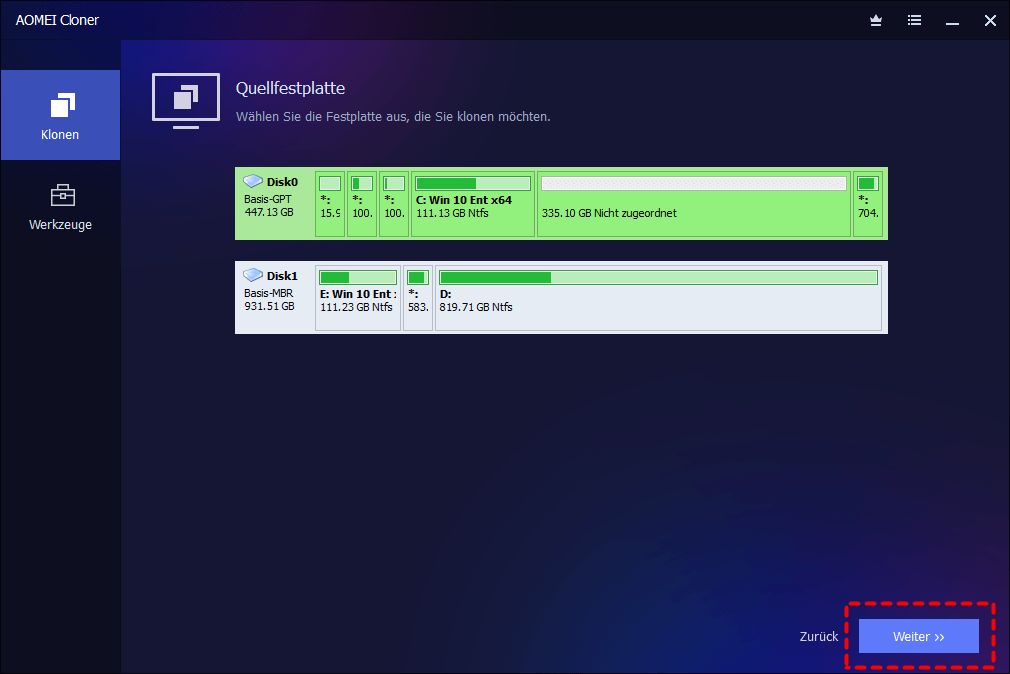
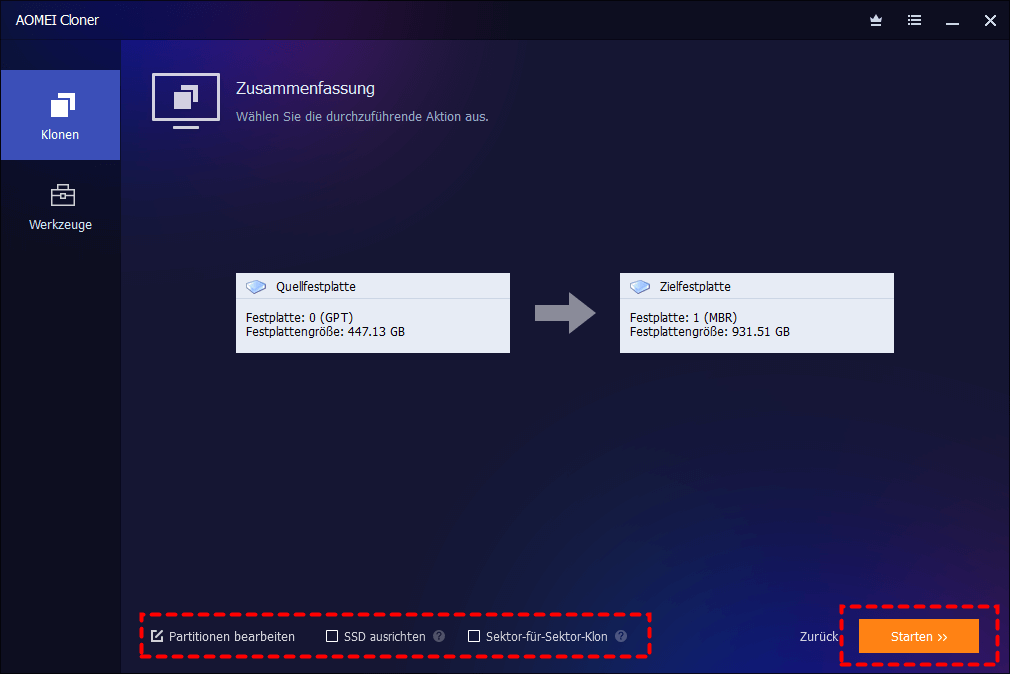
Schritt 4: Wählen Sie die externe Festplatte als Ziel aus und überprüfen Sie die Partitionseinstellungen.
Schritt 5: Klicken Sie auf „Klonen Starten“.
Überprüfen Sie nach Abschluss, ob alle Daten korrekt übertragen wurden.
Methode 2: PC ohne Software klonen
Falls Sie keine Drittanbieter-Software verwenden möchten, können Sie ein Systemabbild erstellen.
Schritt 1: Öffnen Sie die Systemsteuerung und navigieren Sie zu „Sichern und Wiederherstellen (Windows 7)“.
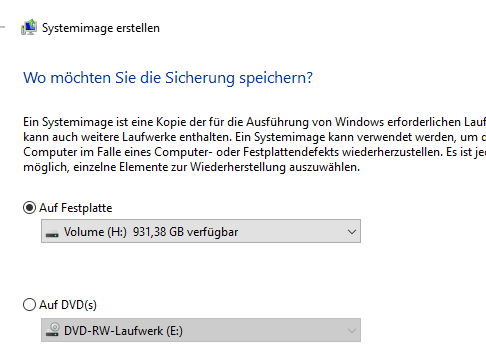
Schritt 2: Wählen Sie „Systemabbild erstellen“.
Schritt 3: Wählen Sie die externe Festplatte als Speicherort aus.
Schritt 4: Starten Sie die Sicherung und warten Sie, bis das Image erstellt wurde.
Schritt 5: Verwenden Sie im Notfall die Wiederherstellungsfunktion, um das Image zurückzuspielen.
👉 Diese Methode erstellt ein Backup, aber keinen direkt bootfähigen Klon.
Fazit
Das Klonen eines PCs auf eine externe Festplatte ist eine der effizientesten Methoden, um Daten zu sichern oder ein System zu migrieren. Egal ob Sie eine einfache Backup-Lösung oder eine vollständige Systemkopie benötigen – mit der richtigen Methode gelingt der Vorgang schnell und sicher.
Wenn Sie eine unkomplizierte Lösung suchen, ist die Verwendung von AOMEI Cloner die beste Wahl. So sparen Sie Zeit, vermeiden Fehler und erhalten eine exakte Kopie Ihres gesamten Systems.
Häufig gestellte Fragen
Kann ich meinen PC direkt von einer externen Festplatte starten?
Werden beim Klonen alle Daten gelöscht?
Ist Klonen besser als Backup?

 als bevorzugte
Quelle auf Google hinzufügen
als bevorzugte
Quelle auf Google hinzufügen