


Windows 11 Laufwerk klonen: Anleitung für Laufwerk C, D & Bootlaufwerk
Der Artikel zeigt Ihnen, warum ein gewöhnlicher Kopiervorgang bei einem Bootlaufwerk nicht genügt und wie Sie mit AOMEI Cloner vorgehen können. Sie lernen die einzelnen Schritte für Laufwerk C und Laufwerk D kennen und erfahren, wie Sie nach dem Klonen die richtige Startfestplatte auswählen.

Von Nelly Aktualisiert am 26.10.2026


Unterschied: Systemlaufwerk (C:) vs. Datenlaufwerk (D:) klonen
Bevor Sie mit dem Klonen beginnen, sollten Sie wissen, welche Art von Laufwerk Sie vor sich haben – denn davon hängt die richtige Methode ab.
Laufwerk C / Bootlaufwerk
Das Systemlaufwerk enthält das Windows-11-Betriebssystem, die Boot-Partitionen (EFI-, MSR- und ggf. Wiederherstellungspartition) sowie alle Systemkonfigurationen. Beim Klonen muss gewährleistet sein, dass die Bootfähigkeit erhalten bleibt – das neue Laufwerk muss anschließend direkt starten können.
Laufwerk D / Datenlaufwerk
Ein reines Datenlaufwerk enthält persönliche Dateien, Spiele, Dokumente oder Backups. Beim Klonen steht die Datenintegrität und schnelle Übertragung im Vordergrund; Boot-Funktionen spielen keine Rolle.
| Systemklon (Laufwerk C) | Partitionsklon (Laufwerk D) | |
|---|---|---|
| Enthaltene Inhalte | Windows 11, Programme, Boot-Partitionen | Nur die gewählte Datenpartition |
| Bootfähigkeit | muss erhalten bleiben | nicht erforderlich |
| Typischer Einsatz | Umzug des Systems auf neue SSD | Umzug einzelner Datenpartitionen |
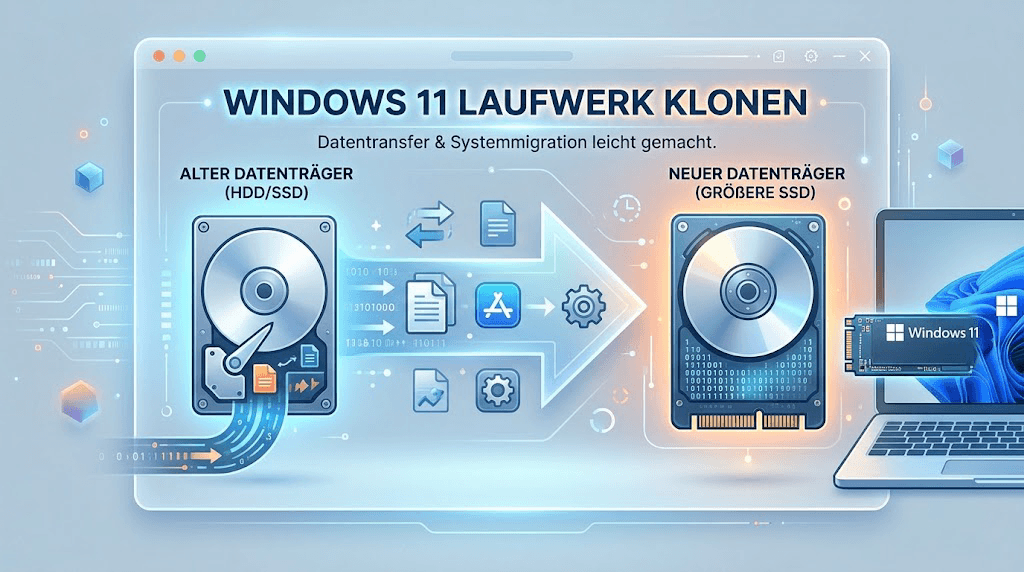
Warum reicht einfaches Kopieren nicht aus?
Viele Nutzer versuchen zunächst, Laufwerke einfach per Drag-and-drop zu kopieren – das führt jedoch in beiden Fällen zu Problemen:
Beim C-Laufwerk (Bootlaufwerk): Manuelles Kopieren erfasst weder die laufenden Systemdateien noch die Registry oder die versteckten Boot-Partitionen. Das Ergebnis: Das neue Laufwerk ist nicht bootfähig, Windows 11 startet nicht.
Beim D-Laufwerk: Enthält es große Programme, Spiele oder zahlreiche fragmentierte Dateien, dauert das manuelle Kopieren nicht nur lange – es kann auch zu fehlenden Dateien durch Berechtigungsprobleme kommen.
AOMEI Cloner – die passende Software zum Laufwerk-Klonen unter Windows 11
Ein professionelles Klon-Tool wie AOMEI Cloner übernimmt diese Aufgaben zuverlässig: Es kopiert System- und Boot-Partitionen korrekt, bewahrt Berechtigungen und sorgt für ein bootfähiges Ergebnis.
AOMEI Cloner bietet für beide Szenarien die passende Funktion:
-
Systemklon (für Laufwerk C / Bootlaufwerk): Erkennt automatisch das Windows-11-Systemlaufwerk samt aller zugehörigen Boot-Partitionen und überträgt sie vollständig auf die neue SSD. Nach dem Klonen startet das neue Laufwerk direkt als Bootlaufwerk.
-
Partitionsklon (für Laufwerk D oder andere Datenlaufwerke): Überträgt gezielt eine einzelne Partition – ohne die gesamte Festplatte kopieren zu müssen. Das spart Zeit und Speicherplatz auf dem Ziellaufwerk.
 AOMEI Cloner
- Vollständiges Festplattenklonen: Klonen Sie Ihr System, die gesamte Festplatte oder bestimmte Partitionen für OS-Migration, Festplatten-Upgrade oder Datenübertragung.
- Einfache OS-Migration: Verschieben Sie Windows auf eine SSD oder HDD, ohne das System oder die Anwendungen neu installieren zu müssen.
- Flexible Klonmodi: Unterstützt intelligentes Klonen (nur genutzte Sektoren) oder sektorenweises Klonen für eine exakte Kopie der Quellfestplatte.
- Breite Kompatibilität: Kompatibel mit verschiedenen Festplattenmarken (Samsung, Intel, WD u. a.), Festplattentypen (HDD, SSD, SSHD) und Schnittstellen (SATA, NVMe u. v. m.).
- Bootfähig & zuverlässig: Stellen Sie sicher, dass die geklonte Festplatte ordnungsgemäß bootet und sofort einsatzbereit ist – keine zusätzliche Einrichtung erforderlich.
 100% Sicher
Anleitung: Laufwerk unter Windows 11 klonen mit AOMEI Cloner
Im Folgenden zeigen wir die beiden wichtigsten Szenarien Schritt für Schritt. Welches Szenario für Sie passt, hängt davon ab, ob Sie das Systemlaufwerk C oder ein Datenlaufwerk wie D klonen möchten.
Szenario A: Systemlaufwerk C (Bootlaufwerk) klonen
Schritt 1: Starten Sie AOMEI Cloner und wählen Sie „Systemklon“. Das Programm erkennt das Laufwerk C samt der erforderlichen Boot-Partitionen automatisch.
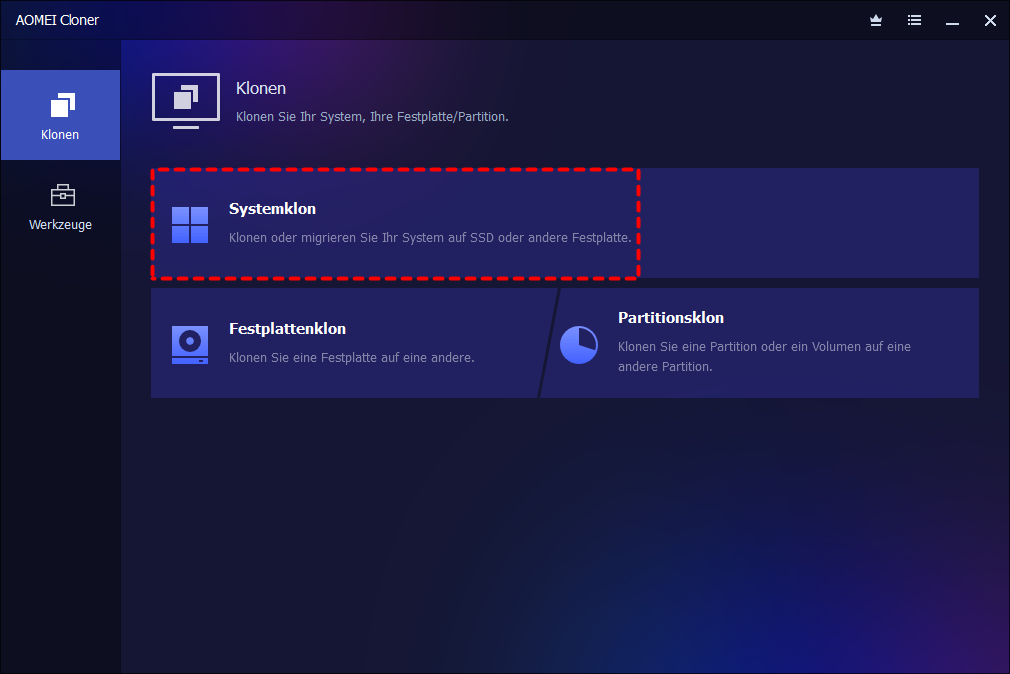
Schritt 2: Wählen Sie die neue SSD bzw. das Ziellaufwerk aus, auf das Windows 11 umziehen soll.
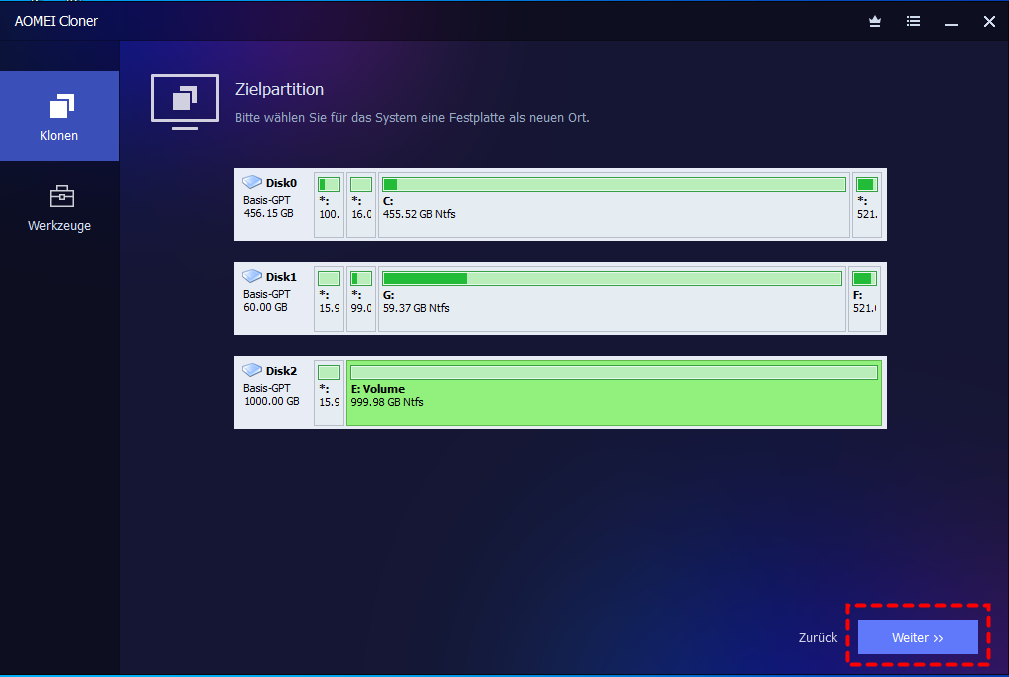
Schritt 3: Prüfen Sie die Zusammenfassung und klicken Sie auf „Klonen starten“. Nach Abschluss ist das neue Laufwerk bootfähig.
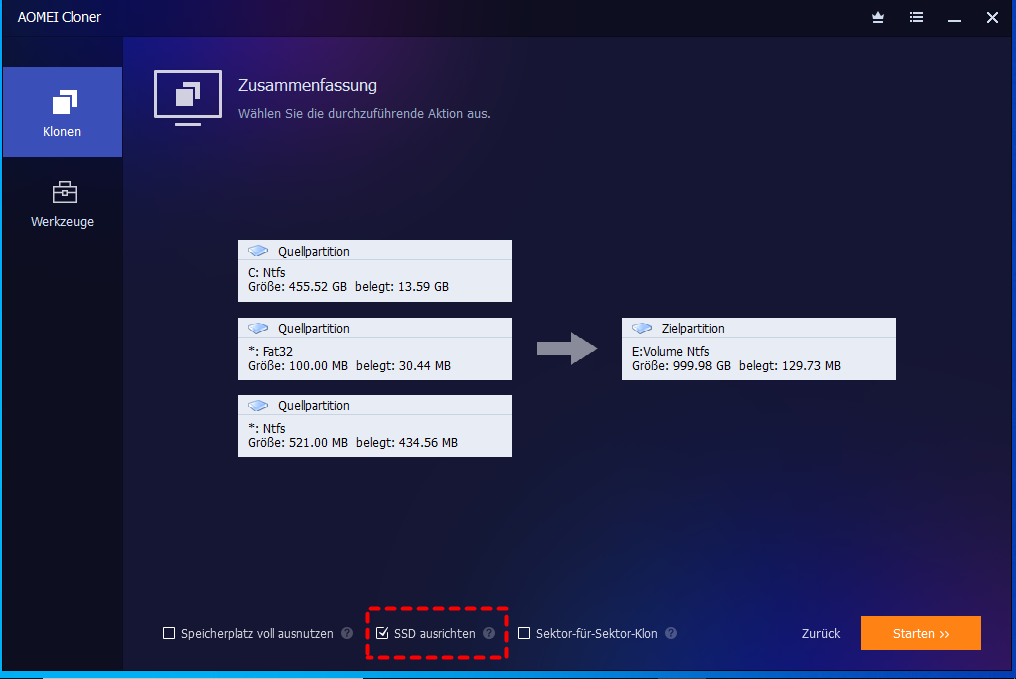
Beim Klonen des Laufwerks C sollten Sie stets die Option „Systemklon“ in AOMEI Cloner nutzen, damit die verborgene EFI-Bootpartition automatisch mitübertragen wird. Nur so bleibt das neue Laufwerk bootfähig.
Szenario B: Datenlaufwerk D (Partition) klonen
Schritt 1: Wählen Sie in AOMEI Cloner die Funktion „Partitionsklon“.

Schritt 2: Legen Sie die Quellpartition (z. B. Laufwerk D) und die Zielpartition auf dem neuen Laufwerk fest.
Schritt 3: Bestätigen Sie den Vorgang, dann klicken Sie auf „Klonen Starten“, um den Klonprozess zu beginnen.. Die Daten werden 1:1 übertragen.
Achten Sie darauf, dass die Zielpartition mindestens so groß ist wie der belegte Speicher der Quellpartition. Bei einer größeren Zielpartition können Sie den zusätzlichen Speicherplatz anschließend erweitern.
Boot-Problem verhindern: So startet Windows 11 vom geklonten Bootlaufwerk C
Damit Windows 11 nach dem Klonen des Systemlaufwerks vom neuen Laufwerk startet, müssen Sie die Boot-Reihenfolge im BIOS/UEFI anpassen:
-
Starten Sie den PC neu und rufen Sie das BIOS/UEFI auf (je nach Hersteller z. B. mit F2, Del oder F12).
-
Ändern Sie die Boot-Priorität (Boot Priority), sodass das neue C-Laufwerk als erstes Startlaufwerk eingetragen ist.
-
Speichern Sie die Einstellungen und starten Sie neu.
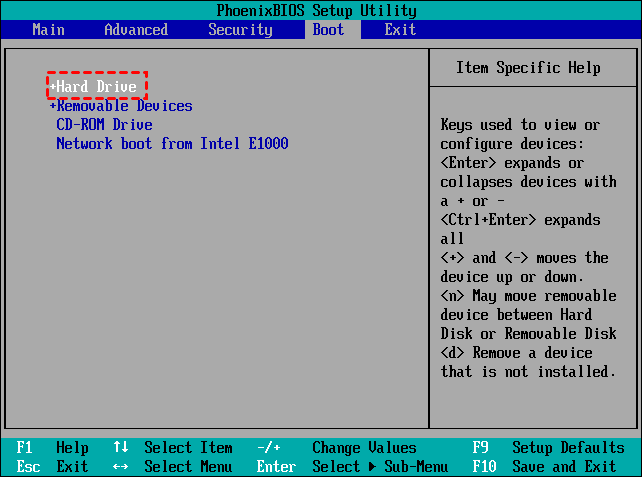
Nach einem Wechsel auf eine NVMe- oder SATA-SSD kann es vorkommen, dass das neue Laufwerk zunächst nicht in der Boot-Liste erscheint. Prüfen Sie in diesem Fall, ob es im UEFI-Modus erkannt wird, und trennen Sie testweise das alte Laufwerk vom Strom, damit Windows eindeutig vom neuen Bootlaufwerk startet.
Nach erfolgreichem Start können Sie das alte Laufwerk als Datenspeicher formatieren und weiterverwenden.
Häufig gestellte Fragen
Kann man nur das Laufwerk C auf eine neue SSD in Windows 11 klonen?
Ja. Mit der Systemklon-Funktion von AOMEI Cloner können Sie gezielt nur das Laufwerk C inklusive aller notwendigen Boot-Partitionen auf eine neue SSD klonen, ohne die restlichen Daten festplattenweit mitkopieren zu müssen.
Bleibt das Laufwerk D nach dem Klonen von C funktionsfähig?
Ja. Das Klonen des Systemlaufwerks C beeinträchtigt die Daten auf anderen Laufwerken wie D: nicht.
Kann ich ein Bootlaufwerk unter Windows 11 klonen, ohne Windows neu zu installieren?
Ja. Mit einer spezialisierten Software wie AOMEI Cloner lässt sich das komplette Bootlaufwerk samt Boot-Partitionen klonen – eine Neuinstallation von Windows 11 ist nicht erforderlich.
Fazit
Ob Systemlaufwerk C, Bootlaufwerk oder Datenlaufwerk D – unter Windows 11 lässt sich jedes Laufwerk gezielt klonen, wenn die richtige Methode gewählt wird. Für das C-Laufwerk sorgt der Systemklon dafür, dass Windows 11 samt Boot-Partitionen bootfähig auf die neue SSD umzieht; für Datenlaufwerke wie D genügt der Partitionsklon, der schnell und platzsparend arbeitet. Mit AOMEI Cloner behalten Sie die Kontrolle über jeden Schritt – ohne Datenverlust und ohne Neuinstallation.

 als bevorzugte
Quelle auf Google hinzufügen
als bevorzugte
Quelle auf Google hinzufügen