



Micro SD-Karte klonen: Für Switch, Steam Deck & Raspberry Pi + Größenanpassung
In diesem ausführlichen Leitfaden erfahren Sie, wie Sie eine Micro SD-Karte klonen und dabei alle Daten, Einstellungen und versteckten Partitionen sicher übernehmen können. Der Artikel erklärt typische Anwendungsfälle für Nintendo Switch, Steam Deck und Raspberry Pi und zeigt, wie Sie den Speicherplatz einer größeren Karte optimal nutzen.

Von Nelly Aktualisiert am 12.08.2026


Ihre Micro SD-Karte ist voll? Sie möchten auf eine größere Karte wechseln – für Ihre Nintendo Switch, Ihr Steam Deck oder Ihren Raspberry Pi? Ein einfaches Kopieren per Drag & Drop reicht hier nicht aus! In diesem Leitfaden zeigen wir Ihnen, wie Sie eine Micro SD-Karte 1:1 klonen – inklusive der Lösung für das berühmte „neue Karte zeigt nur alte Kapazität“-Problem.
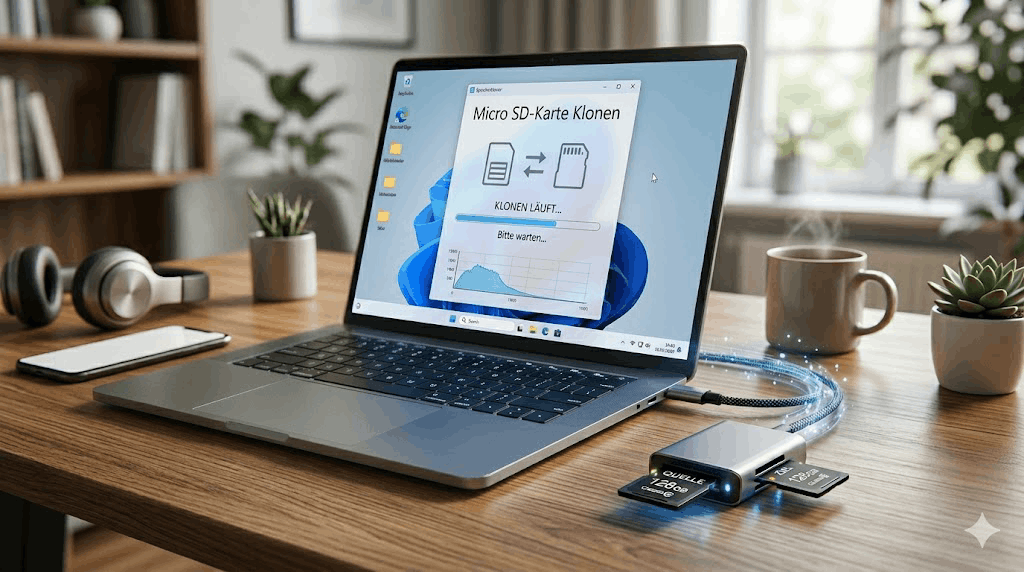
🎯 Typische Szenarien: Wann brauchen Sie eine geklonte Micro SD-Karte?
| Szenario | Problem | Lösung |
|---|---|---|
| Nintendo Switch / Steam Deck | Spielebibliothek wächst, alte 128 GB Karte wird zu klein | Auf größere Karte klonen (256 GB/512 GB/1 TB) |
| Raspberry Pi | Boot-SD-Karte mit Linux (Ext4) – Windows kann sie nicht lesen | Sektor-für-Sektor-Klon (1:1 Kopie) |
| Smartphone / Tablet | Apps, Fotos, Musik füllen die Karte | Kompletter Klon auf neue Karte |
| Dashcam / Überwachungskamera | Loop-Aufnahmen, Karte verschleißt | Regelmäßiges Backup durch Klonen |
| 3D-Drucker (OctoPrint, Klipper) | System-SD-Karte für Sicherheit klonen | Vollständige Backup-Karte erstellen |
📊 Micro SD-Karten Geschwindigkeitsklassen: Wie lange dauert das Klonen?
Wir haben das Klonen einer 128GB Micro SD-Karte (ca. 100GB belegt) mit verschiedenen Karten getestet:
| Kartenklasse | Beispiel | Schreibgeschwindigkeit | Dauer (100GB) | Empfehlung |
|---|---|---|---|---|
| Class 10 / U1 | Ältere Karten, Discounter | ca. 15 MB/s | ca. 2 Stunden | Nur für kleine Datenmengen |
| U3 / V30 | SanDisk Ultra, Samsung EVO | ca. 60 MB/s | ca. 30 Minuten | Empfohlen für 4K-Videos, Spiele |
| V60 / V90 | High-End (Pro) | ca. 130 MB/s | ca. 13 Minuten | Für 8K-Video, professionelle Drohnen |
🚀 Methode 1: Micro SD Karte klonen mit AOMEI Cloner
Möchten Sie eine SD-Karte unter Windows klonen und legen Wert auf Benutzerfreundlichkeit sowie umfassende Funktionen? Dann ist AOMEI Cloner die ideale Wahl.
AOMEI Cloner bietet deutliche Vorteile: intelligentes Klonen, automatische Partitionsanpassung und Unterstützung verschiedener Dateisysteme. Ob zur Datensicherung, Systemübertragung oder Speichererweiterung – mit AOMEI Cloner finden Sie die passende Lösung für Ihr SD-Karten-Klonen unter Windows.
Vorteile von AOMEI Cloner:
✅Unterstützt verschiedene Klonmodi (Systemklon, Festplattenklon, Partitionsklon) :
Beim Festplattenklon wird die gesamte Festplatte inklusive Betriebssystem, Programme und aller Daten kopiert. Der Systemklon konzentriert sich ausschließlich auf das Betriebssystem und die zum Start benötigten Partitionen. Beim Partitionklon hingegen wird nur eine ausgewählte Partition geklont.
✅Benutzerfreundlich:
Mit einer klaren, einfach zu bedienenden Benutzeroberfläche und einer leicht verständlichen Schritt-für-Schritt-Anleitung wird der Klonvorgang auch für Anfänger schnell und einfach gemacht.
✅Unterstützt verschiedene Festplattenformate:
Es unterstützt die Konvertierung von MBR zu GPT und GPT zu MBR, was es einfacher macht, das Festplattenformat zu ändern, ohne Daten zu verlieren.
✅Hohe Kompatibilität:
Es unterstützt alle Windows-Betriebssysteme, einschließlich Windows 11, 10, 8, 7 und Server. Wenn Sie also nach einer praktischen und preiswerten Lösung suchen, um Ihre SD-Karte sicher und effizient zu klonen, ist AOMEI Cloner eine ausgezeichnete Wahl.
✅Intelligentes Klonen:
Wenn die Quellfestplatte defekte Sektoren hat, überspringt das Programm diese automatisch und sorgt so dafür, dass die Daten erfolgreich übertragen werden.
Schritt-für-Schritt-Anleitung:
Schritt 1: Laden Sie die Software herunter. Und schließen Sie Ihre SD-Karte an und verbinden die SD-Karte per SATA (Bei Notebooks kann ein USB-zu-SATA-Adapter hilfreich sein.)
Schritt 2: Installieren und starten Sie das Programm. Wählen Sie „Festplattenklon“ wie unten gezeigt.
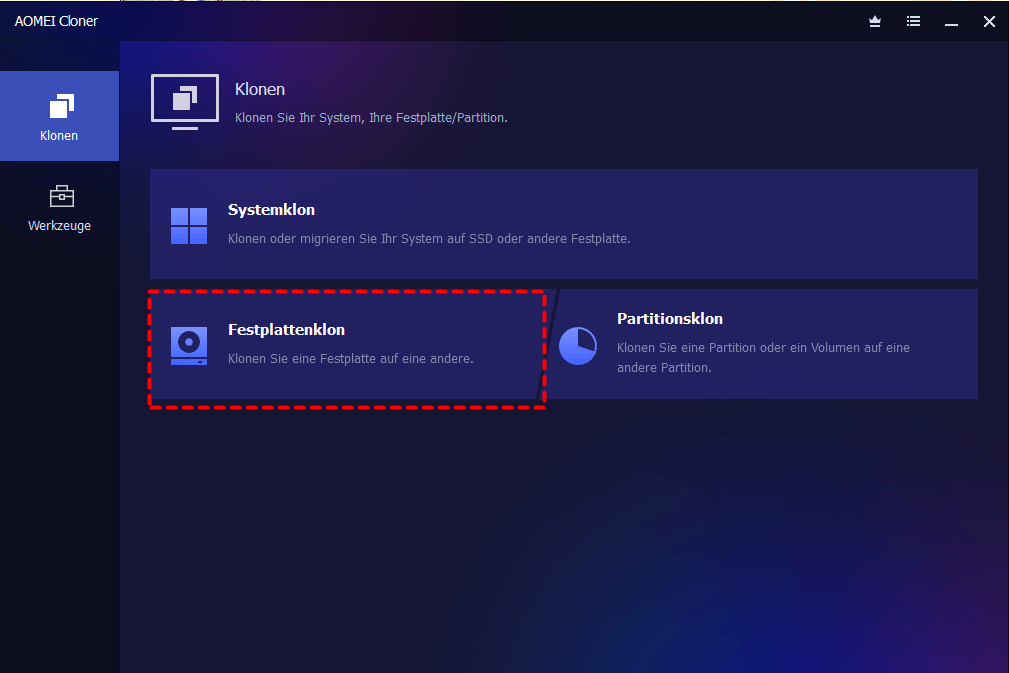
Schritt 3: Klicken Sie auf „Quellfestplatte auswählen“. Wählen Sie Ihre SD-Karte oder Festplatte als Quellfestplatte und klicken Sie auf „Weiter“, um weiterzugehen.

Schritt 4: Klicken Sie auf „Zielfestplatte auswählen“. Wählen Sie anschließend die neue SD-Karte als Zielfestplatte und dann klicken Sie auf „Weiter“.
Schritt 5: Danach klicken Sie dann auf „Klonen Starten“, um alte SD-Karte oder Festplatte auf die neue SD-Karte zu klonen.
- ★HInweis:
- SSD ausrichten: Wenn Ihre Zielfestplatte eine SSD ist, kann diese Option aktivieren, um die Lese- und Schreibgeschwindigkeit der SSD zu erhöhen.
- Sektor-für-Sektor-Klon: Kopieren Sie alle Sektoren, einschließlich ungenutzter und fehlerhafter Sektoren, auf eine größere oder identisch große Festplatte.
- Partitionen bearbeiten: Passen Sie die Partitionsgröße und den Laufwerksbuchstaben an, um ungenutzten Speicherplatz auf der Zielfestplatte zuzuweisen.
Schritt 6: Starten Sie den Klonvorgang und warten Sie, bis er abgeschlossen ist.
Mit AOMEI Cloner können Sie den gesamten Klonvorgang schnell und sicher durchführen, auch ohne technische Vorkenntnisse. Die übersichtliche Benutzeroberfläche, die hohe Kompatibilität mit Windows-Systemen und die zuverlässige Datenübertragung machen AOMEI Cloner zu einer der besten Optionen, wenn Sie eine Micro SD-Karte klonen möchten. Egal, ob es um ein Backup, ein System-Upgrade oder den Wechsel auf eine größere Karte geht. Diese Lösung bietet Ihnen maximale Sicherheit und Komfort.
🛠️ Methode 2: Die SD-Karte kopieren mit Win32 Disk Imager
Mit Win32 Disk Imager können Sie eine SD-Karte unter Windows einfach klonen. Dieses Tool erstellt ein exaktes Abbild (Image) Ihrer SD-Karte, das Sie später auf eine andere Karte übertragen können. Damit eignet es sich ideal für Backups und Systemübertragungen – insbesondere bei Micro SD-Karten für Geräte wie den Raspberry Pi.
🚩Was Sie benötigen:
- Ihre SD-Karte in den SD-Kartenleser auf Ihrem PC einlegen.
- Win32 Disk Imager herunterladen und es in Windows installieren.
Schritt-für-Schritt-Anleitung:
Schritt 1: Starten Sie Win32 Disk Imager und wählen Sie unter „Datenträger“ den Laufwerksbuchstaben Ihrer SD-Karte (hier G:\).
Schritt 2: Stecken Sie die SD-Karte, die Sie klonen möchten, in den Kartenleser. Öffnen Sie Win32 Disk Imager. Das Programm sollte das Laufwerk automatisch erkennen.
Schritt 3: Klicken Sie auf das Ordnersymbol, um einen Speicherort für die „Image-Datei“festzulegen. Geben Sie einen Namen ein.
⚠️Achten Sie darauf, dass Sie die Sicherungsdatei mit der Erweiterung .img wie „backup.img“ benennen.
Schritt 4: Vergewissern Sie sich, dass der richtige Laufwerksbuchstabe ausgewählt ist. Klicken Sie anschließend auf „Lesen“, um die SD-Karte als Image-Datei auf Ihrem Computer zu sichern.
💡Tipps: „Read Only Allocated Partitions“: Sie können diese Option während des Klonvorgangs aktivieren. Sie liest nur die Daten, die auf der zu klonenden SD-Karte verwendet werden, und reduziert die Erstellungszeit und die Dateigröße Ihrer .img Backup-Datei drastisch.
Schritt 5: Nehmen Sie nun die Quellkarte heraus und setzen Sie die neue (leere) SD-Karte ein. Diese muss mindestens so groß sein wie die Originalkarte.
Schritt 6: Wählen Sie dieselbe .img-Datei aus, die Sie zuvor erstellt haben. Klicken Sie auf „Schreiben“, um das Image auf die neue SD-Karte zu übertragen.
Schritt 7: Nach Abschluss des Vorgangs können Sie die geklonte SD-Karte in das Gerät einsetzen, zum Beispiel in einen Raspberry Pi, und prüfen, ob alles wie gewohnt funktioniert.
Obwohl die Software Win32 Disk Imager für Wechsellaufwerke recht einfach zu bedienen ist, treten bei ihrer Verwendung auch viele Fehler auf. So z.B. „Fehler der Anforderung aufgrund eines schwerwiegenden Hardwarefehlers“, „Fehler 5: Zugriff verweigert“.
🎮 Spezialfall: Nintendo Switch & Steam Deck Micro SD-Karte klonen
Das Problem: Die Nintendo Switch und das Steam Deck verwenden eigene Dateisysteme. Ein normales Kopieren funktioniert nicht, da Spiele und Lizenzen an die Karte gebunden sein können.
Die Lösung:
-
Alte Micro SD-Karte in PC einstecken (über Kartenleser)
-
Mit AOMEI Cloner → „Festplattenklon“ im normalen (intelligenten) Modus klonen (nicht Sektor-für-Sektor)
-
Nach dem Klonen: Die neue, größere Karte in die Switch / das Steam Deck einsetzen
-
Das Gerät erkennt automatisch die Spiele – die Bibliothek ist komplett da
Wichtig für Switch: Wenn die Switch nach dem Klonen meint, die Karte sei nicht erkennbar, starten Sie die Konsole einmal neu. Die verschlüsselten Daten bleiben erhalten.
🍓 Spezialfall: Raspberry Pi Micro SD-Karte klonen (Linux)
Das Problem: Der Raspberry Pi bootet von einer SD-Karte mit Linux-Partitionen (Ext4). Windows kann diese Partitionen standardmäßig weder lesen noch schreiben.
Die Lösung: Sektor-für-Sektor-Klon (zwingend erforderlich!)
-
Aktivieren Sie bei der Klon-Software die Option „Sektor-für-Sektor-Klon“
-
Dadurch wird jeder einzelne Sektor 1:1 kopiert – unabhängig vom Dateisystem
-
Ergebnis: Die neue, größere SD-Karte bootet genau wie die alte im Raspberry Pi
Wichtig: Nach dem Sektor-für-Sektor-Klon wird die neue Karte auf dem Raspberry Pi die volle Größe anzeigen (kein „verschenkter“ Platz). Das Dateisystem wird automatisch erweitert.
❓ Häufige Fragen (FAQ) – Micro SD-Karte klonen
Frage 1: Kann ich eine 64GB Micro SD-Karte auf eine 128GB Karte klonen?
-
Ja – mit AOMEI Cloner. Nach dem Klonen müssen Sie die Partition vergrößern („Partitionen bearbeiten“), sonst wird der zusätzliche Platz nicht genutzt.
Frage 2: Funktioniert das Klonen auch mit einem einfachen USB-Kartenleser?
-
Ja – jeder handelsübliche USB-Kartenleser funktioniert. Für bessere Geschwindigkeit empfehlen wir USB 3.0-Leser.
Frage 3: Was ist der Unterschied zwischen Klonen und Kopieren?
-
Kopieren: Überträgt nur sichtbare Dateien – Bootsektoren, versteckte Partitionen und Systemdateien gehen verloren.
-
Klonen: Erstellt eine exakte 1:1-Kopie – ideal für bootfähige Karten (Raspberry Pi, Spielekonsolen).
Frage 4: Meine neue SD-Karte wird nach dem Klonen nicht erkannt – was tun?
-
Lösung 1: Prüfen Sie, ob die Karte richtig im Kartenleser sitzt.
-
Lösung 2: Weisen Sie in der Datenträgerverwaltung (diskmgmt.msc) einen Laufwerksbuchstaben zu.
-
Lösung 3: Bei Switch/Steam Deck: Konsole einmal neu starten.
📝 Fazit
Das Klonen einer Micro SD-Karte ist die einzige Methode, um bootfähige Systeme (Raspberry Pi) oder Spielebibliotheken (Nintendo Switch, Steam Deck) verlustfrei auf eine größere Karte zu übertragen.
Unsere drei wichtigsten Tipps:
-
Für Switch & Steam Deck: Normaler (intelligenter) Klon – nach dem Klonen die Partition vergrößern!
-
Für Raspberry Pi: Zwingend Sektor-für-Sektor-Klon verwenden – nur so werden die Linux-Partitionen korrekt kopiert.
-
Für größere Karten: Nach dem Klonen die Partition anpassen – sonst verschenken Sie Speicherplatz!
Mit der richtigen Methode – und bei Bedarf mit AOMEI Cloner – gelingt Ihr Micro SD-Karten-Upgrade auf jeden Fall.

 als bevorzugte
Quelle auf Google hinzufügen
als bevorzugte
Quelle auf Google hinzufügen