




Nur Windows auf SSD verschieben – So übertragen Sie das Betriebssystem sicher
In diesem Leitfaden erfahren Sie, wie Sie nur Windows auf SSD verschieben können. Wir zeigen verschiedene Methoden, darunter Systemklon, Neuinstallation und professionelle Klonsoftware, damit Ihr Computer schneller startet und effizienter arbeitet.

Von Yvonne Aktualisiert am 14.08.2026


Warum sollte man nur Windows auf SSD verschieben?
Wenn ein Computer mit der Zeit langsamer wird, liegt das häufig an einer alten oder langsamen Festplatte. Viele Nutzer möchten deshalb nur Windows auf SSD verschieben, ohne alle Daten oder Programme komplett neu zu installieren. Eine SSD bietet deutlich schnellere Ladezeiten, kürzere Bootzeiten und eine insgesamt bessere Systemleistung.
In diesem Artikel erfahren Sie ausführlich, wie Sie nur Windows auf SSD verschieben können, welche Methoden es gibt und worauf Sie dabei achten sollten. Außerdem zeigen wir Schritt für Schritt verschiedene Lösungen, damit Ihr System nach dem Umzug problemlos von der SSD startet.
Methode 1: Nur Windows auf SSD verschieben ohne Neuinstallation
Eine der einfachsten und sichersten Methoden besteht darin, eine professionelle Klonsoftware wie AOMEI Cloner zu verwenden. Diese Software wurde speziell entwickelt, um Systeme, Festplatten oder einzelne Partitionen sicher zu klonen.
Der größte Vorteil besteht darin, dass das Programm automatisch erkennt, welche Partitionen für den Windows-Start notwendig sind. Dadurch können Sie nur Windows auf SSD verschieben, ohne Neuinstallation oder komplizierte Einstellungen vornehmen zu müssen.
- ★Weitere Vorteile:
- Einfacher Systemklon mit wenigen Klicks.
- Automatische Ausrichtung für SSD-Optimierung.
- Kompatibel mit Windows 11 / 10 / 8 / 7.
- Kein Datenverlust während des Klonens.
Schritt 1: Installieren und öffnen Sie AOMEI Cloner auf Ihrem Computer.
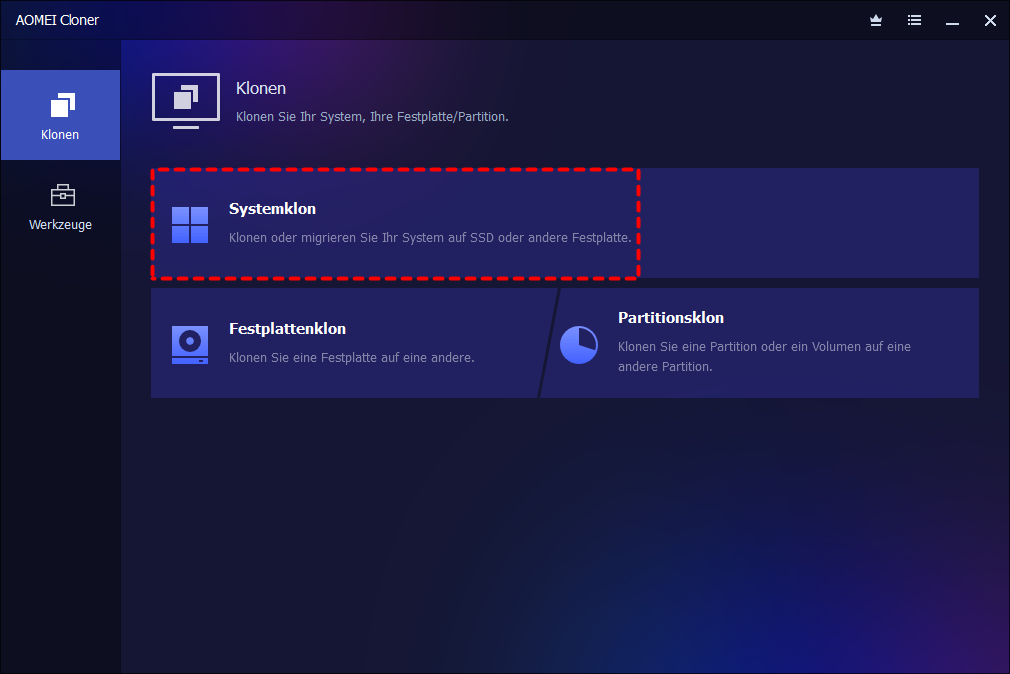
Schritt 2: Wählen Sie die Funktion „Systemklon“, um nur das Windows-System zu übertragen.
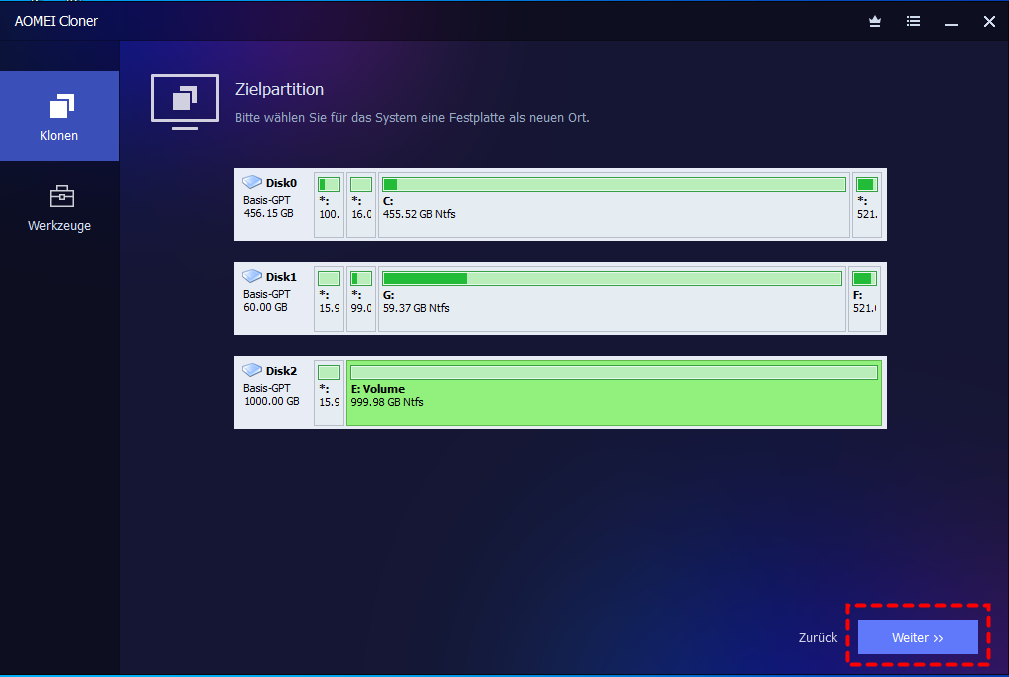
Schritt 3: Das Programm erkennt automatisch die notwendigen Systempartitionen. Wählen Sie die SSD als Zielfestplatte aus.
Schritt 4: Bei Bedarf können Sie SSD ausrichten aktivieren und klicken Sie auf „Klonen Starten“.
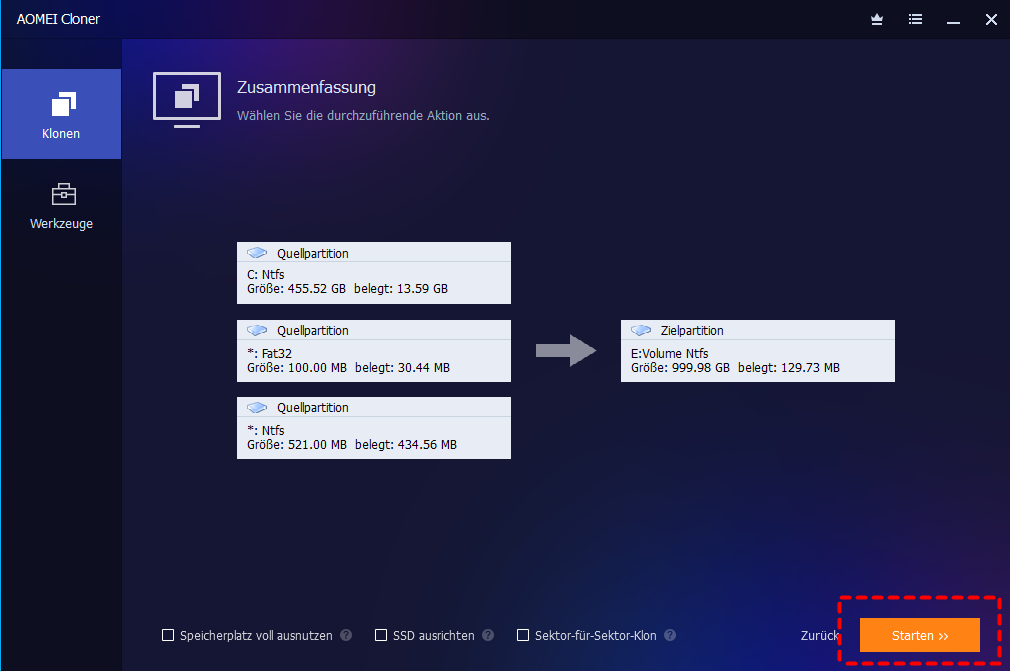
Nach Abschluss können Sie die SSD als Bootlaufwerk einstellen.
Methode 2: Windows neu installieren
Eine weitere Möglichkeit besteht darin, Windows direkt neu auf der SSD zu installieren. Diese Methode ist besonders sinnvoll, wenn das System bereits lange genutzt wurde oder viele unnötige Programme installiert sind.
Schritt 1: Erstellen Sie zunächst einen bootfähigen Windows-Installationsdatenträger. Dazu können Sie das offizielle Media Creation Tool von Microsoft verwenden.
Schritt 2: Schließen Sie die SSD an den Computer an und starten Sie den PC vom Installationsmedium. Im BIOS oder Boot-Menü können Sie auswählen, von welchem Gerät gestartet werden soll.
Schritt 3: Wählen Sie während der Installation die SSD als Zielpartition aus. Die Windows-Installation wird dann ausschließlich auf der SSD durchgeführt.
Schritt 4: Schließen Sie die Installation ab und starten Sie den Computer neu.
Nach der Installation läuft Windows vollständig von der SSD, während die alte HDD weiterhin als Datenspeicher verwendet werden kann.
Fazit
Wenn Sie Ihren Computer deutlich schneller machen möchten, ist es eine sehr effektive Lösung, nur Windows auf SSD zu verschieben. Dadurch profitieren Sie von den hohen Geschwindigkeiten der SSD, während große Dateien weiterhin auf der HDD gespeichert bleiben können.
Es gibt mehrere Möglichkeiten, dieses Ziel zu erreichen. Während eine Neuinstallation von Windows ein sauberes System bietet, ist der Systemklon mit spezieller Klonsoftware wie AOMEI Cloner oft die schnellste und bequemste Methode.
Mit der richtigen Vorbereitung und den oben beschriebenen Schritten können Sie Windows sicher auf eine SSD übertragen und Ihrem Computer eine deutlich bessere Leistung verleihen.
Häufig gestellte Fragen
Ist es besser, Windows neu zu installieren oder zu klonen?
Kann ich meine alte HDD nach dem Verschieben weiterhin verwenden?
Was tun, wenn die SSD nach dem Klonen nicht bootet?

 als bevorzugte
Quelle auf Google hinzufügen
als bevorzugte
Quelle auf Google hinzufügen