




Wie SSD auf Festplatte klonen? Einfache Anleitung für Anfänger
Das Klonen einer SSD auf eine Festplatte ist für viele Nutzer eine praktische Lösung, wenn Speicher erweitert oder Daten gesichert werden sollen. Gerade wenn Sie Ihr System spiegeln oder auf eine größere Festplatte übertragen möchten, ist das Klonen die effizienteste Methode – ohne Neuinstallation von Windows oder Programmen. In diesem umfassenden Leitfaden erfahren Sie, wie Sie SSD auf Festplatte klonen.

Von Yvonne Aktualisiert am 14.08.2026


Warum sollte man eine SSD auf eine Festplatte klonen?
Viele Nutzer möchten ihre Daten sichern, ein Backup erstellen oder ein System auf ein anderes Laufwerk übertragen, ohne alles neu installieren zu müssen. Genau hier kommt das sogenannte „SSD auf Festplatte klonen“ ins Spiel – eine Methode, die Zeit spart und gleichzeitig die Integrität aller Daten bewahrt.
SSD vs. HDD – Unterschiede verstehen:
Ein kurzer Vergleich hilft Ihnen, die richtige Entscheidung zu treffen. SSDs sind deutlich schneller, während HDDs mehr Speicher zum günstigeren Preis bieten.
| Merkmal | SSD | HDD |
| Geschwindigkeit | Sehr hoch | Niedriger |
| Preis pro GB | Hoch | Günstig |
| Lebensdauer | Begrenzt (Schreibzyklen) | Mechanischer Verschleiß |
| Lautstärke | Lautlos | Hörbar |
SSD auf Festplatte klonen mit AOMEI Cloner
Viele Nutzer suchen nach einer besonders einfachen und zuverlässigen Lösung, um ihre SSD auf eine Festplatte zu klonen. Der AOMEI Cloner ist speziell für diesen Zweck entwickelt worden und bietet eine benutzerfreundliche Oberfläche sowie hohe Kompatibilität mit Windows 10 und 11.
- ★Die Besonderheiten von diesem professionellen Programm:
- Unterstützt System-, Festplatten- und Partitionsklon.
- Intelligentes Klonen spart Zeit und Speicherplatz.
- Hohe Erfolgsrate beim bootfähigen Klonen.
- Einfache Bedienung, ideal für Anfänger.
Schritt 1: Laden Sie den AOMEI Cloner herunter und installieren Sie das Programm auf Ihrem Computer.
Schritt 2: Starten Sie die Software und wählen Sie im Hauptmenü die Option „Festplattenklon“, um den gesamten Datenträger zu kopieren.

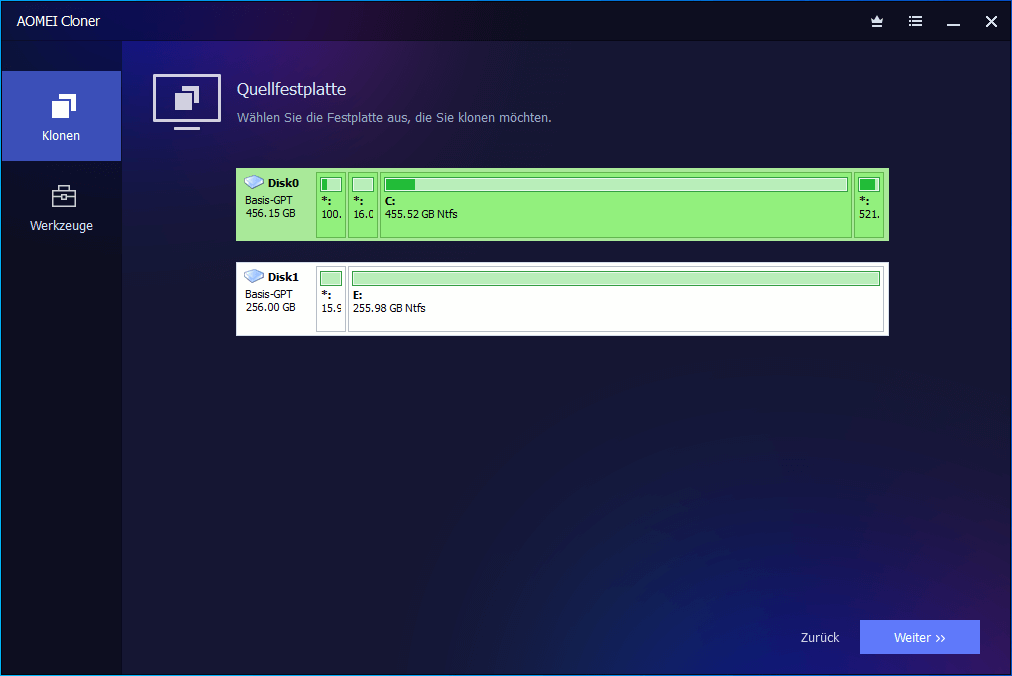
Schritt 3: Wählen Sie Ihre SSD als Quellfestplatte aus. Achten Sie darauf, das richtige Laufwerk auszuwählen, um Datenverlust zu vermeiden.
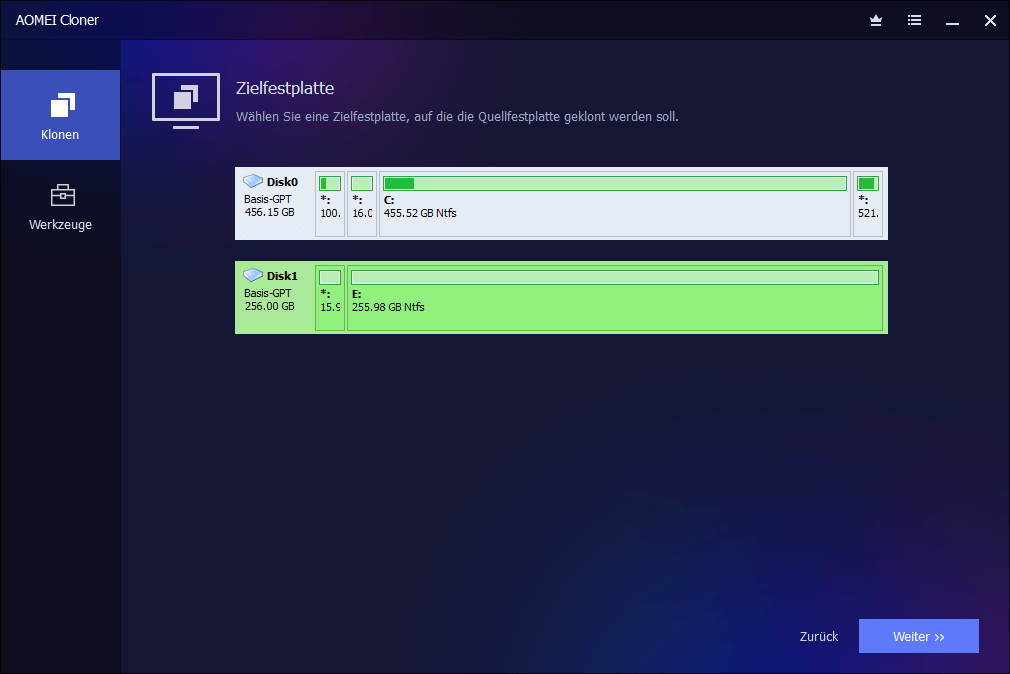
Schritt 4: Wählen Sie anschließend die HDD als Zielfestplatte aus.
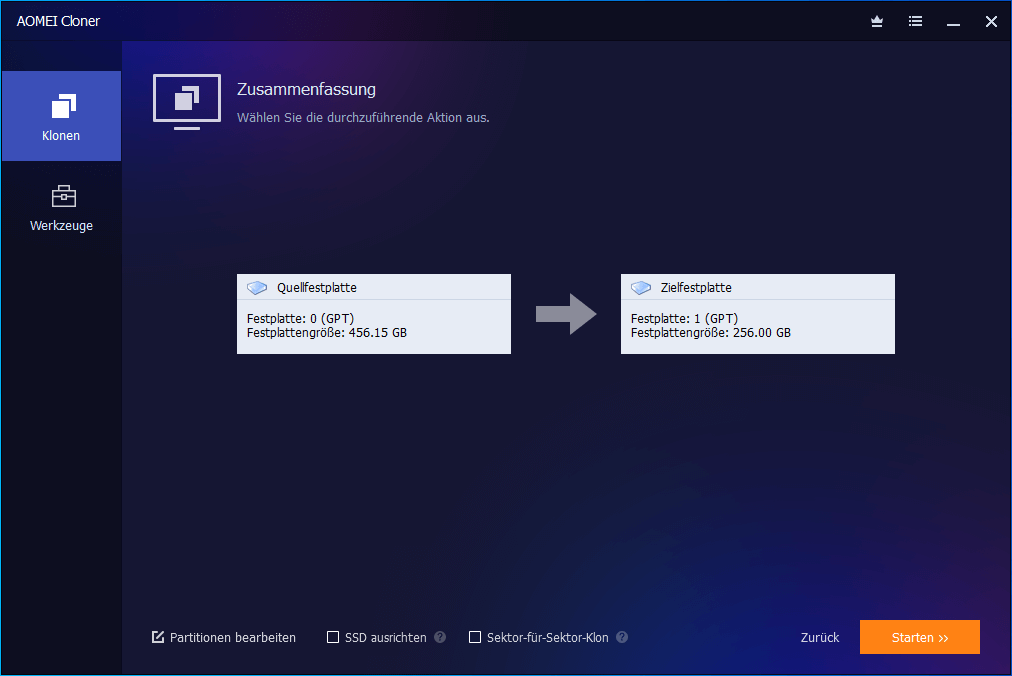
Schritt 5: Aktivieren Sie optional die Funktion „Sektor-für-Sektor-Klon“, damit nur belegte Sektoren kopiert werden – ideal, wenn die HDD kleiner ist als die SSD.
Schritt 6: Klicken Sie auf „Klonen Starten“, um den Klonvorgang zu beginnen. Der Fortschritt wird in Echtzeit angezeigt, und Sie können den Status jederzeit überprüfen.
Nach Abschluss können Sie die HDD direkt als Ersatzlaufwerk verwenden oder im BIOS als Bootlaufwerk einstellen.
Tipps für ein erfolgreiches Klonen
Ein erfolgreicher Klonvorgang hängt nicht nur von der richtigen Software ab, sondern auch von vielen kleinen Details, die oft übersehen werden. Wenn Sie diese Tipps beachten, erhöhen Sie die Erfolgsquote deutlich und vermeiden typische Fehler oder Datenverluste.
- Tipp 1: Stabile Stromversorgung sicherstellen.
- Tipp 2: Genügend freien Speicherplatz einplanen.
- Tipp 3: Ziel-Festplatte vollständig vorbereiten.
- Tipp 4: System vor dem Klonen optimieren.
- Tipp 5: Geduld und Zeit einplanen.
Fazit
Das ist alles darüber, wie Benutzer SSD auf Festplatte klonen. Das SSD auf Festplatte klonen ist eine effiziente Methode, um Daten zu sichern, Speicher zu erweitern oder Systeme zu migrieren. Mit der richtigen Vorbereitung und AOMEI Cloner lässt sich der Prozess auch von Einsteigern problemlos durchführen. Wenn Sie Wert auf Sicherheit, Zeitersparnis und Komfort legen, ist das Klonen deutlich besser als eine Neuinstallation.
Häufig gestellte Fragen zum Thema „SSD auf Festplatte klonen“
1. Kann ich eine größere SSD auf eine kleinere HDD klonen?
2. Was passiert, wenn ich meine SSD austausche, ohne sie vorher zu klonen?
3. Lohnt sich das Klonen einer SSD?
4. Werden alle Daten übernommen?

 als bevorzugte
Quelle auf Google hinzufügen
als bevorzugte
Quelle auf Google hinzufügen