




Toshiba Festplatte klonen: So gelingt der Umzug auf SSD ohne Datenverlust
Das Klonen einer Toshiba Festplatte ist die einfachste Methode, um Daten, Betriebssystem und Programme 1:1 auf eine neue HDD oder SSD zu übertragen – ohne Neuinstallation. In diesem umfassenden Leitfaden zeigen wir Ihnen die professonelle Klonssoftware.

Von Yvonne Aktualisiert am 14.08.2026


Warum sollte man eine Toshiba Festplatte klonen?
Viele Nutzer entscheiden sich für das Klonen, weil es Zeit spart und Risiken minimiert. Besonders bei einer Toshiba Festplatte wird diese Methode häufig genutzt, etwa beim Upgrade von HDD auf SSD oder beim Austausch einer älteren Festplatte.
In diesem umfassenden Leitfaden erfahren Sie, wie Sie eine Toshiba Festplatte klonen, welche Voraussetzungen wichtig sind, welche Software sich eignet und wie Sie typische Fehler vermeiden.
- Vorbereitung: Das müssen Sie vor dem Klonen beachten
- 1. Speicherplatz prüfen: Die Ziel-Festplatte muss ausreichend groß sein, um alle Daten aufzunehmen.
- 2. Backup erstellen: Auch wenn das Klonen sicher ist, solltest du immer ein Backup anlegen.
- 3. Festplatten anschließen: Beide Laufwerke müssen gleichzeitig mit dem PC verbunden sein (intern oder per USB-Adapter).
- 4. Zielfestplatte leeren: Alle Daten auf der Zielplatte werden beim Klonen überschrieben.
Beste Software zum Toshiba Festplatte klonen
Diese Methode ist die einfachste und für die meisten Nutzer geeignet. Spezielle Software namens AOMEI Cloner übernimmt den gesamten Prozess automatisch. Dieses Tool ermöglichent es, komplette Festplatten oder nur das System zu klonen und bieten oft zusätzliche Funktionen wie Partitionsanpassung. Die Software erkennt Toshiba Festplatten automatisch und ermöglicht sowohl HDD- als auch SSD-Klonen.
- ★Die Vorteile von dieser ausgezeichneten Klonssoftware:
- Unterstützt Systemklon und Partitionsklon.
- Automatische Partitionierung und Festplattengrößenanpassung beim Klonen.
- Vollständige 1:1-Kopie der Festplatte erstellen.
- Gute Kompatibilität mit Windows 10/11.
- Einfache Bedienung.
- Schneller Klonprozess.
Nachdem alle Vorbereitungen getroffen wurden, kann der eigentliche Klonvorgang beginnen.
Schritt 1: Installieren und starten AOMEI Cloner.
Schritt 2: Klicken Sie die Funktion Festplattenklon.

Schritt 3: Wählen Sie die Toshiba Festplatte als Quelllaufwerk aus.
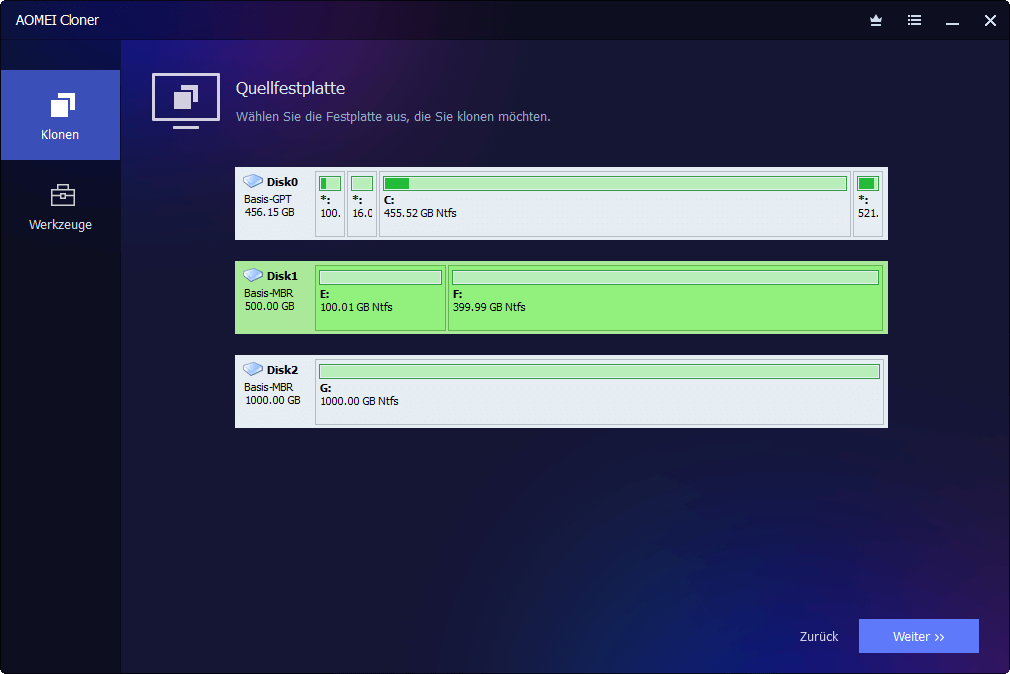
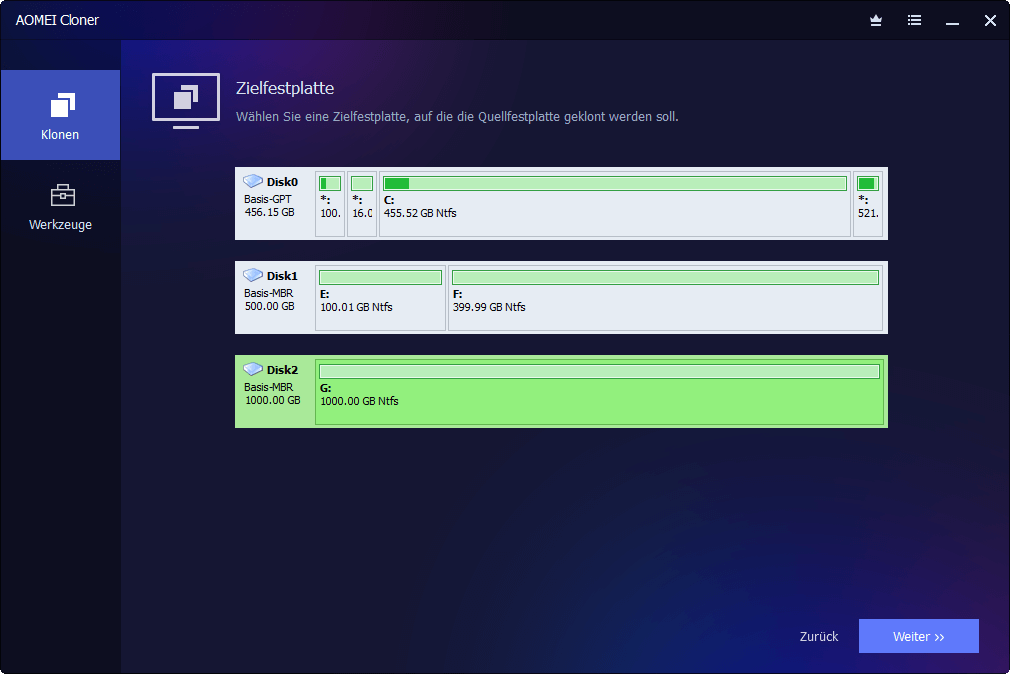
Schritt 4: Wählen Sie die neue SSD/HDD als Ziellaufwerk aus.
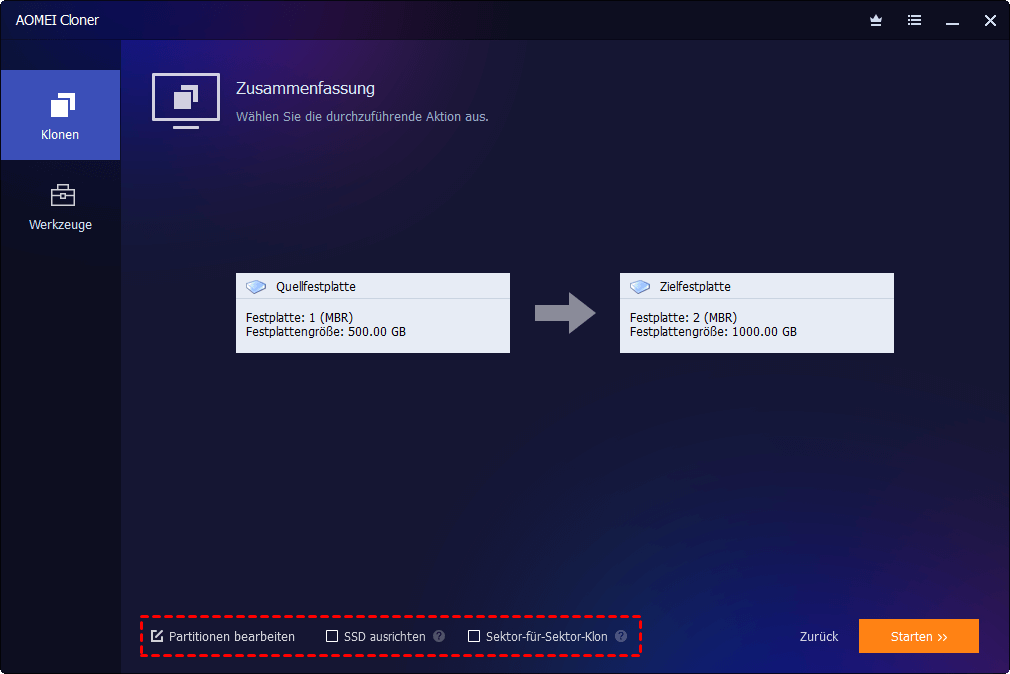
Schritt 5: Aktivieren Sie die Optionen „Sektor-für-Sektor-Klon“ und „SSD ausrichten“ und klicken Sie auf Klonen Starten.
Nach dem Klonen stellen Sie im BIOS/UEFI die SSD als erstes Boot-Laufwerk ein.
Fazit
Das Thema „toshiba festplatte klonen“ ist für viele Nutzer von großer Bedeutung, insbesondere beim Upgrade auf eine SSD oder beim Austausch alter Hardware.
Mit der richtigen Vorbereitung, geeigneter Software wie AOMEI Cloner lässt sich der Klonvorgang sicher und effizient durchführen. Dabei profitieren Sie nicht nur von besserer Leistung, sondern auch von höherer Datensicherheit.
Typische Probleme beim Klonen einer Toshiba Festplatte
Beim Klonen einer Toshiba Festplatte können verschiedene Probleme auftreten, die den Prozess unterbrechen oder das Ergebnis beeinflussen. Mit den richtigen Maßnahmen lassen sich diese Fehler jedoch gezielt beheben.
Problem 1: Ziel-Festplatte bootet nicht
Problem 2: SSD wird nicht erkannt
Problem 3: Klonvorgang bleibt hängen oder ist sehr langsam

 als bevorzugte
Quelle auf Google hinzufügen
als bevorzugte
Quelle auf Google hinzufügen