




USB Stick mit Rufus klonen unter Windows 11/10
In diesem ausführlichen Leitfaden erfahren Sie, wie das Klonen eines USB-Sticks funktioniert, welche Möglichkeiten Rufus bietet und wann eine spezialisierte Klonsoftware die bessere Wahl ist.

Von Yvonne Aktualisiert am 14.08.2026


Kann man einen USB-Stick mit Rufus klonen?
Diese existiert in Rufus allerdings nicht. Viele Nutzer gehen davon aus, dass Rufus direkt eine Klonfunktion besitzt. Tatsächlich ist Rufus jedoch in erster Linie ein Tool zum Erstellen bootfähiger USB-Sticks.
Rufus wurde entwickelt, um ISO-Dateien auf USB-Sticks zu schreiben. Die Software eignet sich hervorragend für Windows-Installationsmedien, Linux-Live-Systeme, UEFI-Bootsticks, DOS- oder BIOS-Tools, Recovery-Medien.
Wenn Sie jedoch einen kompletten USB-Stick inklusive aller Daten, Partitionen und Einstellungen duplizieren möchten, benötigen Sie meist zusätzliche Software.
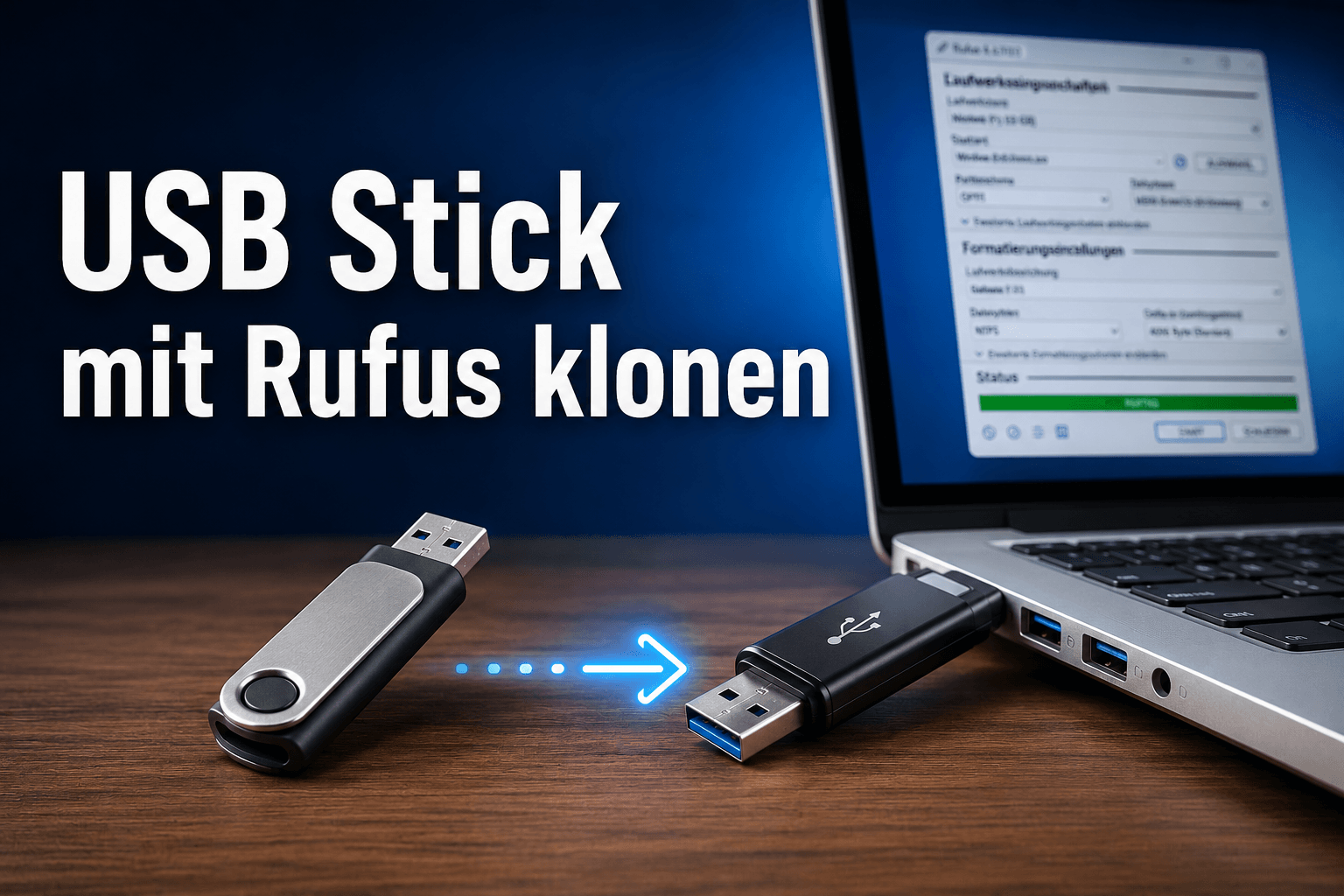
Wie kann man USB-Stick mit Rufus indirekt klonen?
Obwohl Rufus keine direkte Klonfunktion besitzt, können Sie mithilfe eines Images dennoch einen bootfähigen USB-Stick reproduzieren.
Sie benötigen folgende Komponenten: Einen funktionierenden USB-Stick. Einen zweiten USB-Stick mit gleicher oder größerer Kapazität. Rufus. Optional ein Imaging-Tool wie ImageUSB oder Win32 Disk Imager. Einen Windows-PC.
Methode 1: Bootfähigen USB-Stick mit Image-Datei und Rufus erstellen
Diese Methode eignet sich besonders gut für Windows-Installationsmedien.
Schritt 1: Sie müssen zunächst eine ISO-Datei besitzen.
Wenn Ihr ursprünglicher USB-Stick aus einer ISO-Datei erstellt wurde, können Sie dieselbe ISO erneut verwenden.
Schritt 2: Sie sollten Rufus herunterladen und starten.
Laden Sie Rufus von der offiziellen Website herunter und starten Sie das Programm ohne Installation.
Schritt 3: Sie müssen den Ziel-USB-Stick auswählen.
Stecken Sie den neuen USB-Stick ein und wählen Sie ihn im Feld „Laufwerk“ aus.
Achten Sie darauf, den richtigen Datenträger zu wählen, da alle Daten gelöscht werden.
Schritt 4: Sie sollten die ISO-Datei auswählen.
Klicken Sie auf „AUSWAHL“ und laden Sie die gewünschte ISO-Datei.
Schritt 5: Sie können nun den bootfähigen USB-Stick erstellen.
Klicken Sie auf „START“, damit Rufus den USB-Stick vorbereitet und bootfähig macht.
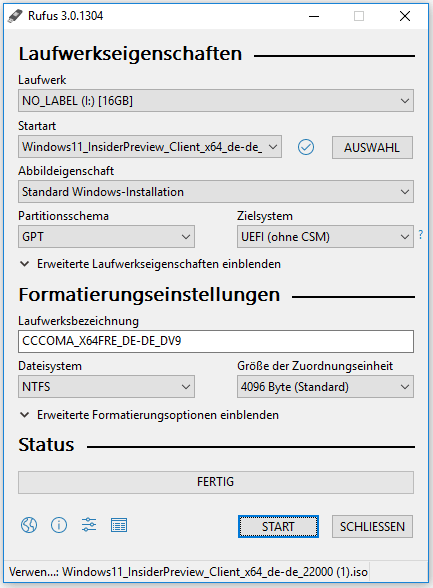
Nach wenigen Minuten besitzen Sie einen funktionalen Klon des ursprünglichen Installationssticks.
Methode 2: USB-Laufwerk auf ein anderes übertragen
Diese Methode erfordert keine ISO-Datei, doch der Vorgang ist langwierig.
Schritt 1. Starten Sie Rufus. Verbinden Sie Ihr bootfähiges USB-Laufwerk mit Ihrem Computer und wählen Sie es im Menü „Laufwerk“ aus.
Schritt 2. Klicken Sie auf das Disketten-Symbol neben dem Menü „Laufwerk“. Wählen Sie anschließend einen Speicherort für die Image-Datei und vergeben Sie einen Namen, um sie von anderen Dateien unterscheiden zu können.
Schritt 3. Klicken Sie auf „Speichern“ und wählen Sie dann im Dropdown-Menü „Dateityp“ die Option „Komprimiertes VHDX-Image“ aus. Dieses Format bietet eine überlegene Kompatibilität.
Schritt 4. Sobald die Image-Datei erstellt wurde, müssen Sie diese auf Ihr Ziel-USB-Laufwerk schreiben.
Schritt 5. Stecken Sie eine neue SD-Karte in Ihren Computer und wählen Sie diese im Menü „Laufwerk“ aus. Klicken Sie im Bereich „Startauswahl“ auf die Schaltfläche „AUSWÄHLEN“, navigieren Sie anschließend zu der zuvor vorbereiteten Datenträger-Image-Datei und wählen Sie diese aus.
Schritt 6. Rufus erkennt automatisch das Partitionsschema, das Zielsystem und das Dateisystem aus der ausgewählten Image-Datei. Überprüfen Sie lediglich, ob diese Informationen korrekt sind, und klicken Sie dann auf „START“ > „OK“, um die Image-Datei auf das andere USB-Laufwerk zu schreiben.
Welche USB-Sticks eignen sich besonders gut?
Nicht jeder USB-Stick liefert dieselbe Leistung beim Klonen.
USB-3.0- und USB-3.2-Sticks: Moderne USB-Sticks bieten deutlich höhere Schreib- und Lesegeschwindigkeiten.
Hochwertige Speicherchips: Markenprodukte sind oft langlebiger und stabiler.
Große Speicherkapazitäten: 64 GB oder 128 GB bieten ausreichend Platz für große Betriebssysteme oder portable Anwendungen.
Alternative Methoden zum USB-Stick-Klonen
Falls Sie den Prozess der Erstellung von Datenträger-Images mittels Rufus als zu umständlich empfinden oder komplexe Festplattenpartitionen ohne Datenverlust migrieren möchten, stellt eine spezialisierte Klon-Software die weitaus überlegene Wahl dar. Mit seiner benutzerfreundlichen Oberfläche und den leistungsstarken Klonfunktionen ist AOMEI Cloner eine äußerst empfehlenswerte Option.
 AOMEI Cloner
- Den gesamten Inhalt eines USB-Laufwerks auf ein anderes klonen– unabhängig davon, ob dieses größer oder kleiner ist.
- Es werden nur die belegten Sektoren des Laufwerks kopiert – für einen schnelleren Vorgang ohne Übertragung defekter Sektoren.
- Unterstützt die automatische Anpassung der Partitionsgröße, um größere Ziellaufwerke optimal und mit voller Kapazität zu nutzen.
- Kompatibel mit bekannten USB-Marken wie Samsung, PNY, SanDisk, Transcend usw.
- Unterstützt Windows 7, 8, 10, 11 sowie Windows Server.
 100% Sicher
Schritt 1: Verbinden Sie die beiden USB-Laufwerke mit Ihrem Computer und stellen Sie sicher, dass diese vom System erkannt werden. Öffnen Sie AOMEI Cloner und klicken Sie auf „Festplattenklon“.
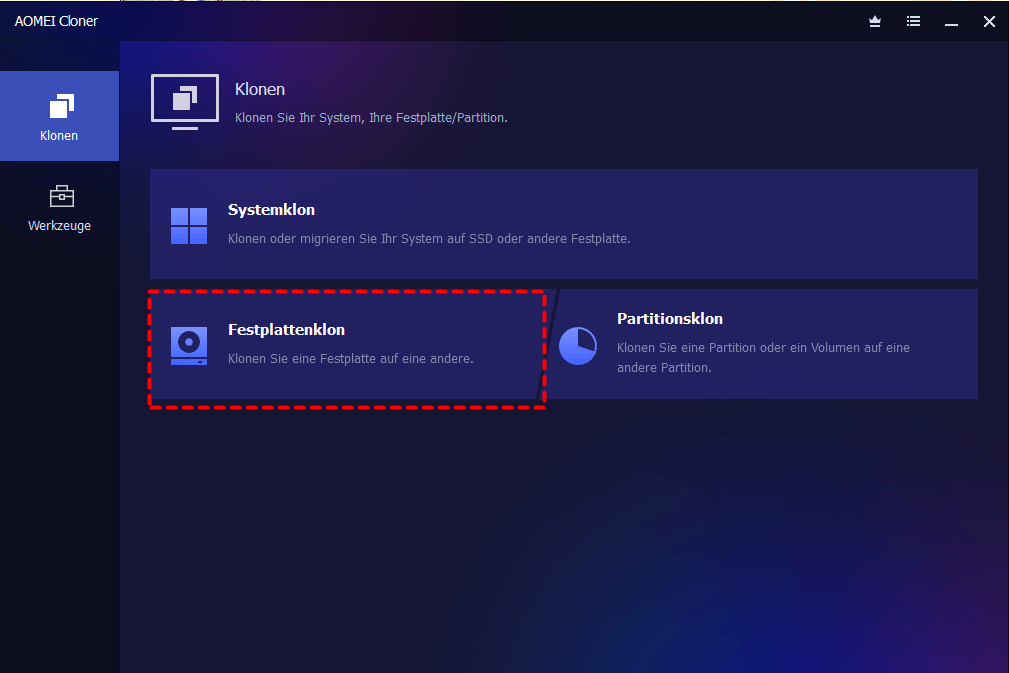
Schritt 2: Wählen Sie Ihr bootfähiges USB-Laufwerk als Quelllaufwerk und klicken Sie auf die Schaltfläche „Weiter“.
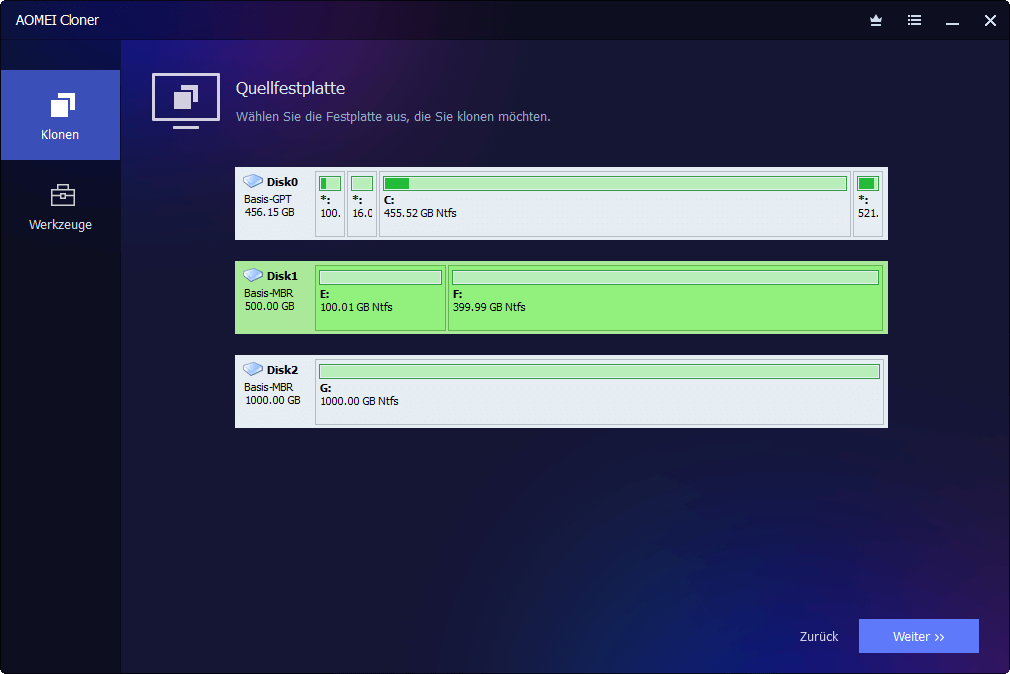
Schritt 4: Wählen Sie im nächsten Fenster das andere USB-Laufwerk als Ziellaufwerk aus.
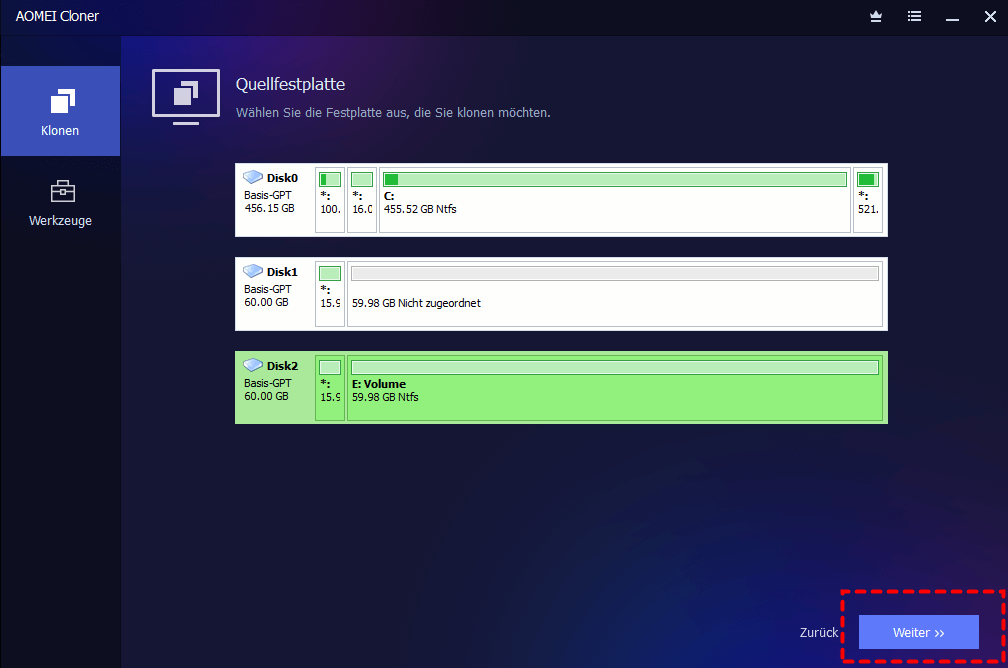
Der Klonvorgang wird alle vorhandenen Daten auf dem Ziel-USB-Laufwerk überschreiben. Sichern Sie daher bitte vorab alle wichtigen Daten, die sich auf dem Ziellaufwerk befinden.
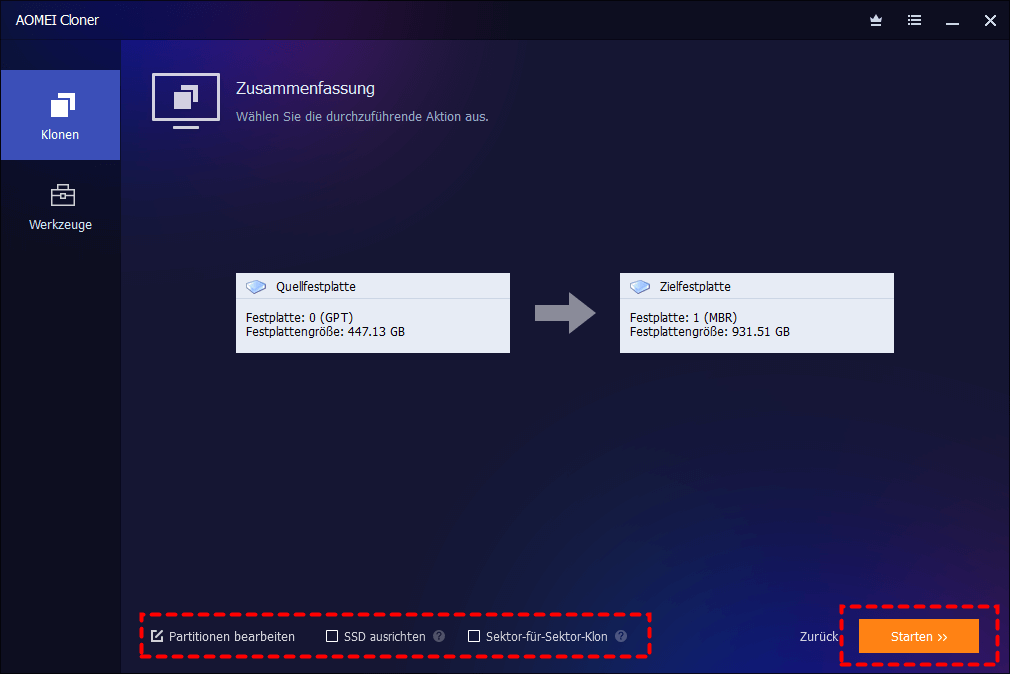
Schritt 5: Das Ziel-USB-Laufwerk wird automatisch so angepasst, dass es seine volle Speicherkapazität nutzt (sofern es größer ist als das Quelllaufwerk). Sie können auf „Partitionen bearbeiten“ klicken. Dann klicken Sie auf „Klonen Starten“.
Nach Abschluss des Klonvorgangs sollten Sie einen Boot-Test durchführen, um sicherzustellen, dass das geklonte Laufwerk tatsächlich bootfähig ist. Anschließend kann das Laufwerk wie gewünscht verwendet werden.
-
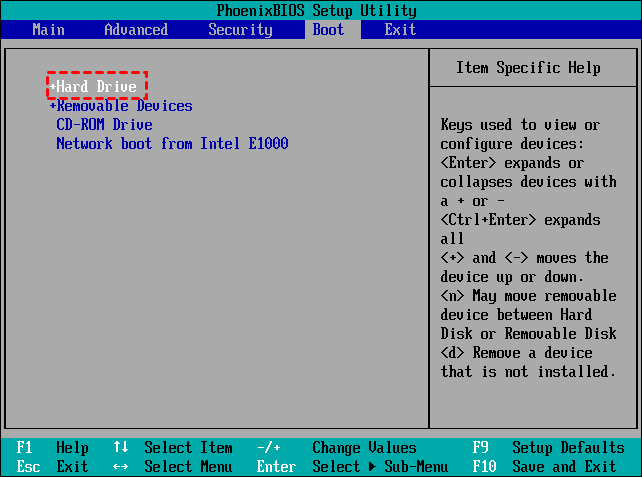
Schalten Sie den Computer ein und rufen Sie das BIOS auf (drücken Sie während des Systemstarts entsprechende Tasten wie F2, F10, ESC usw.).
-
Legen Sie im „Boot“-Menü das Ziel-USB-Laufwerk als erstes Boot-Gerät fest. Drücken Sie F10, um die Änderungen zu speichern und das BIOS zu verlassen. Das System wird daraufhin in die Windows-Wiederherstellungsumgebung booten.
Häufig gestellte Fragen
Kann Rufus einen USB-Stick vollständig klonen?
Funktioniert USB-Klonen unter Windows 11?
Werden beim Klonen alle Daten gelöscht?
Kann ich auf einen größeren USB-Stick klonen?
Fazit
Viele Nutzer suchen nach Möglichkeiten, einen USB-Stick mit Rufus zu klonen, obwohl Rufus eigentlich kein klassisches Klonprogramm ist. Das Tool eignet sich hervorragend zum Erstellen bootfähiger USB-Sticks aus ISO-Dateien, stößt aber bei vollständigen 1:1-Kopien an seine Grenzen.
Für exakte Kopien inklusive Bootsektoren, versteckter Partitionen und vollständiger Datenträgerstrukturen empfiehlt sich jedoch spezialisierte Software wie AOMEI Cloner.

 als bevorzugte
Quelle auf Google hinzufügen
als bevorzugte
Quelle auf Google hinzufügen