




Windows auf falscher Festplatte installiert: was tun?
Wenn Windows versehentlich auf der falschen Festplatte installiert wurde, kann dies die Systemleistung beeinträchtigen und zu Problemen beim Booten führen. In diesem Leitfaden zeigen wir Ihnen praxisnahe Lösungen für „Windows auf falscher Festplatte installiert“, um das System korrekt zu migrieren oder neu zu installieren.

Von Yvonne Aktualisiert am 14.08.2026


Viele Nutzer suchen nach „Windows auf falscher Festplatte installiert“, da moderne PCs oft mehrere Laufwerke wie SSD und HDD gleichzeitig verwenden. Gerade bei Neuinstallationen oder Upgrades passiert es schnell, dass Windows versehentlich auf dem falschen Datenträger landet.
Dieses Problem ist nicht nur lästig, sondern kann auch die Systemleistung erheblich beeinträchtigen. Besonders kritisch ist es, wenn Windows statt auf einer schnellen SSD auf einer langsamen HDD installiert wurde. In diesem Leitfaden erfahren Sie die konkrete Lösungen.
Was tun, wenn Windows auf falscher Festplatte installiert?
Im unten Teil finden Sie die konkrette Behebung.
Lösung 1: Das Problem richtig erkennen
Bevor Sie eine Lösung umsetzen, sollten Sie das Problem klar identifizieren. Eine saubere Analyse verhindert Datenverlust und spart Zeit.
Zuerst sollten Sie die Datenträgerverwaltung öffnen und überprüfen, auf welchem Laufwerk Windows installiert ist. Wenn System-, Boot- oder EFI-Partitionen auf unterschiedlichen Festplatten liegen, wurde Windows falsch installiert.
Löung 2: Windows ohne Neuinstallation klonen (empfohlen)
Wenn Windows auf der falschen Festplatte installiert wurde, ist das Klonen der Systemfestplatte eine der effizientesten Lösungen. Mit der Software AOMEI Cloner können Sie Ihr gesamtes Betriebssystem inklusive aller Programme und Einstellungen direkt auf die richtige Festplatte übertragen.
Besonders sinnvoll ist sie, wenn Sie Windows von einer langsamen HDD auf eine schnelle SSD verschieben möchten oder wenn das System auf dem falschen Datenträger installiert wurde.
Schritt 1: Zuerst laden Sie AOMEI Cloner herunter und installieren das Programm auf Ihrem Computer. Nachdem die Installation abgeschlossen ist, öffnen Sie die Software.
Schritt 2: Nachdem Sie das Programm gestartet haben, wählen Sie die Option „Festplattenklon“, um die gesamte Systemfestplatte zu kopieren.

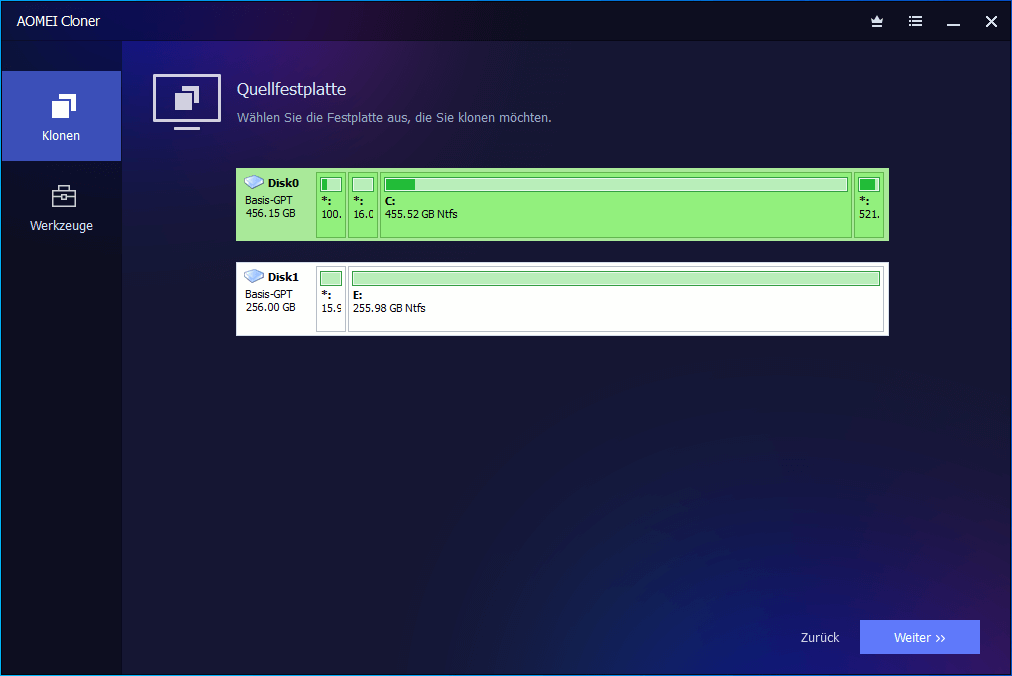
Schritt 3: Wählen Sie die aktuelle Festplatte aus, auf der Windows installiert ist. Achten Sie darauf, die richtige Systemfestplatte auszuwählen, um Fehler zu vermeiden.
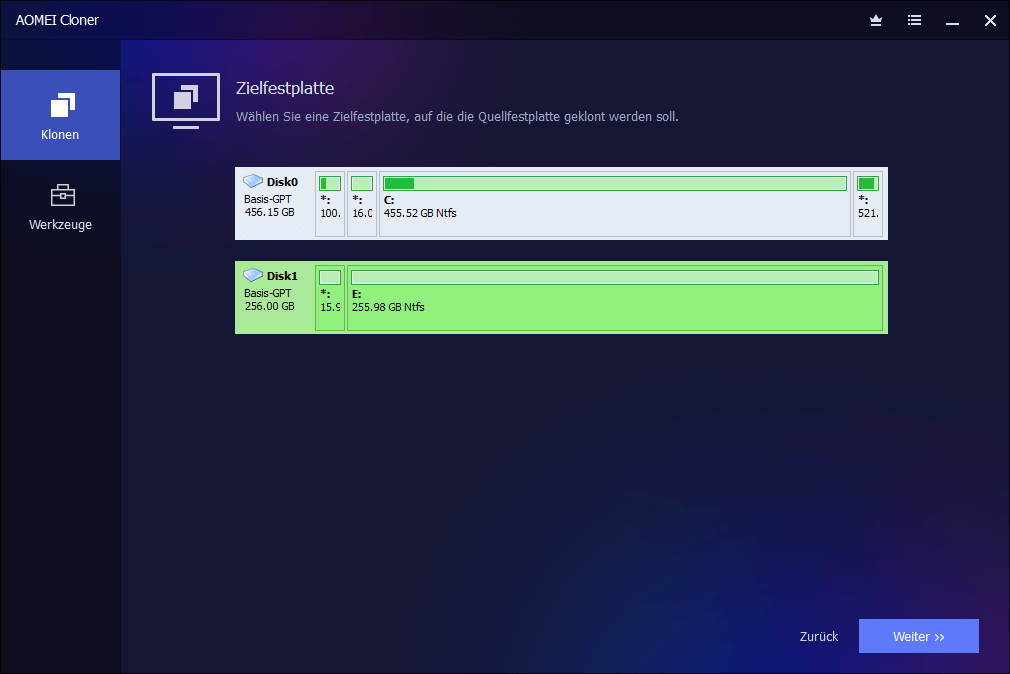
Schritt 4: Anschließend legen Sie die Ziel-Festplatte fest, auf die das System geklont werden soll. Stellen Sie sicher, dass auf dieser Festplatte genügend Speicherplatz vorhanden ist.
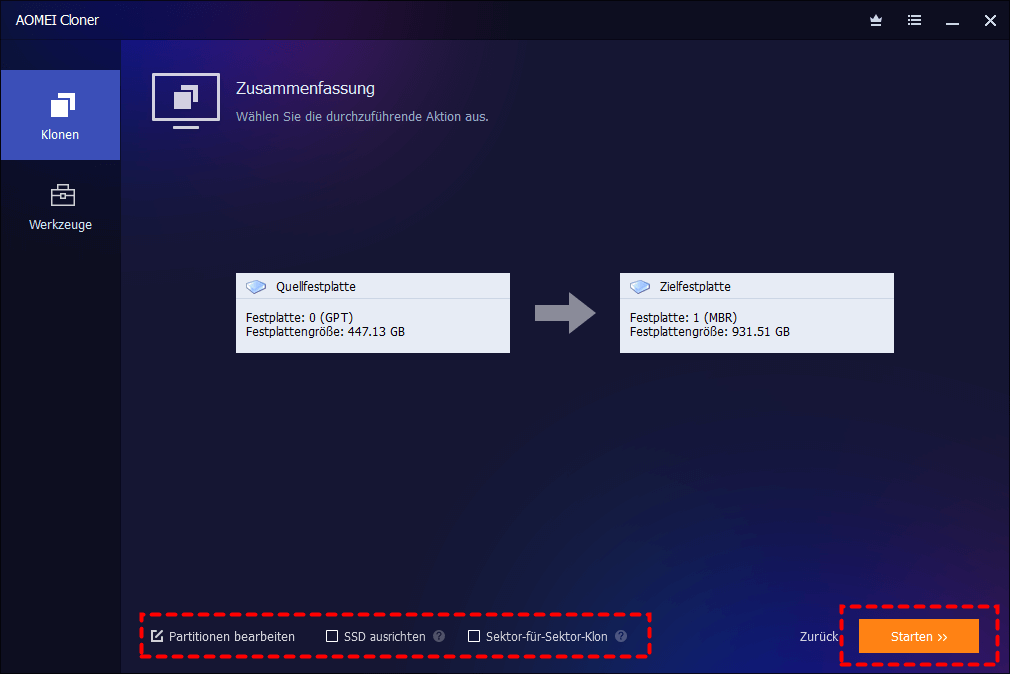
Schritt 5: Aktivieren Sie die Optionen „SSD ausrichten“, um die Leistung bei SSDs zu optimieren. Klicken Sie auf Klonen Starten.
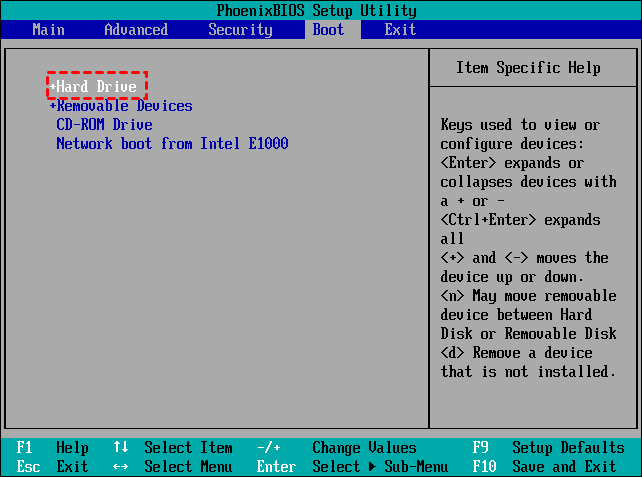
Nach Abschluss des Klonens starten Sie den Computer neu und öffnen das BIOS. Dort stellen Sie die neue Festplatte als erstes Bootlaufwerk ein, damit Windows von der richtigen Festplatte gestartet wird.
Lösung 3: Boot-Reihenfolge im BIOS ändern
Wenn Windows bereits korrekt installiert ist, aber vom falschen Laufwerk startet, kann eine Änderung im BIOS helfen.
Schritt 1: Zuerst starten Sie den Computer neu und öffnen das BIOS (z. B. mit F2 oder DEL).
Schritt 2: Suchen Sie die Boot-Reihenfolge-Einstellungen.
Schritt 3: Anschließend setzen Sie die gewünschte Festplatte an erste Stelle.
Schritt 4: Zum Schluss speichern Sie die Einstellungen und starten den PC neu.
Sonderfälle und typische Probleme
In der Praxis treten häufig komplexe Kombinationen auf, die spezielle Lösungen erfordern. Diese sollten gezielt behandelt werden.
Fall 1: Windows läuft, aber auf HDD statt SSD
Fall 2: System- und Bootpartition getrennt
Fall 3: Windows startet nicht mehr
Zusammenfassung
Das Problem „Windows auf falscher Festplatte installiert“ ist weit verbreitet, aber in den meisten Fällen gut lösbar. Mit den richtigen Methoden können Sie Ihr System schnell auf die gewünschte Festplatte übertragen.
Wenn Sie Zeit sparen möchten, ist das Klonen die beste Lösung. Wenn Sie hingegen ein komplett sauberes System bevorzugen, empfiehlt sich eine Neuinstallation.

 als bevorzugte
Quelle auf Google hinzufügen
als bevorzugte
Quelle auf Google hinzufügen