




Windows 11 auf andere Festplatte verschieben: GPT/UEFI beachten + Geschwindigkeit (2026)
In dieser aktuellen Anleitung erfahren Sie Schritt für Schritt, wie Sie Windows 11 auf andere Festplatte verschieben und dabei typische Probleme mit GPT und UEFI vermeiden können. Der Artikel erklärt wichtige Vorbereitungen, zeigt den Geschwindigkeitsunterschied nach dem Umzug und beschreibt den sicheren Start von der neuen SSD oder HDD.

Von Nelly Aktualisiert am 13.08.2026


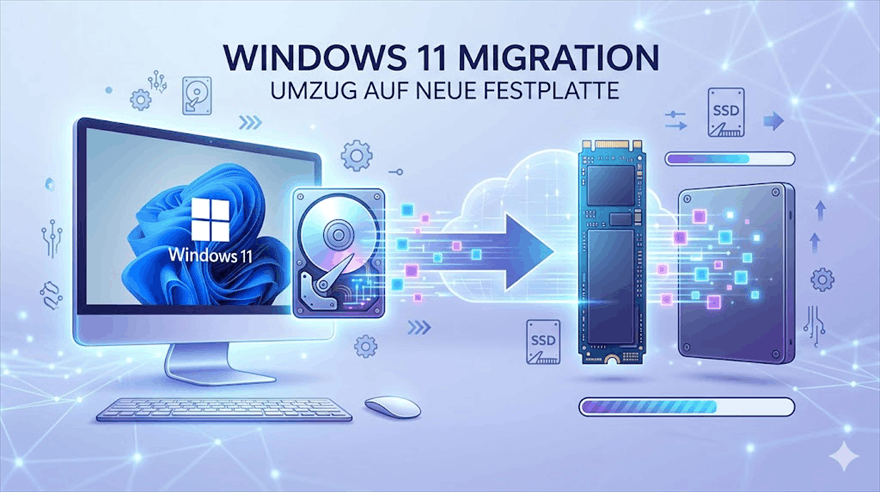
Ihre Windows 11 Festplatte ist voll? Sie haben eine neue, größere SSD gekauft? Aber Vorsicht: Windows 11 hat strenge Vorgaben – GPT und UEFI sind zwingend erforderlich. Normale Klon-Tools scheitern hier häufig. In dieser Anleitung zeigen wir Ihnen, wie Sie Windows 11 sicher und bootfähig auf eine andere Festplatte verschieben – inklusive der Lösung für das berühmte „C:\ lässt sich nicht erweitern“-Problem.
⚠️ Warum Windows 11 besondere Anforderungen stellt
Windows 11 hat im Vergleich zu älteren Windows-Versionen zwei zwingende Hardware-Vorgaben:
| Vorgabe | Was bedeutet das? | Folge bei Nichtbeachtung |
|---|---|---|
| GPT (GUID Partition Table) | Die Systemfestplatte muss im GPT-Format formatiert sein. | Die neue Festplatte wird nicht booten. |
| UEFI (kein Legacy/CSM) | Der PC muss im UEFI-Modus starten (nicht im alten BIOS-Modus). | Schwarzer Bildschirm nach dem Verschieben. |
Das Gute: Mit der richtigen Vorbereitung und einer geeigneten Klon-Software sind diese Hürden leicht überwindbar.
✅ Windows 11 Vorbereitungs-Checklist
Bevor Sie mit dem Verschieben beginnen, gehen Sie diese Checkliste Schritt für Schritt durch:
👉 1. Partitionstil prüfen: MBR oder GPT?
-
Öffnen Sie die Datenträgerverwaltung (diskmgmt.msc).
-
Rechtsklick auf Ihre Systemfestplatte > Eigenschaften > Volumes.
-
Windows 11 benötigt GPT. Wenn hier „MBR“ steht, müssen Sie vor dem Klonen konvertieren (AOMEI Cloner kann das während des Vorgangs).
👉 2. Boot-Modus prüfen: Legacy oder UEFI?
-
Starten Sie Ihren PC neu und drücken Sie F2, F10, DEL (BIOS/UEFI).
-
Suchen Sie den Boot-Modus. Er muss auf UEFI (nicht Legacy/CSM) stehen.
👉 3. Neue Festplatte anschließen
-
Intern: freier SATA- oder M.2-Slot.
-
Extern: USB-zu-SATA-Adapter oder NVMe-Gehäuse.
Wenn Sie eine NVMe M.2 SSD gekauft haben, benötigen Sie ein NVMe-kompatibles Gehäuse (Chip z.B. RTL9210B). Ein reines M.2 SATA-Gehäuse funktioniert nicht mit NVMe-SSDs!
👉 4. Backup wichtiger Dateien
-
Persönliche Dokumente, Fotos, Videos – sichern Sie sie auf einer externen Festplatte.
📊 Unser Test: Wie viel schneller ist Windows 11 nach dem Umzug?
Wir haben Windows 11 auf drei verschiedenen Laufwerkskonfigurationen getestet:
| Laufwerk | Windows 11 Startzeit | Klon-Dauer (200GB Daten) |
|---|---|---|
| Alte 500GB HDD (SATA) | 54 Sekunden | – |
| Neue SATA SSD (500GB) | 12 Sekunden | ca. 18 Minuten |
| Neue NVMe SSD (PCIe 4.0) | 7 Sekunden | ca. 8 Minuten |
🛠️ Die beste Software für den Windows 11 Umzug: AOMEI Cloner
Windows hat keine eigene Funktion zum Verschieben des Betriebssystems auf eine andere Festplatte. Daher benötigen Sie eine spezialisierte Software. Wir empfehlen AOMEI Cloner.
💰 Transparente Preisübersicht (keine bösen Überraschungen)
| Funktion | AOMEI Cloner Standard (kostenlos) | AOMEI Cloner Pro (kostenpflichtig) |
|---|---|---|
| Daten-Festplatte klonen | ✅ Ja | ✅ Ja |
| Windows 11 System-Festplatte verschieben | ❌ Nein (nur Vorschau) | ✅ Ja |
| GPT/UEFI Unterstützung | ⚠️ Eingeschränkt | ✅ Vollständig |
| MBR zu GPT konvertieren | ✅ Ja (während des Klonens) | ✅ Ja |
| SSD ausrichten (4K) | ✅ Ja | ✅ Ja |
*Die kostenlose Testversion zeigt Ihnen den kompletten Ablauf – für die tatsächliche Ausführung des Windows 11 System-Umzugs ist die Pro-Version nötig.*
 AOMEI Cloner
- Vollständiges Festplattenklonen: Klonen Sie Ihr System, die gesamte Festplatte oder bestimmte Partitionen für OS-Migration, Festplatten-Upgrade oder Datenübertragung.
- Einfache OS-Migration: Verschieben Sie Windows auf eine SSD oder HDD, ohne das System oder die Anwendungen neu installieren zu müssen.
- Flexible Klonmodi: Unterstützt intelligentes Klonen (nur genutzte Sektoren) oder sektorenweises Klonen für eine exakte Kopie der Quellfestplatte.
- Breite Kompatibilität: Kompatibel mit verschiedenen Festplattenmarken (Samsung, Intel, WD u. a.), Festplattentypen (HDD, SSD, SSHD) und Schnittstellen (SATA, NVMe u. v. m.).
- Bootfähig & zuverlässig: Stellen Sie sicher, dass die geklonte Festplatte ordnungsgemäß bootet und sofort einsatzbereit ist – keine zusätzliche Einrichtung erforderlich.
 100% Sicher
📋 Schritt-für-Schritt: Windows 11 auf andere Festplatte verschieben
Schritt 1. Öffnen Sie die Software und klicken Sie dort auf Festplattenklon.

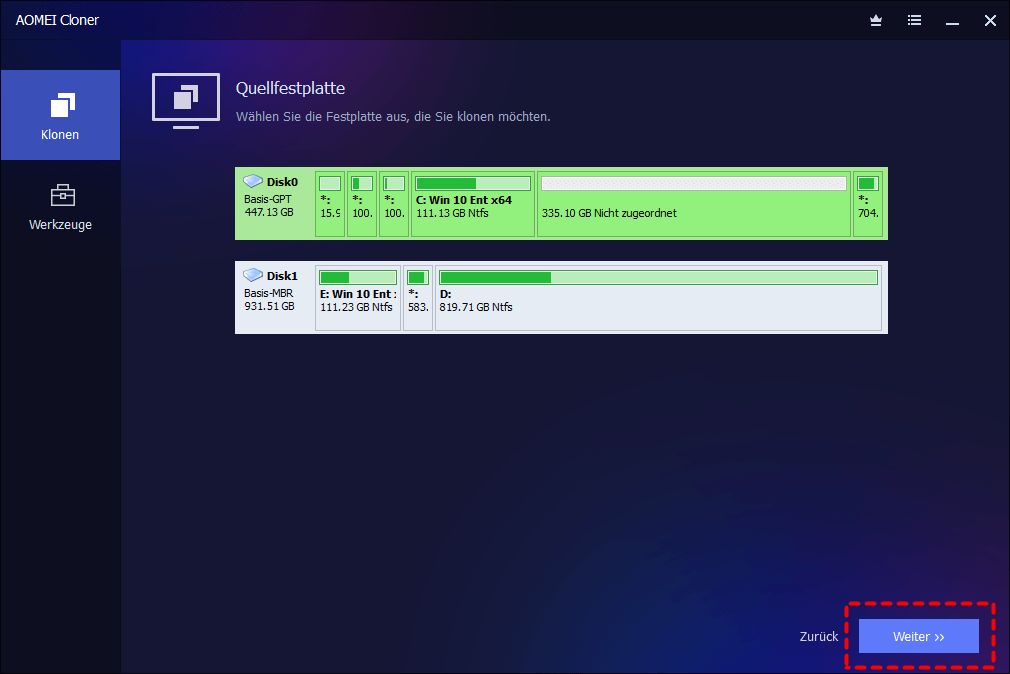
Schritt 2. Klicken Sie auf Quellfestplatte auswählen. Wählen Sie die alte Festplatte auf Ihrem Windows 11/10 als Quellfestplatte aus und klicken Sie dann auf Weiter.
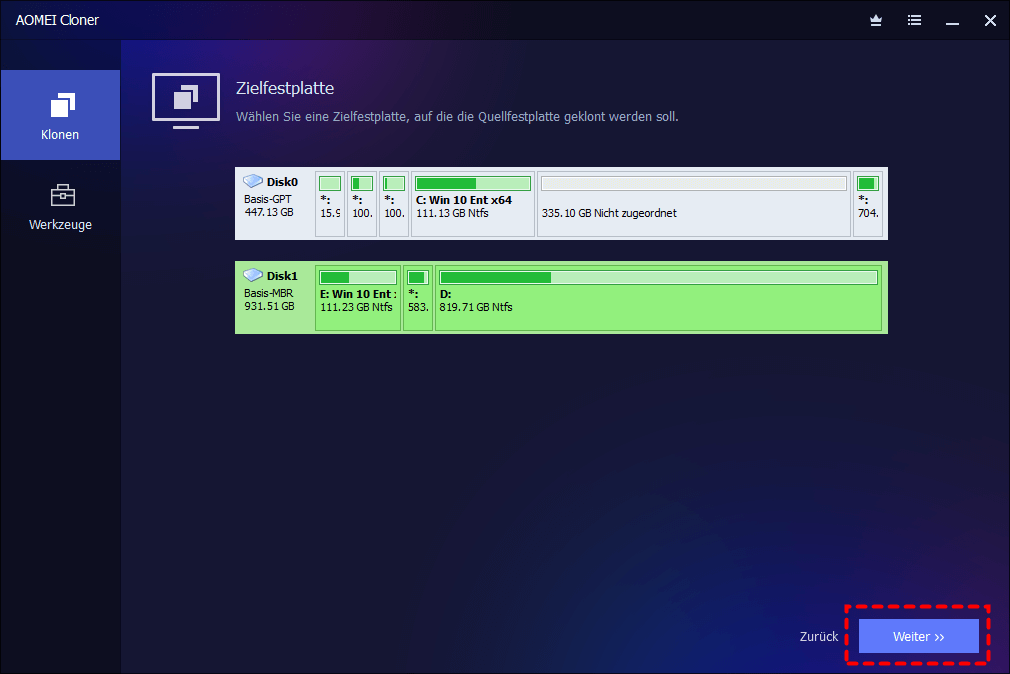
Schritt 3. Klicken Sie auf Zielfestplatte auswählen. Wählen Sie die neue Festplatte als Zielplatte aus und klicken Sie dann auf Weiter.
Schritt 4. Bestätigen Sie die Operation und klicken Sie auf Klonen Starten, um Windows 11 auf neue Festplatte zu übertragen. Bitte warten Sie, bis der Vorgang abgeschlossen ist
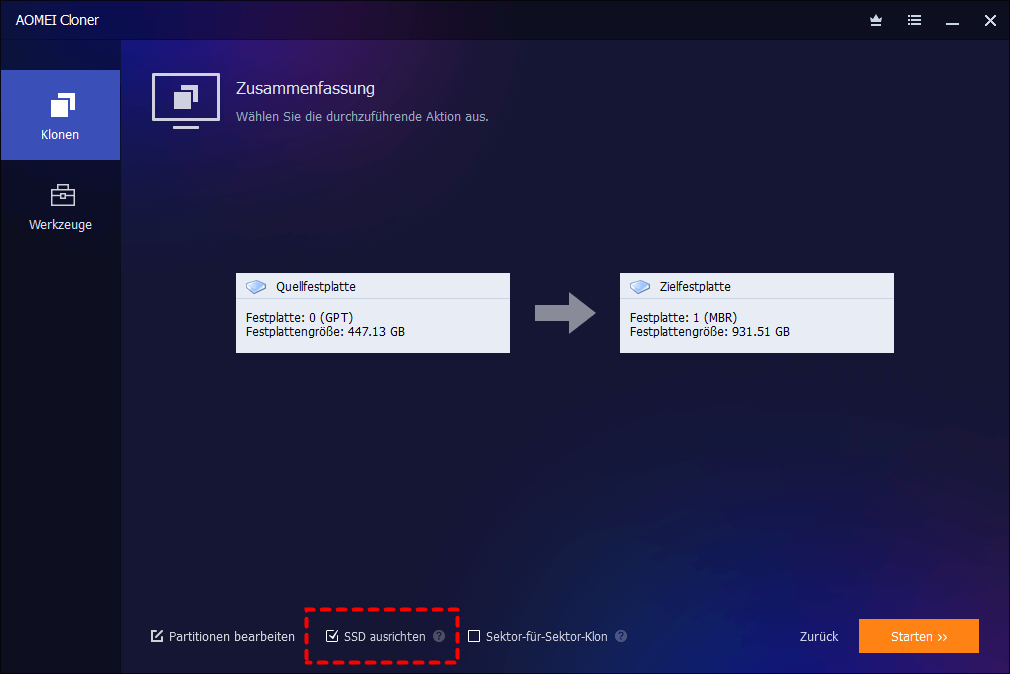
◊ Wenn Sie eine kleine Festplatte auf eine größere klonen, ist Partitionen bearbeiten eine gute Wahl, um die Größe von Partitionen auf Zielfestplatte zu ändern.
◊ Wenn die Zielfestplatte SSD ist, können Sie SSD ausrichten wählen, um die Leistung der SSD zu verbessern.
◊ Sektor-für-Sektor-Klon wird alle Sektoren kopieren, egal wo sie verwendet werden oder nicht. Wenn Sie Ihre Festplatte auf eine kleinere Festplatte klonen wollen, markieren Sie diese Option nicht.
🔄 Nach dem Klonen: Von der neuen Festplatte booten
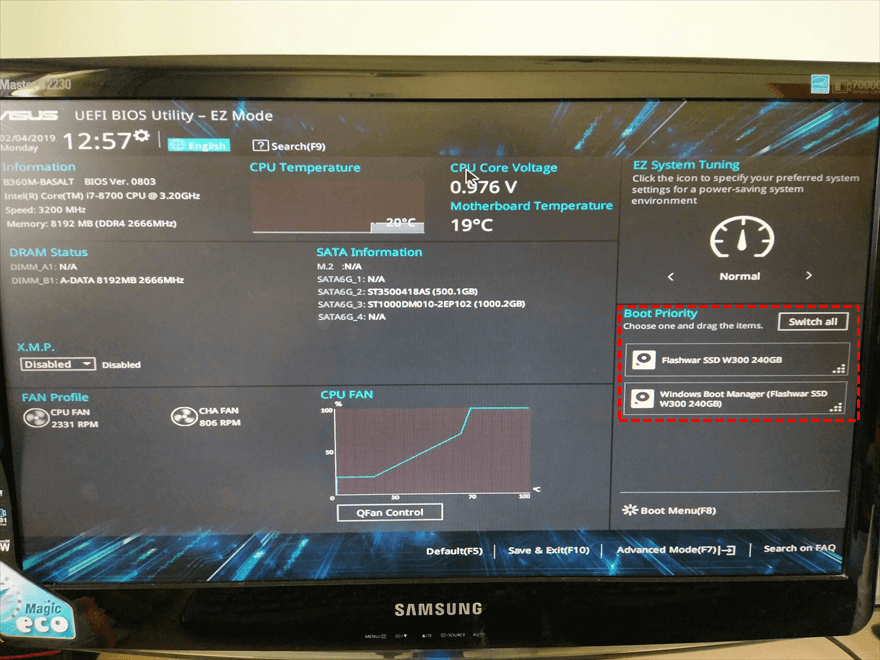
Schritt 1. Starten Sie Ihren Computer neu und drücken Sie wiederholt den entsprechenden Hotkey, um das BIOS-Einstellungsmenü aufzurufen. Die gängigsten Tastenkombinationen sind F2, F8, F12 oder Entf, abhängig von der PC-Marke.
Schritt 2. Nachdem Sie das BIOS aufgerufen haben, navigieren Sie mit den Pfeiltasten zum Boot-Reiter und wählen Sie die geklonte SSD als erste Boot-Option aus.
Schritt 3. Um die Einstellungen zu speichern, drücken Sie F10 und starten Sie danach Ihren Computer neu.
🧹 Was tun mit der alten Festplatte? (Experten-Tipp)
Nachdem Sie erfolgreich von der neuen Festplatte gebootet haben, haben Sie noch die alte Festplatte mit dem alten Windows 11.
So machen Sie sie zu einer sauberen Datenplatte:
Schritt 1. Starten Sie von der neuen Festplatte (ganz wichtig – nicht von der alten!).
Schritt 2. Öffnen Sie die Datenträgerverwaltung (diskmgmt.msc).
Schritt 3. Identifizieren Sie die alte Systemfestplatte (erkennbar an den Partitionen wie „System“, „Wiederherstellung“).
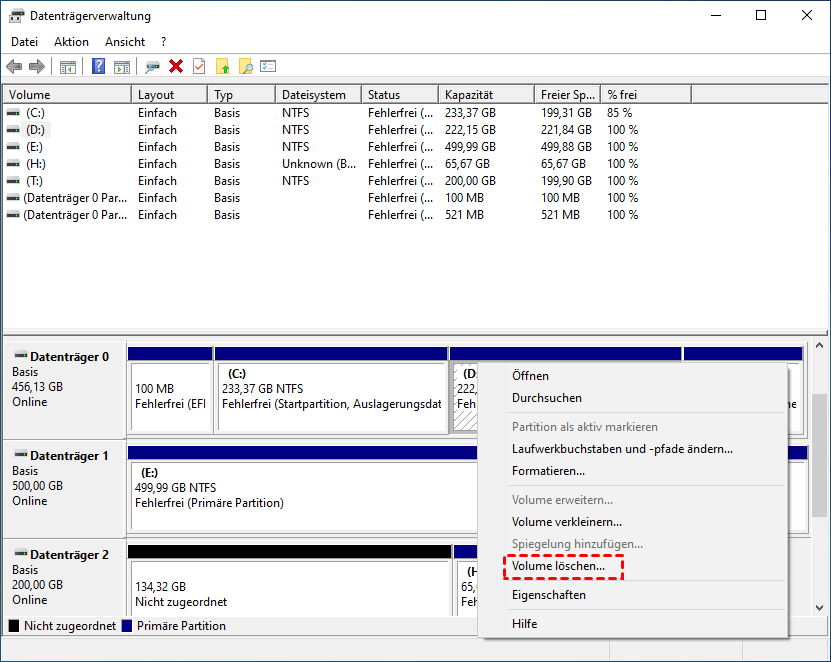
Schritt 4. Löschen Sie alle Partitionen auf dieser alten Platte (rechtsklick → Volume löschen).
Schritt 5. Erstellen Sie eine neue einfache Partition über den gesamten freien Speicherplatz.
Fertig! Ihre alte Festplatte ist jetzt eine saubere Datenplatte für Dokumente, Fotos, Videos oder Backups.
❓ Häufige Fragen zum Windows 11 Festplatten-Umzug
Frage 1: Meine neue Festplatte wird nach dem Klonen nicht als bootfähig erkannt.
-
Lösung: Prüfen Sie in der Datenträgerverwaltung, ob die Partitionstypen übereinstimmen (GPT auf Quelle und Ziel). Unterschiedliche Typen (MBR → GPT) führen zu Boot-Fehlern. Nutzen Sie die Konvertierungsfunktion beim Klonen.
Frage 2: Kann ich Windows 11 von einer kleineren auf eine größere Festplatte verschieben?
-
Ja, wenn: Die belegten Daten auf der Quelle kleiner sind als die Ziel-Festplatte. Nutzen Sie das intelligente Klonen (nur belegte Sektoren).
Frage 3: Was ist der Unterschied zwischen „Systemklon“ und „Festplattenklon“?
-
Systemklon: Nur Windows + Bootpartitionen + installierte Programme. Persönliche Daten (Dokumente, Fotos, Videos) bleiben auf der alten Platte. Empfohlen für reine System-Upgrades!
-
Festplattenklon: Wirklich alles – Windows, Programme, persönliche Daten. Dauert länger, braucht mehr Platz auf dem Ziel.
Frage 4: Muss ich Windows 11 nach dem Verschieben neu aktivieren?
-
Normalerweise nicht. Windows 11 ist bei Festplattenwechsel recht tolerant. In seltenen Fällen kann eine erneute Aktivierung nötig sein – das ist kostenlos und dauert 2 Minuten.
Frage 5: Kann ich die kostenlose Version von AOMEI Cloner für den Umzug verwenden?
-
Die kostenlose Version zeigt Ihnen den kompletten Ablauf an. Für die tatsächliche Ausführung des Windows 11 System-Umzugs benötigen Sie jedoch die Pro-Version. Für reine Daten-Festplatten reicht die kostenlose Version aus.
📝 Fazit
Das Verschieben von Windows 11 auf eine andere Festplatte ist dank moderner Klon-Software einfacher geworden – aber die Vorbereitung ist entscheidend.
Unsere drei wichtigsten Tipps für Windows 11 Nutzer:
-
GPT und UEFI beachten – Windows 11 startet nicht von MBR/Legacy. Konvertieren Sie vor oder während des Klonens.
-
Bei größerem Ziel-Laufwerk: Die Partitionen vor dem Klonen anpassen – sonst verschenken Sie Speicherplatz (das berühmte „C:\ lässt sich nicht erweitern“-Problem).
-
Alte Festplatte nach erfolgreichem Umzug bereinigen – löschen Sie die alten Systempartitionen und nutzen Sie sie als saubere Datenplatte.
Mit einer geeigneten Klon-Software wie AOMEI Cloner und dieser Anleitung umgehen Sie alle Windows 11 Fallstricke. Ihre neue Festplatte wird nicht nur mehr Platz bieten, sondern auch die volle Leistung Ihres Systems entfesseln.

 als bevorzugte
Quelle auf Google hinzufügen
als bevorzugte
Quelle auf Google hinzufügen