




Windows 11 auf neue Festplatte umziehen – ohne Datenverlust
Der Wechsel auf eine neue Festplatte bringt viele Vorteile, wie mehr Speicherplatz oder eine deutlich bessere Leistung bei SSDs. In diesem Artikel zeigen wir Ihnen die besten Methoden – von professionellen Klonlösungen bis hin zu manuellen Alternativen – damit Sie Ihr System sicher und effizient migrieren können.

Von Yvonne Aktualisiert am 14.08.2026


Das Umziehen von Windows 11 auf eine neue Festplatte ist eine der häufigsten Aufgaben beim Upgrade auf eine schnellere SSD oder größere HDD. Viele Nutzer möchten ihr System inklusive Programme, Einstellungen und Daten übernehmen, ohne Windows neu installieren zu müssen.
In diesem Leitfaden erfahren Sie Schritt für Schritt, wie Sie Windows 11 sicher auf eine neue Festplatte umziehen, welche Methoden wirklich funktionieren und welche Fehler Sie unbedingt vermeiden sollten.
Methoden im Vergleich:
| Methode | Schwierigkeit | Datenverlust | Empfehlung |
| Klonen | ⭐ Einfach | Nein | Beste Wahl |
| Systemabbild | ⭐⭐⭐ Hoch | Nein | Nur bedingt |
Weg 1: Windows 11 auf neue Festplatte klonen (empfohlen)
Viele Nutzer suchen nach einer möglichst einfachen und fehlerfreien Lösung, um Windows 11 auf eine neue Festplatte zu übertragen. Gerade im Vergleich zu komplexeren Methoden wie Systemabbild oder manuellen Prozessen bietet spezialisierte Klon-Software eine deutlich höhere Erfolgsquote.
AOMEI Cloner ist ein professionelles Tool, das speziell für das 1:1-Klonen von Festplatten und Betriebssystemen entwickelt wurde. Es ermöglicht Ihnen, Windows 11 inklusive aller Programme, Einstellungen und Bootinformationen vollständig zu übertragen – ganz ohne Neuinstallation.
- ★Besonderheiten von AOMEI Cloner:
- Vollständiger Systemklon (inkl. Bootpartition & versteckte Daten).
- Einfache Bedienung ohne technische Vorkenntnisse.
- Unterstützt SSD, HDD und NVMe.
- Automatische Partitionsanpassung bei größeren Festplatten.
- Sehr geringe Fehlerquote im Vergleich zu manuellen Methoden.
Die folgenden Schritte zeigen Ihnen klar, wie Sie Windows 11 sicher auf eine neue Festplatte umziehen können.
Schritt 1: Verbinden Sie die neue Festplatte mit Ihrem Computer und stellen Sie sicher, dass sie im System erkannt wird.
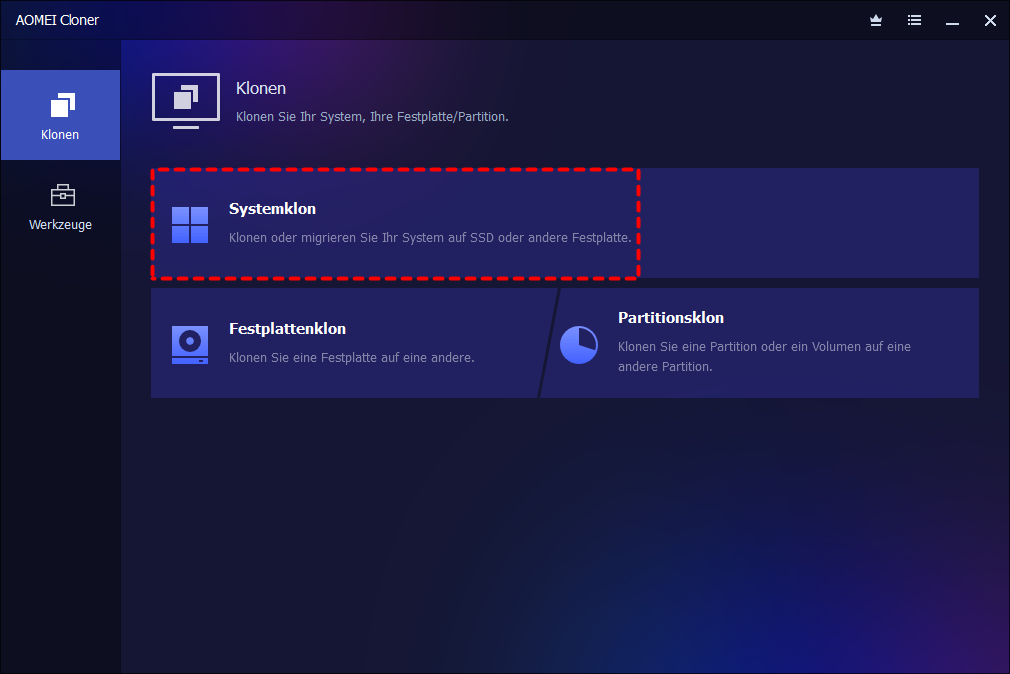
Schritt 2: Wählen Sie auf der Startoberfläche die Option „Systemklon“.
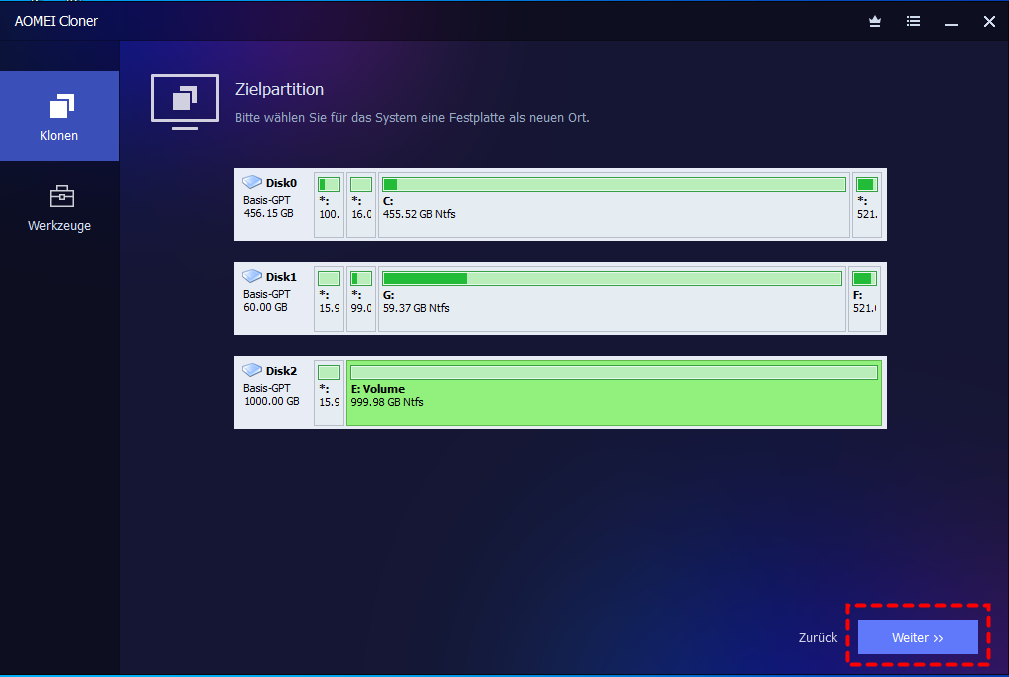
Schritt 3: Wählen Sie anschließend die neue Festplatte als Ziellaufwerk aus und klicken auf „Weiter“.
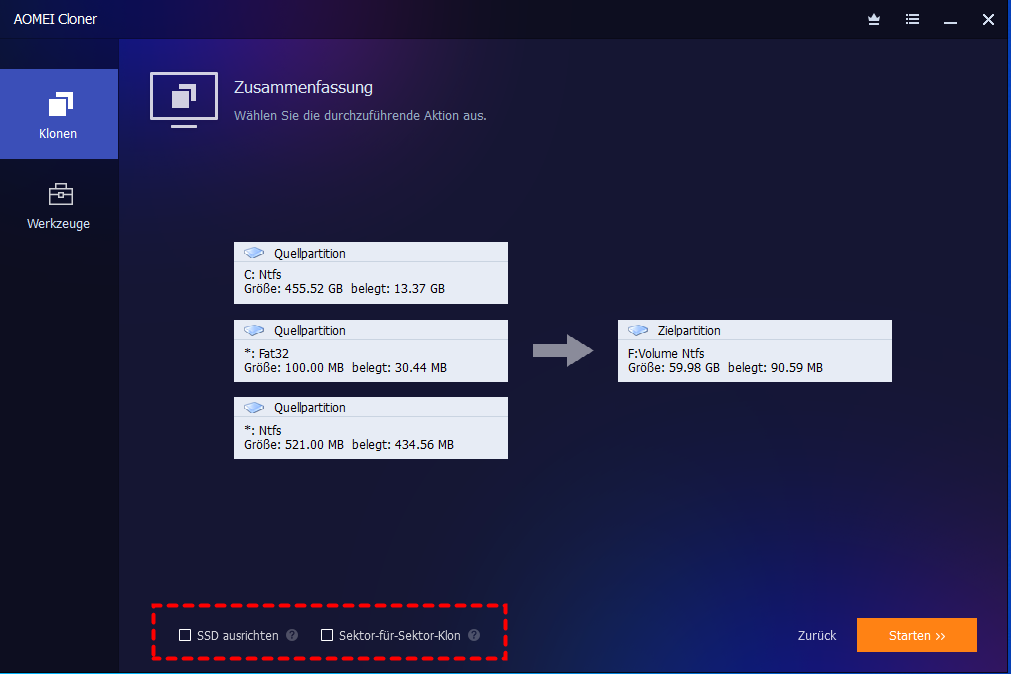
Schritt 4: Aktivieren Sie bei Verwendung einer SSD die Option „SSD ausrichten“, um die Leistung und Lebensdauer zu optimieren.
Schritt 5: Überprüfen Sie alle Einstellungen sorgfältig und klicken Sie anschließend auf „Klonen Starten“, um den Klonvorgang zu beginnen.
Warten Sie, bis der Vorgang vollständig abgeschlossen ist. Tauschen Sie bei Bedarf die Festplatten aus oder ändern Sie die Bootreihenfolge im BIOS, damit Windows 11 von der neuen Festplatte startet.
Weg 2: Windows umziehen auf neue Festplatte per Systemabbild
Ein Systemabbild ist eine weitere Möglichkeit, Windows 11 auf eine neue Festplatte zu übertragen.
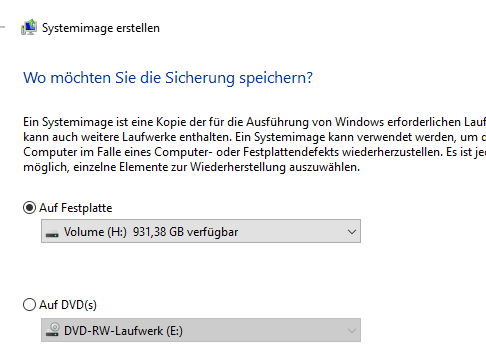
Schritt 1: Öffnen Sie die Systemsteuerung und erstellen Sie ein Systemabbild auf einer externen Festplatte.
Schritt 2: Schließen Sie die neue Festplatte an und starten Sie den PC im Wiederherstellungsmodus.
Schritt 3: Wählen Sie „Systemabbild-Wiederherstellung“ aus.
Schritt 4: Wählen Sie das zuvor erstellte Backup aus und starten Sie die Wiederherstellung.
Schritt 5: Warten Sie, bis der Vorgang abgeschlossen ist.
Häufige Fragen
Windows startet nicht nach dem Klonen
Ist Klonen besser als Neuinstallation?
Funktioniert das auch von HDD auf SSD?
Fazit
Das Umziehen von Windows 11 auf eine neue Festplatte ist einfacher als viele denken, wenn Sie die richtige Methode wählen. Für die meisten Nutzer ist daher das Klonen die beste Wahl, da es Zeit spart und den Aufwand minimiert. Mit der richtigen Vorbereitung und einem zuverlässigen Tool gelingt der Umzug sicher und ohne Datenverlust.

 als bevorzugte
Quelle auf Google hinzufügen
als bevorzugte
Quelle auf Google hinzufügen