



Windows 11 auf SSD klonen: Schritt-für-Schritt-Anleitung ohne Neuinstallation
Wenn Sie Windows 11 auf SSD klonen, können Sie Ihr bestehendes System, installierte Programme und persönliche Dateien auf den neuen Datenträger übertragen. Dieser Artikel erklärt Ihnen die erforderlichen Vorbereitungen und führt Sie durch den Klonvorgang mit AOMEI Cloner. Zusätzlich erfahren Sie, wie Sie die Bootreihenfolge anpassen und typische Startprobleme nach dem SSD-Umzug vermeiden.

Von Nelly Aktualisiert am 27.10.2026


Ihr Windows 11 startet quälend langsam, Programme reagieren verzögert, und jede Dateioperation zieht sich in die Länge? Dann ist die alte HDD vermutlich der Flaschenhals Ihres Systems. Oder Ihre SSD ist mit 128 GB bzw. 256 GB schlicht voll, und Sie möchten auf ein größeres, schnelleres Modell wechseln.
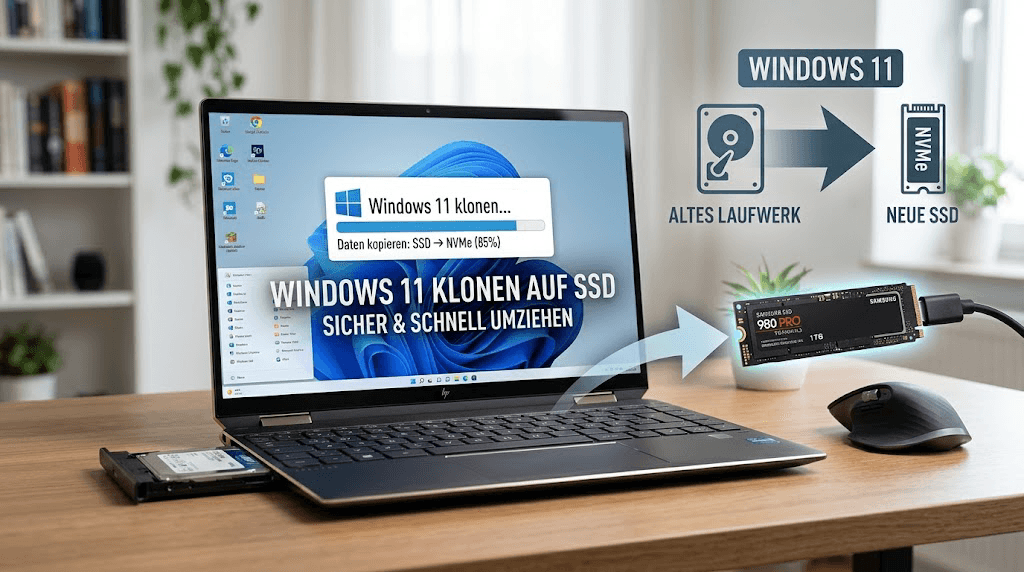
Die Lösung: Windows 11 auf SSD klonen, statt alles neu zu installieren. Sie übertragen Ihr komplettes System – Windows 11, Treiber, Programme und persönliche Dateien – 1:1 auf die neue SSD und profitieren sofort von kürzeren Bootzeiten und flüssigerem Arbeiten.
Warum sollte man Windows 11 auf eine SSD klonen?
Es gibt zwei typische Ausgangslagen, in denen sich der Umzug auf eine SSD lohnt:
Szenario 1: Von HDD auf SSD
Eine mechanische Festplatte bremst jedes System aus. Wenn Sie Windows 11 von einer HDD auf eine SSD übertragen, verkürzen sich Bootzeiten deutlich, Programme starten schneller und auch das Kopieren großer Dateien gelingt zügiger.
Szenario 2: Auf eine größere oder schnellere SSD
Viele Nutzer rüsten von einer älteren SATA-SSD auf eine moderne M.2 NVMe SSD auf. Das löst nicht nur Platzprobleme, sondern bringt auch den maximalen Geschwindigkeitsvorteil moderner SSDs.
-
Keine Neuinstallation von Windows 11: Das System bleibt vollständig erhalten.
-
Alle Programme und Einstellungen bleiben: Keine erneute Aktivierung, keine Neueinrichtung von Konten, Netzwerk- und Druckereinstellungen.
-
Zeitersparnis: Ein Klonvorgang dauert je nach Datenmenge meist 20 bis 60 Minuten – eine Neuinstallation samt Einrichtung oft mehrere Stunden.
-
Kein Datenverlust: Persönliche Dateien werden 1:1 mitübertragen.
Vorbereitung: Was wird für den SSD-Umzug benötigt?
Bevor Sie mit dem Klonen beginnen, halten Sie bitte Folgendes bereit:
Hardware:
-
Die neue SSD (SATA oder M.2 NVMe)
-
Für Notebooks: ein SSD-Gehäuse oder ein USB-auf-SATA/NVMe-Adapter
-
Für Desktop-PCs: ein freier M.2-Steckplatz oder SATA-Anschluss auf dem Mainboard
-
Ein Schraubendreher für den Ein- und Ausbau
Software:
-
Windows 11 bietet keine integrierte Funktion zum direkten Klonen der Systemplatte. Zwar existiert eine Image-Sicherung, ein bootfähiger 1:1-Klon ist damit aber nicht möglich. Deshalb benötigen Sie eine professionelle Drittanbieter-Lösung – hier kommt AOMEI Cloner ins Spiel.
 AOMEI Cloner
Eine zuverlässige Festplatten-Klon-Software, mit der Sie Ihr System, Ihre Festplatte oder Partitionen mit Bootunterstützung sicher klonen können.
Checkliste vor dem Start:
👉 Kapazität prüfen: Die neue SSD muss mindestens so viel Platz bieten wie die belegten Daten der Quelle. Beim Systemklon zählt nur der belegte Speicher des Windows-11-Systems.
🎯 Datenträgerformat klären: Prüfen Sie, ob Ihr Windows 11 im GPT- oder MBR-Stil eingerichtet ist (Datenträgerverwaltung → Eigenschaften → Volumes). Für UEFI-Systeme ist GPT der Standard.
🚀 Backup anlegen: Ein zusätzliches Backup wichtiger Dateien auf einem externen Laufwerk schützt vor unerwarteten Fehlern.
⭐ Stromversorgung sichern: Schalten Sie den Ruhemodus ab und sorgen Sie – besonders bei Notebooks – für eine stabile Stromversorgung.
Schritt-für-Schritt-Anleitung: Windows 11 auf SSD klonen mit AOMEI Cloner
AOMEI Cloner bietet für den SSD-Umzug zwei passende Modi:
-
Festplattenklon: Kopiert das gesamte Laufwerk 1:1 – Systempartition und alle Datenpartitionen. Ideal, wenn die komplette alte HDD bzw. SSD auf die neue SSD umziehen soll.
-
Systemklon: Überträgt nur Windows 11 samt aller Boot-Partitionen. Passend, wenn die neue SSD kleiner ist als die alte HDD oder wenn die alte Platte als reiner Datenspeicher erhalten bleiben soll.
| Festplattenklon | Systemklon | |
|---|---|---|
| Übertragene Inhalte | gesamtes Laufwerk (System + Daten) | nur Windows 11 + Boot-Partitionen |
| Geeignet für | Umzug der kompletten Platte | kleinere Ziel-SSD / alte Platte bleibt als Speicher |
| Bootfähigkeit | ja | ja |
So gehen Sie in vier Schritten vor:
Schritt 1: Neue SSD anschließen und AOMEI Cloner starten
Verbinden Sie die neue SSD über einen Adapter oder bauen Sie sie ein und starten Sie AOMEI Cloner. Prüfen Sie in der Datenträgerverwaltung, ob die SSD erkannt wird.
Schritt 2: Klon-Modus wählen
Wählen Sie links im Menü „Festplattenklon“ für das gesamte Laufwerk oder „Systemklon“, wenn nur Windows 11 übertragen werden soll.

Schritt 3: Quell- und Ziel-SSD auswählen
Legen Sie die alte HDD/SSD als Quelle und die neue SSD als Ziel fest. Bestätigen Sie mit „Weiter“.
Schritt 4: „4K-Ausrichtung“ aktivieren und Klonvorgang starten
Aktivieren Sie im Zusammenfassungsfenster die Option „SSD ausrichten“ (4K-Ausrichtung) und klicken Sie auf „Klonen starten“. Warten Sie, bis der Fortschritt 100 % erreicht.
Aktivieren Sie während des Klonvorgangs in AOMEI Cloner unbedingt die Option „4K-Ausrichtung“, um die volle Lesegeschwindigkeit Ihrer neuen SSD zu gewährleisten.
Nach dem Klonen: Von der neuen SSD booten
Damit Windows 11 von der neuen SSD startet, gehen Sie wie folgt vor:
-
Schalten Sie den PC aus und bauen Sie – falls die SSD zuvor nur über einen Adapter verbunden war – die neue SSD fest ein (bzw. tauschen Sie die alte Platte aus).
-
Starten Sie den PC neu und rufen Sie das BIOS/UEFI auf (je nach Hersteller z. B. mit F2, Del oder F12).
-
Ändern Sie die Boot-Reihenfolge, sodass die neue SSD als erstes Startlaufwerk eingetragen ist.
-
Speichern Sie die Einstellungen und starten Sie neu.
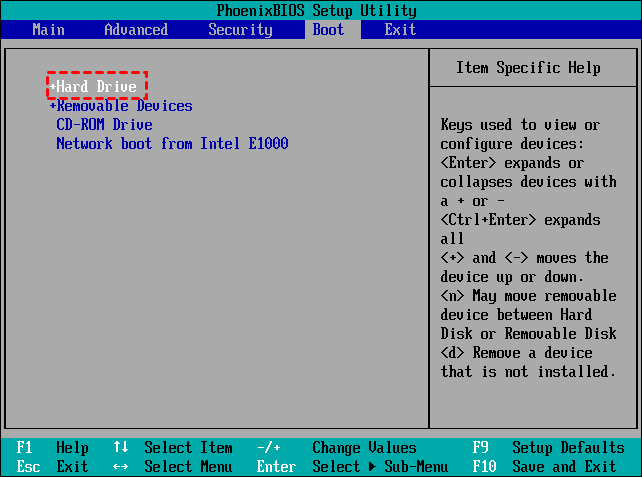
Wenn der Klonvorgang erfolgreich war, bootet Windows 11 nun von der neuen SSD. Die alte HDD/SSD können Sie anschließend als Datenspeicher formatieren und weiterverwenden.
Häufig gestellte Fragen
Kann man Windows 11 von einer größeren HDD auf eine kleinere SSD klonen?
Ja. Mit der Systemklon-Funktion von AOMEI Cloner lässt sich nur das Windows 11 Betriebssystem auf eine kleinere SSD übertragen, sofern die SSD für die tatsächlichen Systemdaten ausreichend groß ist.
Muss ich SSDs vor dem Klonen unter Windows 11 optimieren?
Nein. AOMEI Cloner bietet beim Klonen eine integrierte Option zur 4K-Ausrichtung, die automatisch die Leistung der Ziel-SSD optimiert.
Wie ziehe ich Windows 11 auf eine neue SSD um, ohne Daten zu verlieren?
Klonen Sie das Systemlaufwerk mit AOMEI Cloner auf die neue SSD. Alle Programme, Einstellungen und persönlichen Dateien werden 1:1 übertragen – ein Datenverlust tritt dabei nicht auf.
Funktioniert das Klonen auch bei einem Notebook?
Ja. Verbinden Sie die neue SSD über ein externes Gehäuse oder einen USB-Adapter mit dem Notebook und klonen Sie anschließend das Laufwerk. Nach dem Umbau booten Sie von der neuen SSD.
Fazit
Ob langsamer HDD-Rechner oder zu kleine SSD – „Windows 11 auf SSD klonen“ ist die schnellste und bequemste Lösung, um die Systemleistung zu steigern oder mehr Speicherplatz zu gewinnen.
Mit AOMEI Cloner wählen Sie zwischen Festplattenklon für das komplette Laufwerk und Systemklon für das reine Betriebssystem, aktivieren die 4K-Ausrichtung für maximale SSD-Leistung und starten nach dem Umbau direkt von der neuen SSD. So sparen Sie sich die zeitaufwendige Neuinstallation und profitieren sofort von der Geschwindigkeit Ihrer neuen SSD.

 als bevorzugte
Quelle auf Google hinzufügen
als bevorzugte
Quelle auf Google hinzufügen