




Windows 11 auf USB-Stick: Installieren & Booten – TPM-Bypass + Rufus vs. AOMEI
Sie möchten Windows 11 auf USB-Stick installieren und suchen nach der besten Methode? Dieser Artikel vergleicht Rufus und AOMEI Cloner objektiv, erklärt die jeweiligen Vor- und Nachteile und hilft Ihnen dabei, die passende Lösung für mobile Arbeitsumgebungen, Notfallsysteme oder Testzwecke auszuwählen.

Von Nelly Aktualisiert am 13.08.2026


🚀 Warum Windows 11 auf USB? Die 3 wichtigsten Szenarien
| Szenario | Nutzen |
|---|---|
| Alter PC ohne TPM 2.0 | Umgehen Sie die Hardware‑Hürden von Windows 11 und nutzen Sie es trotzdem |
| Mobiles Arbeitsumfeld (Homeoffice / Außendienst) | Ihr persönliches Windows inkl. Programme, Lesezeichen und Passwörtern – an jedem PC |
| Notfall‑ und Rettungssystem | Daten sichern, Viren scannen, defektes System reparieren – ohne zu installieren |
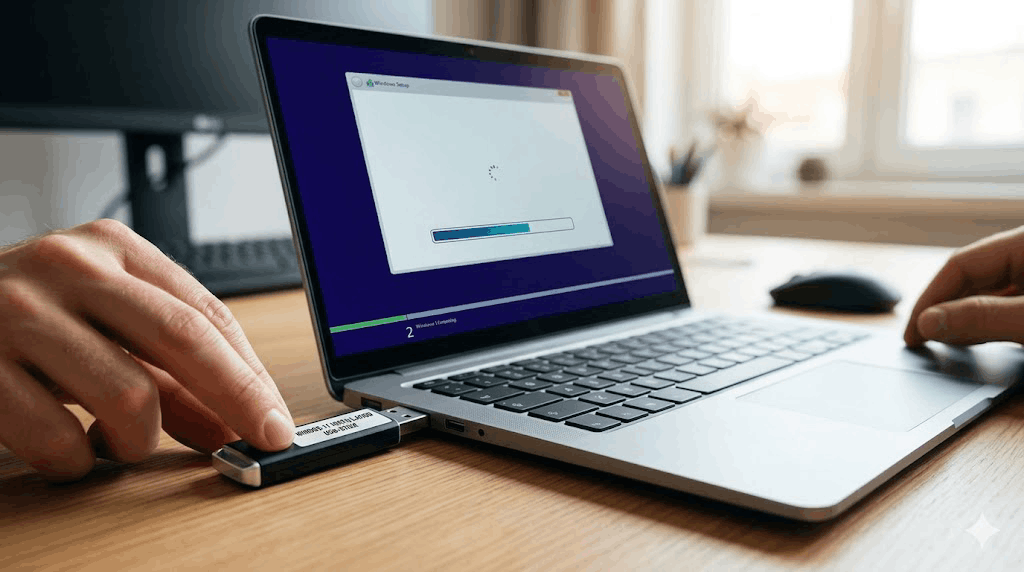
⚡ Hardware‑Warnung: Nicht jeder USB‑Stick ist geeignet!
Das Problem: Windows 11 führt permanent tausende kleine Lese‑/Schreibvorgänge (4K‑Random‑Access) durch. Ein billiger USB‑Werbestick (meist QLC‑Speicher mit schlechtem Controller) wird überhitzen und innerhalb weniger Minuten einfrieren – die Maus bewegt sich nicht, Fenster lassen sich nicht öffnen.
Die Lösung – geeignete Hardware für Windows To Go:
| Empfehlung | Typ | Erwartete Performance | Beispiel |
|---|---|---|---|
| Externe M.2 NVMe SSD | Beste Wahl | Wie interne SSD (sehr flüssig) | Samsung T7 Shield, WD Black P40 |
| Hochwertiger „Solid State Flash Drive“ | Gut | Flüssig für Windows 11 | SanDisk Extreme Pro, Kingston DataTraveler Max |
| Normaler USB‑Stick (3.0/3.1) | Nicht geeignet! | Ruckelt, überhitzt, friert ein | Jeder Werbe‑ oder Discounter‑Stick |
🛠️ Methode 1: Kostenlos & Open‑Source – Windows 11 mit Rufus installieren (ISO‑Methode)
Perfekt für: Ein sauberes, neues Windows 11 auf dem Stick – ohne eigene Daten/Programme.
Rufus ist das Standard‑Tool der Open‑Source‑Welt. Es kann beim Schreiben der ISO die TPM‑2.0‑ und Secure‑Boot‑Hürden sowie die Online‑Konto‑Pflicht automatisch umgehen.
Schritt 1: Windows 11 ISO herunterladen
-
Besuchen Sie microsoft.com/de-de/software-download/windows11
-
Wählen Sie „ISO‑Datei herunterladen“ (mindestens 8 GB)
Schritt 2: Rufus herunterladen & starten
-
rufus.ie → Portable Version (keine Installation nötig)
-
USB‑Stick einstecken (Achtung: alle Daten auf dem Stick gehen verloren!)
Schritt 3: Rufus einstellen
| Option | Einstellung |
|---|---|
| Gerät | Ihren USB‑Stick auswählen |
| Bootauswahl | Die heruntergeladene Windows‑11‑ISO auswählen |
| Image‑Option | „Windows To Go“ (falls vorhanden) oder „Standard Windows“ |
| Partitionsschema | GPT (für moderne UEFI‑PCs) oder MBR (für alte PCs) |
🔥 TPM‑Bypass: Wenn das Image‑Option‑Menü es anbietet, aktivieren Sie „TPM‑/Secure‑Boot‑Umgehung“ – sonst startet der Stick nicht auf älteren Rechnern!
Schritt 4: Schreiben
-
Auf „STARTEN“ klicken
-
Bei der Warnung „Alle Daten auf dem Stick werden gelöscht“ bestätigen
-
Wartezeit: Je nach USB‑Stick und ISO ca. 10–30 Minuten
Schritt 5: Booten
USB‑Stick in den Ziel‑PC stecken, Boot‑Menü öffnen (siehe Tabelle unten), USB als erstes Bootmedium auswählen.
🖥️ Methode 2: Ihr aktuelles Windows 11 auf USB klonen (mit AOMEI Cloner)
Perfekt für: Sie möchten Ihr eigenes Windows mit allen Programmen, Passwörtern, Lesezeichen und Einstellungen auf den Stick packen – eine 1:1‑Kopie Ihrer aktuellen Umgebung.
AOMEI Cloner kann das laufende Windows im Hintergrund (Hot‑Cloning) auf den USB‑Stick übertragen – ohne Neustart.
Schritt 1: Verbinden Sie den USB-Stick mit Ihrem Windows-Computer ordnungsmäßig.
Schritt 2: Laden Sie die beste Klon-Software AOMEI Cloner herunter. Dann starten Sie sie, wählen Sie Systemklon in der Reihenfolge.

Schritt 3: Es werden automatisch die Quellpartitionen ausgewählt, einschließlich des Systemlaufwerks und anderer bootbezogener Partitionen. Daher müssen Sie nur auf Zielfestplatte auswählen klicken. Wählen Sie Ihren USB-Stick als Zielort aus und klicken Sie dann auf Weiter .
Schritt 4: Klicken Sie auf Klonen Starten, um den Fortschritt des Systemklons durchzuführen, wenn bei den gesamten Operationen kein Problem auftritt.
- ★Tipps:
- SSD ausrichten: Wenn es sich bei dem Ziellaufwerk um eine SSD handelt, beschleunigt die Aktivierung dieser Option die Lese- und Schreibvorgänge für eine bessere Leistung.
- Sektor-für-Sektor-Klon: Wenn Sie eine Festplatte auf größere Festplatte klonen möchten, können Sie diese Option aktivieren, um alle Sektoren zu kopieren, unabhängig davon, ob sie in Gebrauch sind oder nicht.
Schritt 5: Warten Sie abschließend, bis der Klonvorgang abgeschlossen ist.
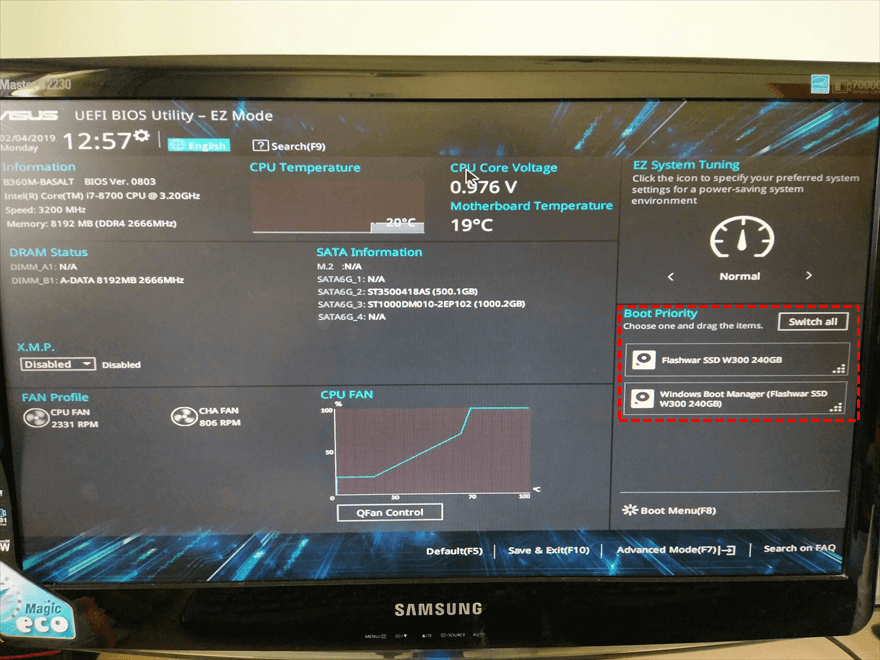
Schritt 6: Sobald der Klonvorgang abgeschlossen ist, ändern Sie einfach die Boot-Sequenz im BIOS und stellen Sie sicher, dass der Computer erfolgreich von dem geklonten Laufwerk bootet. Befolgen Sie die nachstehenden Schritte für Details.
- Starten Sie den Computer neu und drücken Sie die Taste F2, F10, F12, DEL oder ESC (abhängig von Ihrem Hersteller), um BIOS aufzurufen.
- Gehen Sie auf die Registerkarte Boot und legen Sie die geklonte USB-Stick als erste Startoption im BIOS fest.
- Drücken Sie F10, um die Änderungen zu speichern und den Setup-Bildschirm zu verlassen. Jetzt können Sie den Computer von der geklonten Festplatte erfolgreich starten.
⚠️ Bekannte Probleme & Lösungen
Problem 1: Der USB‑Stick wird im Boot‑Menü nicht angezeigt.
-
Ursache: Der Stick ist nicht bootfähig (fehlende Systempartition) oder das BIOS ist falsch eingestellt.
-
Lösung: Im BIOS CSM (Compatibility Support Module) deaktivieren und auf UEFI umstellen. Bei sehr alten PCs ggf. auf Legacy umschalten.
Problem 2: Windows 11 startet auf dem Ziel‑PC, verlangt aber einen TPM‑Chip oder Secure Boot.
-
Ursache: Die TPM‑/Secure‑Boot‑Umgehung wurde bei der Erstellung nicht aktiviert.
-
Lösung bei Rufus: ISO erneut mit aktiviertem „TPM‑/Secure‑Boot‑Umgehung“ schreiben.
-
Lösung bei AOMEI: Nach dem ersten Fehlstart die Datei
autounattend.xmlim Stick‑Root bearbeiten oder die vorinstallierte Umgehung aktivieren (Menü).
Problem 3: Das System auf dem Stick ist extrem langsam, die Maus ruckelt.
-
Ursache: Sie verwenden einen normalen, langsamen USB‑Stick (siehe Hardware‑Warnung).
-
Lösung: Investieren Sie in eine externe NVMe‑SSD (z. B. Samsung T7) – der Unterschied ist enorm.
📊 Rufus vs. AOMEI Cloner: Die ehrliche Entscheidungshilfe
| Kriterium | Rufus (Open‑Source) | AOMEI Cloner (kommerziell) |
|---|---|---|
| Kosten | 100% kostenlos | Testversion / Pro‑Version |
| Benötigte Kenntnisse | Gering | Sehr gering (Assistent) |
| Quelle des Windows | Saubere ISO (neu installiert) | Ihr aktuelles, laufendes Windows |
| Übernimmt Programme & Einstellungen | ❌ Nein | ✅ Ja, komplett |
| TPM‑/Secure‑Boot‑Bypass | ✅ Ja (einfach per Haken) | ✅ Ja (automatisch) |
| Hot‑Cloning (ohne Neustart) | ❌ Nein | ✅ Ja |
| Zieldisk kleiner als belegte Daten | ❌ Nein | ✅ Ja (intelligentes Klonen) |
Nehmen Sie Rufus, wenn Sie ein frisches, sauberes Windows auf den Stick bringen wollen – kostenlos und sehr zuverlässig. Nutzen Sie AOMEI Cloner, wenn Sie Ihre komplette Arbeitsumgebung (Browser, Office, E‑Mail‑Konto, Firmen‑VPN) auf einen Stick packen möchten.
📝 Fazit
Windows 11 auf einen USB‑Stick zu installieren ist eine extrem praktische Lösung für mobiles Arbeiten, Notfälle oder zum Umgehen der TPM‑Zwangshürden.
Unsere drei wichtigsten Tipps für 2026:
-
Hardware nicht unterschätzen: Normale USB‑Sticks sind zu langsam. Investieren Sie in eine externe NVMe‑SSD (z. B. Samsung T7) für flüssiges Windows.
-
TPM‑Bypass nicht vergessen: Nutzen Sie bei Rufus die Option „TPM‑/Secure‑Boot‑Umgehung“ – sonst startet der Stick nicht auf älteren PCs.
-
Die richtige Methode wählen: Rufus für ein sauberes, neues Windows (kostenlos) – AOMEI für eine 1:1‑Kopie Ihres aktuellen Arbeits‑Windows (komfortabel).
Mit der richtigen Hardware und dieser Anleitung wird Ihr portables Windows 11 zu einem zuverlässigen Begleiter.

 als bevorzugte
Quelle auf Google hinzufügen
als bevorzugte
Quelle auf Google hinzufügen