



Fotos von Android auf iPad übertragen mit oder ohne PC | 6 Methoden
Sie möchten Fotos von Ihrem Android-Handy auf ein iPad übertragen? Egal, ob Sie gerade ein neues iPad gekauft haben oder Ihre Bilder auf ein bestehendes Gerät übertragen möchten – es gibt 6 einfache Möglichkeiten, Ihre Fotos sicher und in Originalqualität zu übertragen.

Von Yvonne Aktualisiert am 11.06.2026


Ich will eine Datenübertragung von Android auf das iPad
Hallo, ich habe ein neues iPad gekauft und möchte meine Daten wie Fotos von meinem ehemaligen Android-Handy auf mein iPad senden. Was kann ich tun?
- Frage aus der Apple-Community
Kann man Fotos von Android auf iPad ohne Qualitätsverlust übertragen?
Ja, kann man Fotos von Android auf iPad ohne Qualitätsverlust übertragen. Die meisten Übertragungstools wie AOMEI FoneBackup, „Auf iOS übertragen“, Send Anywhere oder iTunes übertragen die Originaldateien ohne Komprimierung. Die Bildqualität bleibt erhalten, solange die Fotos nicht über soziale Netzwerke oder Messenger versendet werden.
In diesem Ratgeber erfahren Sie Schritt für Schritt, wie Sie Fotos von Android auf ein iPad übertragen – unabhängig davon, ob Ihr iPad neu oder bereits eingerichtet ist.
Welche Methode ist die beste?
Bevor Sie sich für eine Methode entscheiden, hilft Ihnen die folgende Übersicht bei der Auswahl.
| Methode | Originalqualität | Bereits eingerichtetes iPad | Für viele Fotos geeignet | PC erforderlich | Geeignet für |
| AOMEI FoneBackup (App) | Ja | Ja | Ja | Nein | Schnelle drahtlose Übertragung |
| AOMEI FoneBackup (PC) | Ja | Ja | Sehr gut | Ja | Große Datenmengen |
| Auf iOS übertragen | Ja | Nein | Gut | Nein | Neues iPad bei Ersteinrichtung |
| Send Anywhere | Ja | Ja | Mittel | Nein | Einzelne Fotos und Videos |
| SHAREit | Teilweise | Ja | Mittel | Nein | Gelegentliche Übertragungen |
| iTunes | Ja | Ja | Gut | Ja | Nutzer mit PC und iTunes |
Welche Methode passt zu Ihrer Situation?
- Sie haben ein neues, noch nicht eingerichtetes iPad: Auf iOS übertragen.
- Ihr iPad ist bereits eingerichtet: AOMEI FoneBackup, Send Anywhere oder SHAREit.
- Sie möchten tausende Fotos schnell übertragen: AOMEI FoneBackup Desktop.
- Sie möchten ohne Kabel arbeiten: AOMEI FoneBackup App.
- Die Fotos sollen in Originalqualität übertragen werden: AOMEI FoneBackup, Auf iOS übertragen oder iTunes.
Weg 1. Fotos von Android auf iPad drahtlos übertragen
Die mobile App von AOMEI FoneBackup bietet eine drahtlose Dateiübertragungslösung von Android- auf iOS-Geräte, genau wie AirDrop. Was ist der Hauptunterschied zwischen ihnen? Mit AOMEI FoneBackup können Sie eine größere Anzahl von Dateien auf einmal übertragen. Es bietet eine benutzerfreundliche Oberfläche und sorgt für eine reibungslose drahtlose Datenübertragung.
Sie können Fotos, Videos, Musik, Kontakte und andere in der Dateien-App gespeicherte Dateien drahtlos zwischen Ihrem Android und iPad verschieben. Sie benötigen kein WLAN und Ihre Daten werden nicht verbraucht. Befolgen Sie die folgenden einfachen Schritte, um Android-Fotos auf Ihr iPad per Bluetooth zu senden.
Wie übertrage ich Fotos über die AOMEI FoneBackup-App von Android auf das iPad?
Schritt 1. Laden Sie AOMEI FoneBackup aus dem App Store auf iPhone und Android-Telefone herunter. Öffnen Sie AOMEI FoneBackup auf einem Android-Telefon und iPad und erlauben Sie dem Tool, WLAN zu verwenden (Es ist keine Verbindung zu einem WLAN erforderlich, Sie müssen lediglich die WLAN-Option aktivieren).
Schritt 2. Gehen Sie auf Ihrem Android-Telefon zu Gerät verbinden > Tippen Sie auf Mit iOS verbinden und scannen Sie den QR-Code mit Ihrem iPad, um zwei Geräte zu verbinden.

Schritt 3. Gehen Sie auf Ihrem Android-Telefon zu „Dateiübertragung“ > Tippen Sie in der Menüleiste auf „Fotos“, um eine Vorschau anzuzeigen, und wählen Sie die Dateien aus, die Sie auf das iPad übertragen möchten > Klicken Sie auf „Senden“, um sie zu erstellen.
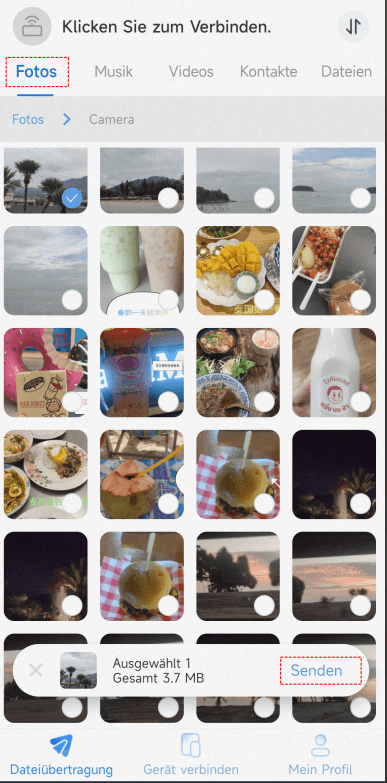
Schritt 4. Tippen Sie auf Ihrem iPad einfach auf „Bestätigen“, um Fotos vom Android-Telefon zu empfangen. Wenn der Vorgang abgeschlossen ist, können Sie in der Foto-App eine Überprüfung durchführen.
Weg 2. Fotos von Android auf iPad übertragen unter PC
Es gibt ein professionelleres Übertragungstool – AOMEI FoneBackup. Damit Sie Fotos schnell und selektiv von Android auf das iPad mit dem Computer übertragen können.
☀ Die Besonderheiten von der ausgezeichneten Software:
✓ Schnelle Übertragungsgeschwindigkeit: Sie schließen die Übertragung von 100 Fotos in 2 Sekunden ab.
✓ Vorschau und Auswahl: Beim Vorgang können Sie die gewünschten Dateien in der Vorschau anzeigen und je nach Bedarf auswählen.
✓ Keine Daten löschen: Es werden nur Daten auf iPhone/iPad übertragen und alle Inhalte werden auf Ihrem Gerät nach wie vor bleiben.
✓ Breite Kompatibilität: Es unterstützt die meisten iOS-Geräte und ist perfekt kompatibel mit iOS 16/15/14.
✓ Einfach zu bedienen: Mit dem Tool können Sie nur mit wenigen Klicks Daten zwischen PC und iPhone, iPhone und iPhone/iPad schnell übertragen.
Um Fotos von Android auf das iPad zu übertragen, müssen Sie Fotos von Android auf den Computer übertragen, dann Fotos vom Computer auf das iPad übertragen.
Teil 1: Fotos vom Android-Gerät auf den Computer kopieren
Schritt 1. Verbinden Sie Ihr Android-Gerät über USB mit dem Computer.
Schritt 2. Öffnen Sie den Datei-Explorer > Suchen und tippen Sie auf: DCIM > Kamera. Wählen Sie die Fotos oder Ordner aus, die Sie auf das iPad übertragen wollen > Speichern Sie die an einer anderen Position auf dem Computer.
Stellen Sie sicher, dass Sie alle gewünschten Fotos auf den Computer übertragen haben. Wenn Sie andere Dateien wie Kontakte, Musik, Videos und Nachrichten auf das iPad übertragen, übertragen Sie diese auch zuerst auf den Computer. Trennen Sie dann das Android-Gerät.
Teil 2: Fotos vom Computer auf das iPad übertragen
Schritt 1. Laden und installieren Sie AOMEI FoneBackup auf dem Windows-PC > Verbinden Sie Ihr iPad mit einem USB-Kabel mit dem Computer.
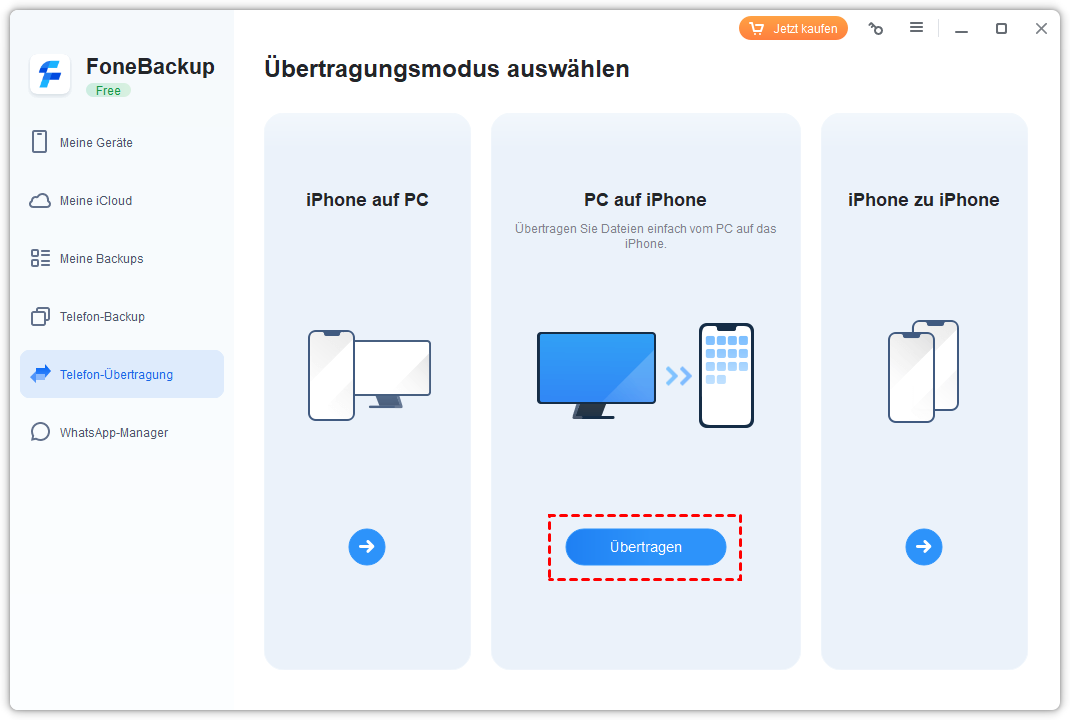
Schritt 2. Starten Sie diese Software > Wählen Sie unter Telefon-Übertragung auf dem Startbildschirm „PC auf iPhone“.
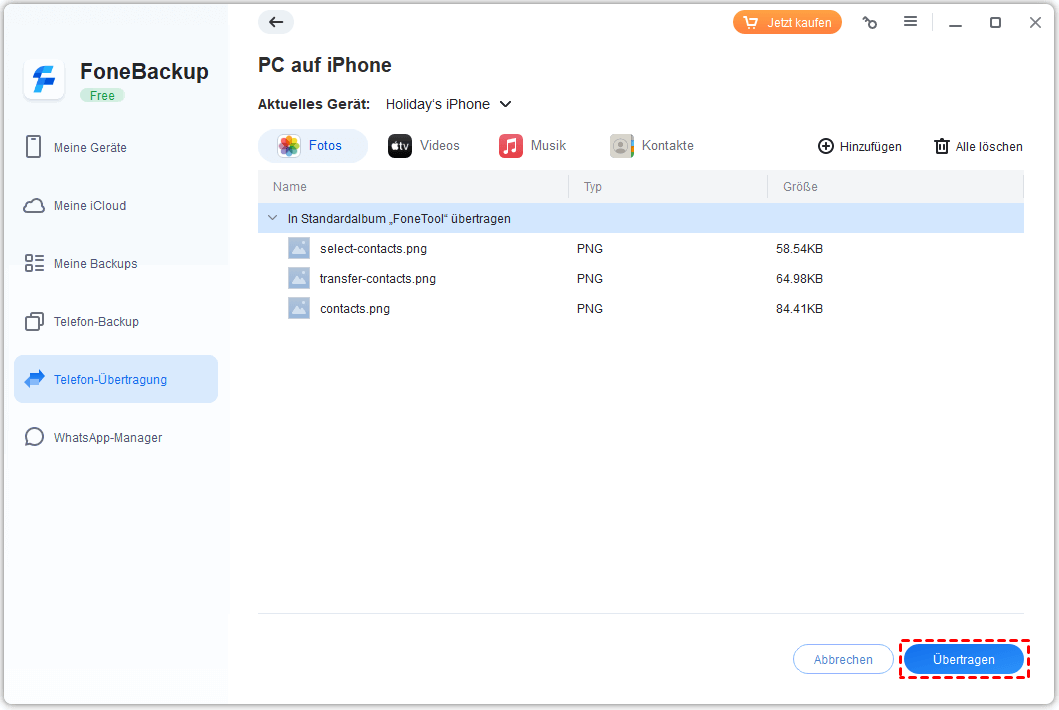
Schritt 3. Klicken Sie auf das Ordner-Symbol, um eine Vorschau anzuzeigen und die Fotos auszuwählen, und klicken auf Öffnen > Klicken Sie auf Übertragen, um Fotos an das iPad zu senden.
Weg 3. Fotos von Android auf iPad übertragen ohne PC
Wenn Sie gerade ein neues iOS-Gerät erhalten haben, bietet Ihnen Apple eine offizielle App namens „Auf iOS übertragen“ zum Wechseln auf ein neues iPad oder iPhone. Beachten Sie jedoch, dass neben Fotos alles über „Auf iOS übertragen“ von Android auf das iPad übertragen wird.
Bevor Sie „Auf iOS übertragen“ verwenden, müssen Sie einige Vorbereitungen treffen:
① Wenn Sie Ihr iPad eingerichtet haben, müssen Sie es löschen und neu beginnen, indem Sie zu: Einstellungen > Allgemein > Zurücksetzen > Alle Inhalte und Einstellungen löschen gehen. Wenn Sie etwas nicht verlieren möchten, sollten Sie iPad sichern und später wiederherstellen.
② Stellen Sie sicher, dass Sie das WLAN auf dem Android-Gerät eingeschaltet haben und laden Sie „Auf iOS übertragen“ aus dem Google Play Store auf Android im Voraus herunter.
③ Schließen Sie sowohl Ihr Android-Gerät als auch iPad an die Stromversorgung an, um sicherzustellen, dass sie während des Vorgangs nicht ausgeschaltet werden.
Führen Sie nun die folgenden Schritte aus, um Fotos von Android auf das iPad über „Auf iOS übertragen“ zu übertragen.
Schritt 1. Schalten Sie Ihr iPad ein und folgen Sie der Einrichtung, um Sprache, Region und Netzwerk auszuwählen.
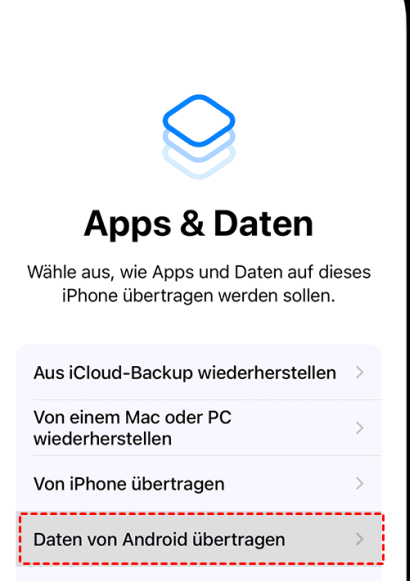
Schritt 2. Wenn Sie den Bildschirm App & Daten sehen, wählen Sie Daten von Android übertragen aus.
Schritt 3. Auf Ihrem Android-Gerät: Öffnen Sie die App „Auf iOS übertragen“ > Tippen Sie auf Fortfahren > Lesen Sie die angezeigten Nutzungsbedingungen und tippen auf Zustimmen > Klicken Sie auf Weiter.
Schritt 4. Auf Ihrem iPad: Tippen Sie auf dem Bildschirm „Von Android übertragen“ auf Fortfahren > Warten Sie, bis ein zehn- oder sechsstelliger Code angezeigt wird.
Schritt 5. Auf Ihrem Android-Gerät: Geben Sie den Code ein, der auf dem iPad angezeigt wird. > Warten Sie, bis der Bildschirm „Daten übertragen“ angezeigt wird. > Wählen Sie den Inhalt aus, den Sie übertragen möchten, und tippen auf Weiter.
Wie lange der Vorgang dauert, hängt von der Größe Ihrer Inhalte ab. Wenn Sie also viele Daten auf Ihrem Android-Gerät haben, warten Sie bitte geduldig. Wenn Sie die Ladeleiste auf dem iPad sehen können, tippen Sie auf Fertig und schließen den Einrichtungsvorgang ab.
-
Auf Ihrem Android sollte die App „Auf iOS übertragen“ die ganze Zeit auf dem Bildschirm bleiben, was bedeutet, dass alle Vorgänge oder Telefonanrufe den Vorgang unterbrechen.
-
Der WLAN-Zustand und eine aktivierte mobile Datenverbindung können den Vorgang beeinflussen.
Weg 4. Bilder von Android auf iPad senden mit Send Anywhere
Send Anywhere ist eine AirDrop-Alternative und gilt für Windows, Android- und iOS-Gerät. Es kann Android Fotos auf iPad übertragen.
Schritt 1. Laden Sie Send Anywhere für Android und iOS herunter > Öffnen Sie Send Anywhere auf dem Android und dem iPad.
Schritt 2. Auf dem Android-Gerät wählen Sie Fotos aus > Tippen Sie auf Senden. Jetzt zeigt Send Anywhere Ihnen einen 6-stelligen Code, einen QR-Code und einen Share-Link auf einem Android-Gerät.
Schritt 3. Tippen Sie auf Ihrem iPad auf Empfangen > Wählen Sie, ob Sie durch Schlüssel oder QR-Code Fotos empfangen.
-
Wenn Sie den 6-stelligen Schlüssel zum Übertragen von Fotos eingeben, müssen Sie beachten, dass der Schlüssel nur innerhalb von 10 Minuten verwendet werden kann.
-
Send Anywhere stellt Ihnen kostenlos 10 GB Speicherplatz zur Verfügung, was für die meisten Benutzer ausreichen. Wenn Sie jedoch mehr Speicherplatz zum Übertragen von mehr Dateien anfordern, müssen Sie 5,99 $ monatlich bezahlen. Nach der Bestellung erhalten Sie möglicherweise schnellere Übertragungsgeschwindigkeit und anpassbare Ablaufzeit usw.
Weg 5. Fotos von Android-Handy auf iPad übertragen mit SHAREit
SHAREit ähnelt Send Anywhere, mit dem Sie ohne Kabel Fotos von Android auf das iPad übertragen. SHAREit überträgt sowohl einzelne Fotos als auch einen Ordner auf das iPad. Wenn Sie die gesamten Ordner übertragen, kann sich die Übertragungsgeschwindigkeit verlangsamen. Auf dem SHAREit gibt es viele Anzeigen.
Wie kann ich mit SHAREit Fotos von Android auf das iPad übertragen?
Schritt 1. Laden Sie SHAREit für Android und iPad herunter und öffnen es auf dem Android und iPad.
Schritt 2. Tippen Sie auf Ihrem Android-Gerät auf Senden > Wählen Sie die gewünschten Fotos aus und tippen auf Senden.
Schritt 3. Tippen Sie auf „Mit iOS/WP verbinden“, wenn Sie auf einem Android-Gerät einen blauen Bildschirm sehen, dann werden ein mobiler Hotspot-Name und ein Passwort angezeigt.
Schritt 4. Verbinden Sie sich auf Ihrem iPad mit dem Hotspot > Öffnen Sie SHAREit und tippen auf Empfangen.
Wenn Sie Fotos vom Android auf das iPhone drahtlos kopieren, sind die oben genannten Tools ebenfalls geeignet.
Weg 6. Fotos von Fotos von Android auf iPad übertragen mit iTunes
Auch iTunes kann verwendet werden, um Fotos von Android auf ein iPad zu übertragen. Hierfür benötigen Sie jedoch einen Computer als Zwischenstation. Allerdings ist der Vorgang etwas kompliziert, da Sie die Fotos zunächst in iTunes verschieben und dann mit dem iPad synchronisieren müssen. Neben Fotos können Sie auf diese Weise auch Musik synchronisieren.
Schritt 1. Verbinden Sie Android und iPad über ein USB-Kabel mit dem Computer. Kopieren Sie alle gewünschten Fotos von Ihrem Android-Gerät auf Ihren Computer.
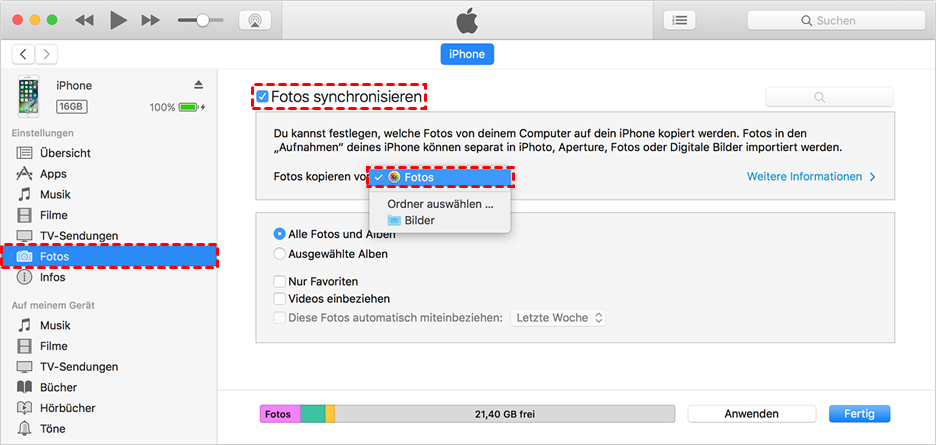
Schritt 2. Starten Sie iTunes. Nachdem die Erkennung abgeschlossen ist, können Sie das Gerätelogo anzeigen. Klicken Sie darauf und wählen Sie oben „Fotos“.
Schritt 3. Aktivieren Sie die Option „Foto synchronisieren“. Wählen Sie den Ordner aus, in dem die ausgewählten Bilder gespeichert werden.
Schritt 4. Klicken Sie auf die Schaltfläche „Anwenden“ und die Bilder werden mit Ihrem iPad synchronisiert.
Häufige Probleme beim Übertragen von Fotos von Android auf iPad
Problem 1: Die Übertragung bleibt hängen
Starten Sie beide Geräte neu und stellen Sie sicher, dass genügend Speicherplatz auf dem iPad verfügbar ist.
Problem 2: Fotos werden nicht angezeigt
Öffnen Sie die Fotos-App erneut und prüfen Sie, ob die Bilder möglicherweise noch verarbeitet werden.
Problem 3: „Auf iOS übertragen“ funktioniert nicht
Deaktivieren Sie mobile Daten auf dem Android-Gerät, verbinden Sie beide Geräte mit einer Stromquelle und halten Sie die App während des gesamten Vorgangs geöffnet.
Problem 4: Zu wenig Speicherplatz auf dem iPad
Löschen Sie nicht benötigte Dateien oder verschieben Sie Daten vorübergehend in einen Cloud-Speicher.
Fazit
Es gibt viele Möglichkeiten, Fotos von Android auf ein iPad zu übertragen. Wenn Sie ein neues iPad einrichten, ist „Auf iOS übertragen“ die offizielle Lösung von Apple. Für bereits eingerichtete Geräte eignen sich AOMEI FoneBackup, Send Anywhere oder SHAREit. Wer besonders viele Fotos übertragen möchte, erzielt mit einer Computerlösung meist die besten Ergebnisse.
Wählen Sie die Methode, die am besten zu Ihrer Situation passt, und übertragen Sie Ihre Fotos sicher und ohne Qualitätsverlust auf Ihr iPad.
Häufig gestellte Fragen
Kann ich Fotos von Android auf iPad übertragen, ohne das iPad zurückzusetzen?
Werden WhatsApp-Bilder ebenfalls übertragen?
Kann ich auch Videos übertragen?
Wie lange dauert die Übertragung?

 als bevorzugte Quelle auf Google hinzufügen