




iPhone Fotos importieren geht nicht: 8 Lösungen für Windows 11/10/7
Lassen sich Fotos vom iPhone nicht auf den PC importieren? Erfahren Sie die häufigsten Ursachen und die bewährten Lösungen für Windows 11, 10 und 7 – inklusive Tipps zu iCloud, HEIC, DCIM und Apple-Treibern.

Von Yvonne Aktualisiert am 30.06.2026


Wenn sich Fotos vom iPhone nicht auf einen Windows-PC importieren lassen, liegt die Ursache meist an einer fehlerhaften USB-Verbindung, iCloud-Fotos, fehlenden Apple-Treibern oder daran, dass das iPhone nicht entsperrt wurde. In vielen Fällen lässt sich das Problem innerhalb weniger Minuten beheben, ohne dass Daten verloren gehen.
Ganz gleich, ob Windows die Meldung „Keine Fotos zum Importieren vorhanden“, „Ein Fehler ist aufgetreten“ oder einen leeren DCIM-Ordner anzeigt – in dieser Anleitung finden Sie die häufigsten Ursachen und die passenden Lösungen.
Warum kann ich keine Bilder vom iPhone importieren?
Warum geht iPhone Fotos importieren nicht? Ein der folgenden Gründe verursacht „iPhone Bilder auf PC übertragen geht nicht“:
Grund 1. USB-Verbindung nicht möglich: Wenn das USB-Laufwerk beschädigt ist oder das System nicht richtig funktioniert, können Sie keine iPhone-Fotos auf PC sehen können.
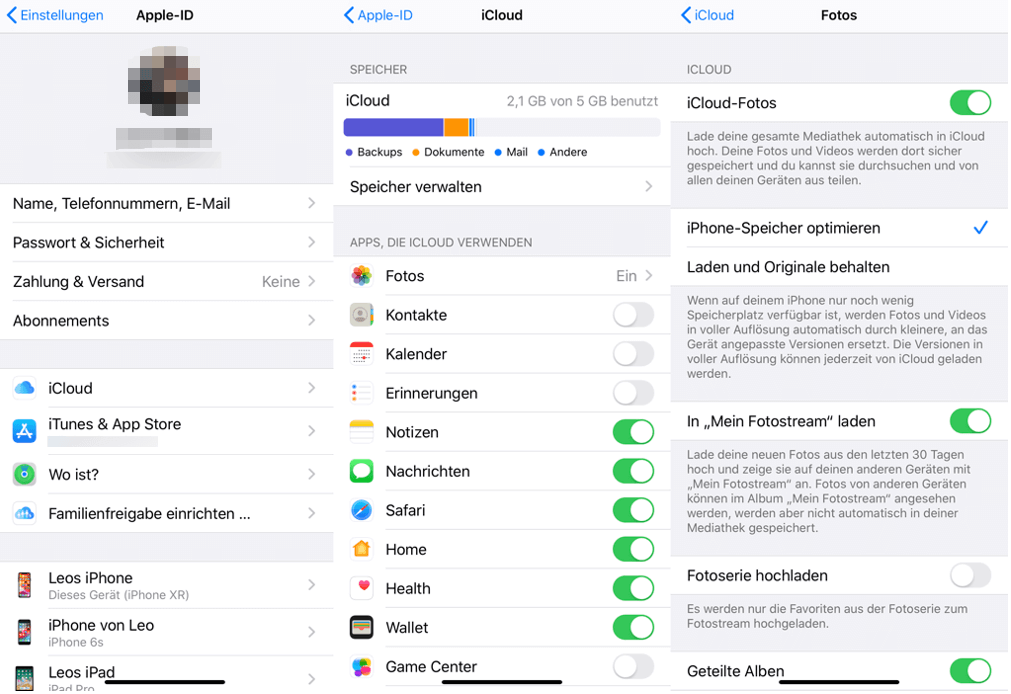
Grund 2. Fotos werden in iCloud gespeichert: Wenn Sie die Optionen „iCloud-Fotomediathek“ und „iPhone-Speicher optimieren“ auf Ihrem iPhone aktiviert haben, werden einige Ihrer iPhone-Fotos in iCloud gespeichert. Fotos werden nicht wirklich in Ihrem iPhone-Speicher gespeichert.
Grund 3. Die übertragene Datenmenge ist zu groß: Wenn Sie viele Fotos, z. B. 1000 Fotos, auf einmal vom iPhone auf den Mac importieren, bleibt die Fotos-App möglicherweise beim Importieren hängen.
Grund 4. iOS-Konfigurationsfehler: Die Dateiberechtigungen für den Bilderordner auf Ihrem Computer wurden möglicherweise aufgrund von Windows-Updates geändert oder Apple-Komponenten sind auf Ihrem Computer nicht richtig installiert.
Grund 5. Wählen Sie die falsche Methode zum Importieren Ihrer Fotos: Wenn die Fotos auf Ihrem iPhone vom PC über iTunes synchronisiert wurden, können sie nicht mit iTunes zurück auf Ihren Computer übertragen werden. Sie benötigen hierfür eine andere Methode.
Schnellcheck: Diese Punkte sollten Sie zuerst überprüfen
Bevor Sie mit der eigentlichen Fehlerbehebung beginnen, kontrollieren Sie folgende Punkte:
- Verwenden Sie möglichst das originale Apple-USB-Kabel oder ein zertifiziertes MFi-Kabel.
- Entsperren Sie das iPhone vollständig.
- Tippen Sie auf „Diesem Computer vertrauen“, wenn die Meldung erscheint.
- Verbinden Sie das iPhone direkt mit einem USB-Anschluss am Computer und nicht über einen USB-Hub.
- Installieren Sie die neuesten Windows-Updates sowie die aktuelle Version von iTunes bzw. den Apple-Gerätetreibern.
Falls der Import danach weiterhin nicht funktioniert, helfen die folgenden Lösungen.
Was tun, wenn iPhone Fotos importieren nicht unter Windows 11/10/7 geht?
Wenn der Fehler „iPhone Fotos importieren geht nicht unter Windows 7/10/11“ immer tritt oder Ihr Computer iPhone aus den oben genannten Gründen nicht erkennt, versuchen Sie, das Problem mit den folgenden Methoden zu beheben.
Wenn Sie zum Verschieben von Fotos iTunes oder ein Übertragungstool verwenden, stellen Sie bitte sicher, dass eine gültige Verbindung zwischen Ihrem PC und Ihrem iPhone besteht. Außerdem müssen Sie dem PC den Zugriff auf Ihre iPhone-Fotos gestatten.
Wenn Sie eine schnellere und kostenlose Möglichkeit benötigen, Fotos direkt vom iPhone auf den PC zu übertragen, können Sie mit dem nächsten Teil fortfahren, um den Vorgang sofort abzuschließen.
Lösung 1. iPhone-Fotos richtig auf Ihren Computer importieren
Wir wissen, dass viele Leute keine Fotos vom iPhone auf den PC importieren können, weil sie nicht die richtigen Schritte befolgen. Und wenn Sie es falsch machen, geraten Sie in eine schwierige Situation. Bevor Sie anfangen, andere Lösungen kennenzulernen, können Sie nachlesen, wie Sie iPhone-Fotos richtig auf einen Windows-PC importieren.
1. Stellen Sie sicher, dass Sie die neueste Version von iTunes auf Ihrem PC haben. Zum Importieren von Fotos auf Ihren PC ist iTunes 12.5.1 oder höher erforderlich. Verbinden Sie Ihr iPhone, iPad oder Ihren iPod touch über ein USB-Kabel mit Ihrem PC.
2. Verbinden Sie Ihr iPhone, iPad oder iPod Touch über ein USB-Kabel mit Ihrem PC.
3. Möglicherweise muss Ihr iPhone mit dem Passwort entsperrt werden. Ihr PC kann das iOS-Gerät nicht finden, wenn das Gerät gesperrt ist. Vielleicht wird auf dem iPhone auch eine Aufforderung angezeigt, diesem Computer zu vertrauen. Tippen Sie auf dem Computer vertrauen.
4. Wählen Sie auf Ihrem PC die Schaltfläche Start und dann Fotos.
5. Wählen Sie: Importieren > Von einem USB-Gerät. Dann folgen Sie den Anweisungen, um die gewünschten Elemente und den Speicherort auszuwählen und festzulegen, wo sie gespeichert werden sollen.

Unter Windows 11 können Sie alternativ auch den Datei-Explorer öffnen und zu Dieser PC > Apple iPhone > Internal Storage > DCIM wechseln. Das Kopieren über den Explorer ist häufig stabiler als der Import über die Fotos-App.
Lösung 2. Standort und Datenschutz zurücksetzen
Wenn iPhone/iPad Fotos importieren nicht funktioniert, können Sie Standort und Datenschutz zurücksetzen. Klicken Sie auf Ihrem iPhone auf: Einstellungen > Allgemein > iPhone übertragen/zurücksetzen > Standort & Datenschutz. Schließen Sie danach Ihr iPhone wieder an den Computer an und tippen Auf dem iPhone vertrauen.
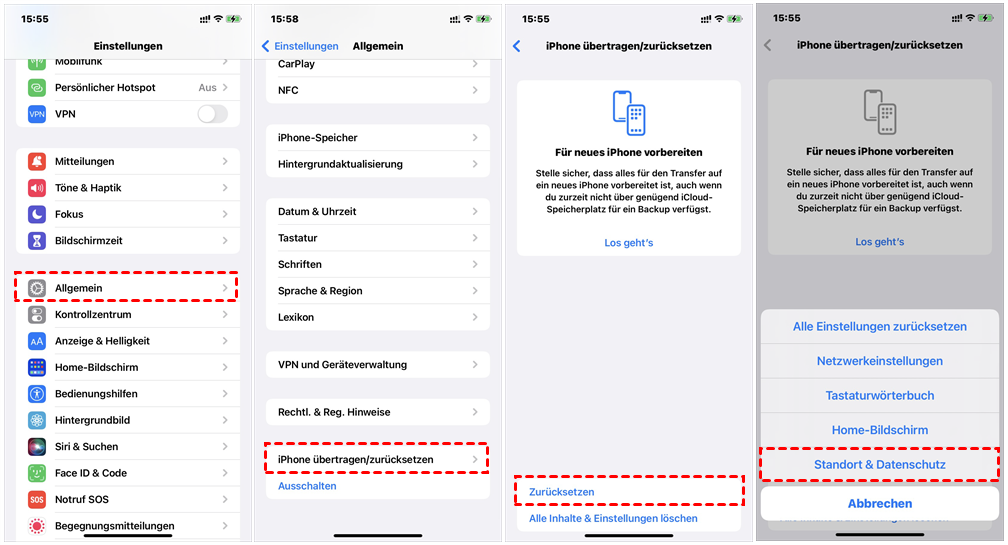
Diese Methode behebt häufig Verbindungsprobleme nach einem iOS-Update oder wenn der Computer versehentlich nicht mehr als vertrauenswürdig gespeichert ist.
Lösung 3. USB-Verbindung und Apple-Treiber überprüfen
Eine instabile Verbindung gehört zu den häufigsten Gründen dafür, dass Fotos nicht importiert werden können.
Überprüfen Sie daher folgende Punkte:
- Verwenden Sie nach Möglichkeit das originale Apple-Lightning- oder USB-C-Kabel.
- Wechseln Sie den USB-Anschluss am Computer.
- Entfernen Sie eventuell angeschlossene USB-Hubs oder Adapter.
- Testen Sie das iPhone an einem anderen Computer.
Erkennt Windows das Gerät weiterhin nicht, kontrollieren Sie den Apple-Treiber.
1. Öffnen Sie den Geräte-Manager.
2. Erweitern Sie USB-Controller oder Tragbare Geräte.
3. Suchen Sie nach Apple Mobile Device USB Driver.
4. Wird ein gelbes Warnsymbol angezeigt, klicken Sie mit der rechten Maustaste darauf und wählen Sie Treiber aktualisieren.
Anschließend trennen Sie das iPhone und verbinden es erneut.
Lösung 4. Originalfotos auf das iPhone herunterladen
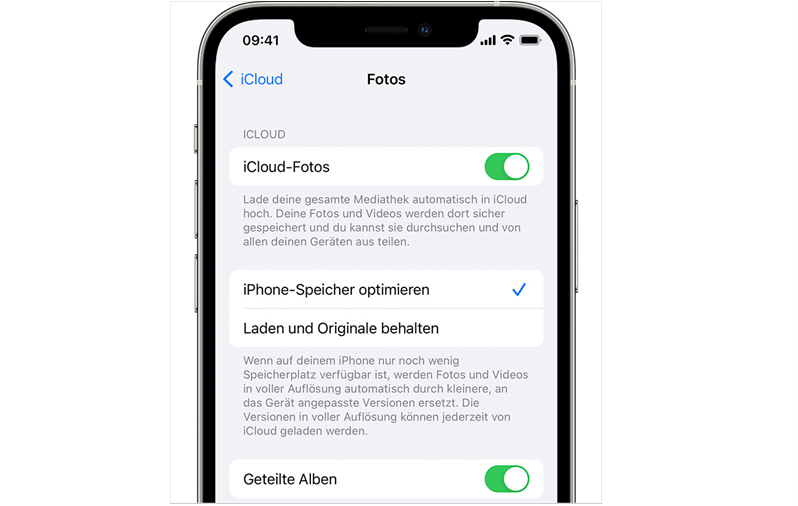
Um Speicherplatz auf dem iPhone freizugeben, kann iCloud eine Originalversion auf iCloud behalten und eine kleinere, optimierte Version auf Ihrem iPhone haben. So werden Fotos nicht vom iPhone auf den PC importiert, da sich Ihre Fotos tatsächlich nicht auf Ihrem iPhone befinden.
Um Originalfotos von iCloud herunterzuladen, gehen Sie zur App „Einstellungen“ auf Ihrem iPhone > Wählen Sie die Option „Fotos“ und aktivieren Sie „Laden und Original behalten“.
Lösung 5. iCloud-Fotomediathek deaktivieren
Wenn Sie iCloud-Fotomediathek aktiviert haben, können Sie zu iCloud.com gehen und die Fotos-App öffnen, um Ihre gesamte Fotomediathek zu sehen und Fotos zum Importieren auszuwählen. Außerdem klicken Sie auf dem iPhone zum Deaktivieren: Einstellungen > Apple ID > iCloud > Fotos > iCloud-Fotomediathek.
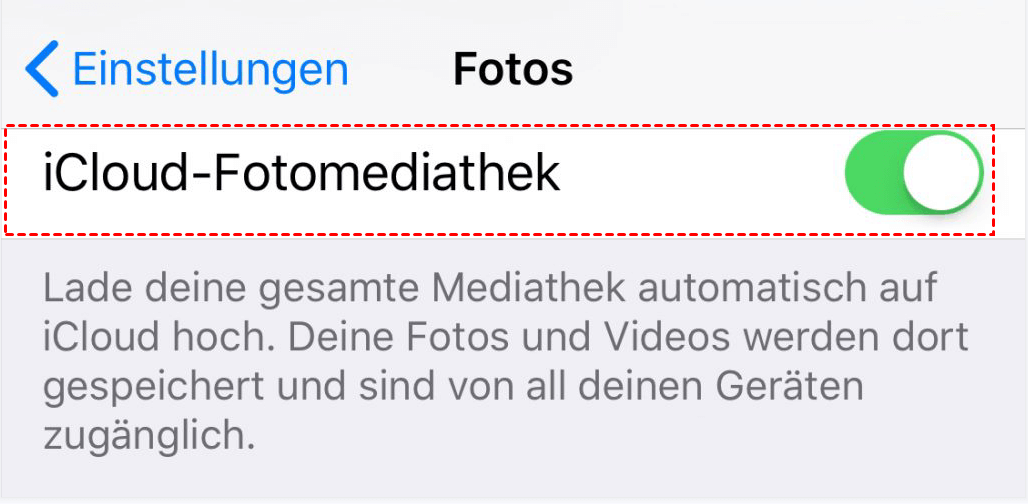
Deaktivieren Sie iCloud-Fotos nur, wenn Sie wissen, dass Ihre Bilder bereits vollständig gesichert wurden. Andernfalls sollten Sie zunächst die Originalfotos herunterladen.
Lösung 6. Auf einmal nur mehrere Fotos importieren
Ein häufiger Irrtum besteht darin, dass der Import fehlgeschlagen sei. Tatsächlich wurden die Fotos bereits übertragen, lassen sich unter Windows jedoch nicht öffnen.
Seit iOS 11 speichert das iPhone Bilder standardmäßig im HEIC-Format. Dieses Format spart Speicherplatz, wird aber nicht von jeder Windows-Konfiguration vollständig unterstützt. Falls Ihre Fotos nach dem Import nicht angezeigt werden oder sich nicht öffnen lassen, können Sie Folgendes versuchen:
1. Installieren Sie die HEIF-Bilderweiterung aus dem Microsoft Store.
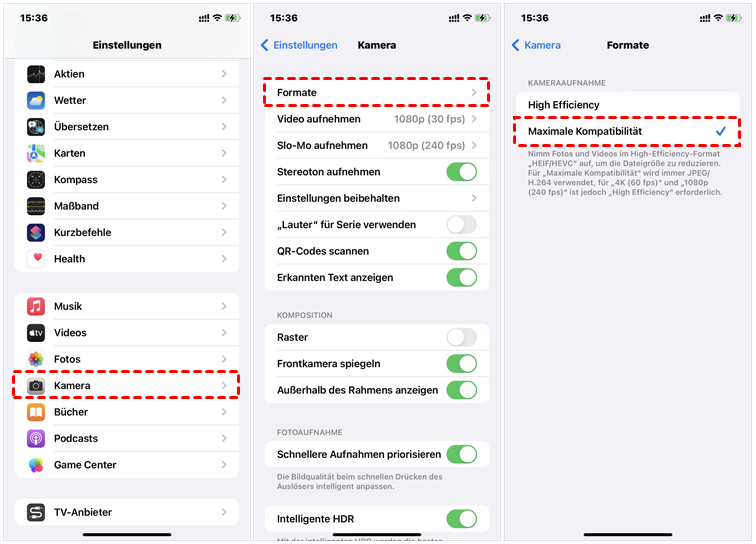
2. Stellen Sie unter Einstellungen > Kamera > Formate auf Maximale Kompatibilität um. Neue Fotos werden dann im JPG-Format gespeichert.
3. Verwenden Sie eine Software, die HEIC-Dateien automatisch in JPG konvertieren kann.
Die Einstellung Maximale Kompatibilität wirkt sich nur auf neu aufgenommene Fotos aus. Bereits vorhandene HEIC-Dateien bleiben unverändert.
Lösung 7. Nicht alle Fotos auf einmal importieren
Manchmal können alle Bilder auf einmal nicht importiert werden. Anstatt alle iPhone-Fotos auf einmal auf Mac zu importieren, wählen Sie jedes Mal einen Teil der zu importierenden Fotos aus. Auf diese Weise kann die Fotos-App einfacher Foto übertragen.
Lösung 8. iPhone und Windows aktualisieren und neu starten
Viele Importprobleme werden durch veraltete Software oder temporäre Systemfehler verursacht.
Überprüfen Sie deshalb Folgendes:
1. Installieren Sie die aktuelle iOS-Version.
2. Aktualisieren Sie Windows.
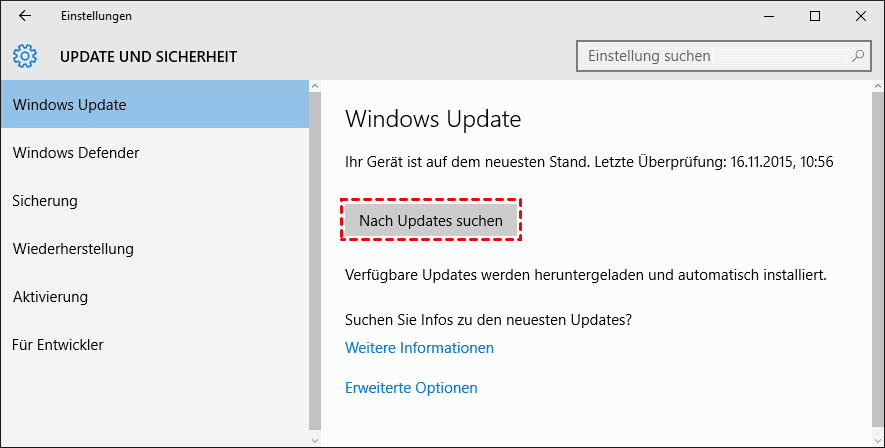
3. Installieren Sie die neueste Version der Windows-Fotos-App.
4. Aktualisieren Sie iTunes bzw. die Apple-Gerätetreiber.
5. Starten Sie anschließend sowohl das iPhone als auch den Computer neu.
Nach dem Neustart verbinden Sie das iPhone erneut und versuchen den Import noch einmal.
Lösung 9. Apple Devices statt iTunes verwenden
Früher war iTunes die Standardlösung, um Apple-Geräte unter Windows zu verwalten. Unter Windows 11 empfiehlt Apple inzwischen jedoch die Apple-Devices-App. Diese ersetzt große Teile der bisherigen Geräteverwaltung und sorgt häufig für eine stabilere Verbindung zwischen Windows und dem iPhone.
Falls Sie noch eine ältere iTunes-Version verwenden und regelmäßig Importprobleme auftreten, kann die Installation der aktuellen Apple-Geräte helfen.
DCIM-Ordner ist leer – was bedeutet das?
Viele Nutzer öffnen den Ordner DCIM, finden jedoch keine Fotos. Dafür gibt es mehrere mögliche Ursachen:
1. iCloud-Speicheroptimierung:
Die häufigste Ursache ist die aktivierte Option „iPhone-Speicher optimieren“. In diesem Fall befinden sich die Originalbilder nur in iCloud.
2. Das iPhone wurde nicht entsperrt:
Solange das Gerät gesperrt ist, kann Windows nicht auf den internen Speicher zugreifen.
3. USB-Verbindung fehlerhaft:
Ein instabiles Kabel oder ein defekter USB-Anschluss kann dazu führen, dass der Ordner leer angezeigt wird.
4. Apple-Treiber fehlen:
Fehlende oder beschädigte Treiber verhindern ebenfalls den Zugriff auf den DCIM-Ordner.
Fotos vom iPhone auf Windows übertragen – ohne Importfehler
Falls die Windows-Fotos-App den Import immer wieder abbricht, der Explorer Ihr iPhone nicht erkennt oder iCloud den Zugriff auf die Originalbilder erschwert, kann eine professionelle Übertragungssoftware eine einfachere Alternative sein.
AOMEI FoneBackup ermöglicht es, Fotos direkt zwischen iPhone und Windows-PC zu übertragen – ohne iTunes und ohne komplizierte Einstellungen. Sie wählen lediglich die gewünschten Bilder aus und starten anschließend die Übertragung.
❃ Die Besonderheiten von AOMEI FoneBackup:
✔️ Schnelle Übertragungsgeschwindigkeit: Es bietet Ihnen eine schnelle Geschwindigkeit, sodass Ihr iPhone während des Übertragungsvorgangs nicht stecken bleiben.
✔️ Mehrere Dateitypen übertragen: Abgesehen von bewegten Bildern kann AOMEI FoneBackup auch Videos, Nachrichten, Kontakte und andere Daten zwischen iOS-Gerät und PC übertragen.
✔️ Originalqualität bleibt erhalten: Alle Fotos und Videos werden ohne Qualitätsverlust gespeichert.
✔️ Weitgehend kompatibel: Es unterstützt alle iOS-Geräte von iPhone, iPad/iPad Pro/Air/Mini/iPod Touch, PC und externe Laufwerk.
✔️ Einfach zu bedienenden: Die Benutzeroberfläche ist schlicht und benutzerfreundlich. Sie können einfach den Anweisungen folgen, um den Vorgang abzuschließen.
Laden Sie AOMEI FoneBackup herunter und installieren es auf Ihrem Computer. Folgen Sie dann den Schritten unten, um Fotos von Ihrem iPhone auf den PC zu übertragen.
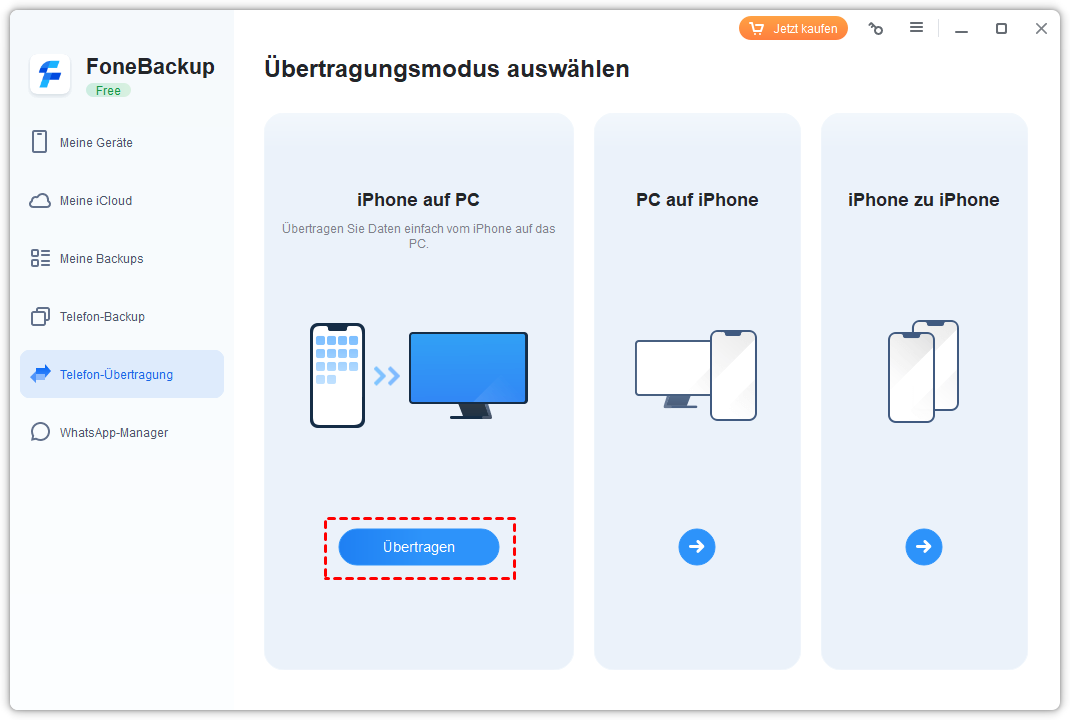
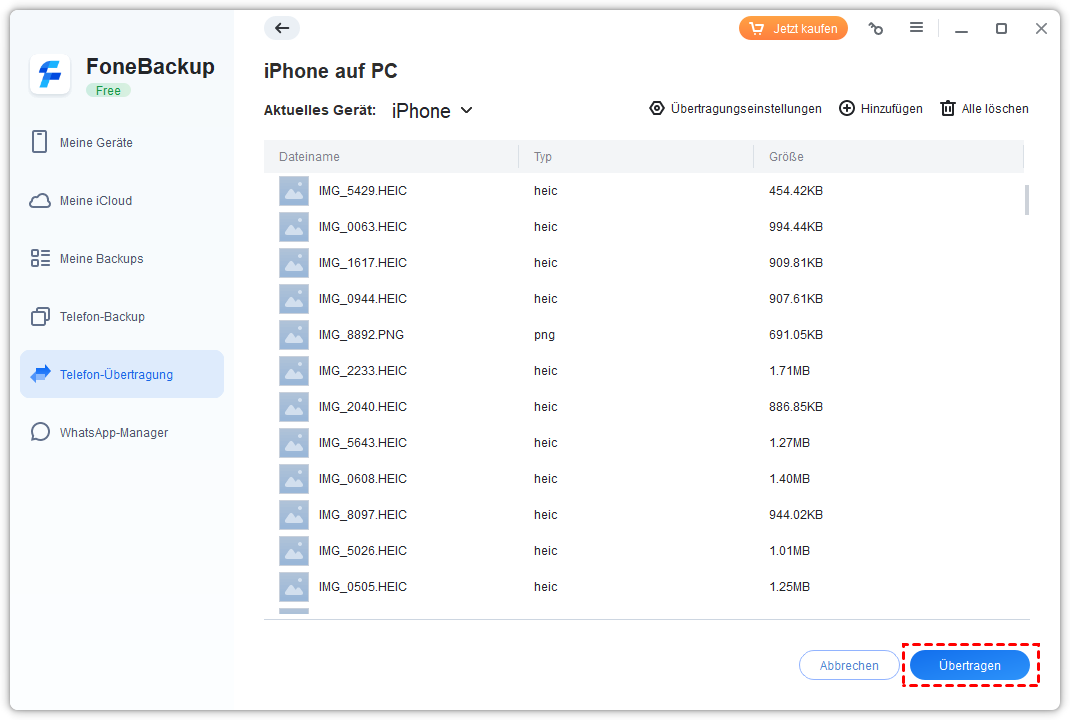
Schritt 1. Starten Sie das Tool und öffnen Sie das Funktionsfeld auf der linken Seite „Telefon-Übertragung“ und wählen Sie auf dem Startbildschirm „iPhone auf PC“, klicken Sie auf „Übertragen“.
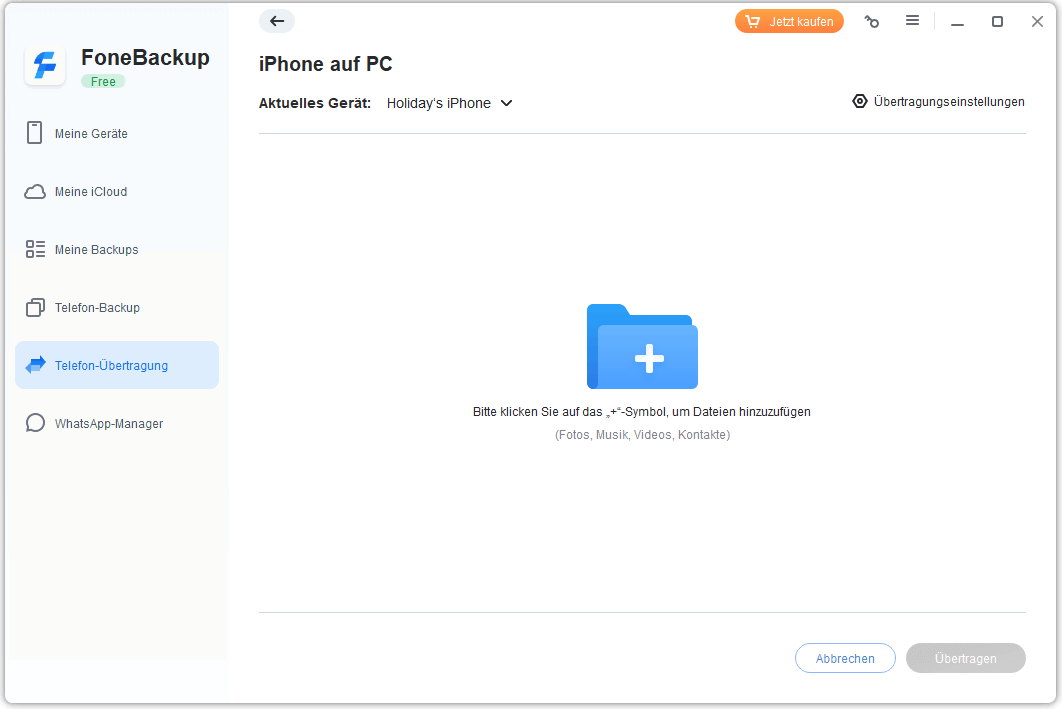
Schritt 2. Klicken Sie auf das Ordner-Symbol, um Fotos vom iPhone hinzuzufügen.
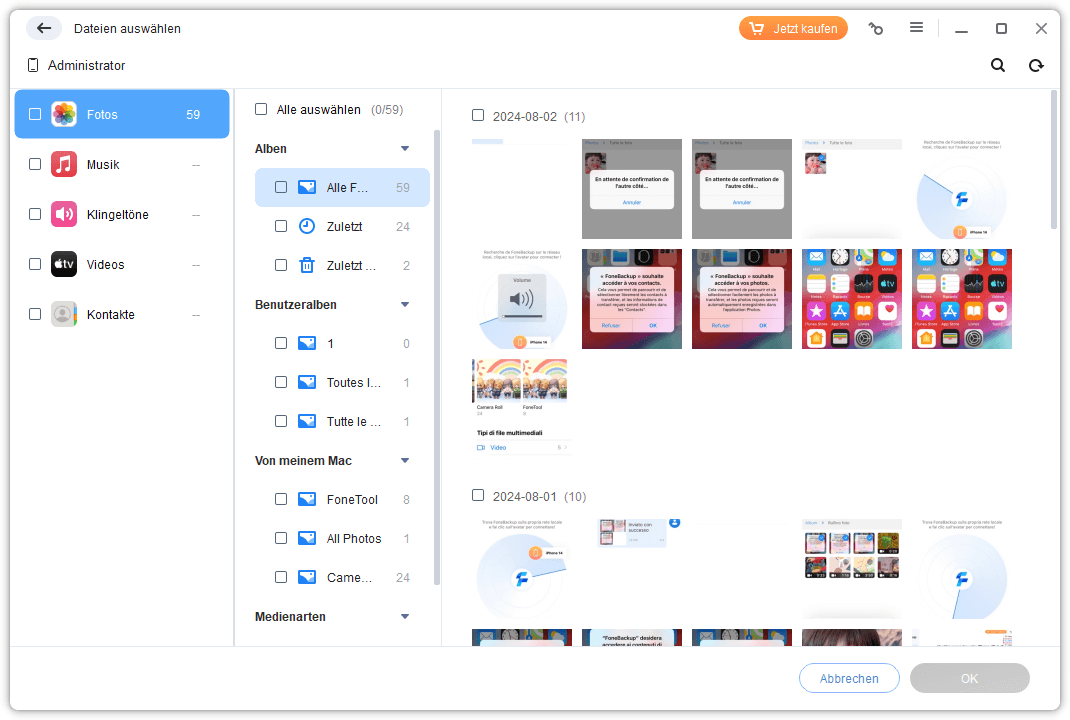
Schritt 3. Zeigen Sie eine Vorschau der iPhone-Fotos an und wählen die gewünschten Elemente. Dann klicken Sie OK.
Schritt 4. Wählen Sie unter Übertragungseinstellungen einen Speicherpfad, dann tippen auf „Übertragen“, um Fotos auf den PC zu übertragen.
Welche Methode eignet sich am besten?
| Methode | Geschwindigkeit | Einfachheit | Geeignet für |
| Windows-Fotos-App | ★★★ | ★★★★ | Gelegentliche Fotoimporte |
| Datei-Explorer | ★★★★ | ★★★ | Manuelles Kopieren vieler Fotos |
| iCloud | ★★ | ★★★★ | Automatische Synchronisierung zwischen Apple-Geräten |
| AOMEI FoneBackup | ★★★★★ | ★★★★★ | Viele Fotos, selektiver Import und regelmäßige Datensicherung |
Nicht jede Methode ist für jede Situation geeignet. Wenn Windows Ihr iPhone problemlos erkennt und Sie nur wenige Bilder übertragen möchten, reichen die integrierten Funktionen meist aus. Treten jedoch häufig Importfehler auf oder möchten Sie viele Fotos schnell und zuverlässig sichern, ist eine spezialisierte Übertragungslösung wie AOMEI FoneBackup oft die komfortablere Wahl.
Fazit
Wenn „iPhone Fotos importieren geht nicht“, liegt die Ursache meist an einer fehlerhaften USB-Verbindung, nicht heruntergeladenen iCloud-Originalen, veralteten Apple-Treibern oder einer fehlerhaften Windows-Konfiguration. In vielen Fällen lässt sich das Problem bereits beheben, indem Sie das iPhone entsperren, „Diesem Computer vertrauen“ bestätigen oder die Originalfotos auf das Gerät herunterladen.
Sollte der Import über die Windows-Fotos-App weiterhin fehlschlagen, können Sie alternativ den Datei-Explorer verwenden oder eine spezielle Übertragungssoftware einsetzen. Mit AOMEI FoneBackup lassen sich Fotos, Videos und weitere Daten schnell, selektiv und ohne Qualitätsverlust zwischen iPhone und Windows-PC übertragen. Besonders bei großen Fotobibliotheken oder wiederkehrenden Importproblemen bietet diese Methode eine zuverlässige Alternative.
Egal, für welche Lösung Sie sich entscheiden – vor dem Übertragen empfiehlt es sich, wichtige Fotos regelmäßig zu sichern. So vermeiden Sie Datenverlust und können Ihre Bilder jederzeit auf einem anderen Gerät wiederherstellen.
Fragen über Import von iPhone-Fotos
Wie lange dauert es, Fotos vom iPhone auf den Mac zu importieren?
Warum zeigt IPhoto nicht alle meine Fotos an?
Warum bleibt der Import bei 99 % hängen?
Werden Live Photos und Videos ebenfalls übertragen?
Bleibt die Bildqualität erhalten?

 als bevorzugte Quelle auf Google hinzufügen