




Behoben: iPhone Fotos sollen nicht auf iPad übertragen werden
Es ist ärgerlich, immer wieder iPhone-Fotos auf Ihrem iPad zu sehen. iPhone Fotos sollen nicht auf iPad übertragen werden? In diesem Artikel erfahren Sie, warum iPhone Fotos auf dem iPad erscheinen und wie Sie iPhone Fotos nicht mit iPad synchronisieren können.

Von Yvonne Aktualisiert am 16.06.2026


iPhone Fotos sollen nicht auf iPad übertragen werden, wieso?
Also ich habe mich auf dem iPad mit derselben Apple-ID wie auf dem iPhone angemeldet habe, werden dort Fotos vom iPhone darauf gespeichert. Nicht nur neue, die ich mache, sondern alte. Ich lösche sie immer wieder, aber die kommen irgendwann zurück. Weiß jemand, wie man das abstellen kann?
- Frage aus gutefrage.net
Wenn auf Ihrem iPhone aufgenommene Fotos plötzlich auch auf dem iPad erscheinen, liegt das in den meisten Fällen an iCloud Fotos. Viele Nutzer möchten ihre Bilder nicht auf allen Apple-Geräten sehen – sei es aus Datenschutzgründen, wegen des begrenzten Speicherplatzes oder weil iPhone und iPad von verschiedenen Personen genutzt werden.
In diesem Artikel erfahren Sie, warum iPhone-Fotos auf dem iPad erscheinen, wie Sie die automatische Synchronisierung deaktivieren und was dabei mit Ihren vorhandenen Fotos passiert.

Warum werden Fotos vom iPhone auf das iPad übertragen?
Apple synchronisiert Fotos über iCloud Fotos. Wenn Sie auf Ihrem iPhone und iPad dieselbe Apple-ID verwenden und iCloud Fotos auf beiden Geräten aktiviert haben, werden alle Fotos und Videos in derselben iCloud-Fotomediathek gespeichert.
Das bedeutet:
- Neue Fotos vom iPhone erscheinen automatisch auf dem iPad.
- Neue Fotos vom iPad erscheinen automatisch auf dem iPhone.
- Änderungen und Löschungen werden zwischen den Geräten synchronisiert.
- Beide Geräte greifen auf dieselbe Fotobibliothek zu.
Viele Nutzer denken, iCloud Fotos sei lediglich ein Backup-Dienst. Tatsächlich handelt es sich jedoch um eine Synchronisierungsfunktion, die Ihre Fotomediathek auf allen verbundenen Geräten aktuell hält.
Lösung: iPhone-Fotos nicht mehr mit dem iPad synchronisieren
Wenn Sie verhindern möchten, dass neue Fotos vom iPhone auf dem iPad erscheinen, deaktivieren Sie iCloud-Fotos auf dem iPad.
Schritt 1. Gehen Sie auf Ihrem iPad zu Einstellungen.
Schritt 2. Tippen Sie auf [Ihr Name].
Schritt 3. Wählen Sie iCloud.
Schritt 4. Suchen und wählen Sie Fotos.
Schritt 5. Deaktivieren Sie iCloud-Fotos, um Fotos von iCloud nicht zu synchronisieren.
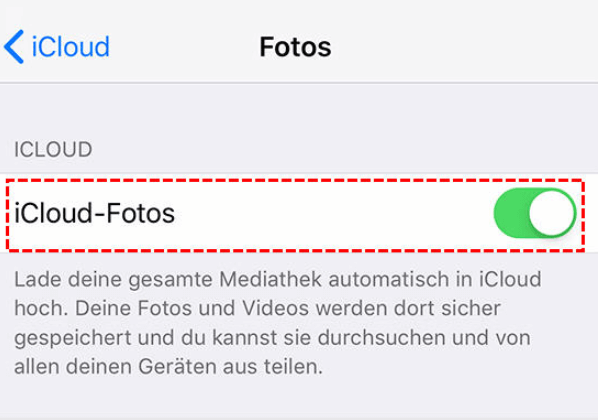
- Nach der Deaktivierung:
- Neue Fotos vom iPhone werden nicht mehr automatisch auf das iPad übertragen.
- Neue Fotos vom iPad werden nicht mehr mit dem iPhone synchronisiert. Beide Geräte können unabhängig voneinander genutzt werden.
Was passiert mit den vorhandenen Fotos auf dem iPad?
Viele Nutzer haben Sorge, dass ihre Bilder verloren gehen. Die gute Nachricht: Das Deaktivieren von iCloud Fotos löscht nicht automatisch Ihre Originalfotos aus iCloud.
Je nach iPad-Version werden Sie gefragt, ob Sie die bereits synchronisierten Fotos auf dem Gerät behalten oder entfernen möchten.
Option 1: Fotos auf dem iPad behalten
Wählen Sie diese Option, wenn Sie die bereits heruntergeladenen Bilder weiterhin lokal auf dem iPad speichern möchten.
Option 2: Fotos vom iPad entfernen
Die Fotos werden vom iPad gelöscht, bleiben jedoch weiterhin in iCloud und auf anderen Geräten verfügbar, die iCloud Fotos aktiviert haben.
Warum tauchen gelöschte Fotos immer wieder auf?
Dieses Problem tritt häufig auf, wenn iCloud Fotos weiterhin aktiviert ist.
Ein Beispiel:
- Sie löschen ein Foto auf dem iPad.
- Die Synchronisierung ist noch aktiv.
- Das Foto wird erneut mit der iCloud-Fotomediathek abgeglichen.
- Das Bild erscheint wieder auf dem Gerät.
Falls gelöschte Fotos regelmäßig zurückkehren, sollten Sie zunächst überprüfen, ob iCloud Fotos tatsächlich auf dem iPad deaktiviert wurde.
Wenn iPhone und iPad vollständig getrennt bleiben sollen?
Nutzen Sie beispielsweise:
- ein privates iPhone und ein gemeinsames Familien-iPad,
- ein Arbeits-iPad und ein privates iPhone,
- unterschiedliche Fotoarchive,
dann kann eine zweite Apple-ID sinnvoll sein.
Mit getrennten Apple-IDs:
- werden Fotos nicht automatisch synchronisiert,
- bleibt der iCloud-Speicher getrennt,
- werden persönliche Inhalte besser geschützt.
Beachten Sie jedoch, dass dann auch andere iCloud-Dienste wie Kontakte, Kalender oder Notizen nicht mehr automatisch zwischen den Geräten synchronisiert werden.
Reicht das Deaktivieren von iCloud Fotos aus?
Für die meisten Nutzer lautet die Antwort: Ja. Wenn Sie lediglich verhindern möchten, dass Fotos zwischen iPhone und iPad synchronisiert werden, genügt das Ausschalten von iCloud Fotos auf dem iPad.
Eine neue Apple-ID benötigen Sie nur dann, wenn Sie:
- Fotos vollständig voneinander trennen möchten,
- unterschiedliche iCloud-Speicher verwenden möchten,
- iPhone und iPad dauerhaft unabhängig verwalten möchten.
Fotos gezielt zwischen iPhone und iPad übertragen
iCloud ist ein guter Weg, aber nicht der beste Weg, um Fotos zu speichern und zu synchronisieren. Sie können aufgrund des begrenzten Speicherplatzes nur 5G Bilder in iCloud speichern. Selbst wenn Sie für zusätzlichen Speicherplatz bezahlt haben, verbrauchen zu viele Bilder den iPhone-Speicher.
Tatsächlich benötigen Sie AOMEI FoneBackup, um Ihre iPhone-Fotos zu verwalten. Es ist die beste iOS-Backup- & Übertragungssoftware und ist viel bequemer als iCloud-Fotos, um Fotos zwischen iPhone und iPad zu synchronisieren. Es wäre auch eine perfekte Auswahl, wenn Sie Probleme beim Synchronisieren von Fotos zwischen iOS-Geräten haben.
Was kann AOMEI FoneBackup für Sie tun?
- Kostenlos Fotos sichern und übertragen.
- Inkrementelles Backup unterstützen, um neue Fotos zu speichern.
- Fotos auf eine externe Festplatte exportieren.
- Alle iOS-Geräte, einschließlich iPad, iPad Air, iPad mini, iPad Pro, iPhone, iPod unterstützen.
Schritt für Schritt - Fotos von iPhone auf iPad übertragen
Schritt 1. Laden Sie das Tool herunter und schließen Sie das iPhone mit einem Lightning-Kabel an den Computer an.
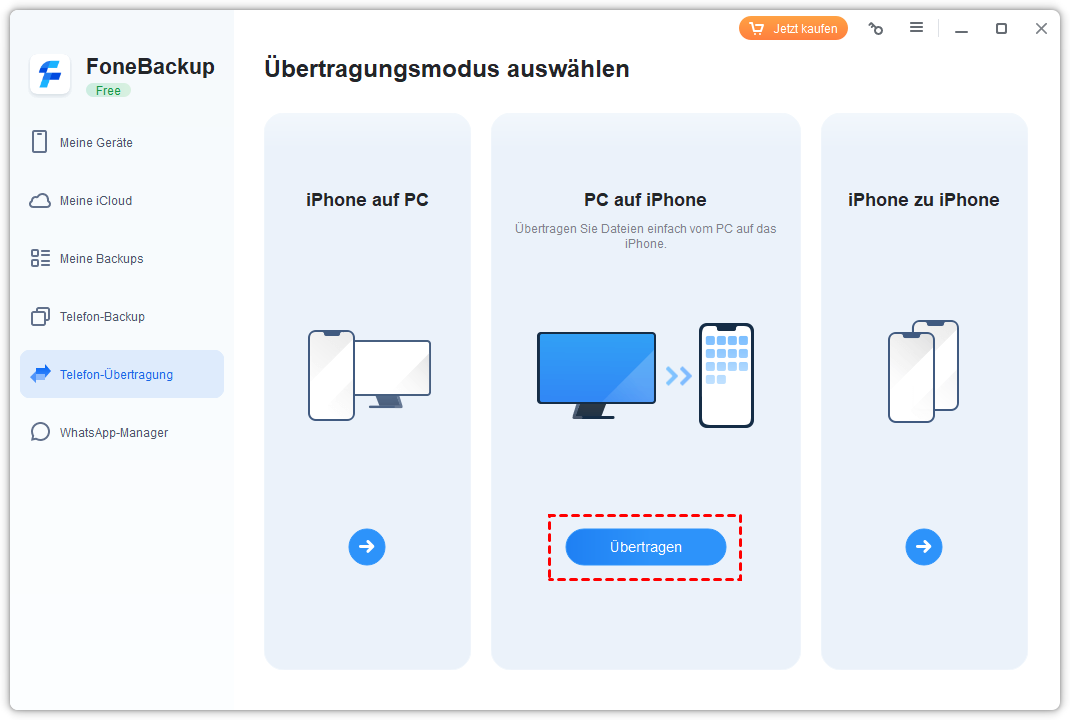
Schritt 2. Starten Sie das Tool, öffnen Sie links den Bereich „Telefon-Übertragung“ > „iPhone auf PC“ und klicken Sie anschließend auf „Übertragen“.
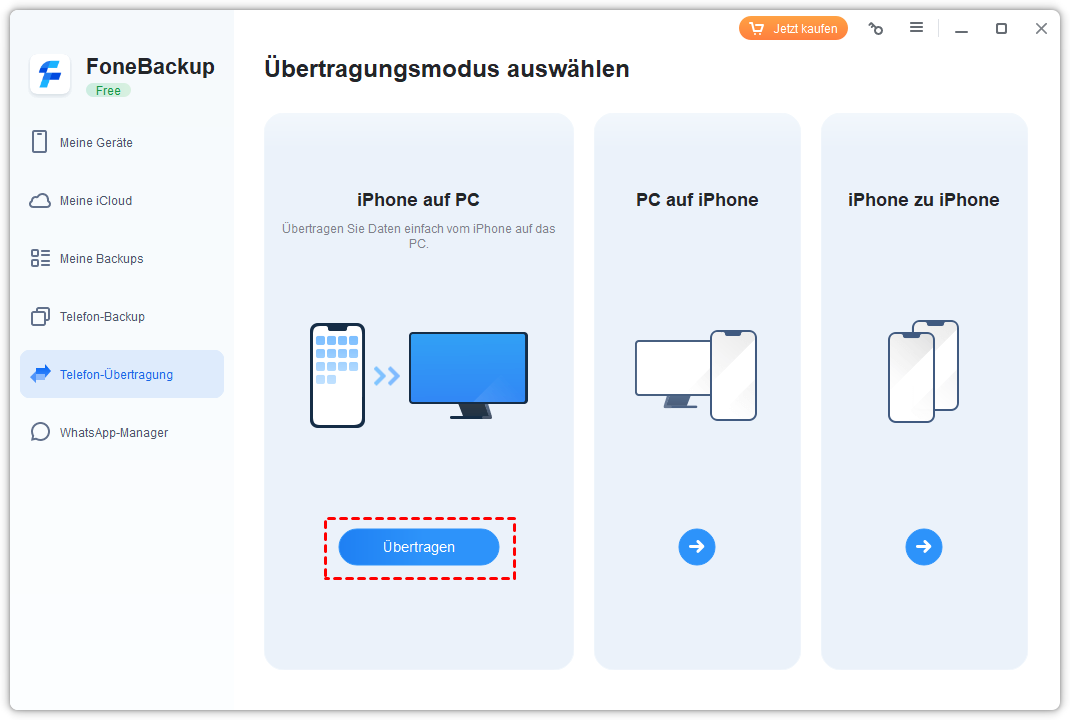
Schritt 3. Klicken Sie auf das Ordner-Symbol und wählen Sie die gewünschten Fotos aus. Bestätigen Sie mit OK.
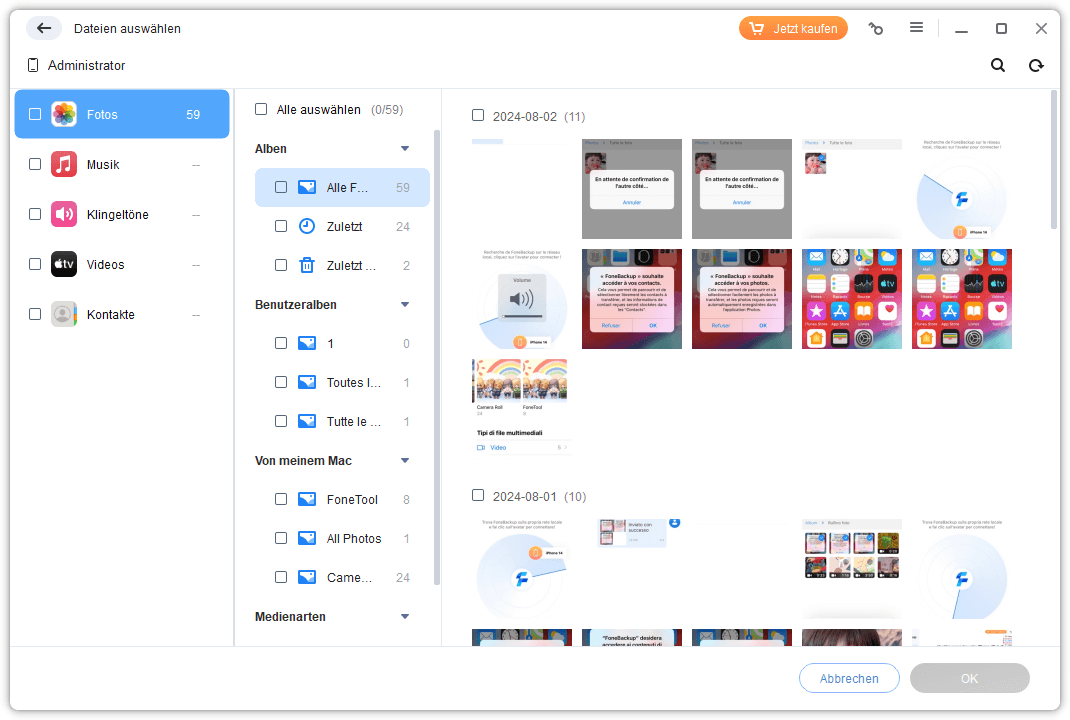
Schritt 4. Die ausgewählten Fotos werden nun angezeigt. Wählen Sie unter Telefon-Übertragung einen Speicherpfad aus und klicken Sie auf Übertragen, um die Fotos auf dem Computer zu speichern.
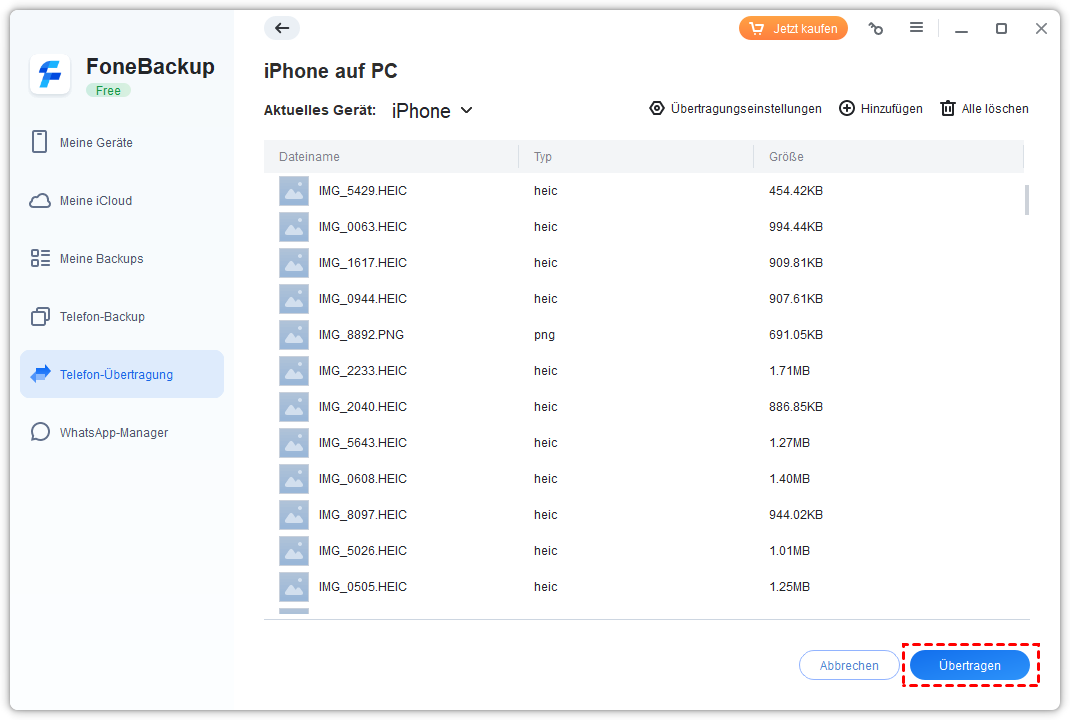
Schritt 5. Trennen Sie das Quell-iPhone und verbinden Sie das Ziel-iPad mit dem Computer. Öffnen Sie „Telefon-Übertragung“ > „PC auf iPhone“, klicken Sie auf das Ordner-Symbol und wählen Sie die gespeicherten Bilder aus. Klicken Sie anschließend auf „Übertragen“, um sie auf das Zielgerät zu importieren.
Wie überträgt man Fotos von einer iCloud auf eine andere?
Wenn Sie eine neue Apple ID für Ihr iPad registrieren, möchten Sie vielleicht wissen, wie Sie Fotos zwischen verschiedenen Konten von iPhone und iPad austauschen können. Dazu brauchen Sie nur einen Computer.
Bilder zwischen zwei verschiedenen iCloud-Konten übertragen
- Laden Sie in den Einstellungen iPhone-Fotos in iCloud hoch.
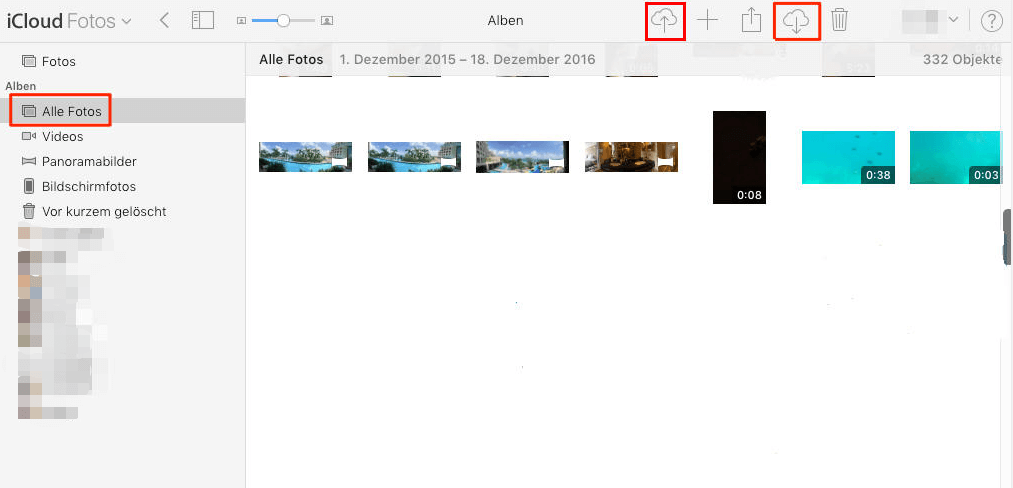
- Gehen Sie auf dem PC zu icloud.com. Melden Sie sich mit der Apple-ID des iPhones an.
- Wählen Sie Fotos, wählen Sie dann die Fotos aus, die Sie auf das iPad übertragen möchten, und laden Sie diese Bilder auf den Computer herunter.
- Melden Sie diese Apple-ID ab und melden Sie sich mit der Apple-ID des iPads an.
- Wählen Sie Fotos aus. Laden Sie die gerade heruntergeladenen Fotos hoch.
Wenn Sie mit iTunes iPhone Fotos auf iPad übertragen möchten, müssen Sie wissen, dass die von iTunes synchronisierte Fotos gelöscht werden, wenn Sie iCloud-Fotos auf dem iPad aktivieren.
Fazit
Wenn iPhone Fotos nicht auf das iPad übertragen werden sollen, ist das Deaktivieren von iCloud Fotos auf dem iPad die einfachste und effektivste Lösung. Dadurch wird die automatische Synchronisierung gestoppt, ohne dass Ihre Bilder in iCloud verloren gehen.
Möchten Sie Fotos nur gelegentlich zwischen iPhone und iPad austauschen, empfiehlt sich eine selektive Übertragungslösung wie AOMEI FoneBackup. So behalten Sie die Kontrolle über Ihre Fotos, sparen Speicherplatz und schützen gleichzeitig Ihre Privatsphäre.
Häufig gestellte Fragen
Werden Fotos gelöscht, wenn ich iCloud Fotos auf dem iPad ausschalte?
Kann ich Fotos nur in iCloud sichern, aber nicht auf mein iPad übertragen?
Kann ich nur bestimmte Fotos zwischen iPhone und iPad synchronisieren?
Werden neue Fotos nach dem Ausschalten weiterhin synchronisiert?

 als bevorzugte Quelle auf Google hinzufügen