



Musik von iPod auf Windows 11/10-PC übertragen: 4 Methoden
Möchten Sie Musik vom iPod auf Ihren PC übertragen? Hier erfahren Sie, wie Sie Songs mit oder ohne iTunes sichern. Inklusive Lösungen für iPod touch, iPod classic sowie Windows 11 und Windows 10.

Von Yvonne Aktualisiert am 30.06.2026


Auch wenn Smartphones heute den klassischen iPod weitgehend ersetzt haben, speichern viele Nutzer darauf noch wertvolle Musik – zum Beispiel selbst importierte Songs, seltene Aufnahmen oder ältere Wiedergabelisten. Möchten Sie diese Musik sichern oder auf Ihrem Windows-PC weiterverwenden, stehen Ihnen dafür mehrere Möglichkeiten zur Verfügung.
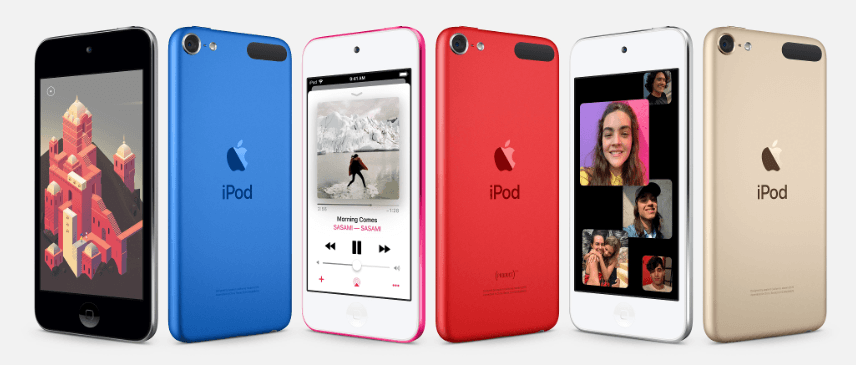
In diesem Ratgeber zeigen wir Ihnen vier kostenlose Methoden, um Musik vom iPod auf einen PC zu übertragen – mit iTunes, iCloud, Dropbox oder einem speziellen Übertragungsprogramm. Außerdem erfahren Sie, welche Lösung sich für Ihren iPod am besten eignet und worauf Sie achten sollten, damit keine Daten verloren gehen.
Welche Musik lässt sich vom iPod auf den PC übertragen?
Bevor Sie beginnen, sollten Sie wissen, dass sich nicht jede Musik ohne Einschränkungen exportieren lässt.
| Art der Musik | Übertragung auf den PC |
| Eigene MP3-Dateien | ✅ |
| Von CDs importierte Musik | ✅ |
| Im iTunes Store gekaufte Titel | ✅ (erneut herunterladen möglich) |
| Apple Music-Titel (Abo) | ❌ Nein, nur mit aktivem Abonnement verfügbar |
| DRM-geschützte Inhalte | ❌ Je nach Lizenz eingeschränkt |
Welche iPod-Modelle werden unterstützt?
Die meisten in diesem Artikel vorgestellten Methoden funktionieren mit folgenden Geräten:
- iPod touch
- iPod classic
- iPod nano
- iPod shuffle
Einige Funktionen, beispielsweise die Synchronisierte Mediathek von Apple Music, stehen allerdings nur auf unterstützten Geräten und mit einer Apple-ID zur Verfügung.
Weg 1. Musik von iPod auf PC übertragen mit iTunes
iTunes ist die offizielle Verwaltungssoftware von Apple und eignet sich in erster Linie zum Synchronisieren von Musik zwischen Computer und iPod. Viele Nutzer gehen jedoch davon aus, dass sich damit sämtliche Musik direkt vom iPod auf den PC exportieren lässt. Das ist nicht ganz richtig.
Mit iTunes können Sie vor allem bereits im iTunes Store gekaufte Musik erneut herunterladen. Selbst importierte MP3-Dateien oder Musik von CDs lassen sich dagegen nicht direkt vom iPod auf den Computer exportieren.
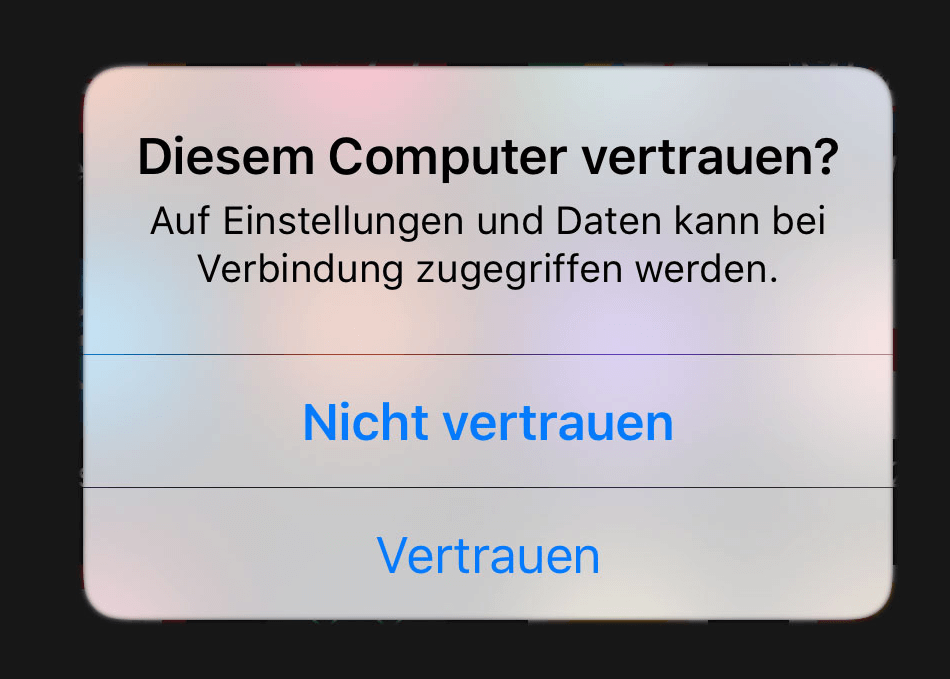
Schritt 1. Laden und starten Sie das neueste iTunes auf Ihrem Computer > Schließen Sie dann Ihren iPod mit einem USB-Kabel an den Computer an > Tippen Sie dann auf Vertrauen, damit Ihr Computer auf den angeschlossenen iPod zugreifen kann.
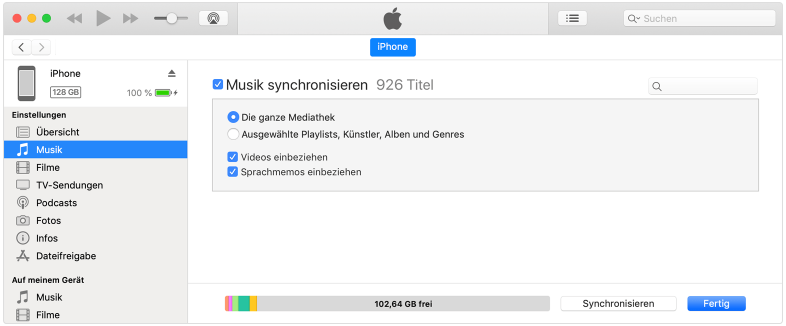
Schritt 2. Tippen Sie auf die Option Musik > Wählen Sie dann Musik synchronisieren (Die ganze Mediathek oder ausgewählte Playlists, Künstler, Alben und Genres) > Klicken Sie dann auf Synchronisieren, um die Musik vom iPod auf den Computer zu übertragen.
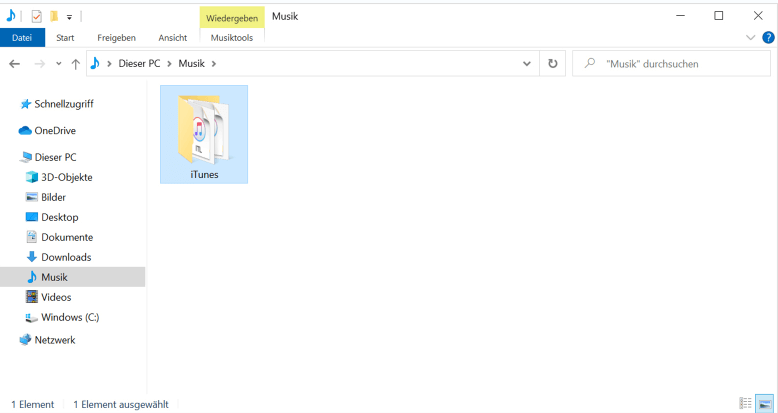
Schritt 3. Suchen Sie den iTunes-Medienordner auf Ihrem Computer. Standardmäßig wird die exportierte Musik unter C: Benutzer/Dieser PC/Musik/iTunes/iTunes Media gespeichert.
Weg 2. Musik vom iPod auf PC kopieren über iCloud
Wenn Sie einen iPod touch verwenden und Ihre Musik bereits mit Apple Music oder der Synchronisierten Mediathek (iCloud-Musikmediathek) verwalten, können Sie Ihre Titel auch über iCloud auf Ihren Computer herunterladen. Diese Methode eignet sich besonders für Nutzer, die ihre Musikbibliothek bereits in der Apple-Cloud gespeichert haben.
Wie kann ich Musik von iPod auf PC mit iCloud übertragen?
★ iCloud-Musikmediathek aktivieren
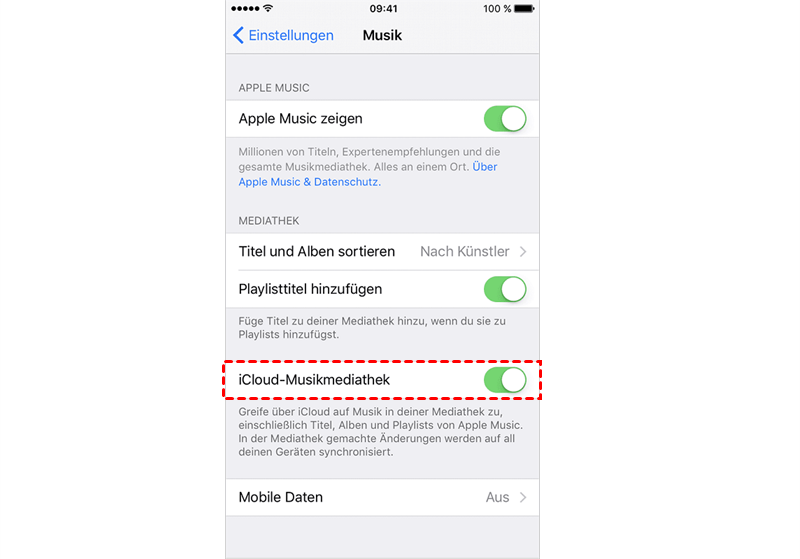
Schritt 1. Wenn Sie Apple Music nicht abonniert haben, gehen Sie bitte zu: Einstellungen > Ihr Name > iCloud > Musik. Suchen Sie iCloud-Musikmediathek und schalten die Option ein.
Schritt 2. Öffnen Sie iTunes auf Ihrem Computer > Klicken Sie auf Einstellungen > Aktivieren Sie iCloud-Musikmediathek. Nach dem Einschalten werden alle Lieder, die Sie auf Ihrem iPod gekauft haben, automatisch mit iTunes synchronisiert. So ist es ganz einfach, Lieder auf Ihren Computer zu laden.
★ Gekaufte Musik wiederherstellen
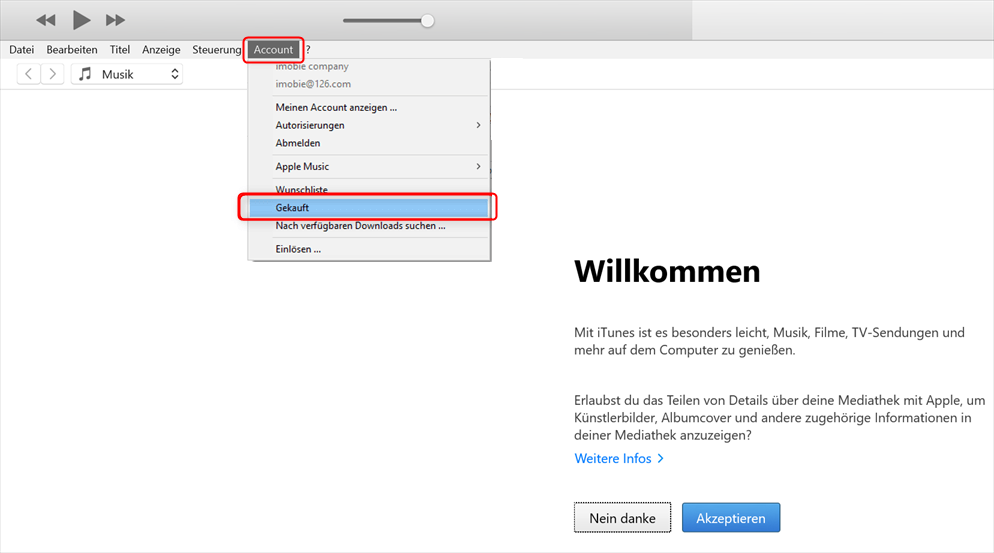
Schritt 1. Öffnen Sie iTunes > Wählen Sie Account > Gekauft.
Schritt 2. Wählen Sie Nicht in „Meine Bibliothek“, dann werden alle Lieder angezeigt, die nicht auf Ihrem Gerät vorhanden sind.
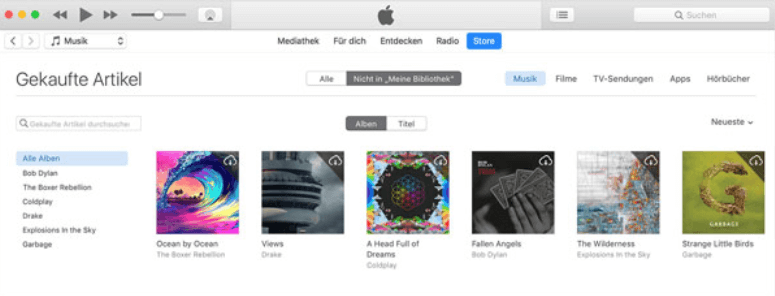
Schritt 3. Wählen Sie die Lieder aus, die Sie herunterladen möchten, dann wird der Vorgang in kürzester Zeit abgeschlossen.
Weg 3. iPod Musik auf PC übertragen mit Dropbox
Neben den Apple-Diensten können Sie auch einen Cloud-Speicher wie Dropbox nutzen, um Musik zwischen Ihrem iPod und Ihrem Computer auszutauschen. Diese Methode eignet sich vor allem für eigene Audiodateien, die sich bereits in der Dateien-App befinden oder lokal gespeichert wurden.
Dropbox kann nicht direkt auf die Apple Music-Mediathek oder DRM-geschützte Titel zugreifen. Wenn sich Ihre Musik ausschließlich in der Musik-App befindet, ist diese Methode in der Regel nicht geeignet.
Schritt 1. Starten Sie Dropbox auf Ihrem iPod und melden Sie sich dann bei Ihrem Konto an > Wenn Sie noch kein Dropbox-Konto haben, klicken Sie auf Ich habe kein Konto, um ein neues Konto zu erstellen.
Schritt 2. Laden Sie die Musik auf Ihrem iPod zu Dropbox hoch.
Schritt 3. Starten Sie Dropbox auf Ihrem Computer > Melden Sie sich mit demselben Konto an > Suchen Sie den Dropbox-Ordner > Laden Sie die Musik, die Sie übertragen möchten.
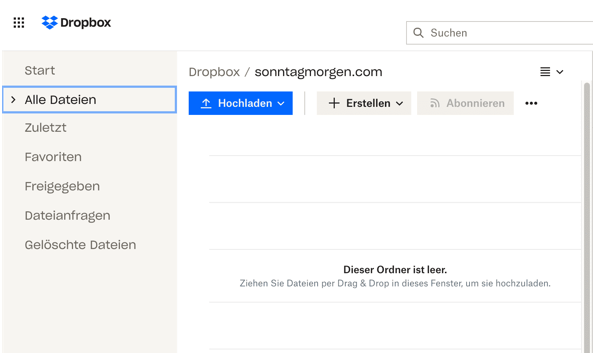
Diese Cloud-Laufwerke bieten nur einen bestimmten kostenlosen Speicherplatz, wie Dropbox, es bietet nur 2 GB kostenlosen Speicherplatz.
Weg 4. Musik vom iPod auf den PC übertragen ohne iTunes
Wenn sich die einzige Kopie Ihrer Musik auf dem iPod befindet oder Sie selbst importierte Songs ohne Synchronisierung sichern möchten, ist eine spezielle Übertragungssoftware oft die einfachste Lösung.
AOMEI FoneBackup unterstützt die Übertragung verschiedener iOS-Daten zwischen Apple-Geräten und Windows-PCs. Im Gegensatz zu einer Synchronisierung werden dabei nur die ausgewählten Dateien kopiert – vorhandene Daten auf dem Gerät bleiben unverändert. Damit können Sie auch Videos, Fotos, Kontakte, Musik, Apps, etc. mit einem Klick übertragen.
Die Vorteile von AOMEI FoneBackup:
✔️ Einfach zu benutzen: Mit der intuitiven Benutzeroberfläche kann der Übertragungsprozess mit nur wenigen Klicks abgeschlossen werden.
✔️ Sichere Übertragung: Es verschlüsselt den Übertragungsprozess und bietet so einen stärkeren Schutz für Dateien.
✔️ Superschnelle Übertragungsgeschwindigkeit: Die Geschwindigkeit ist viel schneller als iTunes und anderen Programmen. Zum Beispiel dauert es weniger als 10 Minuten, um 1000 Lieder zu übertragen.
✔️ Keine Daten löschen: Es werden nur Daten auf iPhone/iPad übertragen und alle Inhalte werden auf Ihrem Gerät nach wie vor bleiben.
✔️ Weitgehend kompatibel: Es unterstützt die meisten Apple-Geräte und ist perfekt kompatibel mit iOS 16/15/14.
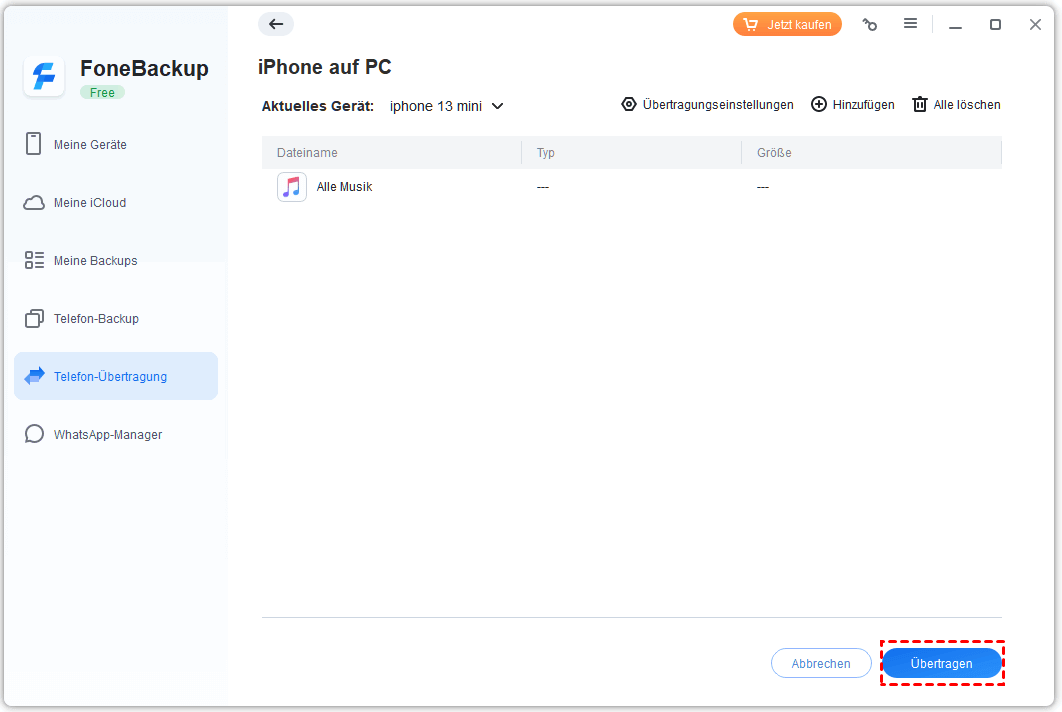
Laden Sie AOMEI FoneBackup auf Ihrem Computer herunter, starten es und verbinden Ihren iPod mit diesem Computer.
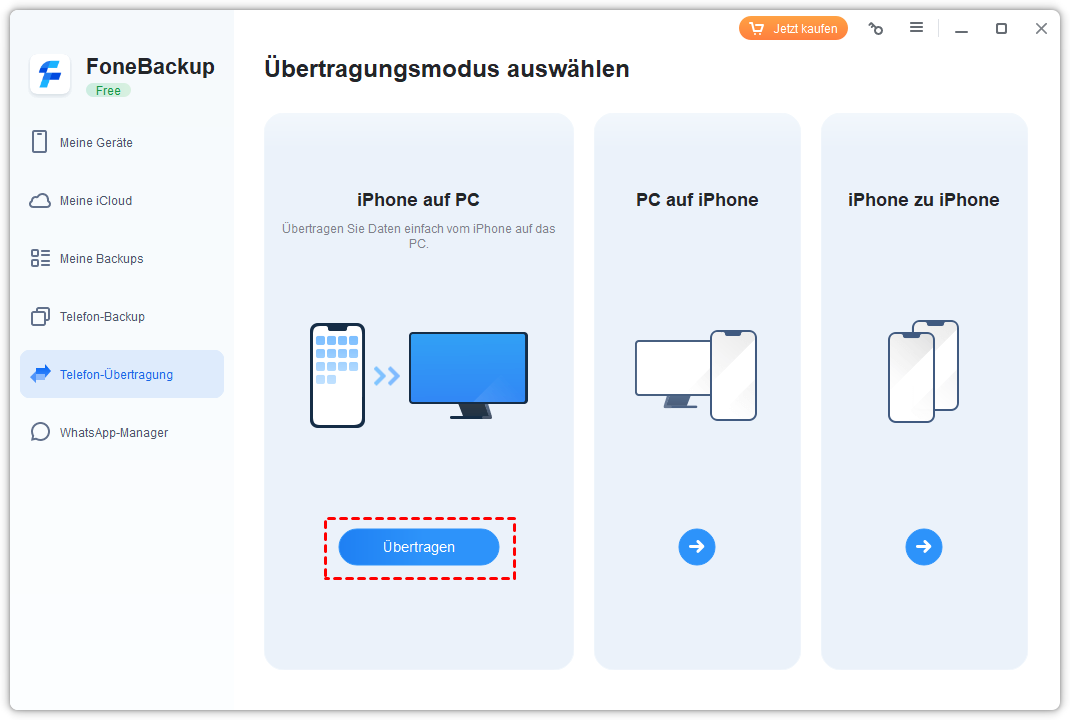
Schritt 1. Wählen Sie unter Telefon-Übertragung die Option iPhone auf PC.
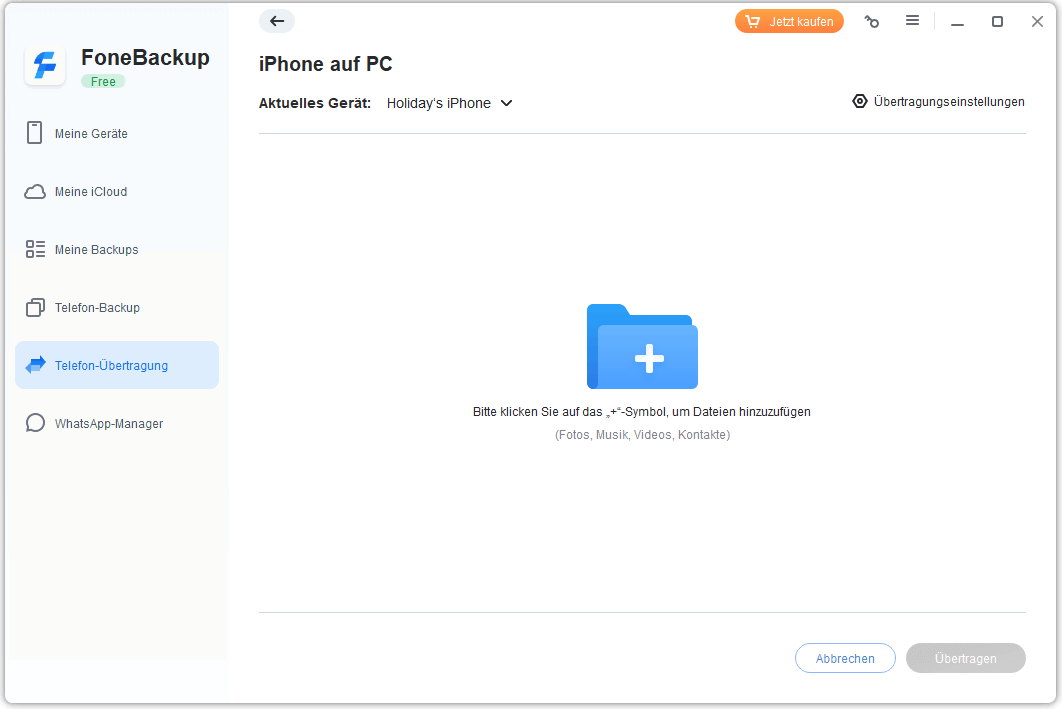
Schritt 2. Tippen Sie auf Ordner-Symbol und wählen dann die gewünschten Lieder aus.
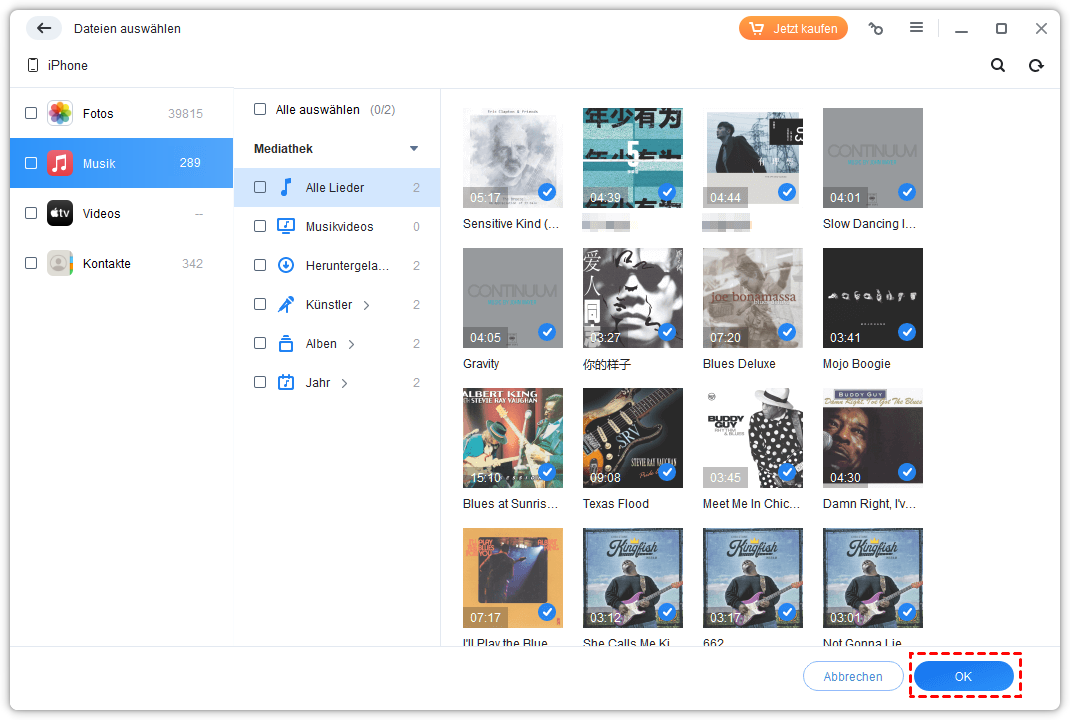
Schritt 3. Sehen Sie sich die Musik an und klicken auf OK.
Schritt 4. Wählen Sie unter Übertragungseinstellungen einen Speicherpfad und tippen auf Übertragen.
Welche Methode ist die beste?
Welche Lösung am besten geeignet ist, hängt davon ab, welche Art von Musik Sie übertragen möchten.
| Methode | Geeignet für | Vorteile | Nachteile |
| iTunes | Im iTunes Store gekaufte Musik | Offizielle Apple-Lösung | Keine direkte Übertragung lokaler Musik vom iPod |
| iCloud | Apple Music und gekaufte Inhalte | Automatische Synchronisierung | Apple Music-Titel können nicht dauerhaft exportiert werden |
| Dropbox | Eigene Musikdateien in der Dateien-App | Kabellose Übertragung | Kein Zugriff auf die Musik-App, begrenzter Cloud-Speicher |
| AOMEI FoneBackup | Lokale Musik auf dem iPod sichern | Selektive oder alle Übertragung ohne Synchronisierung | Installation einer zusätzlichen Software erforderlich |
Für die meisten Nutzer, die ihre vorhandene Musiksammlung sichern möchten, ist eine direkte Übertragungslösung am komfortabelsten, da sie keine Synchronisierung mit iTunes oder Apple Music voraussetzt. Wenn Sie viele Titel sichern möchten, ist eine direkte Übertragung per USB in der Regel schneller und komfortabler als das Hoch- oder Herunterladen über einen Cloud-Dienst.
Fazit
Diese Anleitung zeigt Ihnen 4 Möglichkeiten, Musik von iPod auf PC zu übertragen. iTunes, iCloud, Dropbox, AOMEI FoneBackup schaffen dies. Wenn Sie das Risiko eines Datenverlusts nicht eingehen möchten, können Sie sich auf AOMEI FoneBackup verlassen, das professionelle Tool, mit dem Sie bequem und sicher Videos, Musik, Kontakte und Fotos von iPhone zu iPhone übertragen können.
Häufig gestellte Fragen
Werden beim Übertragen meine Musikdateien gelöscht?
Kann ich nur einzelne Songs übertragen?
Warum lassen sich manche Songs nicht kopieren?

 als bevorzugte Quelle auf Google hinzufügen