



Gelöst: USB-Treiber für Apple-Mobilgeräte fehlt unter Windows
Wenn Ihr iPhone zwar geladen wird, aber weder von iTunes noch von Windows erkannt wird, liegt die Ursache häufig am Apple Mobile Device USB-Treiber. Ohne diesen Treiber kann Windows keine stabile Verbindung zum iPhone oder iPad herstellen. In diesem Leitfaden erfahren Sie, wie Sie das Problem Schritt für Schritt beheben.

Von Yvonne Aktualisiert am 10.06.2026


USB-Treiber für Apple-Mobilgeräte fehlt unter Windows
Warum gibt es keinen Apple Mobile Device USB-Treiber im Geräte-Manager auf meinem Computer? Früher habe ich mit iTunes Fotos an mein iPhone 8 gesendet. Es hat gut funktioniert, aber heute kann ich es nicht mehr benutzen. Ich habe alles versucht, um es zu reparieren, aber alles ist fehlgeschlagen. Wie kann ich das Problem beheben oder wie kann ich Fotos auf andere Weise vom Computer auf iPhone übertragen?
- Frage aus Apple Community
Was bedeutet der Apple USB-Treiber für Apple-Mobilgeräte?
Der Apple Mobile Device USB-Treiber ermöglicht die Kommunikation zwischen Ihrem iPhone, iPad oder iPod touch und einem Windows-PC.
Er wird normalerweise automatisch installiert, wenn Sie iTunes oder die Apple Devices App installieren. Sobald der Treiber aktiv ist, kann Windows Ihr iPhone erkennen und Programme wie iTunes auf das Gerät zugreifen lassen.
Zu den wichtigsten Funktionen gehören:
- Synchronisieren von Musik, Videos und Fotos.
- Erstellen und Wiederherstellen von Backups.
- Aktualisieren von iOS.
- Wiederherstellen eines iPhones im Wartungsmodus.
- Übertragen von Dateien zwischen iPhone und Computer.
Der Treiber befindet sich in der Regel unter folgendem Pfad: C:\Program Files\Common Files\Apple\Mobile Device Support\Drivers.
Woran erkennt man, dass der Apple Mobile Device USB-Treiber fehlt?
Fehlt der Treiber oder funktioniert er nicht korrekt, treten häufig folgende Probleme auf:
Das iPhone wird geladen, aber nicht erkannt.
iTunes erkennt das iPhone nicht.
Die Apple Devices App zeigt kein verbundenes Gerät an.
Im Geräte-Manager erscheint ein unbekanntes USB-Gerät.
Fotos lassen sich nicht vom iPhone importieren.
Backups können nicht erstellt werden.
Die Meldung „Dieses iPhone kann nicht verwendet werden“ erscheint.
Warum fehlt der Apple Mobile Device USB Driver?
| Ursache | Beschreibung |
| Beschädigte iTunes-Installation | Treiberdateien wurden gelöscht |
| Windows-Update | Treiber wird nicht mehr korrekt geladen |
| Veraltete Treiberversion | Neue iOS-Version wird nicht unterstützt |
| Defektes USB-Kabel | Gerät kann nicht erkannt werden |
| Fehlerhafter USB-Port | Verbindung wird unterbrochen |
| AMDS-Dienst gestoppt | Apple-Dienst läuft nicht |
| Fehlende Vertrauensbestätigung | iPhone blockiert den Zugriff |
Wie repariert oder installiert man Apple-Mobilgeräte USB-Treiber neu?
Wenn Ihr iPhone von iTunes oder Windows nicht erkannt wird, liegt die Ursache häufig am fehlenden Apple Mobile Device USB Driver. Ohne diesen Treiber kann Windows keine Verbindung zu Ihrem iPhone, iPad oder iPod herstellen. In diesem Teil erfahren Sie, wie Sie ihn unter Windows 11 und Windows 10 wiederherstellen.
Lösung 1. Computer und iPhone neu starten
Wenn Sie kein Experte sind, wäre ein Neustart des Computers ein guter Versuch, um 90 % der Systemprobleme zu beheben.
Lösung 2. USB-Verbindung prüfen
Es gibt 3 Dinge, die Sie überprüfen sollten.
- Erstens: Das USB-Kabel sollte in gutem Zustand sein. Sie sollten ein MFi-zertifiziertes USB-Kabel verwenden, um Daten zwischen iPhone und Computer zu übertragen.
- Zweitens: Prüfen Sie, ob der USB-Anschluss locker oder defekt ist.
- Zuletzt sollten Sie das iPhone nicht mehr über einen USB-Hub anschließen, da die Stromversorgung möglicherweise nicht stabil ist.
Lösung 3. iTunes neu installieren
Wenn der Treiber nicht installiert ist, ist der einfachste Weg, das Problem zu beheben, die Neuinstallation von iTunes, um den Treiber gleichzeitig neu zu installieren. Wenn Sie jedoch Ihre eigene iTunes-Bibliothek auf diesem PC haben, können Sie vor der Deinstallation ein Backup der iTunes-Bibliothek erstellen.
Lösung 4. AMDS neu starten
Der zugehörige Dienst ist möglicherweise gestartet. Folgen Sie den Schritten, um den Apple Mobile Device Service neu zu starten:
Schritt 1. Vergewissern Sie sich, dass iTunes geschlossen ist und das iPhone nicht angeschlossen ist.
Schritt 2. Drücken Sie die Windows-Taste und R und geben Sie dann services.msc ein. Drücken Sie dann die Eingabetaste.

Schritt 3. Setzen Sie den Starttyp auf „Aotumatisch“ und klicken Sie dann auf „Beenden“.
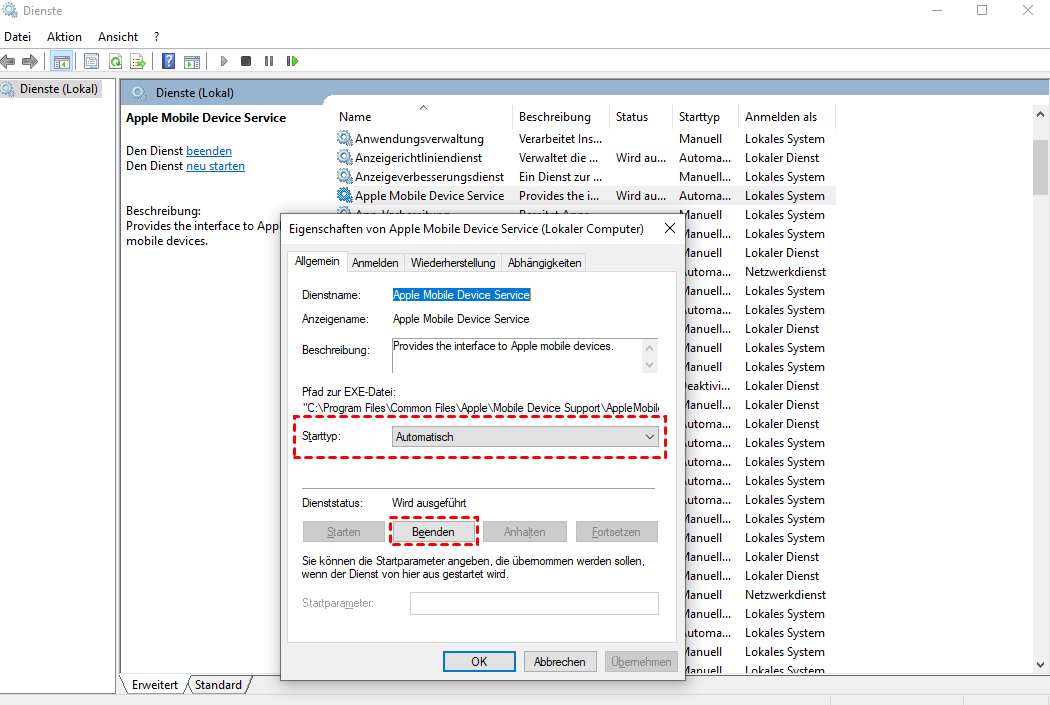
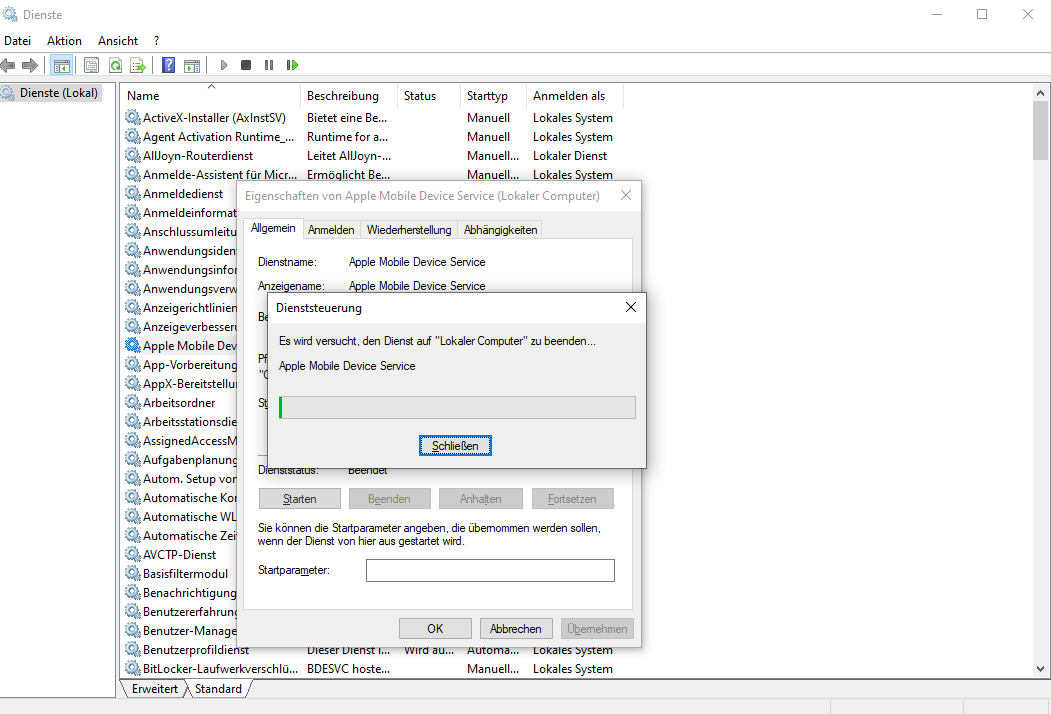
Schritt 4. Warten auf das Anhalten von AMDS.
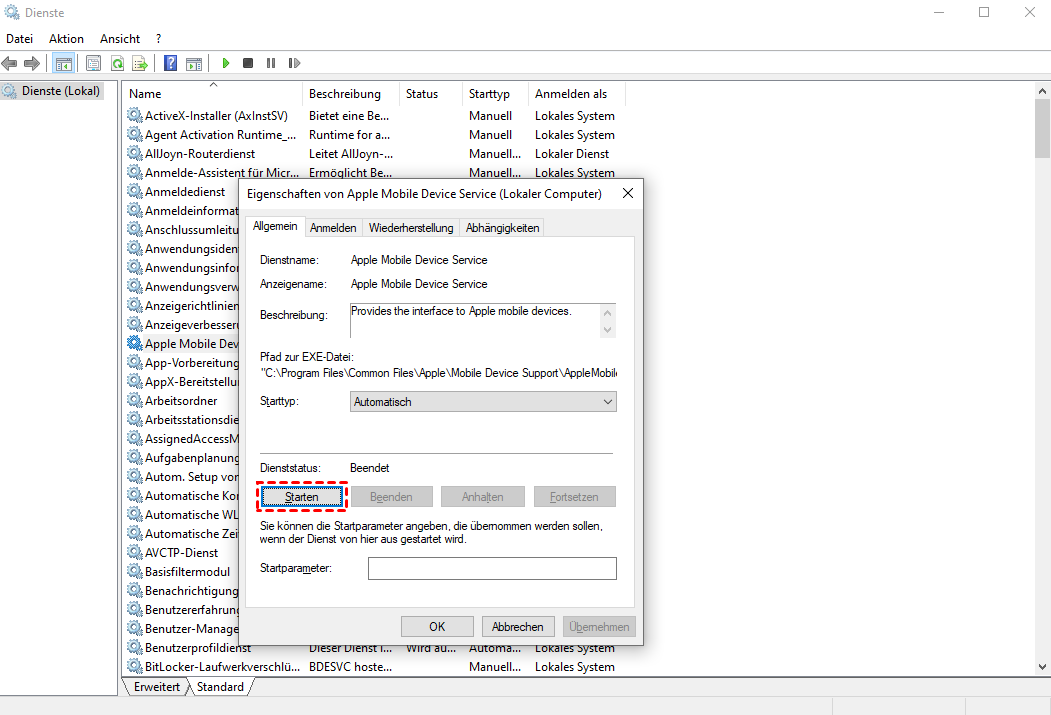
Schritt 5. Klicken Sie auf „Starten“, um AMDS neu zu starten.
Schritt 6. Starten Sie den Computer neu und versuchen Sie dann erneut, das iPhone mit dem Computer zu verbinden.
Lösung 5. Treiber aktualisieren
Ihr Treiber könnte veraltet sein. Stellen Sie sicher, dass der Computer mit dem Internet verbunden ist, und aktualisieren Sie dann den Treiber:
Schritt 1. Verbinden Sie das iPhone über ein USB-Kabel mit dem Computer.
Schritt 2. Klicken Sie mit der rechten Maustaste auf die Windows-Starttaste und wählen Sie dann „Geräte-Manager“.
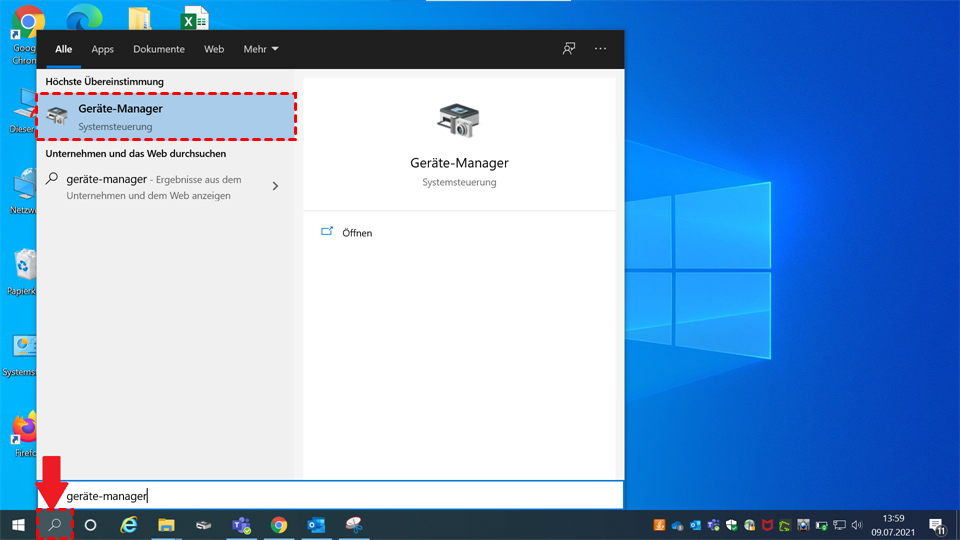
Schritt 3. Erweitern Sie den Abschnitt „Tragbare Geräte“. Klicken Sie auf „Treiber aktualisieren“. Wenn Ihr Gerät wie das iPad im Geräte-Manager nicht angezeigt wird, sollten Sie zu Lösung 2 zurückkehren.

Schritt 4. Wählen Sie im Pop-up-Fenster Automatisch nach aktualisierter Treibersoftware suchen.
Schritt 5. Prüfen Sie, ob das Gerätesymbol des iPhone in iTunes angezeigt wird.
Lösung 6: Apple Mobile Device USB-Treiber manuell installieren
Falls der Treiber gar nicht im Geräte-Manager erscheint, kann eine manuelle Installation helfen.
Schritt 1: Öffnen Sie den Datei-Explorer und navigieren Sie zu: C:\Program Files\Common Files\Apple\Mobile Device Support\Drivers
Schritt 2: Suchen Sie nach einer der folgenden Dateien: usbaapl64.inf oder usbaapl.inf. Klicken Sie mit der rechten Maustaste auf die Datei und wählen Sie Installieren.
Schritt 3: Starten Sie Windows nach der Installation neu und verbinden Sie Ihr iPhone erneut.
Lösung 7: Vertrauensanfrage auf dem iPhone zurücksetzen
Manchmal erscheint die Meldung „Diesem Computer vertrauen?“ nicht mehr. In diesem Fall können Sie die Einstellungen zurücksetzen.
Schritt 1. Öffnen Sie Einstellungen. Tippen Sie auf Allgemein.
Schritt 2. Wählen Sie iPhone übertragen/zurücksetzen. Tippen Sie auf Zurücksetzen.
Schritt 3. Wählen Sie Standort & Datenschutz zurücksetzen.
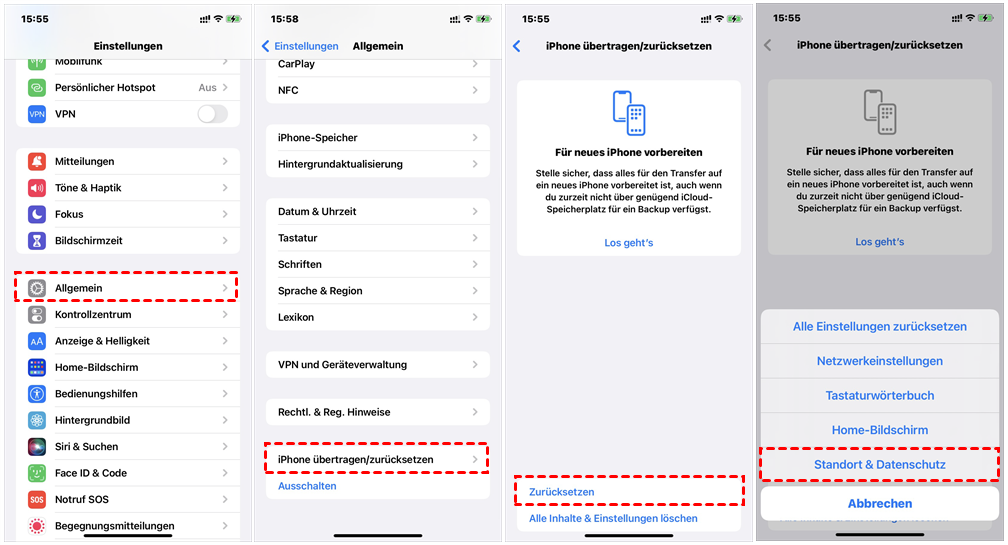
Verbinden Sie das iPhone anschließend erneut mit dem Computer. Die Vertrauensanfrage sollte nun wieder angezeigt werden.
Lösung 8: Apple Devices App unter Windows 11 verwenden
Auf neueren Windows-11-Systemen empfiehlt Apple zunehmend die Verwendung der Apple Devices App. Die App übernimmt viele Funktionen, die früher ausschließlich über iTunes verfügbar waren.
Wenn iTunes Ihr Gerät nicht erkennt, kann ein Wechsel zur Apple Devices App das Problem oft lösen.
Alternative zur iPhone-Verwaltung unter Windows
Ihr iTunes-Backup kann eingesehen werden, sodass Sie nicht wissen, was das iTunes-Backup enthält, und die Wiederherstellung des iPhones aus einem vollständigen iPhone-Backup würde das iPhone komplett neu schreiben, was bedeutet, dass Sie das iPhone erneut speichern müssen und zusätzlichen Speicherplatz verschwenden.
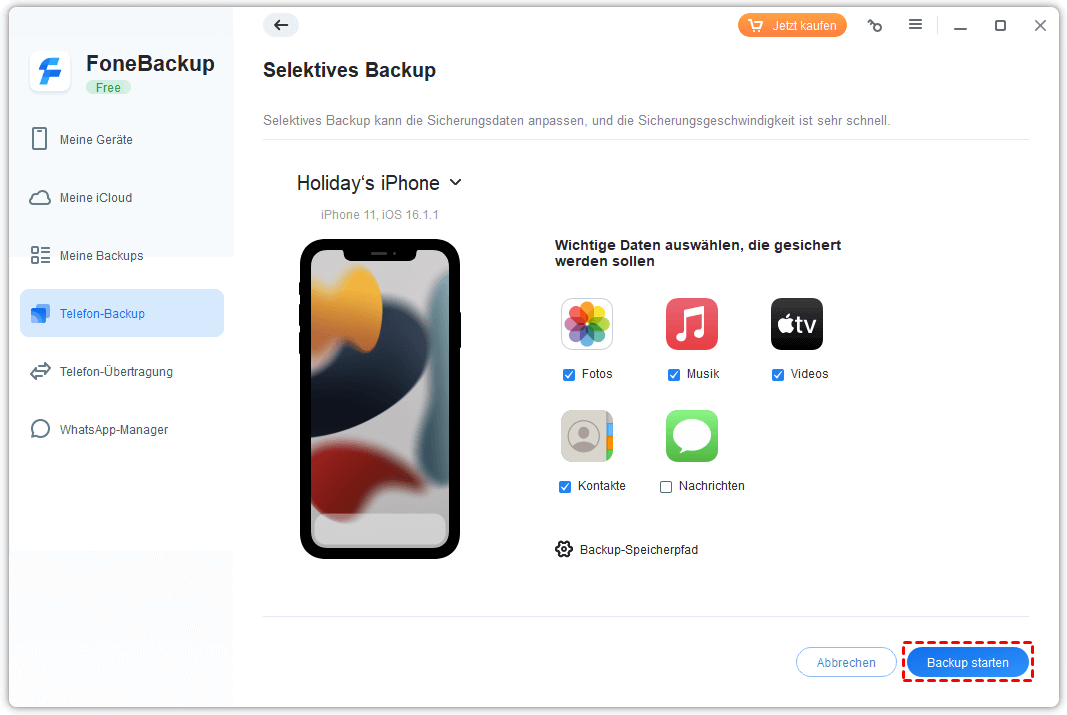
Wenn Sie mehr Kontrolle über Ihre Daten wünschen, können spezialisierte iPhone-Verwaltungstools eine Alternative sein. Mit AOMEI FoneBackup können Sie jedes Element auswählen, das Sie für die Erstellung eines iPhone-Backups, die Wiederherstellung des iPhone aus dem Backup oder die Übertragung von Daten zwischen iPhone und Computer benötigen. Wenn Sie Probleme haben, das iPhone mit dem PC zu verbinden, hilft Ihnen AOMEI FoneBackup, das Problem automatisch zu lösen.
Schritt 1. Laden Sie AOMEI FoneBackup kostenlos auf Ihren Computer herunter und verbinden Sie das iPhone über ein USB-Kabel mit dem Computer.
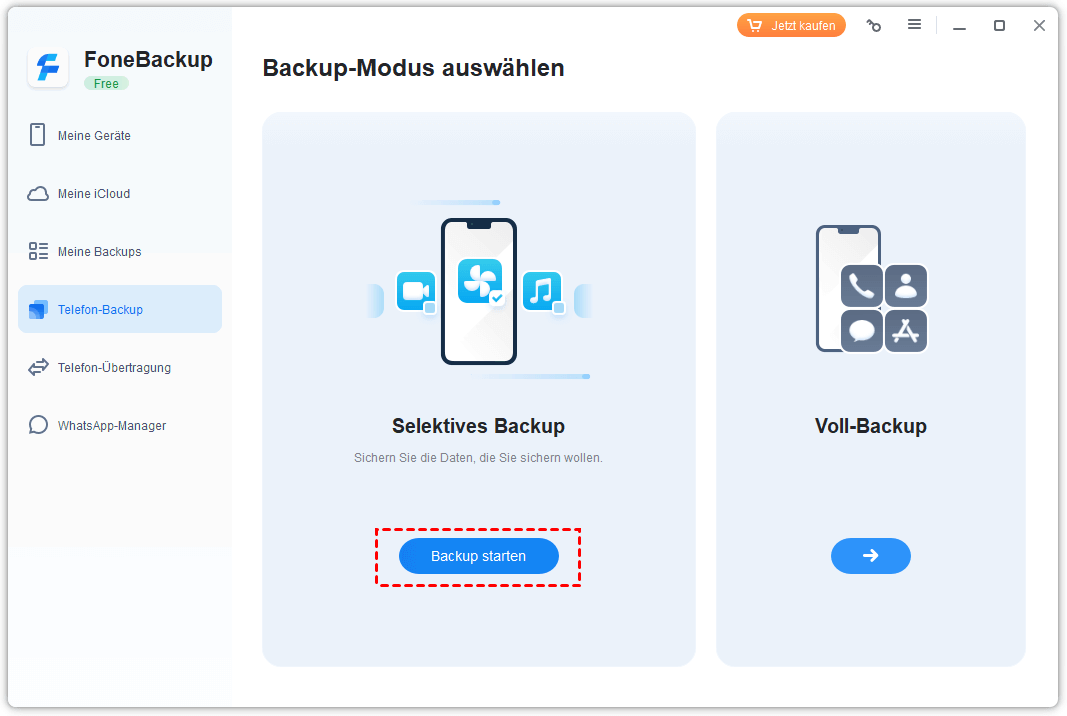
Schritt 2. Sie können das Funktionsfeld auf der linken Seite „Telefon-Backup“ > „Selektives Backup“ > „Backup starten“ auswählen.
Schritt 3. Klicken Sie auf die Anwendungssymbole und Sie können die einzelnen Elemente anzeigen.
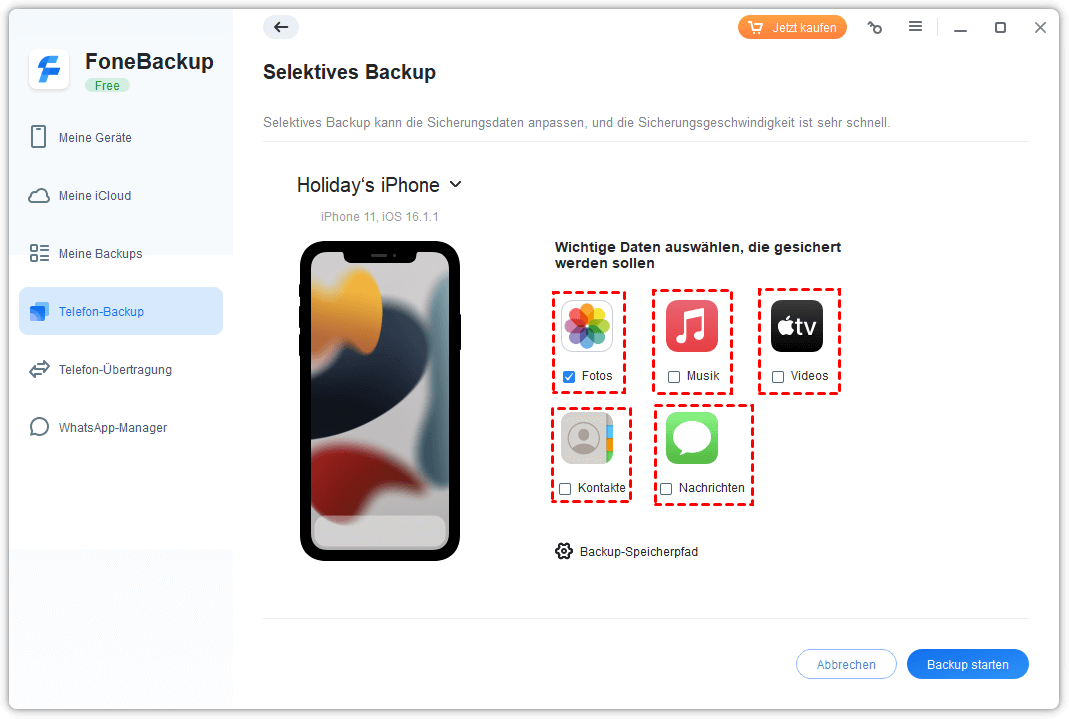
Schritt 4. Wählen Sie die Elemente aus und klicken Sie auf „OK“.

Schritt 5. Hier können Sie Backup-Speicherpfad auswählen, die Sie sichern möchten. Klicken Sie auf „Backup starten“, um die iPhone-Daten zu sichern.
Zusammenfassung
Wenn der Apple Mobile Device USB Driver fehlt, kann Windows Ihr iPhone nicht korrekt erkennen. In den meisten Fällen lässt sich das Problem durch die Überprüfung der USB-Verbindung, einen Neustart des Apple Mobile Device Service, die manuelle Treiberinstallation oder eine Neuinstallation von iTunes beheben.
Falls Sie lediglich Fotos oder andere Daten zwischen iPhone und Computer übertragen möchten, kann eine Alternative wie AOMEI FoneBackup den Prozess deutlich vereinfachen und bietet mehr Flexibilität als die klassische iTunes-Synchronisierung.
Häufig gestellte Fragen
Warum wird mein iPhone geladen, aber nicht erkannt?
Funktioniert der Apple Mobile Device USB Driver unter Windows 11?
Kann ich Fotos vom iPhone auf den PC übertragen, ohne iTunes zu verwenden?

 als bevorzugte Quelle auf Google hinzufügen