




Daten wiederherstellen von Windows, Mac, iPhone und Android
Wie kann man von Windows 10/11/Mac/iPhone/Android gelöschte Daten wiederherstellen? Bitte wählen Sie die geeignete Methode je nach der tatsächlichen Situation der gelöschten Dateien.

Von Yvonne Aktualisiert am 25.03.2026


Was soll ich tun, wenn ich eine Datei versehentlich gelöscht habe?
Ich spiele oft Spiele, aber ich weiß nicht viel über Computer. Kann mir jemand mit Erfahrung einen Rat geben?
- Aus dem Internet posten
Sowohl interne Festplatten als auch externe Speichermedien (externe Festplatten, USB-Flash-Laufwerke, SD-Karten usw.) verfügen über eine bestimmte Menge an Speicherplatz, die nach längerer Nutzung unweigerlich erschöpft ist. Daher müssen Sie überschüssige oder veraltete Dateien regelmäßig bereinigen.

Viele Benutzer haben festgestellt, dass ihre Dateien während des Bereinigungsvorgangs versehentlich gelöscht wurden. Wie kann man gelöschte Dateien retten? Sie müssen entscheiden, ob die Dateien endgültig gelöscht sind oder nicht, und dann den geeignetsten Weg finden, um gelöschte Dateien entsprechend dem folgenden Inhalt wiederherzustellen.
Methode 1. Dauerhaft gelöschte Daten wiederherstellen mit AOMEI FastRecovery
Für die meisten gewöhnlichen Computernutzer, die nicht die Gewohnheit haben, Backups zu erstellen, ist ein professionelles Datenrettungstool die beste Wahl. AOMEI FastRecovery bietet eine einfache grafische Oberfläche, um dauerhaft verlorene Dateien von allen Speichergeräten leicht wiederherzustellen, und Sie müssen sich nicht um die Erfolgsrate und Kompatibilitätsprobleme sorgen. Zudem kann es mehr als 200 Dateitypen unter Windows 11/10/8/7 wiederherstellen und ist für alle Dateiverlustszenarien geeignet.
Sie können AOMEI FastRecovery herunterladen und installieren, indem Sie auf die Schaltfläche unten klicken.
 AOMEI FastRecovery
Die effektive und professionelle Windows-Datenwiederherstellungssoftware stellt gelöschte oder verlorene Daten aus dem Papierkorb, von Festplatten, SSDs, USB-Sticks und SD-Karten problemlos wieder her.
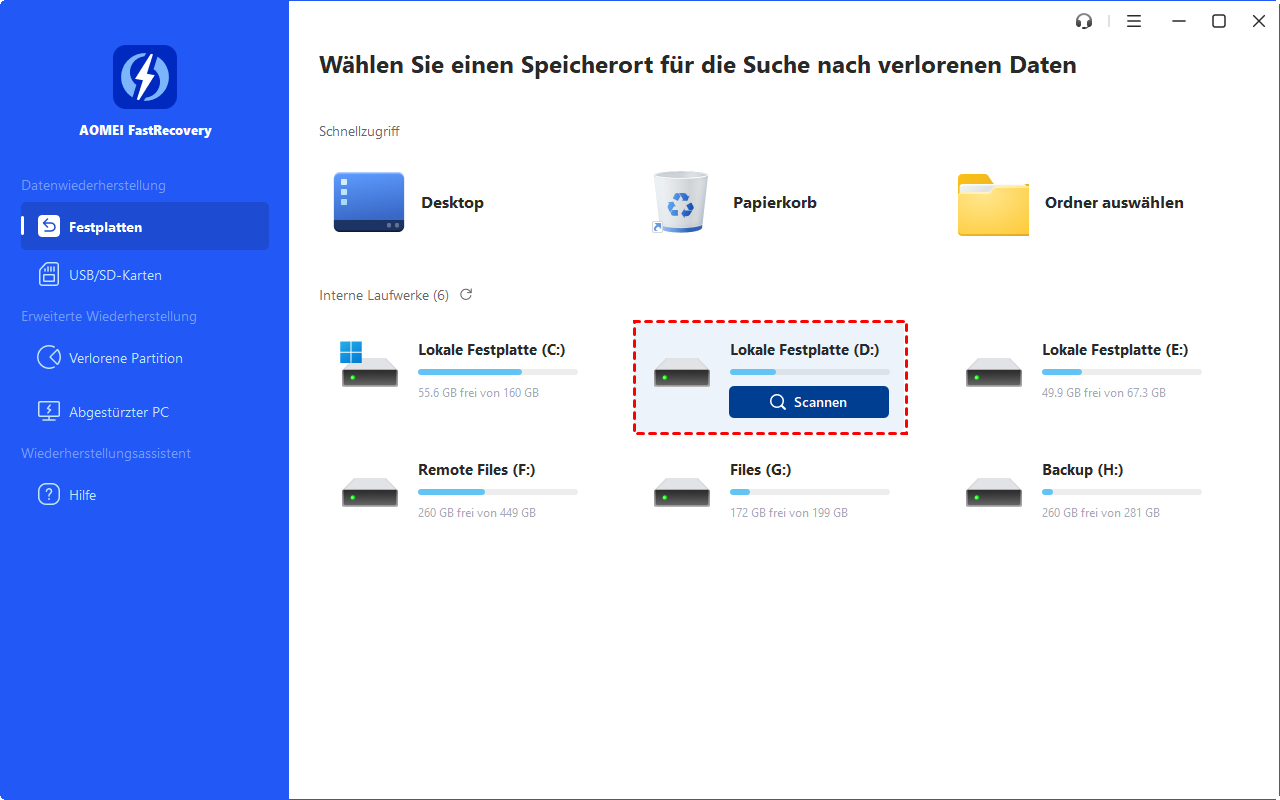
Schritt 1. Wählen Sie dann die Partitionen aus, von denen Sie Daten wiederherstellen möchten, und klicken Sie auf „Scannen“.
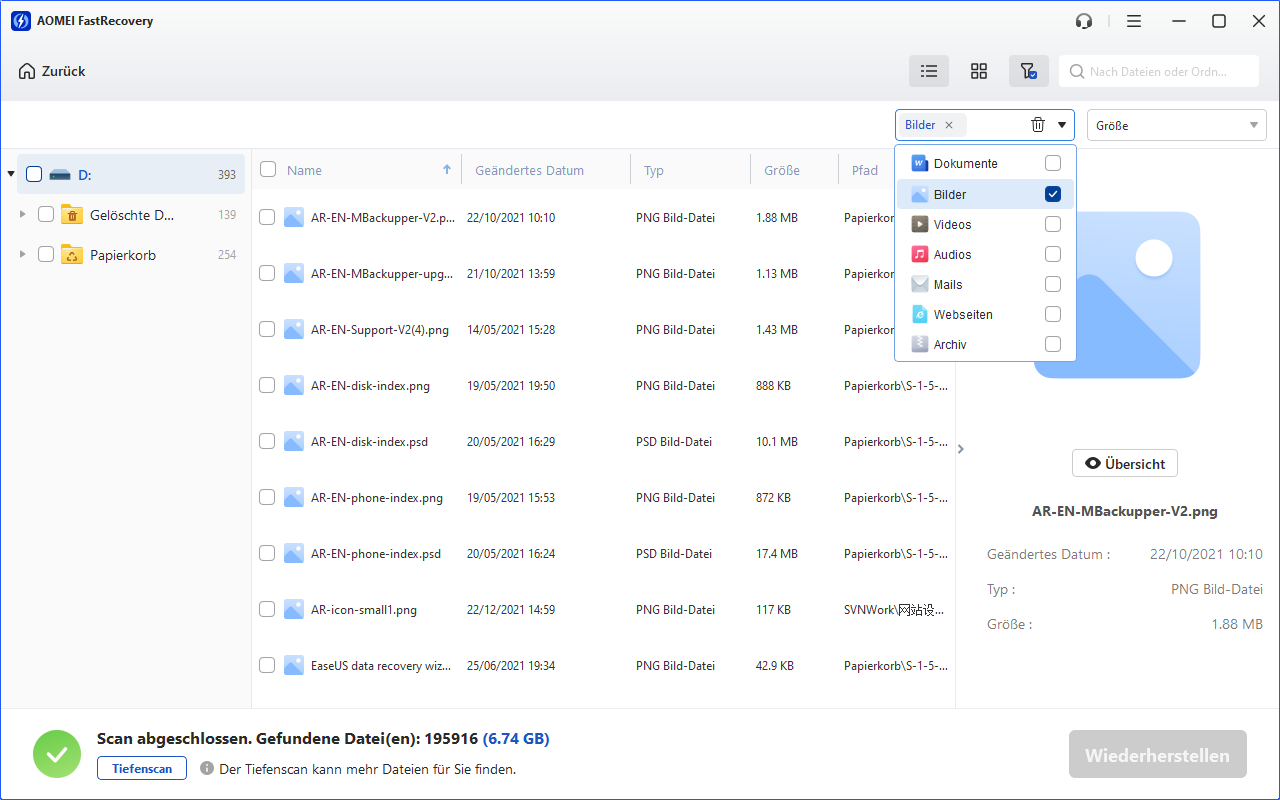
Schritt 2. Nach dem Schnellscan und dem Tiefenscan können Sie die verlorenen Daten, die gescannt wurden, anzeigen. Außerdem können Sie oben rechts nach einer bestimmten Datei oder einem bestimmten Dateityp suchen oder filtern, den Sie wiederherstellen möchten.
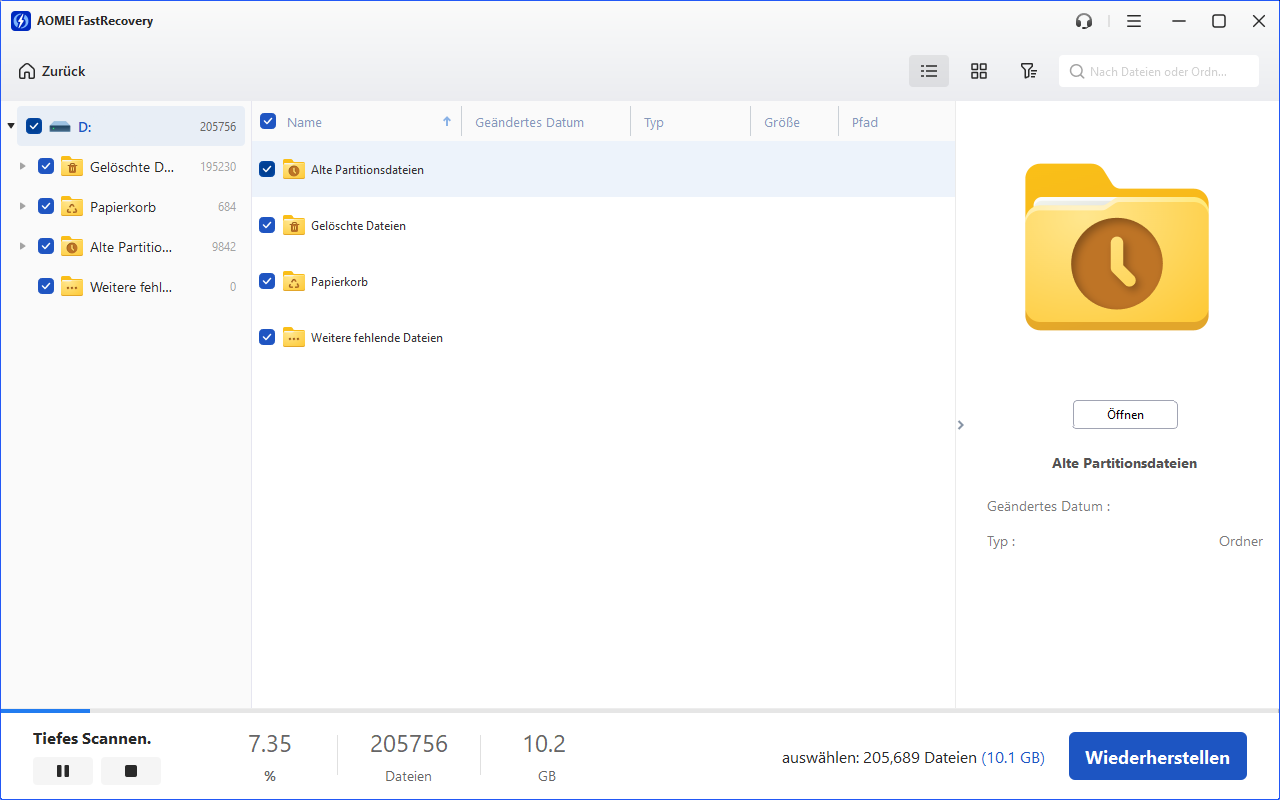
Schritt 3. Markieren Sie die Dateien, die Sie wiederherstellen möchten, klicken Sie dann auf die Schaltfläche „Wiederherstellen“ und wählen Sie einen anderen Speicherort für die wiederhergestellten Daten.
Methode 2. Suchen und Wiederherstellen aus dem Papierkorb
Der in Windows eingebaute Papierkorb kann alle gelöschten Dateien speichern, im Prinzip gibt es keine zeitliche Begrenzung, solange der Speicherplatz nicht voll ist, können Sie gelöschte Dateien jederzeit schnell aus dem Papierkorb wiederherstellen.
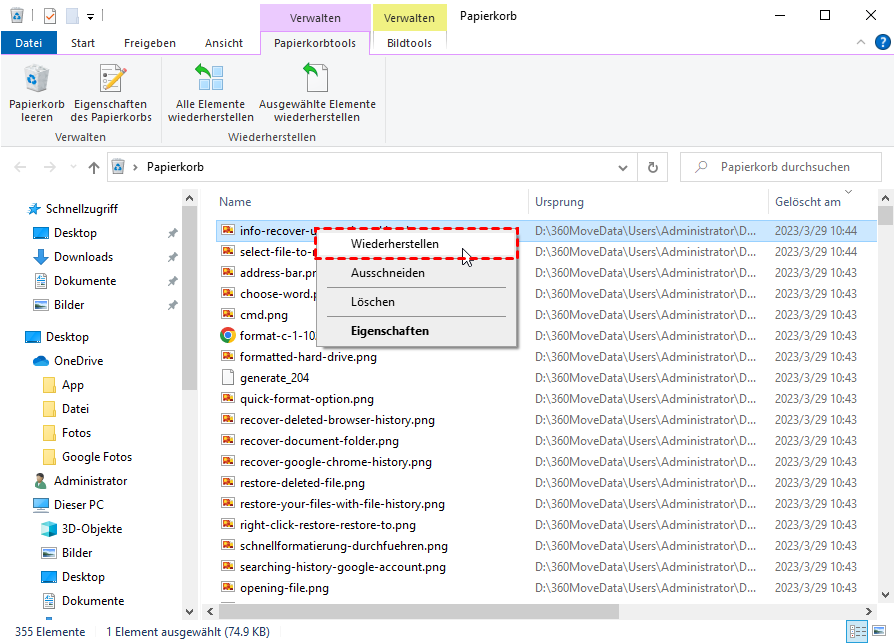
Schritt 1. Öffnen Sie den Papierkorb auf dem Desktop.
Schritt 2. Suchen Sie die gewünschte Datei.
Schritt 3. Klicken Sie mit der rechten Maustaste auf diese Dateien und wählen Sie die Option „Wiederherstellen“.
Diese Methode funktioniert nur bei Dateien, die auf normalem Wege gelöscht wurden. Wenn Sie eine gelöschte Datei nicht im Papierkorb finden können, bedeutet dies, dass sie dauerhaft gelöscht wurde.
Methode 3. Direktes Rückgängigmachen des letzten Löschvorgangs
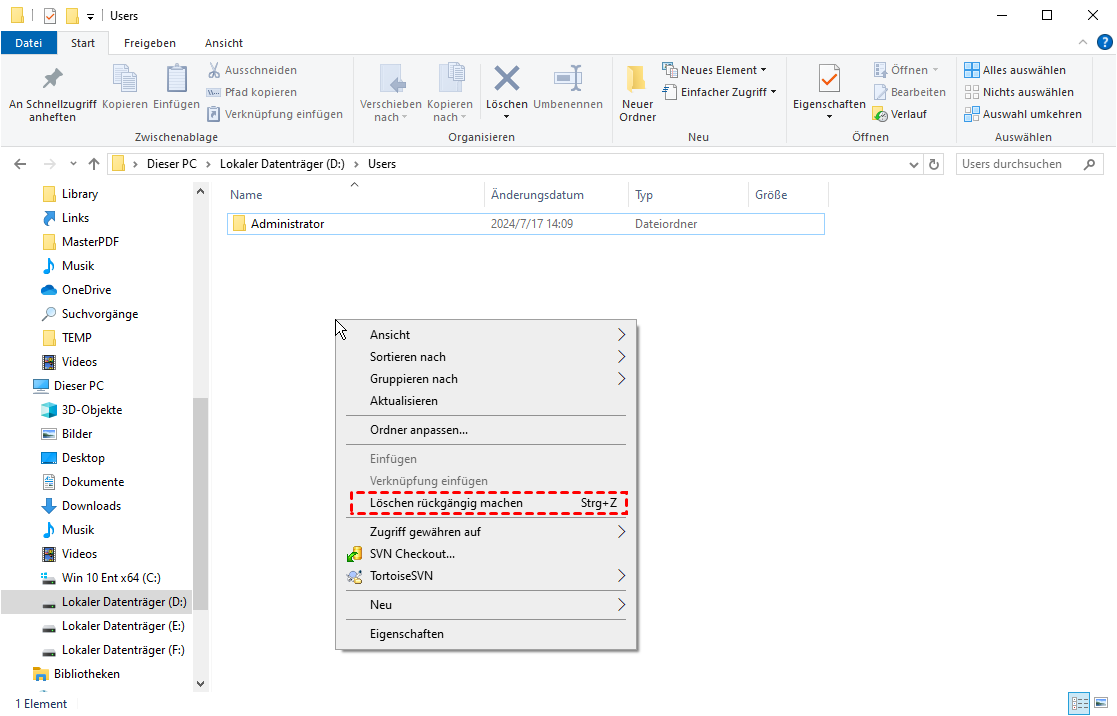
Windows verfügt auch über eine Funktion „Löschen rückgängig machen“, mit der Sie Ihre letzte Aktion rückgängig machen können. Wenn Sie beispielsweise zuletzt eine Datei gelöscht haben, können Sie die gelöschte Datei direkt wiederherstellen. Mit dieser Methode sparen Sie mehr Zeit als mit der Wiederherstellung aus dem Papierkorb.
Wenn Sie eine Datei oder einen Ordner versehentlich löschen, können Sie sofort mit der rechten Maustaste auf einen leeren Bereich der aktuellen Seite klicken und im Menü auf die Option „Löschen rückgängig machen“ klicken, um das Gelöschte wiederherzustellen. Darüber hinaus können Sie auch Strg+Z verwenden, um gelöschte Dateien direkt wiederherzustellen.
Methode 4. Dauerhaft gelöschte Dateien retten aus Windows-Backups
Wenn Sie den Dateiverlauf geöffnet oder einen Systemwiederherstellungspunkt erstellt haben, bevor die Dateien endgültig gelöscht wurden, bedeutet dies, dass ein Backup erstellt wurde, und Sie können dauerhaft gelöschte Dateien durch das Backup schnell wiederherstellen.
Schritt 1. Drücken Sie Win+R, geben Sie „Systemsteuerung“ ein und öffnen Sie es.
Schritt 2. In der Systemsteuerung klicken Sie auf „System und Sicherheit“ > „Dateiversionsverlauf“.
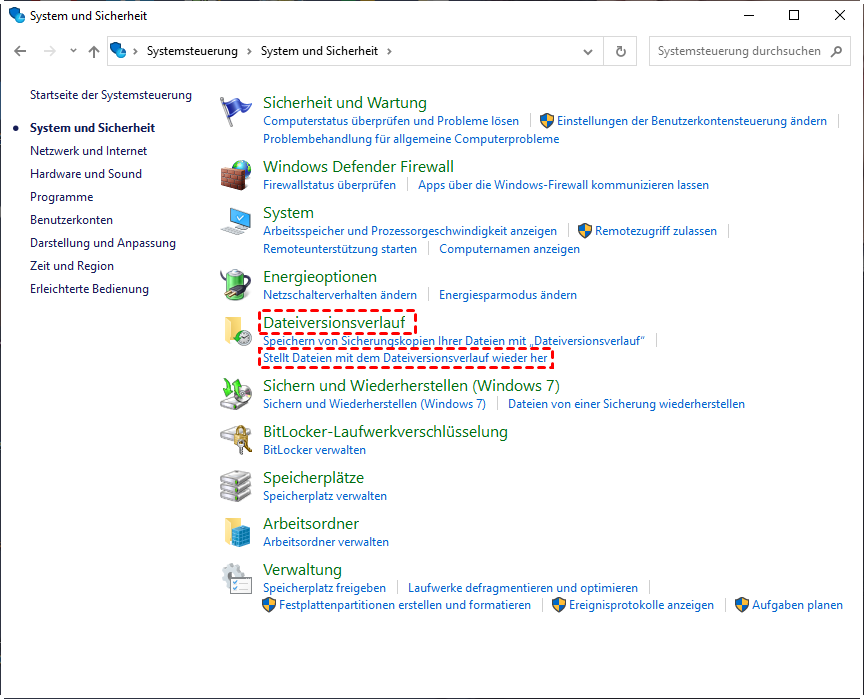
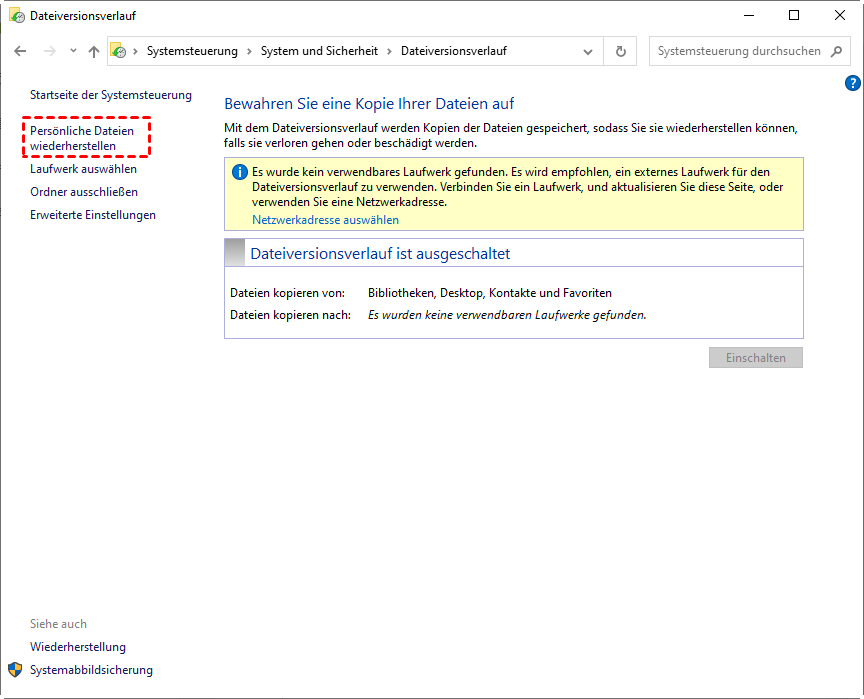
Schritt 3. Klicken Sie zunächst auf „Persönliche Dateien wiederherstellen“. Stellen Sie dann die Zeit ein, um die dauerhaft gelöschten Dateien auszuwählen, und klicken Sie auf das Symbol „Wiederherstellen“.
Methode 5. Gelöschte Dateien wiederherstellen auf Mac
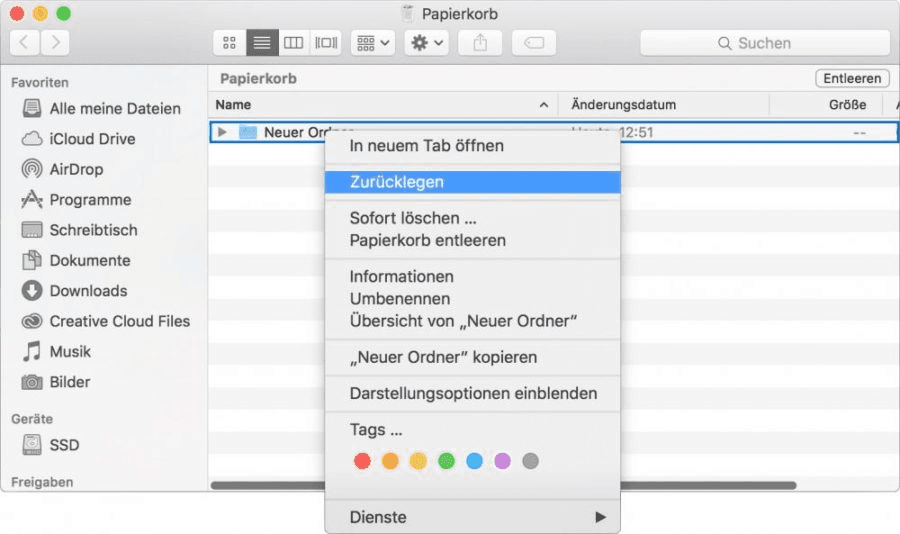
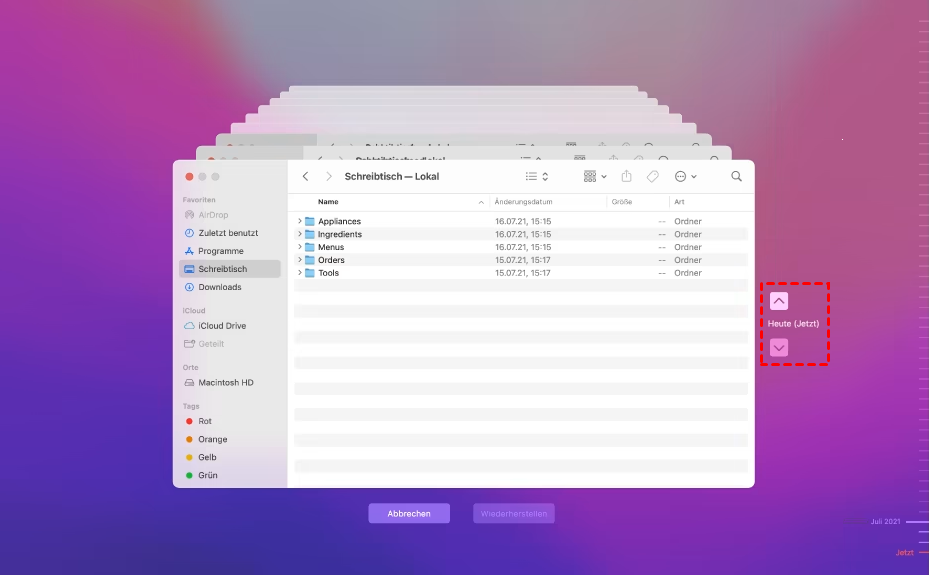
Wie bei Windows-Computern können Sie gelöschte Dateien aus dem Windows-Papierkorb (Trash) wiederherstellen. Wenn Sie die gelöschten Dateien im Papierkorb nicht finden können, versuchen Sie, sie über die Time Machine wiederherzustellen.
Gehen Sie vom Dock aus zum Papierkorb, suchen Sie die gelöschte Datei oder den Ordner, klicken Sie mit der rechten Maustaste darauf und wählen Sie die Option „Wiederherstellen“. Wenn die Löschung erst kürzlich erfolgt ist, können Sie die gelöschte Datei mit Command+Z schnell wiederherstellen.
Wenn die Dateien nicht im Papierkorb zu sehen sind oder als dauerhaft verloren gelten, klicken Sie auf das Timer-Symbol in der oberen rechten Ecke und wählen Sie „Time Machine öffnen“. Wählen Sie die entsprechende Sicherung aus und klicken Sie dann auf „Wiederherstellen“.
Methode 6. Gelöschte Dateien wiederherstellen auf Android-Handy
Android-Handys verfügen in der Regel über eine Sicherungs- und Wiederherstellungsfunktion, mit der Sie gelöschte Dateien schnell wiederherstellen können. Bitte beachten Sie, dass Sie, wenn es sich um ein Foto oder ein Video handelt, versuchen können, es nach einer kürzlichen Löschung wiederherzustellen.
Schritt 1. Tippen Sie z. B. auf einem Samsung-Handy auf „Einstellungen“ > „Konto wählen“ und Sicherung.
Schritt 2. Tippen Sie auf „Sichern und Wiederherstellen“ > „Wiederherzustellende Daten auswählen“.
Schritt 3. Wählen Sie die Daten aus, die Sie wiederherstellen möchten > Klicken Sie auf „Wiederherstellen“.
Methode 7. Gelöschte Dateien wiederherstellen auf iPhone
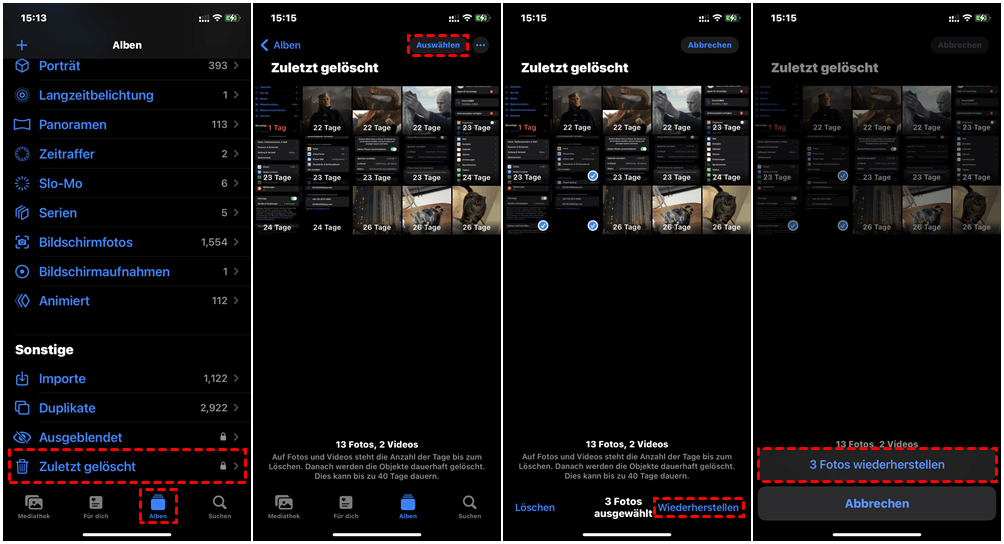
Wenn Sie feststellen, dass Fotos oder Videos auf Ihrem iPhone versehentlich gelöscht wurden, können Sie sie aus den letzten Löschungen wiederherstellen. Für andere Dateitypen versuchen Sie bitte, sie aus dem iCloud-Backup wiederherzustellen.
Fazit
Wenn eine Datei plötzlich gelöscht wird, müssen Sie entscheiden, ob sie endgültig verloren ist oder nicht. Sie können zunächst versuchen, die kürzlich erfolgte Löschung rückgängig zu machen oder die gelöschte Datei aus dem Papierkorb wiederherzustellen.
Wenn Sie sicher sind, dass die Datei endgültig gelöscht wurde, versuchen Sie, sie über die Windows-Sicherung wiederherzustellen. Wenn keine Sicherungskopien vorhanden sind, wird empfohlen, AOMEI FastRecovery für eine schnelle Wiederherstellung zu verwenden.
Häufig gestellte Fragen
Wie lange bleiben Dateien im Papierkorb gespeichert?
Warum finde ich meine gelöschten Dateien nicht im Papierkorb?
Was sollte ich nach dem Löschen einer Datei sofort tun?

 als bevorzugte
Quelle auf Google hinzufügen
als bevorzugte
Quelle auf Google hinzufügen