




Disk Drill Datenwiederherstellung für Windows sowie Alternative
Wenn Dateien verschwinden, ist schnelle Hilfe gefragt. Erfahren Sie, wie Sie mit Disk Drill Daten wiederherstellen und verlorene Informationen in wenigen Schritten zurückgewinnen. Darüber hinaus stellen wir eine günstigere Alternative zur Datenwiederherstellung vor.

Von Yvonne Aktualisiert am 30.04.2026


Was ist Disk Drill und funktioniert es wirklich?
Disk Drill ist eine bekannte Datenrettungssoftware von CleverFiles, mit der sich gelöschte oder verlorene Dateien unter Windows wiederherstellen lassen.
Eine der beliebtesten Funktionen von Disk Drill ist die Möglichkeit, vor Beginn des Wiederherstellungsprozesses eine Vorschau der wiederherstellbaren Dateien anzuzeigen. Dadurch wird sichergestellt, dass die wiederhergestellten Dateien diejenigen sind, die Sie benötigen. Darüber hinaus bietet Disk Drill Datenschutztools wie das Erstellen von Backups und die Überwachung des Festplattenzustands, um das Risiko eines Datenverlusts in der Zukunft zu minimieren.
Wie kann ich gelöschte Dateien mit Disk Drill wiederherstellen?
Um Daten unter Windows mit Disk Drill wiederherzustellen, müssen Sie Disk Drill Windows verwenden.
✦ Vorbereitungen:
- Gehen Sie zur offiziellen Disk Drill-Website.
- Laden Sie das Disk Drill-Installationsprogramm für Windows herunter.
- Öffnen Sie die heruntergeladene Datei und befolgen Sie die Anweisungen auf dem Bildschirm, um die Software zu installieren.
- Sobald die Installation abgeschlossen ist, starten Sie Disk Drill, indem Sie auf das entsprechende Symbol klicken.
Sehen wir uns nun an, wie das Disk Drill-Fenster funktioniert:
Schritt 1. Auf dem Hauptbildschirm von Disk Drill sehen Sie eine Liste der auf Ihrem Computer verfügbaren Festplatten und Partitionen. Wählen Sie die Partition aus, von der Sie Daten wiederherstellen möchten. Klicken Sie auf die Schaltfläche „Verlorene Daten suchen“, um den Scanvorgang zu starten.
Schritt 2. Warten Sie geduldig, bis der Scanvorgang abgeschlossen ist. Wenn die gewünschte Zieldatei gefunden wurde, können Sie den Scanvorgang vorzeitig beenden, um Zeit zu sparen.
Schritt 3. Klicken Sie unter „Zeigen“ auf „Gelöscht oder verloren“, um nur gelöschte/verlorene Dateien anzuzeigen. Überprüfen Sie die Zieldateien und klicken Sie auf „Retten“.
Schritt 4. Wählen Sie einen Speicherort für die wiederhergestellten Dateien. Warten Sie, bis Disk Drill den Wiederherstellungsprozess abgeschlossen hat.
Speichern Sie die wiederhergestellten Dateien nicht auf derselben Festplatte, auf der sie verloren gegangen sind, um ein Überschreiben der wiederherstellbaren Daten zu vermeiden.
Mit diesen Schritten sollten Sie Disk Drill verwenden können, um Ihre verlorenen oder gelöschten Daten auf einem Windows-System wiederherzustellen.
- Trotz vieler Vorteile gibt es einige häufig genannte Schwächen:
- Relativ hoher Preis: Die Vollversion liegt im höheren Preissegment und lohnt sich oft nur bei größeren Datenverlusten.
- Schwankende Erfolgsquote: Je nach Datenträger und Schaden kann die Wiederherstellung unvollständig sein.
- Teilweise komplexe Oberfläche: Einsteiger können sich von den vielen Optionen überfordert fühlen.
Beste Alternative zu Disk Drill (günstiger & einfacher)
Wenn Sie eine preiswertere und benutzerfreundlichere Lösung suchen, ist AOMEI FastRecovery eine starke Alternative.
 AOMEI FastRecovery
- Es kann auch eine Vorschau der Dateien anzeigen, bevor diese wiederhergestellt werden.
- Es stellte verlorene, gelöschte Daten wieder her.
- Sehr benutzerfreundliche und benutzerfreundliche Oberfläche, ohne komplizierte Einstellungen.
- Es kann eine bootfähige WinPE-Festplatte erstellen.
- Es kann etwa 200 Dateien in verschiedenen Formaten wiederherstellen.
- Es ist kompatibel mit Windows 11/10/8/7/Vista und Windows Server 2025/2022/2019/2016/2012.
 100% Sicher
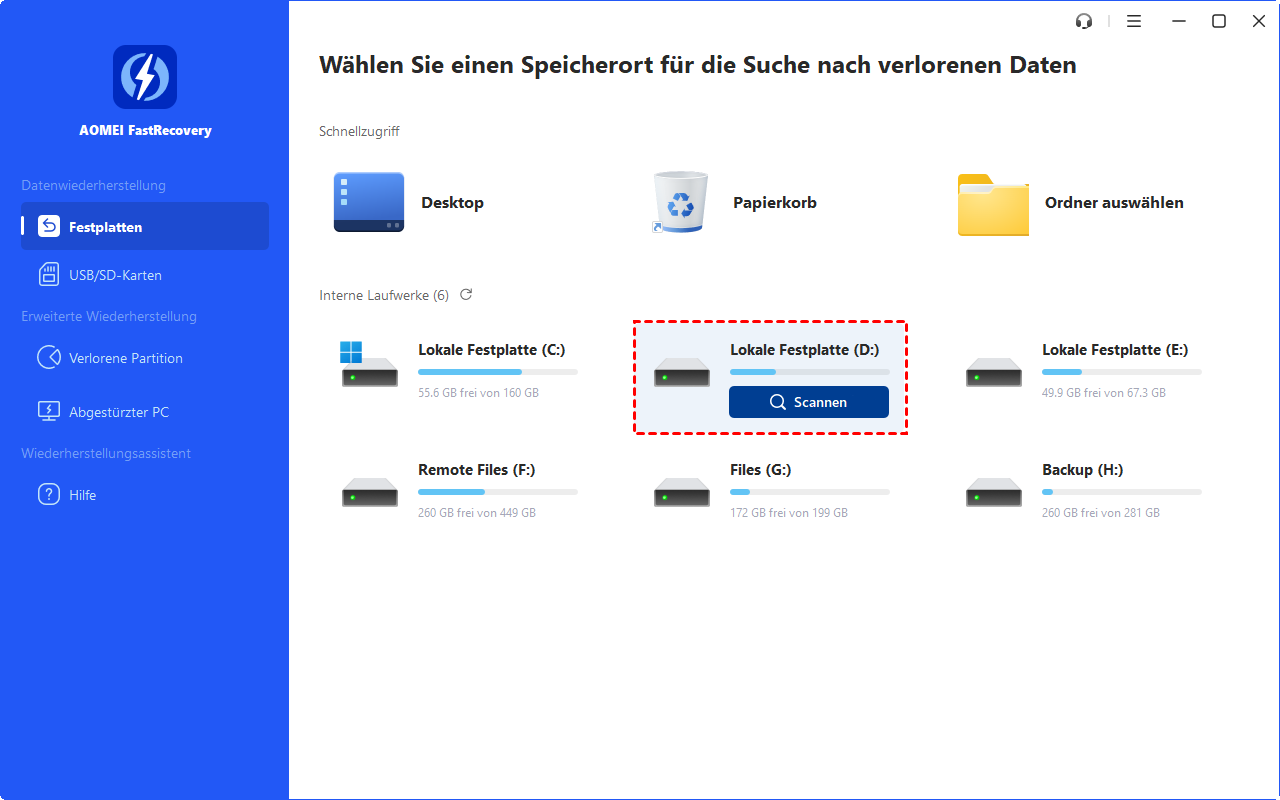
Schritt 1. Installieren und starten Sie diese Software. Wählen Sie in der Hauptoberfläche Ihr Laufwerk aus, um gelöschte/verlorene Dateien zu scannen.
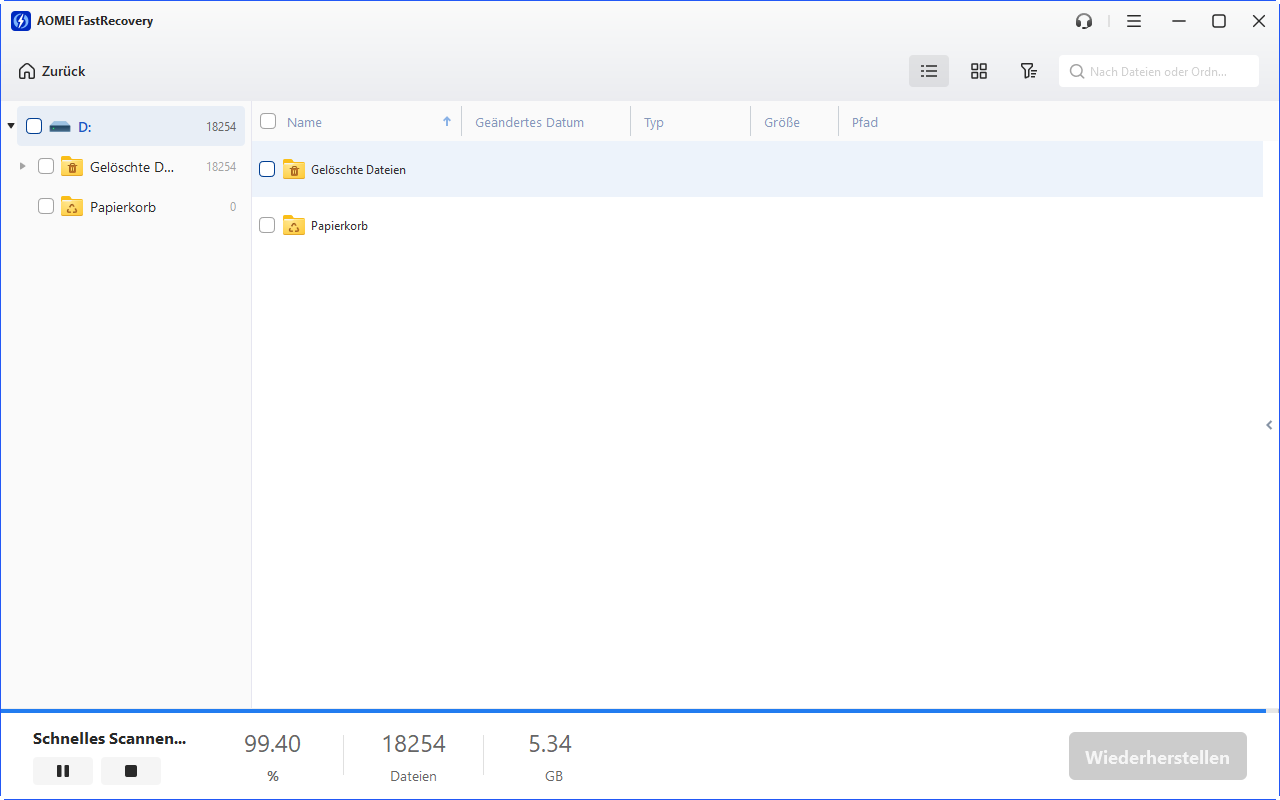
Schritt 2. Wenn die Aufgabe abgeschlossen ist, werden alle gelöschten/verlorenen Dateien im Fenster aufgelistet.
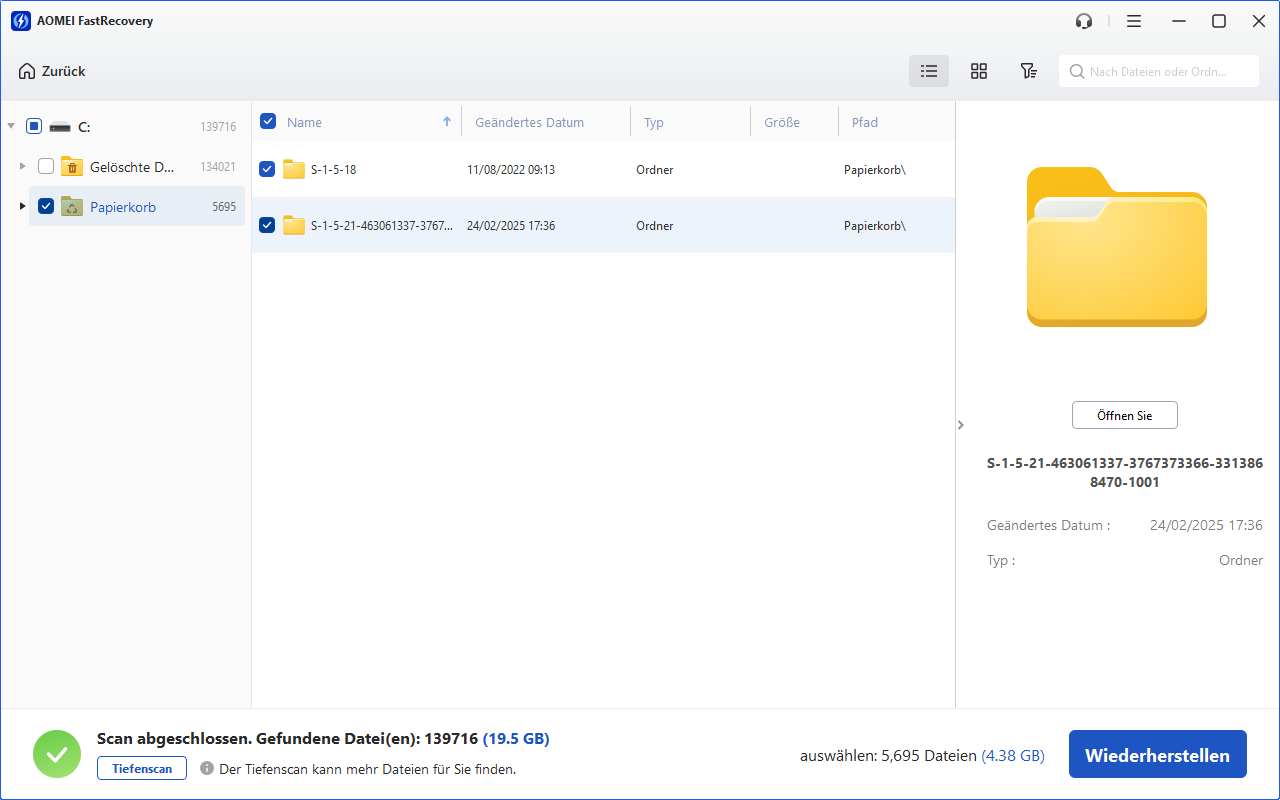
Schritt 3. Wählen Sie die Dateien aus, die Sie wiederherstellen möchten, und klicken Sie auf „Wiederherstellen“.
Schritt 4. Wenn das kleine Fenster erscheint, klicken Sie auf „OK“.
Disk Drill vs Alternative – kurzer Vergleich
| Funktion | Disk Drill | AOMEI FastRecovery |
| Preis | Hoch | Günstiger |
| Bedienung | Mittel | Sehr einfach |
| Scan | Gut | Automatisch optimiert |
| Für Anfänger | Eingeschränkt | Sehr geeignet |
Fazit
Disk Drill ist eine leistungsstarke Lösung zur Datenwiederherstellung mit vielen Funktionen, eignet sich jedoch eher für Nutzer, die bereit sind, mehr zu investieren.
Wenn Sie jedoch eine kostengünstige, einfache und dennoch effektive Alternative suchen, ist AOMEI FastRecovery die bessere Wahl.
Häufig gestellte Fragen
Ist Disk Drill sicher?
Kann ich Daten nach dem Formatieren wiederherstellen?
Warum kann ich nicht alle Dateien wiederherstellen?
Welche Software ist besser für Anfänger geeignet?

 als bevorzugte
Quelle auf Google hinzufügen
als bevorzugte
Quelle auf Google hinzufügen