




Gelöschte Dateien auf SD-Karte wiederherstellen: 3 bewährte Wege
Um gelöschte Dateien von der SD-Karte wiederherzustellen, können Sie die 3 Lösungsvorschläge befolgen. Sie können die Lösungen auch verwenden, um gelöschte Daten auf anderen externen Festplatten wiederherzustellen, selbst wenn diese dauerhaft gelöscht oder formatiert wurden.

Von Yvonne Aktualisiert am 24.04.2026


Kann man gelöschte Dateien auf einer SD-Karte wiederherstellen?
Ja, gelöschte Dateien auf einer SD-Karte können wiederhergestellt werden, solange sie nicht überschrieben wurden. In den meisten Fällen lassen sich gelöschte Dateien von SD-Karten wiederherstellen, solange sie nicht überschrieben wurden. In diesem Artikel zeigen wir Ihnen drei bewährte Methoden, mit denen Sie Ihre Daten sicher zurückholen können – egal ob von SD, microSD, USB-Stick oder externer Festplatte.
- ⚠️ Wichtiger Hinweis vor der Wiederherstellung:
- Keine neuen Daten auf die SD-Karte speichern.
- SD-Karte sofort aus dem Gerät entfernen.
- Wiederherstellung möglichst am PC durchführen.
Methoden im Vergleich:
| Methode | Geeignet für | Schwierigkeit | Erfolgsquote |
| AOMEI FastRecovery | Gelöscht, formatiert, beschädigt | Einfach | Hoch |
| CHKDSK | Dateisystemfehler | Mittel | Mittel |
| Windows Troubleshooter | Hardware-/Treiberprobleme | Einfach | Niedrig |
Weg 1: SD-Karte mit professioneller Software wiederherstellen
Wenn Sie gelöschte Dateien effektiv von einer SD-Karte wiederherstellen möchten, empfiehlt es sich, eine Datenwiederherstellungssoftware für SD-Karten zu wählen. AOMEI FastRecovery ist eine umfassende Lösung zur Wiederherstellung verlorener Fotos, Videos und Audiodateien auf einer SD-Karte, wenn diese gelöscht, beschädigt oder aus anderen Gründen verloren gegangen sind, wobei deren ursprüngliche Daten und Dateinamen erhalten bleiben.
 AOMEI FastRecovery
- Unterstützt gelöschte, formatierte und beschädigte SD-Karten.
- Stellt Fotos, Videos, Audio und Dokumente wieder her.
- Funktioniert mit SD, SDHC, SDXC, microSD usw.
- Erhält Dateinamen und Ordnerstruktur.
- Vorschau vor Wiederherstellung.
 100% Sicher
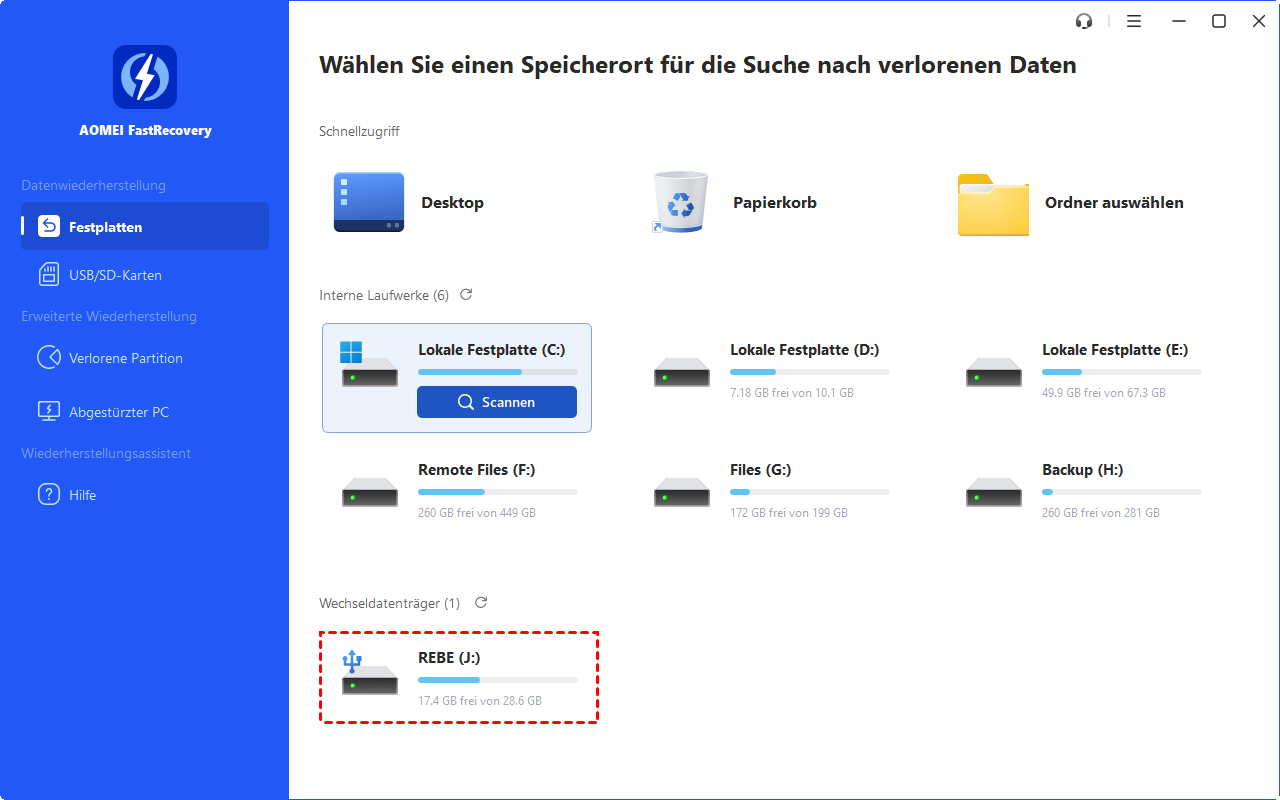
Schritt 1. Wählen Sie die genaue Partition oder SD-Karte aus, auf der Ihre Daten verloren gegangen sind, und klicken Sie auf „Scannen“.
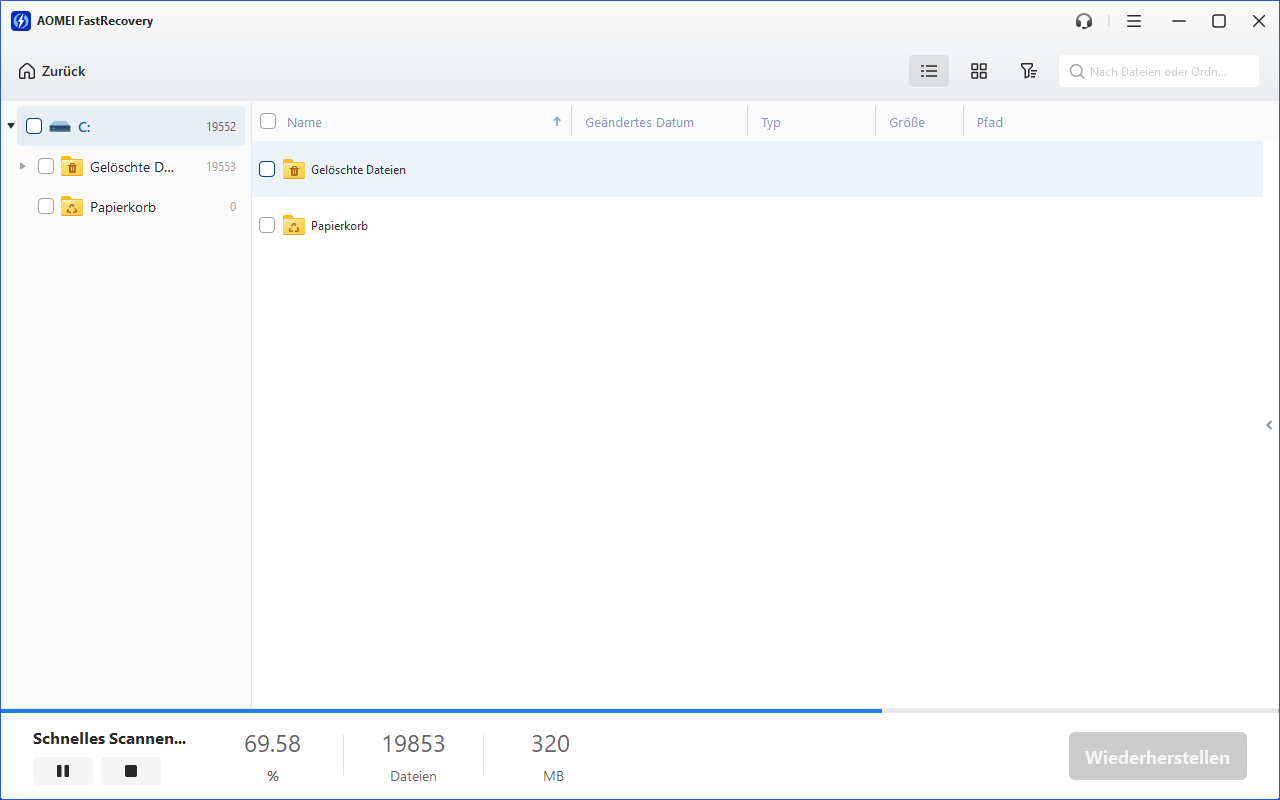
Schritt 2. Die Wiederherstellungstool beginnt mit dem Scannen und Suchen. Zuerst führt es den „Schnellscan“ durch, um Ihre gelöschten Daten schnell zu finden, und dann den „Tiefenscan“, um nach anderen verlorenen Daten zu suchen.
Schritt 3. Nach dem Scan sehen Sie alle gefundenen Dateien. Markieren Sie die gewünschten Daten und klicken Sie auf „Wiederherstellen“.
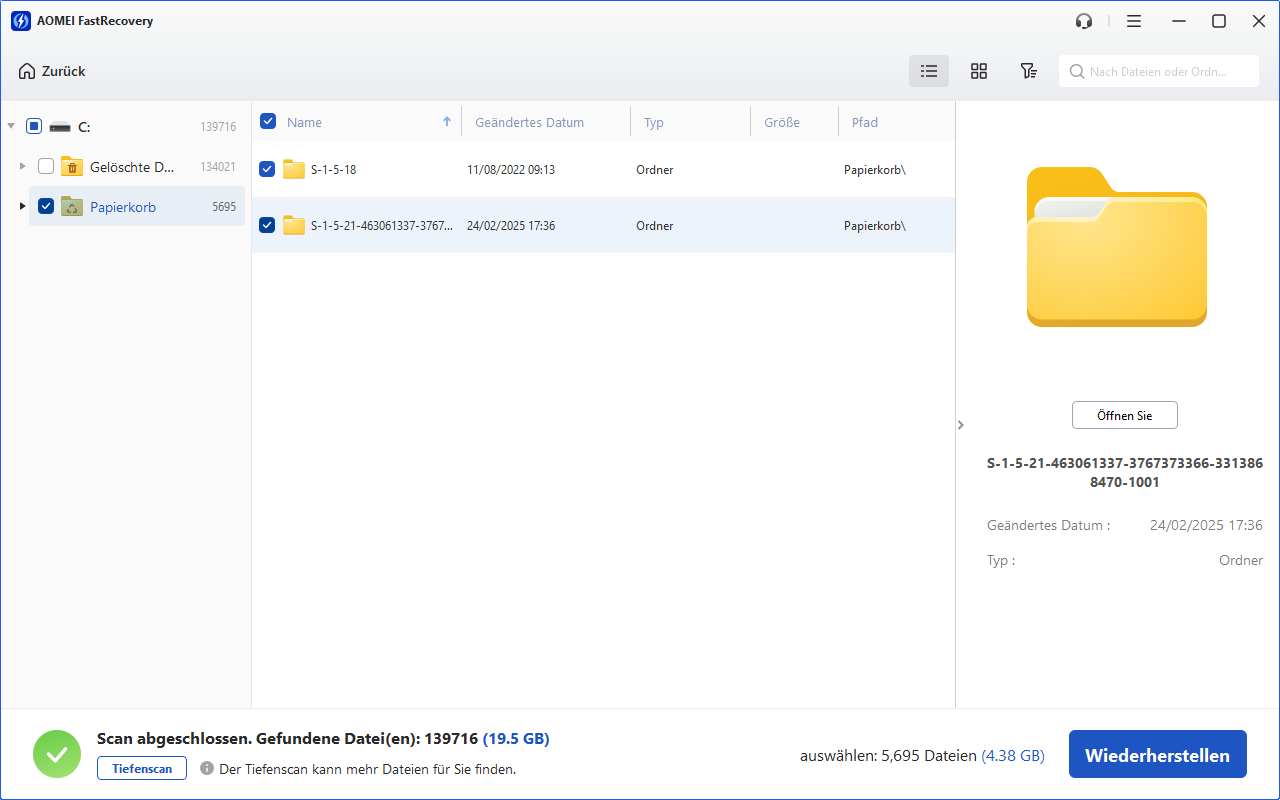
Warten Sie geduldig, bis dieser Wiederherstellungsprozess abgeschlossen ist.
Weg 2: SD-Karte mit CMD (CHKDSK) reparieren
Wenn Ihre Dateien aufgrund von Dateisystemfehlern verschwunden sind, kann das Windows-Tool CHKDSK helfen.
Schritt 1. Notieren Sie sich den Laufwerksbuchstaben, der Ihrer SD-Karte zugewiesen ist, der in der Laufwerksliste auf Ihrem PC sichtbar ist.
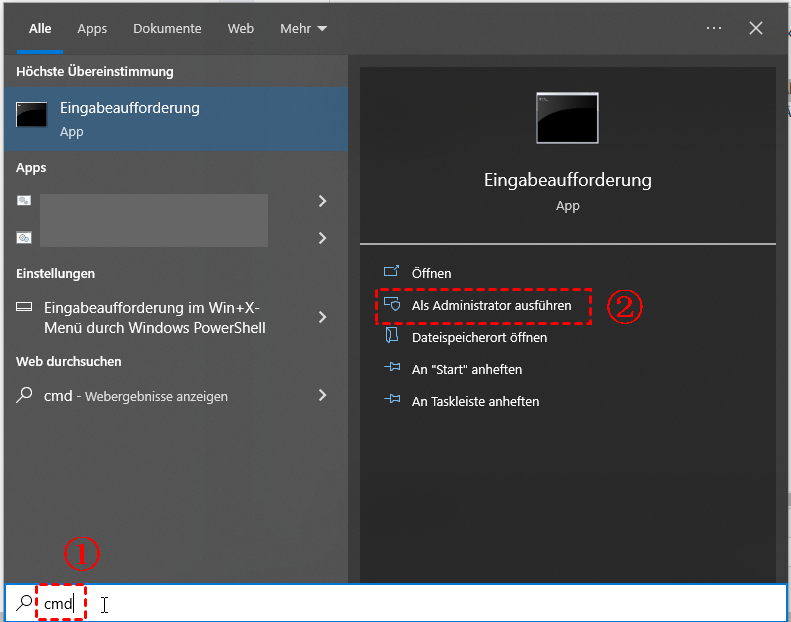
Schritt 2. Geben Sie „cmd“ in das Suchfeld von Windows ein.
Schritt 3. Klicken Sie mit der rechten Maustaste auf „cmd“ und wählen Sie „Als Administrator ausführen“.
Schritt 4. Geben Sie im Eingabeaufforderungsfenster „chkdsk :/f“ ein. Wenn Ihre SD-Karte beispielsweise als Laufwerk D: bezeichnet ist, lautet die Eingabe „chkdsk g: /f".
Schritt 5. Drücken Sie „Enter“, um den Befehl auszuführen.
Diese Methode stellt keine gelöschten Dateien direkt wieder her, sondern behebt Fehler, durch die Dateien „unsichtbar“ geworden sind.
Weg 3: Windows Problembehandlung verwenden
Wenn Ihre SD-Karte beschädigt ist oder Fehler auftreten, die zu Datenverlust führen, können Sie Daten von der SD-Karte wiederherstellen, indem Sie die Karte reparieren. Dies ist ein alternativer Weg, um SD-Kartenfehler zu beheben: Verwenden Sie den Windows Troubleshooter. Dieses Tool ist gut darin, Probleme mit Windows-Hardware und Treibern zu beheben.
Schritt 1. Schließen Sie Ihre SD-Karte an Ihren PC an.
Schritt 2. Navigieren Sie zu Start > Einstellungen > Update & Sicherheit > Problembehandlung.
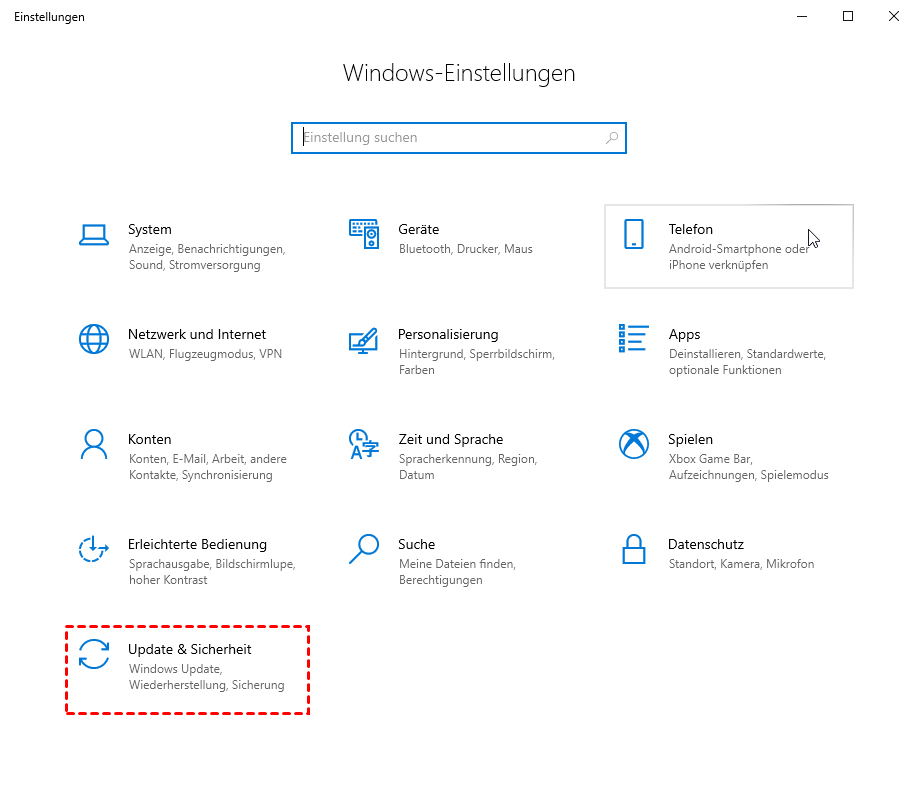
Schritt 3. Wählen Sie die Option Hardware und Geräte aus und klicken Sie dann auf Problembehandlung ausführen.
Schritt 4. Schließen Sie den Vorgang ab, indem Sie Ihren Computer neu starten.
Häufige Fragen zur SD-Karten-Wiederherstellung
Kann man formatierte SD-Karten wiederherstellen?
Funktioniert die Datenrettung auch bei microSD-Karten?
Warum werden meine Dateien auf der SD-Karte plötzlich nicht mehr angezeigt?
Kann ich Daten von einer defekten oder nicht erkannten SD-Karte wiederherstellen?
Was bedeutet es, wenn die SD-Karte als „RAW“ angezeigt wird?
Fazit
Um gelöschte Dateien von der SD-Karte wiederherzustellen, können Sie Datenwiederherstellungssoftware für SD-Karten, CMD und den Windows Troubleshooter ausführen. Um die Erfolgsquote zu erhöhen und verlorene Daten einfach abzurufen, empfiehlt es sich, AOMEI FastRecovery zu wählen. Mit dieser Software können Sie effektiv viele Szenarien für Datenverlust bewältigen und verlorene Daten auf externen Festplatten oder Windows-PC wiederherstellen.

 als bevorzugte
Quelle auf Google hinzufügen
als bevorzugte
Quelle auf Google hinzufügen