




Kopierte Dateien auf USB-Stick verschwunden? 4 schnelle Lösungen
Kopierte Dateien auf dem USB-Stick sind plötzlich verschwunden? Dieses Problem tritt häufig auf und kann verschiedene Ursachen haben – von versteckten Dateien bis hin zu Dateisystemfehlern oder Virenbefall. Hier zeigen wir Ihnen, wie Sie verschwundene USB-Dateien schnell wiederfinden oder sicher wiederherstellen können. Mit praktischen Lösungen und hilfreichen Tipps gelingt die Datenrettung auch ohne Vorkenntnisse.

Von Yvonne Aktualisiert am 24.04.2026


Warum sind meine Dateien von meinem USB-Stick verschwunden?
Sind kopierte Dateien auf Ihrem USB-Stick plötzlich verschwunden? Dieses Problem tritt häufiger auf, als viele denken. Oft sind die Daten nicht wirklich gelöscht, sondern lediglich versteckt, beschädigt oder aufgrund von Systemfehlern nicht sichtbar.
Wenn Dateien nach dem Kopieren nicht mehr auffindbar sind, kann das verschiedene Ursachen haben:
- Unsachgemäßes Entfernen: Wird der USB-Stick ohne „Sicher entfernen“ abgezogen, können Daten unvollständig gespeichert werden.
- Virus oder Malware: Schadsoftware kann Dateien verstecken oder automatisch verschieben.
- Versteckte Dateien: Dateien sind oft noch vorhanden, aber als „versteckt“ markiert.
- Dateisystem- oder Kompatibilitätsprobleme: Unterschiedliche Systeme (Windows / macOS) können Dateien nicht korrekt anzeigen.
- Versehentliches Löschen oder Überschreiben: Formatieren oder Kopiervorgänge können Daten unbemerkt überschreiben.
- Defekter USB-Stick: Hardware- oder Dateisystemfehler können Daten unzugänglich machen.
In diesem Leitfaden erfahren Sie alle möglichen Ursachen und erhalten 4 bewährte Lösungen, um verschwundene Dateien auf USB-Sticks schnell wiederzufinden oder wiederherzustellen.
Wie kann ich verlorene Dateien auf einem USB-Stick wiederherstellen?
Im Folgenden finden Sie 4 praxisbewährte Lösungen, die Sie Schritt für Schritt durchführen können.
Lösung 1: USB-Stick erneut anschließen
Manchmal liegt das Problem an einer fehlerhaften Verbindung. Diese einfache Methode wird oft unterschätzt, ist aber überraschend effektiv.
Schritt 1: Entfernen Sie den USB-Stick sicher über „Hardware sicher entfernen“.
Schritt 2: Stecken Sie ihn erneut in einen anderen USB-Port.
Schritt 3: Testen Sie den USB-Stick an einem anderen Computer.
Lösung 2: Versteckte Dateien anzeigen
Versteckte Dateien werden auf USB-Laufwerken selten angezeigt, daher könnte der Eindruck entstehen, dass die Dateien verschwunden sind. Die Option „Versteckte Dateien anzeigen“ ermöglicht es Ihnen, versteckte Dateien anzuzeigen. Befolgen Sie die folgenden Schritte, um diese Aufgabe abzuschließen.
Schritt 1: Öffnen Sie den Datei-Explorer durch Drücken der Windows + E-Tastenkombination.
Schritt 2: Navigieren Sie im Datei-Explorer zum Register „Ansicht“ und klicken Sie auf „Optionen“.
Schritt 3: In dem Popup-Fenster wechseln Sie zum Bereich „Ansicht“ und aktivieren Sie die Option „Ausgeblendete Dateien, Ordner und Laufwerke anzeigen“.
Schritt 4: Klicken Sie auf „Übernehmen“ und dann auf „OK“, um diese Änderung wirksam zu machen.
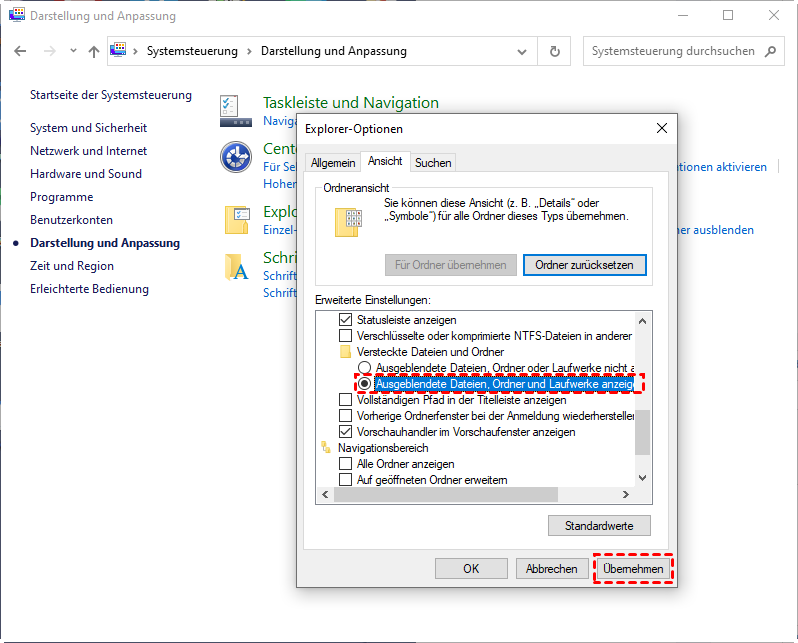
Diese Methode ist besonders effektiv bei Virusbefall oder Systemfehlern.
Lösung 3: USB-Dateien wiederherstellen mit professioneller Software (Empfohlen)
Obwohl die oben genannten Lösungen hilfreich sind, kann es sein, dass diese Dateien automatisch von Windows gelöscht werden oder aufgrund einer fehlerhaften Operation gelöscht wurden, wenn die zuvor genannten Methoden nicht erfolgreich waren, um die übertragenen Dateien auf dem USB-Laufwerk wiederherzustellen.
In diesem Fall ist es möglich, gelöschte Dateien mithilfe einer kostenlosen Datenwiederherstellungssoftware wiederherzustellen. Hierbei wird AOMEI FastRecovery besonders empfohlen. Diese Software kann verlorene Daten selbst dann wiederherstellen, wenn sie nicht mehr sichtbar sind.
 AOMEI FastRecovery
- Über 1000 Gerätetypen (USB, SSD, HDD, SD-Karten) unterstützen.
- Dateien wie Word, Excel, Fotos, Videos usw. retten.
- Stellt Dokumente, Bilder, Videos, Audiodateien wieder her.
- Kombination aus Schnellscan und Tiefenscan.
- Einfache Bedienung, auch für Anfänger.
 100% Sicher
Schritt 1: Installieren und starten Sie AOMEI FastRecovery.
Schritt 2: Wählen Sie den USB-Stick aus und klicken Sie auf „Scannen“.
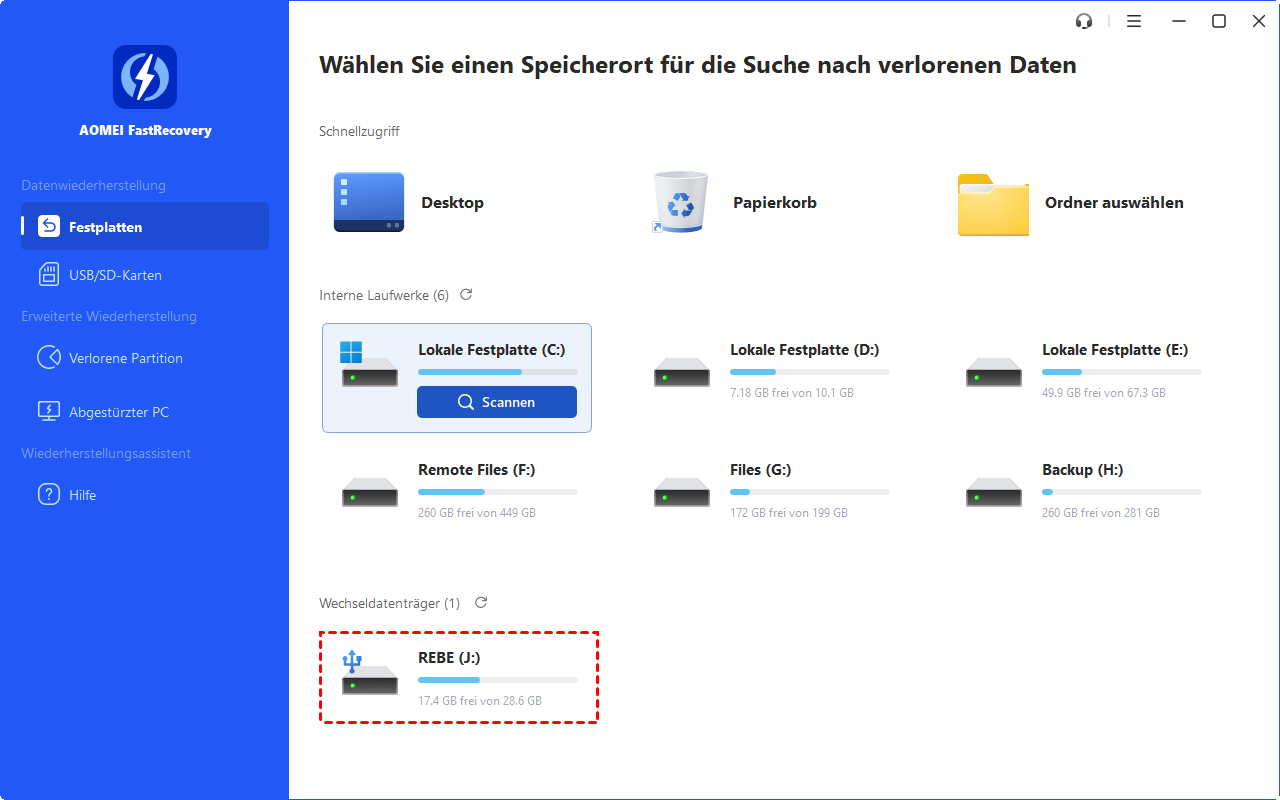
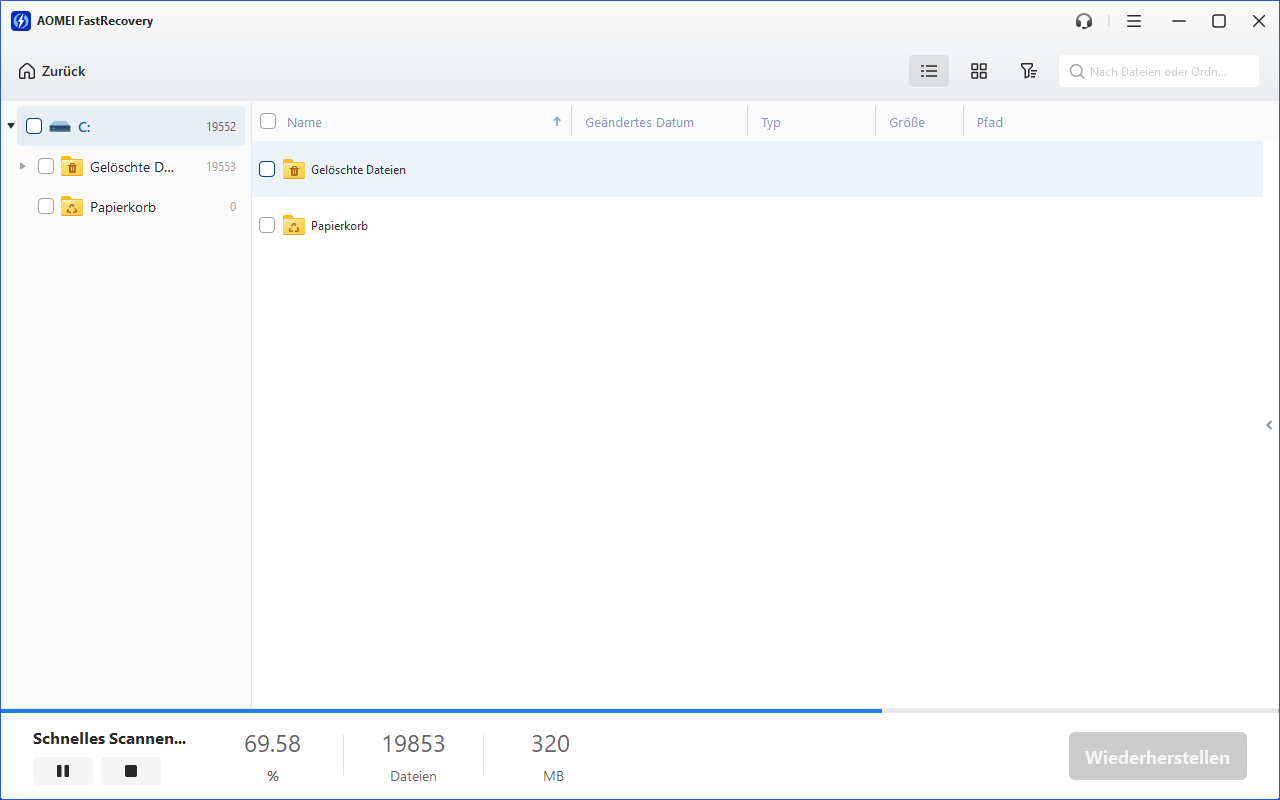
Schritt 3: Warten Sie, bis Schnellscan und Tiefenscan abgeschlossen sind.
Schritt 4: Wählen Sie die gewünschten Dateien aus. Klicken Sie auf „Wiederherstellen“ und speichern Sie die Daten an einem sicheren Ort.
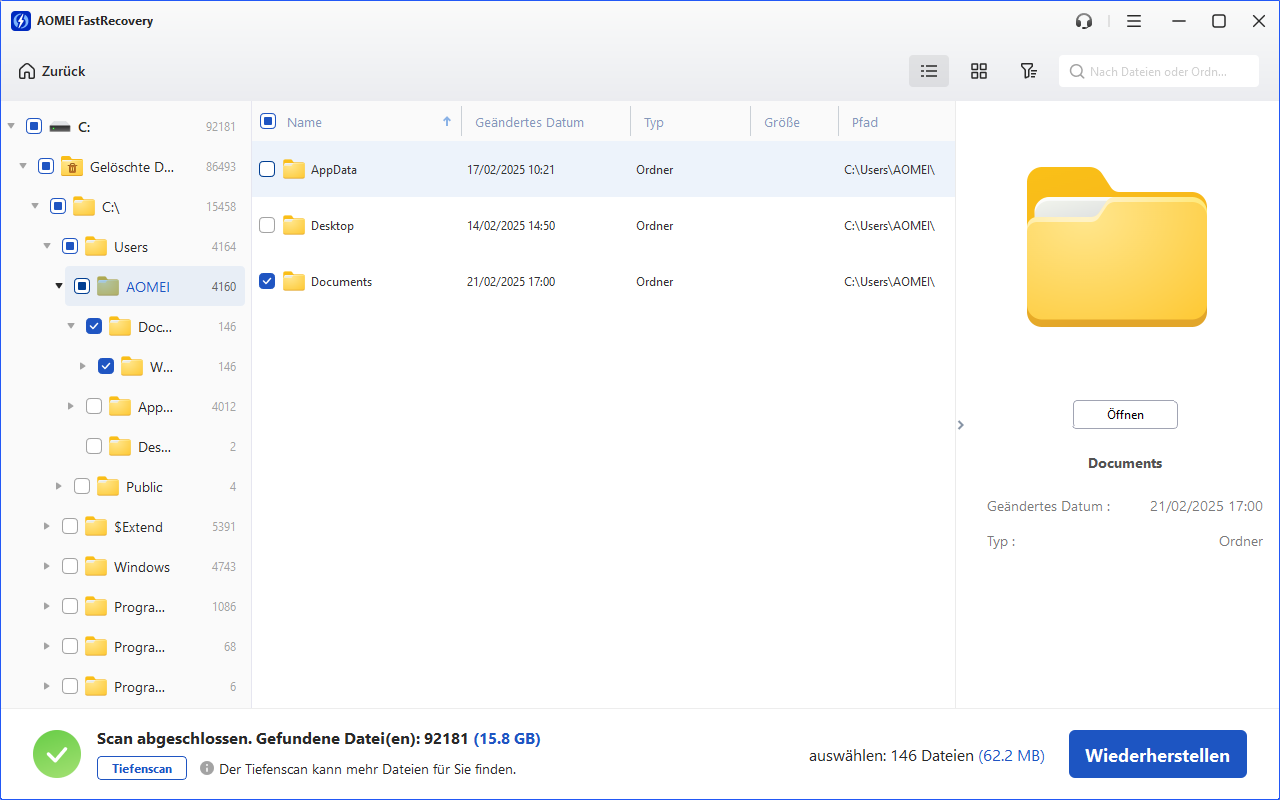
Warten Sie geduldig, bis der Wiederherstellungsprozess abgeschlossen ist.
Methode 4: USB-Stick auf Fehler überprüfen
Das Problem, dass „Kopierte Dateien auf USB-Stick verschwunden“, kann auch auftreten, wenn das USB-Laufwerk Fehler im Dateisystem aufweist. Um den erneuten Verlust von Dateien auf dem USB-Laufwerk zu verhindern, müssen die Dateisystemfehler behoben werden. Dies kann durch die Verwendung des in Windows integrierten Fehlerprüfdienstprogramms für USB-Laufwerke erreicht werden.
Schritt 1: Stecken Sie das USB-Laufwerk in Ihren Computer.
Schritt 2: Öffnen Sie im Datei-Explorer den Abschnitt „Dieser PC“ und klicken Sie mit der rechten Maustaste auf das USB-Laufwerk, um „Eigenschaften“ auszuwählen.
Schritt 3: Klicken Sie im neuen Fenster auf die Registerkarte „Tools“ und klicken Sie unter „Fehlerüberprüfung“ auf die Schaltfläche „Überprüfen“.
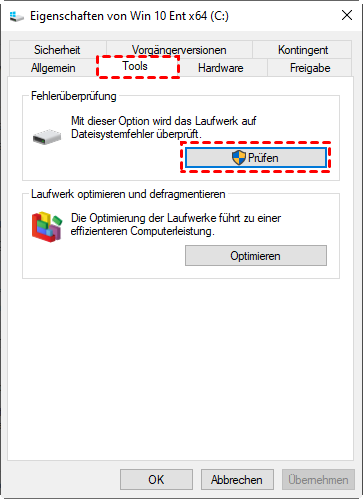
Schritt 4: Im Fenster für die Fehlerüberprüfung klicken Sie auf "Laufwerk scannen und reparieren". Das Tool wird dann automatisch Fehler erkennen und reparieren.
Schritt 5: Warten Sie, bis der Reparaturvorgang abgeschlossen ist.
Diese Methode kann beschädigte Dateistrukturen reparieren und Dateien wieder sichtbar machen.
Methoden im Vergleich:
| Methode | Schwierigkeit | Geeignet für | Erfolgsrate |
| USB neu anschließen | ⭐ | Verbindungsprobleme | Mittel |
| Versteckte Dateien anzeigen | ⭐⭐ | Virus/Anzeigeproblem | Hoch |
| Datenrettungssoftware | ⭐ | Gelöschte oder verlorene Daten | Sehr hoch |
| USB reparieren | ⭐⭐ | Dateisystemfehler | Mittel |
Fazit
Wenn kopierte Dateien auf USB-Stick verschwunden sind, besteht kein Grund zur Panik. In den meisten Fällen lassen sich die Daten mit einfachen Methoden wieder sichtbar machen oder vollständig wiederherstellen.
Beginnen Sie mit den einfachen Lösungen wie dem Anzeigen versteckter Dateien. Falls diese nicht helfen, bietet eine professionelle Software wie AOMEI FastRecovery die höchste Erfolgsquote.
Häufig gestellte Fragen
1. Sind meine Dateien wirklich gelöscht?
2. Kann ein Virus Dateien verschwinden lassen?
3. USB-Stick zeigt keine Dateien an – sind sie noch vorhanden?
4. Wie kann ich versteckte Dateien auf einem USB-Stick sichtbar machen?
5. Was tun, wenn der USB-Stick beschädigt ist?

 als bevorzugte
Quelle auf Google hinzufügen
als bevorzugte
Quelle auf Google hinzufügen