




Beschädigte Videodatei wiederherstellen unter Windows
Ist Ihre Videodatei beschädigt und lässt sich nicht mehr abspielen? Keine Sorge – in dieser aktuellen Anleitung zeigen wir Ihnen 3 effektive Methoden, mit denen Sie beschädigte Videos schnell und einfach wiederherstellen können. Egal ob MP4, AVI oder MOV – diese Lösungen funktionieren für die meisten Videoformate.

Von Yvonne Aktualisiert am 23.04.2026


Was tun bei einer beschädigten Videodatei?
Eine beschädigte Videodatei kann extrem frustrierend sein – besonders wenn es sich um wichtige Erinnerungen oder berufliche Inhalte handelt. Zum Glück bedeutet „beschädigt“ nicht immer „verloren“.
In diesem Leitfaden erfahren Sie 3 bewährte Methoden, mit denen Sie defekte Videodateien unter Windows schnell und effektiv wiederherstellen können.
Warum werden Videodateien beschädigt?
Bevor Sie ein Video reparieren, sollten Sie die Ursache kennen. Häufige Gründe sind:
1. Unterbrochene Dateiübertragung: Ein plötzlicher Abbruch (z. B. Stromausfall oder USB-Fehler) kann Dateien unvollständig machen.
2. Defekte Speichermedien: Beschädigte Festplatten, SD-Karten oder USB-Sticks enthalten oft fehlerhafte Sektoren.
3. Systemabsturz oder erzwungenes Herunterfahren: Wenn ein Video gerade gespeichert wird, kann es unbrauchbar werden.
4. Viren oder Malware: Schadsoftware kann Dateien verändern oder zerstören.
5. Überschriebene Dateien: Neue Daten können wichtige Videoinformationen überschreiben.
6. Inkompatible Formate oder Software: Nicht unterstützte Player oder fehlerhafte Konvertierung können Probleme verursachen.
Vor der Reparatur: Datei kurz prüfen
Bevor Sie sich mit komplexen Wiederherstellungsmethoden befassen, müssen Sie unbedingt feststellen, ob die Datei wirklich beschädigt ist. Folgendes können Sie tun:
✔️ Öffnen Sie die Datei mit verschiedenen Playern (z. B. VLC).
✔️ Testen Sie die Wiedergabe auf einem anderen Gerät.
✔️ Prüfen Sie die Dateigröße (zu klein = möglicherweise unvollständig).
👉 Wenn das Video weiterhin nicht funktioniert, ist eine Reparatur notwendig.
Vergleich der 3 Methoden:
| Methode | Geeignet für | Empfehlung | Erfolgsrate | Schwierigkeit |
| VLC Media Player | Leichte Schäden | Gut für schnelle Lösung | Mittel | Einfach |
| AOMEI FastRecovery | Schwere Schäden & Datenverlust | Beste Wahl | Hoch | Mittel |
| Backup-Wiederherstellung | Vorhandene Backups | Schnelle Methode | Hoch | Einfach |
Methode 1. Beschädigte Videodatei mit VLC reparieren
Der VLC Media Player verfügt über eine integrierte Funktion zum Reparieren beschädigter Videodateien, insbesondere für AVI-Formate.
Schritt 1. Laden Sie VLC herunter und installieren Sie es, falls Sie es noch nicht getan haben.
Schritt 2. Klicken Sie in VLC auf das Menü „Medien“ in der oberen linken Ecke und wählen Sie „Konvertieren/Speichern“.
Schritt 3. Klicken Sie auf die Schaltfläche „Hinzufügen“ und suchen Sie nach der beschädigten Videodatei.
Schritt 4. Klicken Sie auf die Schaltfläche „Konvertieren/Speichern“ und wählen Sie das entsprechende Ausgabeformat für das Video aus. Wählen Sie für AVI-Dateien „In AVI konvertieren“.
Schritt 5. Sobald die Datei hinzugefügt wurde, versucht VLC, die Datei während des Konvertierungsvorgangs zu reparieren. Wenn die Datei reparierbar ist, wird sie als neue Datei im gewählten Format gespeichert.
Vorteil: Kostenlos und schnell.
Nachteil: Funktioniert nicht bei stark beschädigten Dateien.
Methode 2. Beschädigte Videodatei wiederherstellen mit professioneller Software
Wenn es um beschädigte Videodateien geht, sei es durch versehentliches Löschen, Ausfälle von Speichergeräten oder Softwareprobleme, kann die Wiederherstellung eine entmutigende Aufgabe sein. Glücklicherweise bietet AOMEI FastRecovery eine effektive Lösung für Benutzer, die mit solchen Problemen konfrontiert sind. Dieses leistungsstarke Datenwiederherstellungstool ist auf die Wiederherstellung verlorener oder beschädigter Dateien, einschließlich Videodateien, spezialisiert, indem es fortschrittliche Algorithmen verwendet, um deren Integrität wiederherzustellen.
 AOMEI FastRecovery
- Die durch unerwartetes Herunterfahren, Virenangriffe oder Speichermedienausfälle beschädigten Dateien wiederherstellen.
- Unterstützt MP4, AVI, MOV, MKV u. v. m.
- Tiefenscan für schwer beschädigte Dateien.
- Geeignete auch für Anfänger.
 100% Sicher
In den folgenden Abschnitten erfahren Sie, wie AOMEI FastRecovery funktioniert und wie Sie es verwenden können, um eine beschädigte Videodatei wiederherzustellen.
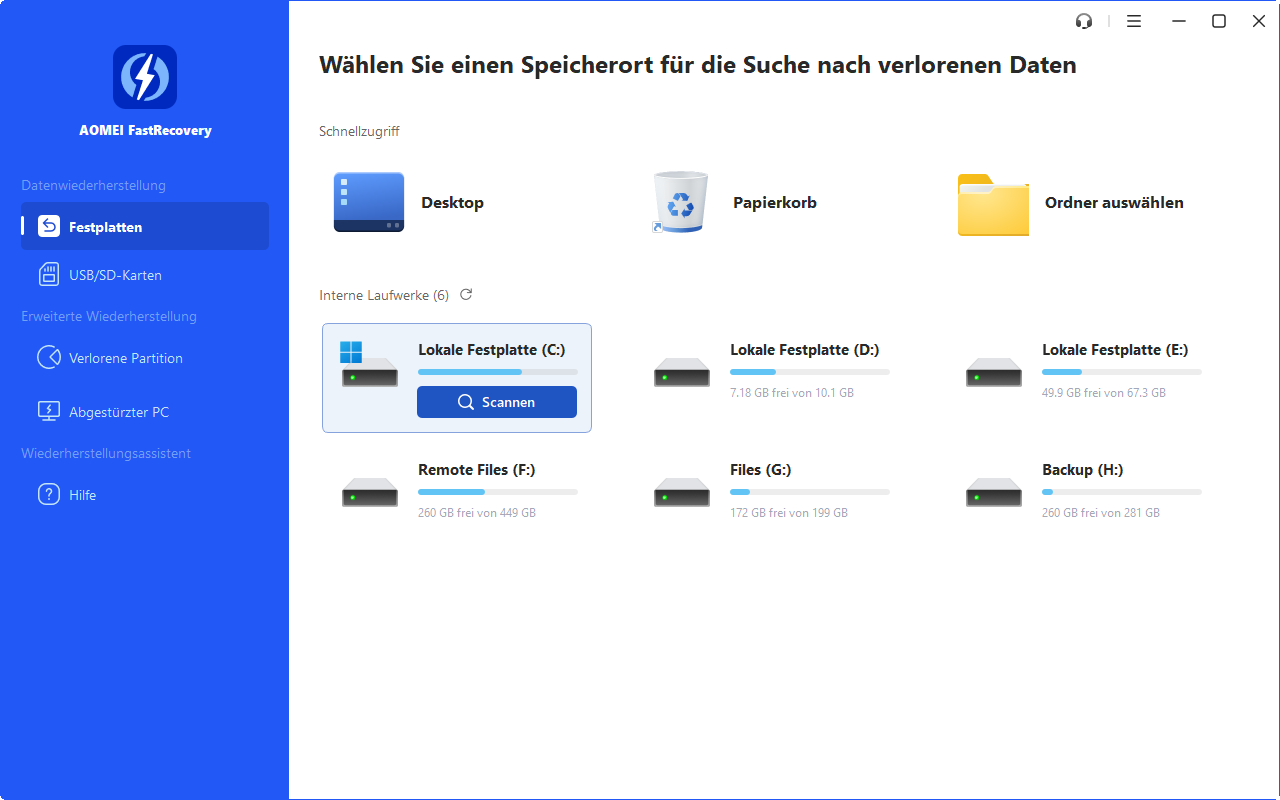
Schritt 1. Wählen Sie die genaue Partition oder Festplatte aus, auf der Ihre Daten verloren gegangen sind, und klicken Sie auf „Scannen“.
Schritt 2. Anschließend beginnt das Wiederherstellungstool mit dem Scannen und Suchen. Es führt zunächst den „Schnellscan“ aus, um Ihre gelöschten Daten schnell zu finden, und führt dann den „Tiefscan“ aus, um nach anderen verlorenen Daten zu suchen.
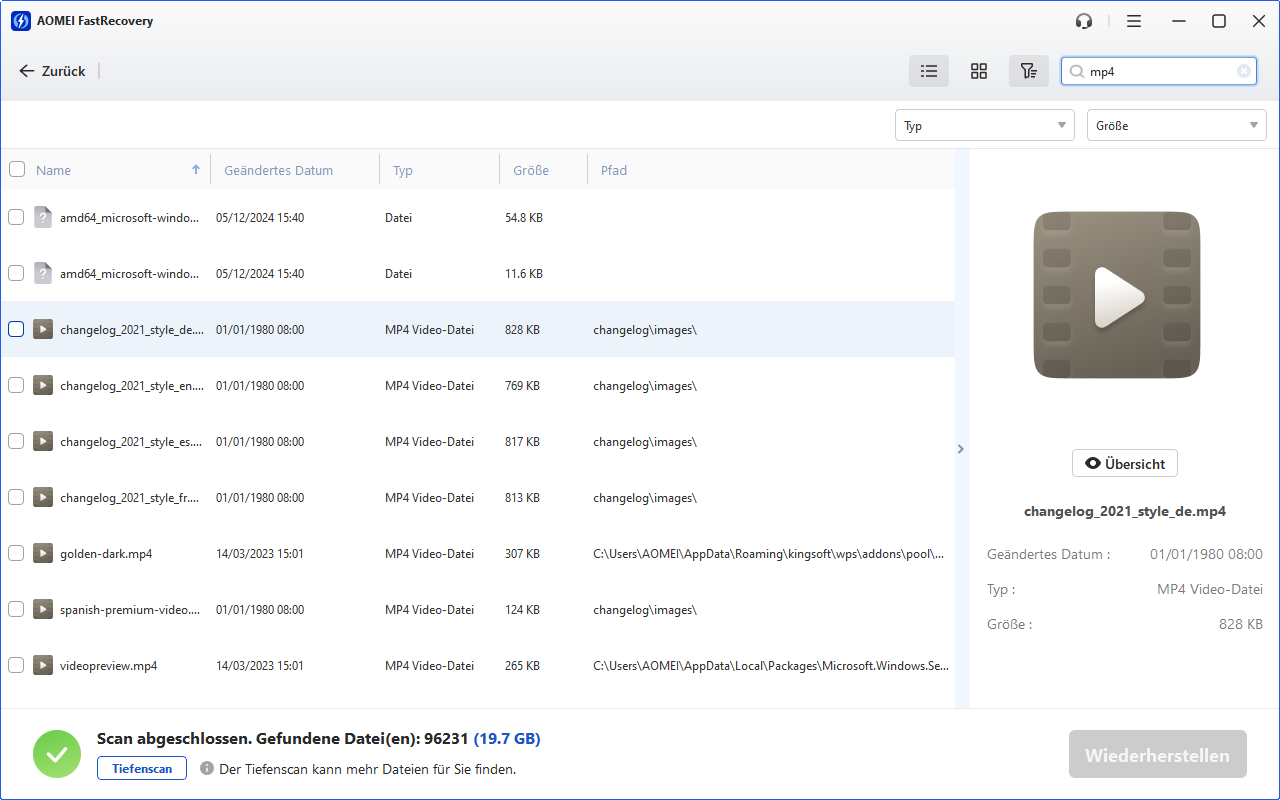
Schritt 3. Sobald der Scan abgeschlossen ist, werden alle gelöschten Dateien, Papierkörbe und anderen fehlenden Dateien angezeigt. Bitte wählen Sie die Datei aus, die Sie wiederherstellen möchten, und klicken Sie dann auf „Wiederherstellen“.
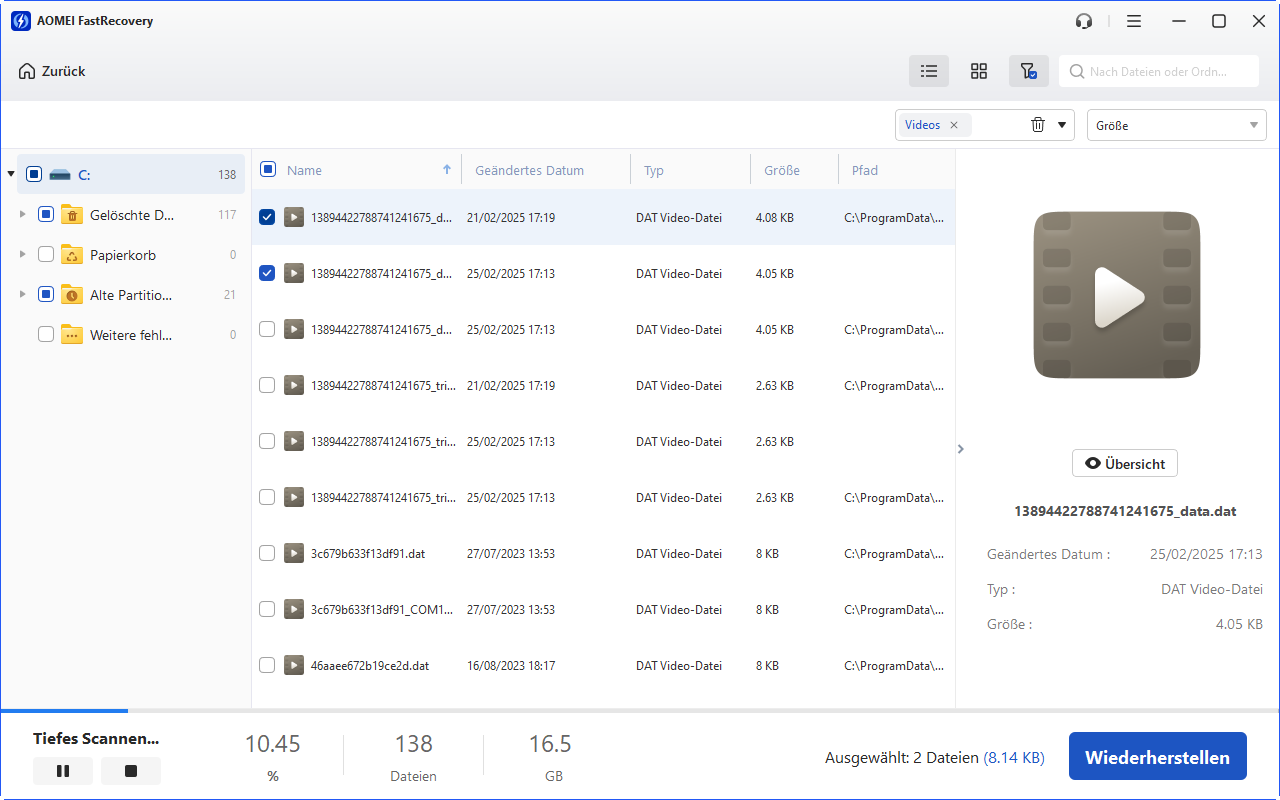
Warten Sie geduldig, bis dieser Wiederherstellungsprozess abgeschlossen ist.
Diese Methode ist ideal bei: beschädigten Speichergeräten, gelöschten Videodateien, nicht abspielbaren Videos.
Methode 3. Kaputte Videos wiederherstellen aus Backups
Wenn Sie proaktiv vorgegangen sind und über Backups Ihrer Videodateien verfügen, ist die Wiederherstellung aus einem Backup oft der schnellste Weg, ein beschädigtes Video zu reparieren.
Schritt 1. Suchen Sie in Ihrem Cloud-Speicher (Google Drive, Dropbox usw.) oder auf externen Laufwerken nach Sicherungsdateien. Stellen Sie sicher, dass die Sicherungsversion des Videos nicht beschädigt ist.
Schritt 2. Laden Sie die Sicherungsversion der Datei herunter oder kopieren Sie sie auf Ihren Computer. Dadurch wird die beschädigte Datei durch eine Arbeitskopie ersetzt.
Schritt 3. Wenn Sie regelmäßig automatisierte Sicherungsdienste nutzen, überprüfen Sie deren Schnittstelle, um die Datei an ihrem ursprünglichen Speicherort wiederherzustellen.
Fazit
Das ist alles darüber, wie Sie Beschädigte Videodatei wiederherstellen. Beschädigte Videodateien können durch unterbrochene Übertragungen, fehlerhafte Speicherung oder plötzliche Abschaltungen verursacht werden. Um eine beschädigte Videodatei wiederherzustellen, testen Sie die Datei zunächst auf verschiedenen Playern oder Geräten, um das Problem zu bestätigen.
Verwenden Sie das Reparaturtool des VLC Media Players für kleinere Korrekturen oder eine erweiterte Wiederherstellungssoftware wie AOMEI FastRecovery für komplexe Schäden. Wenn Backups verfügbar sind, ist die Wiederherstellung daraus die einfachste Lösung.
Häufige Fragen zur Videoreparatur
1. Kann man jede beschädigte Videodatei wiederherstellen?
2. Welches Format lässt sich am besten reparieren?
3. Warum funktioniert VLC nicht?
4. Wie vermeide ich beschädigte Videos?

 als bevorzugte
Quelle auf Google hinzufügen
als bevorzugte
Quelle auf Google hinzufügen