




AutoCAD-Datei wiederherstellen unter Windows
Wollen Sie AutoCAD-Datei wiederherstellen? Dieser Artikel zeigt, wie Sie verlorene, gelöschte oder nicht gespeicherte AutoCAD-Dateien wiederherstellen können.

Von Yvonne Aktualisiert am 22.04.2026


AutoCAD ist eine computerunterstützte Design- und Zeichensoftware, die von verschiedenen Branchen, Projektmanagern, Ingenieuren, Grafikdesignern und Architekten verwendet wird. Der Verlust einer AutoCAD-Datei kann gravierende Folgen haben, insbesondere wenn es sich um wichtige Projekte oder zeitkritische Zeichnungen handelt. Viele Nutzer suchen daher gezielt nach Lösungen, um AutoCAD-Dateien wiederherzustellen, egal ob sie gelöscht, nicht gespeichert oder durch einen Absturz verloren gegangen sind.
In diesem Leitfaden zeigen wir Ihnen 4 effektive Methoden, mit denen Sie verlorene oder nicht gespeicherte DWG-Dateien schnell und sicher wiederherstellen können.
Handeln Sie sofort und vermeiden Sie weitere Schreibvorgänge auf dem Datenträger, da dies gelöschte Dateien überschreiben kann.
Vergleich der 4 Methoden zur AutoCAD-Datei-Wiederherstellung:
Eine strukturierte Vergleichstabelle hilft Ihnen dabei, schnell die passende Methode für Ihre Situation auszuwählen. Die folgende Tabelle fasst alle vier Wiederherstellungsmethoden übersichtlich zusammen:
| Methode | Geeignet für | Schwierigkeit | Erfolgsrate | Voraussetzungen |
| Papierkorb | Kürzlich gelöschte Dateien | Sehr einfach | Hoch | Datei darf nicht endgültig gelöscht sein |
| AOMEI FastRecovery | Endgültig gelöschte oder verlorene Dateien | Einfach | Sehr hoch | Installation einer Software |
| AutoSave | Nicht gespeicherte Dateien nach Absturz | Mittel | Mittel | AutoSave muss aktiviert sein |
| Sicherungsdatei | Gespeicherte Dateien mit Backup | Mittel | Hoch | BAK-Datei muss vorhanden sein |
Methode 1: AutoCAD-Datei wiederherstellen aus Papierkorb
Diese Methode ist die schnellste Lösung, wenn Sie Ihre Datei versehentlich gelöscht haben. Solange der Papierkorb nicht geleert wurde, lässt sich die Datei meist problemlos zurückholen.
Schritt 1: Öffnen Sie den Windows-Papierkorb auf Ihrem Desktop.
Schritt 2: Suchen Sie nach Ihrer AutoCAD-Datei (.dwg).
Schritt 3: Klicken Sie mit der rechten Maustaste auf die Datei und wählen Sie „Wiederherstellen“.
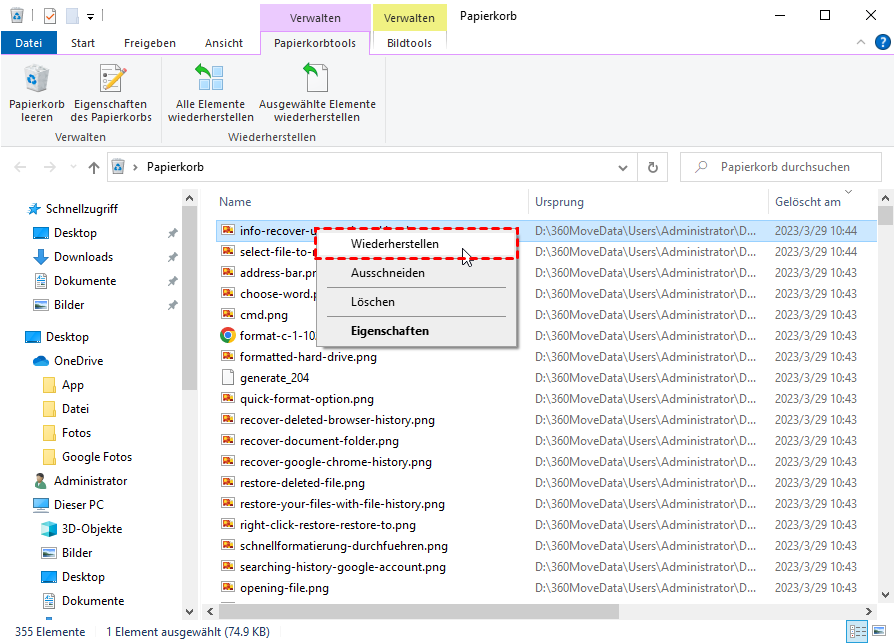
Die Datei wird automatisch an ihren ursprünglichen Speicherort zurückgesetzt.
Wenn der Papierkorb bereits geleert wurde, funktioniert diese Methode nicht mehr – wechseln Sie dann direkt zu Methode 2.
Methode 2: Gelöschte AutoCAD-Dateien wiederherstellen mit Datenrettungssoftware
Wenn Ihre DWG-Datei dauerhaft gelöscht wurde, ist eine professionelle Datenrettungssoftware die beste Lösung. Sie kann verlorene Dateien auch nach dem Leeren des Papierkorbs wiederfinden. Ein empfehlenswertes Tool ist AOMEI FastRecovery, das speziell für Windows entwickelt wurde und eine hohe Erfolgsquote bietet.
 AOMEI FastRecovery
- Unterstützt DWG, DXF, DWF und viele weitere Dateiformate.
- Funktioniert mit SSD, HDD, USB-Stick und SD-Karte.
- Schneller Tiefenscan mit hoher Wiederherstellungsrate.
- Benutzerfreundliche Oberfläche (ideal für Einsteiger).
 100% Sicher
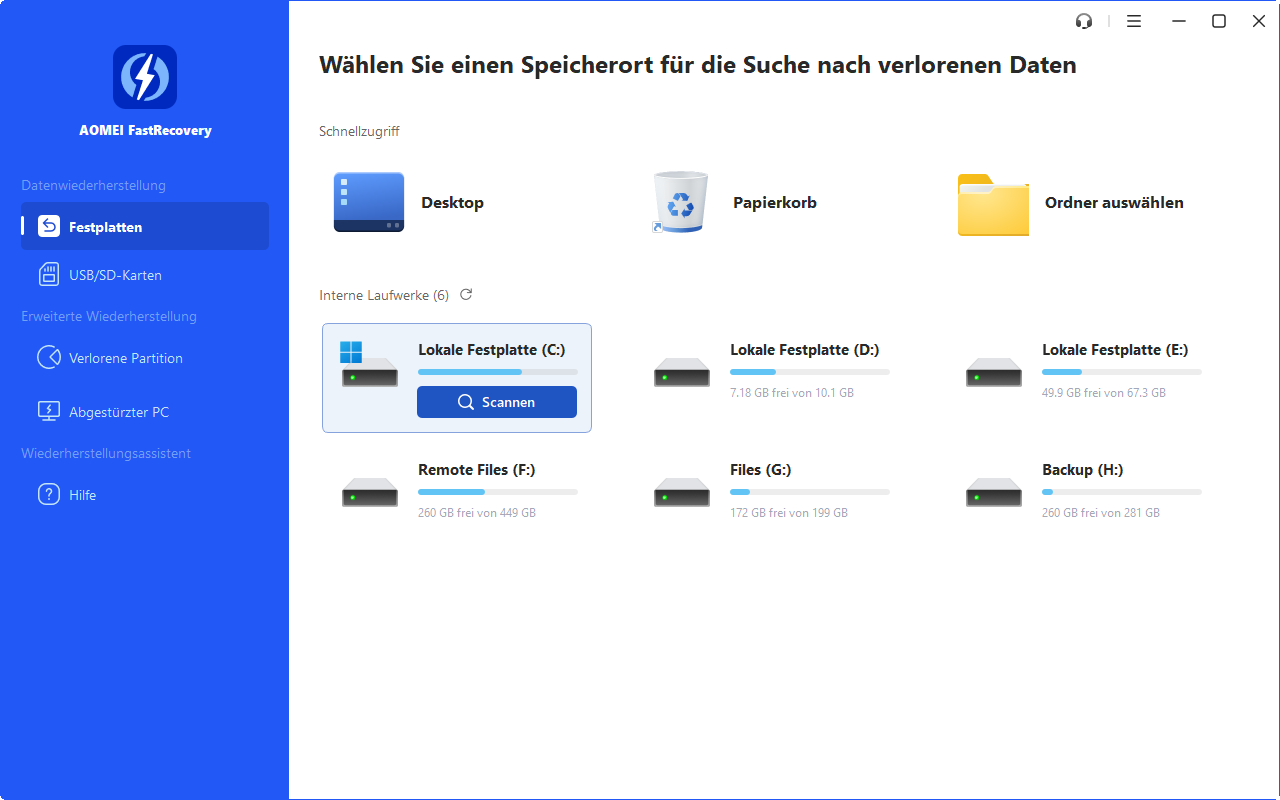
Schritt 1: Installieren und starten Sie die Software. Wählen Sie die betroffene Festplatte oder Partition aus und klicken Sie auf „Scannen“.
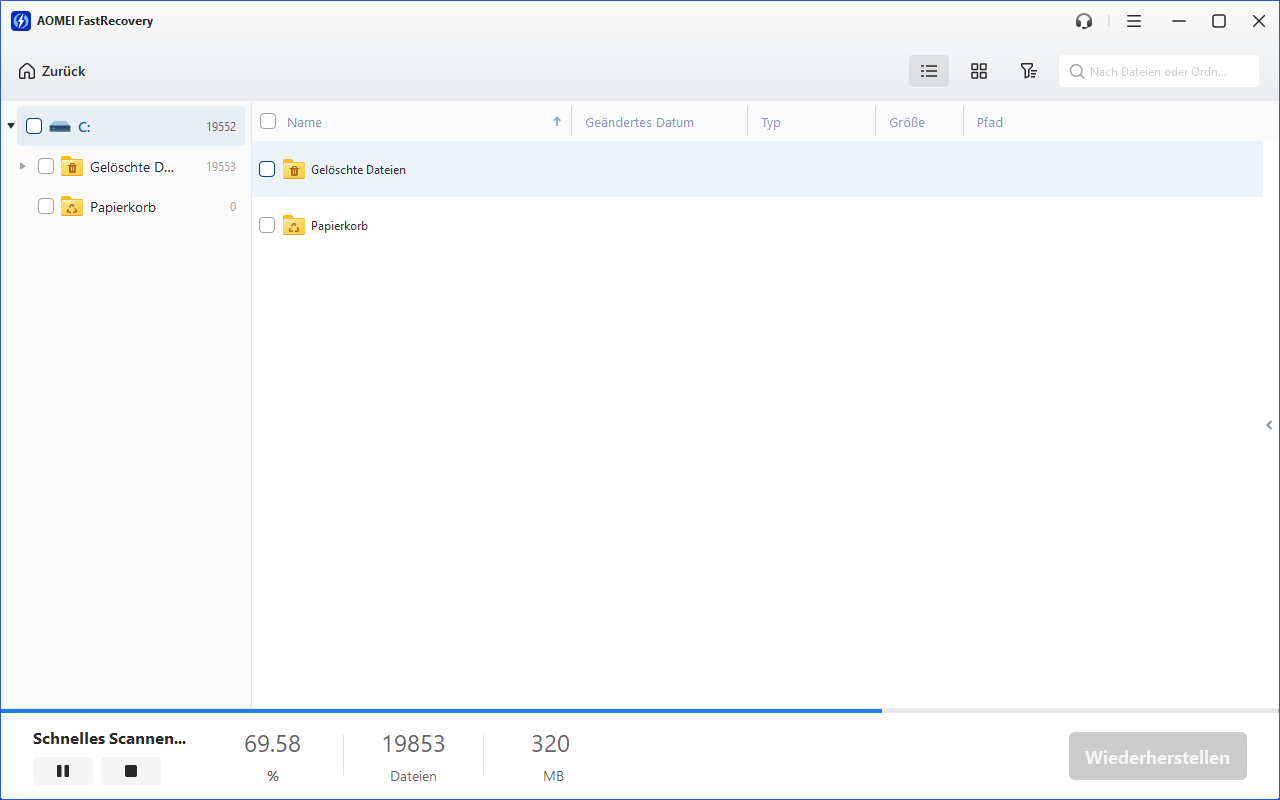
Schritt 2: Nach dem Scan werden alle wiederherstellbaren Dateien angezeigt. Filtern Sie gezielt nach .dwg-Dateien.
Schritt 3: Wählen Sie die gewünschten Dateien aus und klicken Sie auf „Wiederherstellen“.
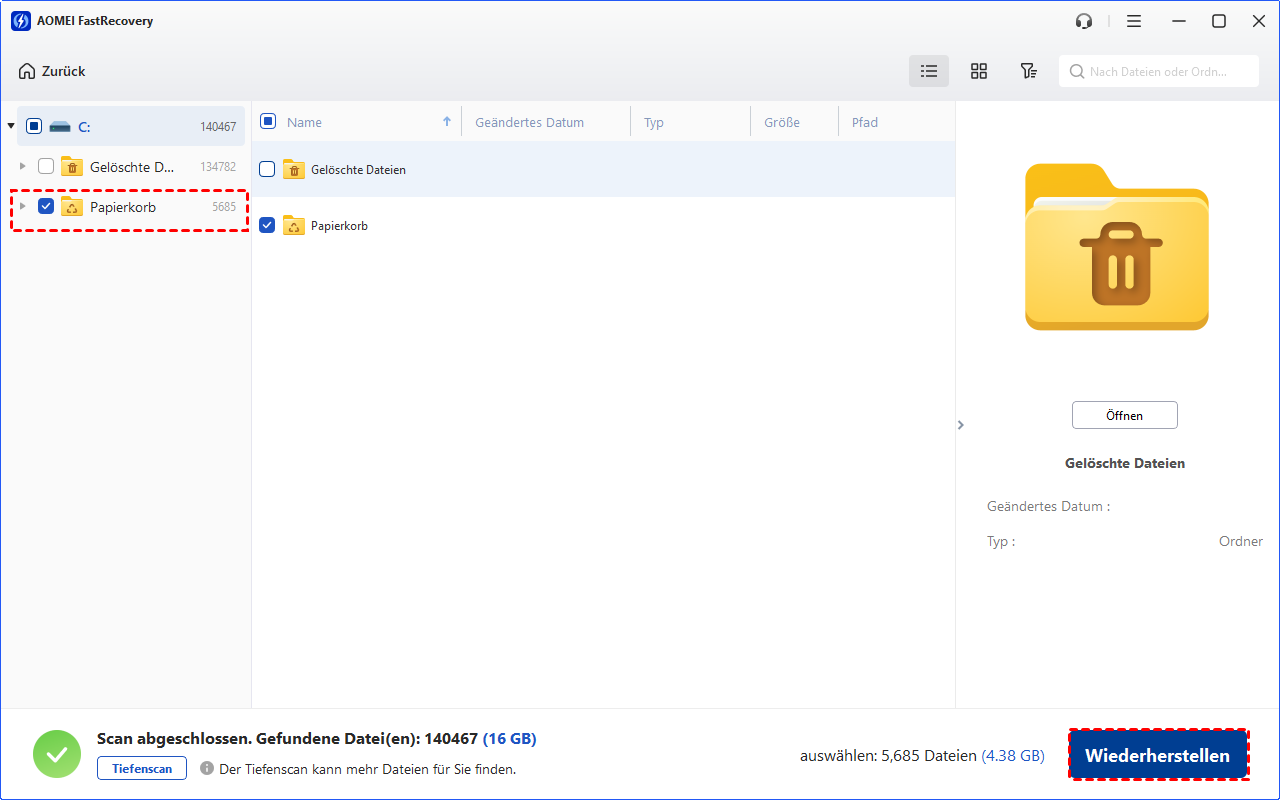
Warten Sie geduldig, bis der Wiederherstellungsprozess abgeschlossen ist.
Methode 3: Nicht gespeicherte AutoCAD-Dateien wiederherstellen über AutoSave
AutoCAD verfügt über eine integrierte AutoSave-Funktion, die automatisch Sicherungskopien erstellt. Diese Funktion ist besonders hilfreich bei Abstürzen oder versehentlichem Schließen ohne Speichern.
Schritt 1: Öffnen Sie den Datei-Explorer und navigieren Sie zum folgenden Pfad: C:\Benutzer\IhrName\AppData\Local\Temp
Schritt 2: Suchen Sie nach Dateien mit der Endung .sv$.
Schritt 3: Kopieren Sie die Datei und benennen Sie sie von .sv$ in .dwg um.
Schritt 4: Öffnen Sie die Datei in AutoCAD.
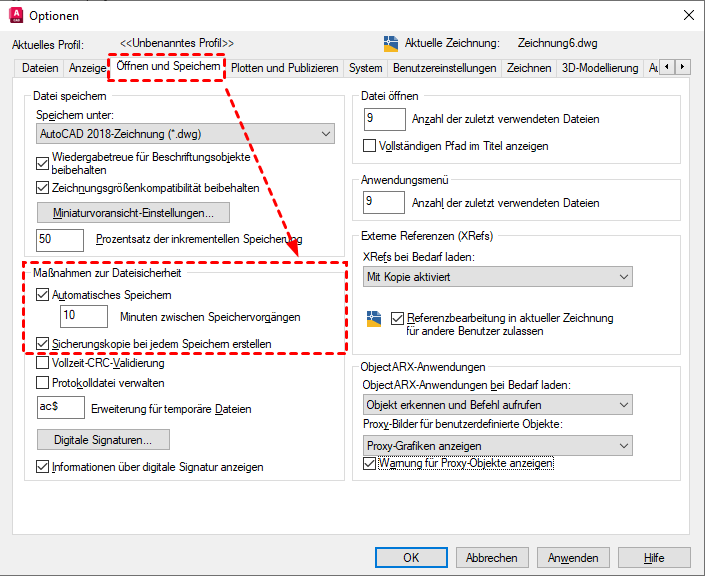
Diese Methode funktioniert nur, wenn die AutoSave-Funktion zuvor aktiviert war.
Methode 4: AutoCAD-Datei wiederherstellen aus Sicherungsdatei (.bak)
AutoCAD erstellt automatisch Sicherungsdateien mit der Endung .bak, die sich im gleichen Ordner wie die Originaldatei befinden. Diese Methode ist besonders zuverlässig und oft unterschätzt.
Schritt 1. Öffnen Sie den Datei-Explorer. Gehen Sie zum Laufwerk C > Dokumente > AutoCAD-Ordner.
Schritt 2. Finden Sie die gewünschte Sicherungsdatei mit der Erweiterung .bak.
Schritt 3. Klicken Sie mit der rechten Maustaste auf die Datei und wählen Sie die Option Umbenennen.
Schritt 4. Ändern Sie die Erweiterung von .bak in .dwg. Öffnen Sie dann die Datei in AutoCAD.
Diese Methode funktioniert besonders gut, wenn AutoCAD unerwartet geschlossen wurde.
Tipps zur Vermeidung von Datenverlust in AutoCAD
Ein Datenverlust ist ärgerlich, lässt sich aber oft vermeiden. Mit den richtigen Maßnahmen können Sie Ihre Dateien effektiv schützen.
Tipp 1: AutoSave aktivieren: Aktivieren Sie die automatische Speicherung in AutoCAD und setzen Sie kurze Intervalle (z. B. 5–10 Minuten).
Tipp 2: Regelmäßige Backups erstellen: Speichern Sie wichtige Projekte zusätzlich auf externen Laufwerken oder in der Cloud.
Tipp 3: Versionsverwaltung nutzen: Speichern Sie verschiedene Versionen Ihrer Zeichnungen, um bei Fehlern zurückgreifen zu können.
Tipp 4: Zuverlässige Hardware verwenden: Defekte Festplatten sind eine häufige Ursache für Datenverlust – überprüfen Sie regelmäßig den Zustand Ihrer Laufwerke.
Fazit
Wir haben Ihnen gerade gezeigt, wie Sie AutoCAD-Datei wiederherstellen können. Wenn es um die AutoCAD-Wiederherstellung geht, empfehlen wir die Verwendung von AOMEI FastRecovery, da es ein professioneller und sicherer Service ist. Mit diesem Tool, das mit allen Windows-PC-Betriebssystemen und Windows-Server-Systemen kompatibel ist, können Sie die verlorenen Daten einfach wiederherstellen.
Wählen Sie die beste Methode für Sie aus, und Sie können Ihre nicht gespeicherten AutoCAD-Dateien wiederherstellen, ohne sich Gedanken darüber machen zu müssen, Ihre ganze Arbeit erneut durchzuführen.
Häufig gestellte Fragen
1. Können gelöschte AutoCAD-Dateien wiederhergestellt werden?
2. Wo finde ich die Sicherungskopien in AutoCAD?
3. Was ist der Unterschied zwischen .bak und .sv$ Dateien?

 als bevorzugte
Quelle auf Google hinzufügen
als bevorzugte
Quelle auf Google hinzufügen