




Beschädigte Excel-Datei wiederherstellen: 5 Wege
Excel Datei ist beschädigt und kann nicht geöffnet werden? Hier zeigen wir Ihnen 5 effektive Methoden, um Excel-Dateien zu reparieren oder wiederherzustellen – mit und ohne Software.

Von Yvonne Aktualisiert am 23.04.2026


Ich möchte beschädigte Excel-Datei wiederherstellen!
Ich arbeite seit Wochen an einer wichtigen Excel-Datei. Aber nach einem plötzlichen Stromausfall kann sie nicht geöffnet werden. Jedes Mal, wenn ich versuche, sie zu öffnen, erhalte ich die Fehlermeldung „Das Dateiformat oder die Erweiterung ist ungültig“. Ich habe auch versucht, meinen Computer neu zu starten, aber nichts scheint zu funktionieren. Gibt es eine Methode, eine beschädigte Excel-Datei wiederherzustellen, ohne alle meine Daten zu verlieren?
- Frage aus forum
Ist Ihre Excel-Datei jemals beschädigt worden? Ich glaube, dass viele Benutzer Probleme mit diesem Thema haben, wenn sie Excel-Dateien bearbeiten. Manchmal kann eine Datei, die gestern erfolgreich funktioniert hat, heute nicht geöffnet werden. Das ist eine schreckliche Erfahrung, oder? Kann eine defekte Excel-Datei wiederhergestellt werden?
Glücklicherweise gibt es einige Maßnahmen, die wir ergreifen können, um eine beschädigte Excel-Datei zu reparieren. In diesem Tutorial werden detaillierte Lösungen angeboten, damit Sie diejenige auswählen können, die am besten zu Ihren Bedürfnissen passt.
Weg 1: Beschädigte Excel-Datei mit Software wiederherstellen (empfohlen)
Wenn eine Excel-Datei beschädigt wird, kann ihre Struktur beschädigt sein, so dass ihre Daten schwer zugänglich sind. In solchen Fällen ist eine professionelle Datenrettungssoftware die effizienteste Lösung.
Ein empfehlenswertes Tool ist AOMEI FastRecovery, das speziell für die Wiederherstellung beschädigter oder verlorener Dateien entwickelt wurde.
 AOMEI FastRecovery
- Unterstützt viele Dateiformate (XLS, XLSX, CSV).
- Auch bei Systemabstürzen oder Viren wirksam.
- Hohe Erfolgsrate bei beschädigten Dateien.
- Einfache Bedienung (auch für Anfänger).
- Kein Datenverlust.
 100% Sicher
Hier ist, wie Sie eine beschädigte Excel-Datei mit AOMEI FastRecovery wiederherstellen können:
Schritt 1: Laden Sie AOMEI FastRecovery herunter und installieren Sie es. Wählen Sie dann die genaue Partition oder den Datenträger aus, auf dem sich Ihre Dateien befinden.
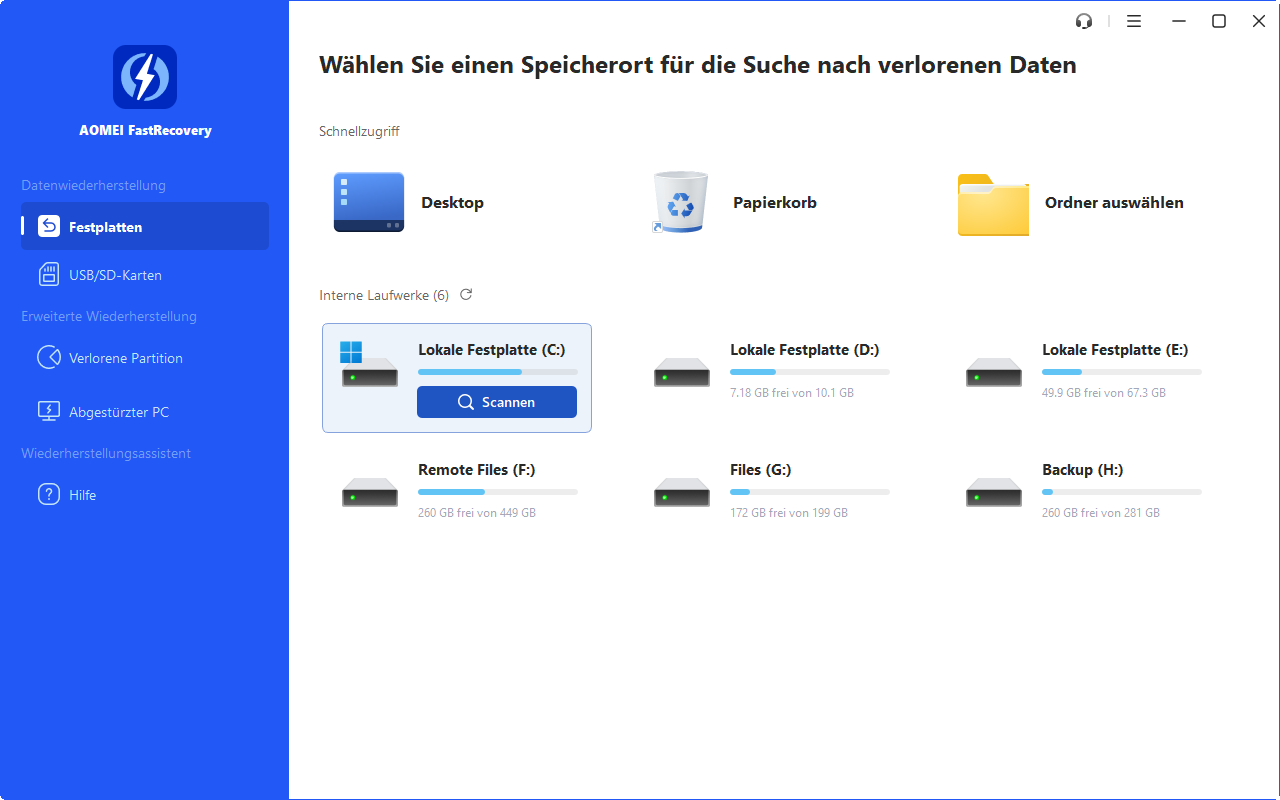
Schritt 2: Starten Sie den Scan, um verlorene oder beschädigte Dateien zu finden.
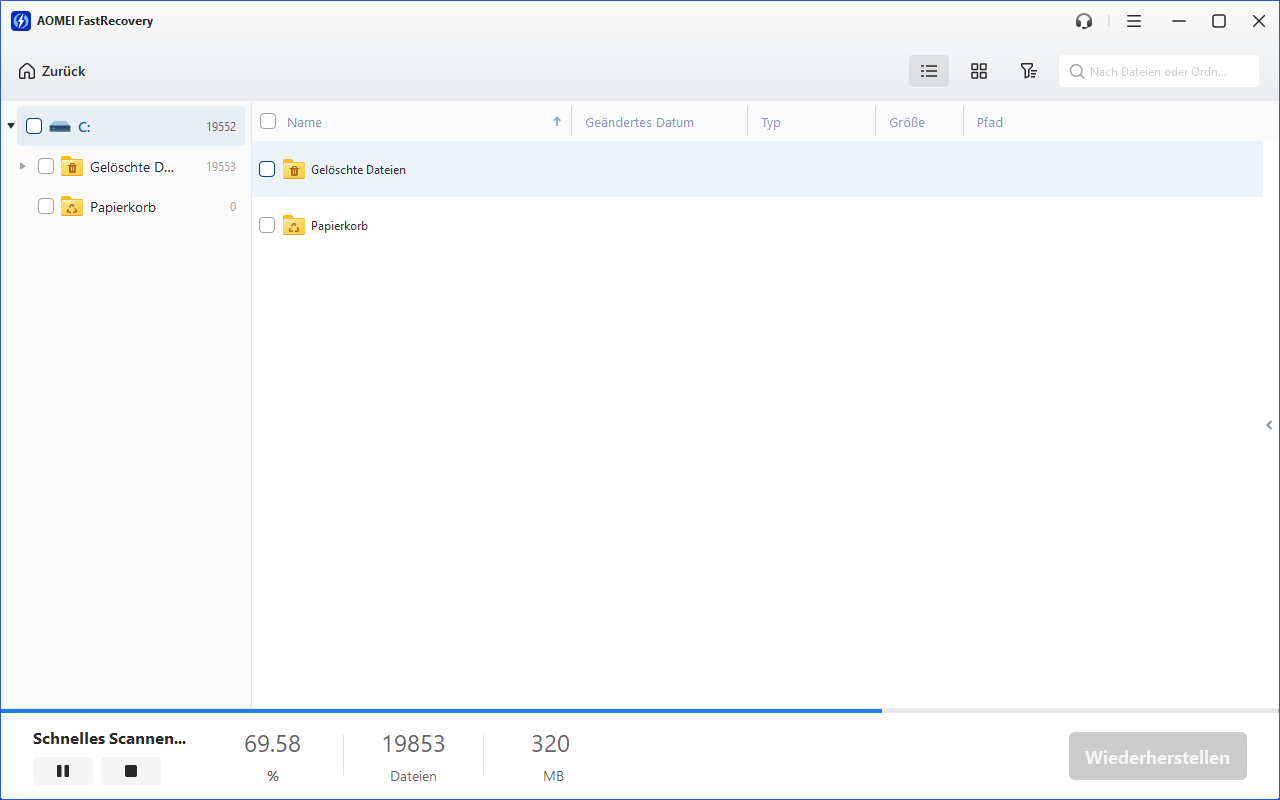
Schritt 3: Nach Abschluss des Scans werden alle fehlenden Dateien angezeigt. Wählen Sie die gewünschte Datei aus und klicken Sie dann auf Wiederherstellen.
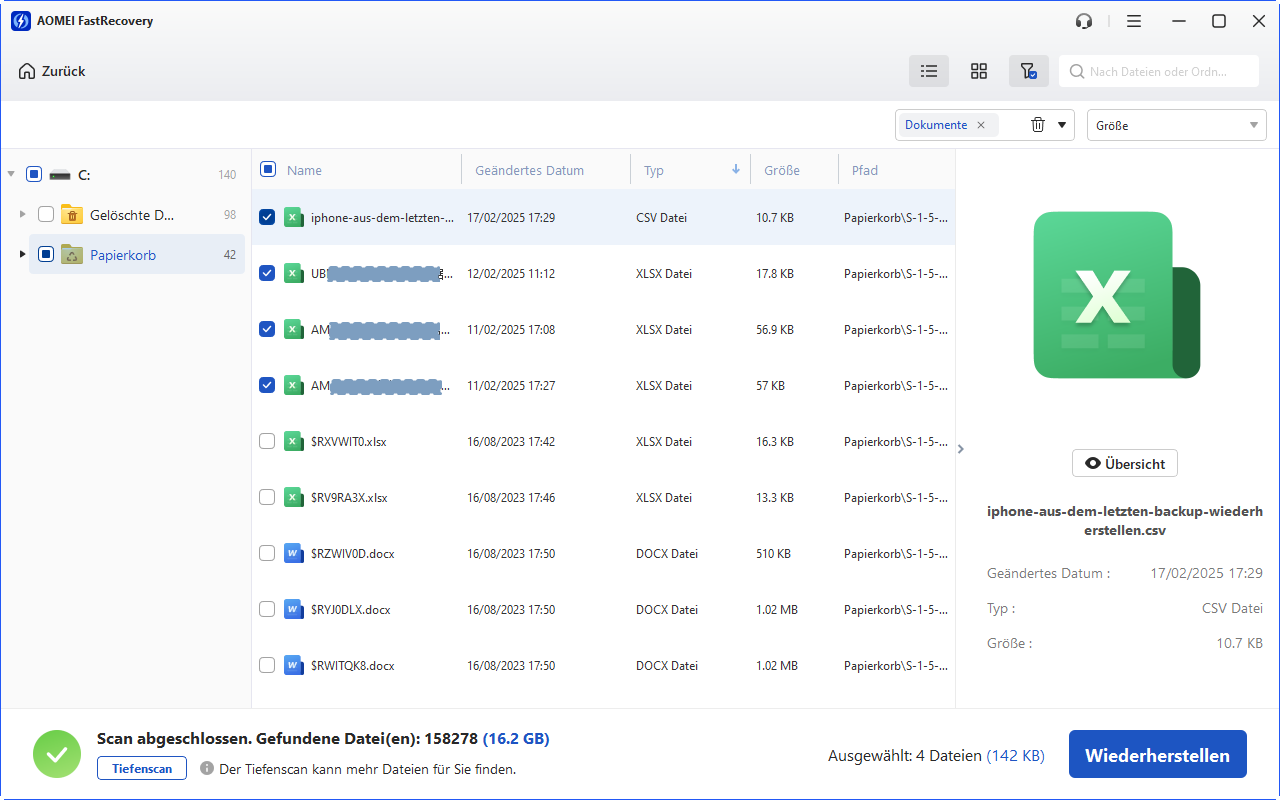
Schritt 4: Geben Sie einen Pfad für die Datei an. Warten Sie einfach, bis der Vorgang abgeschlossen ist.
Weg 2: Excel-Funktion „Öffnen und Reparieren“ verwenden
Microsoft Excel verfügt über eine integrierte Reparaturfunktion „Öffnen und Reparieren“ , die viele kleinere Dateifehler automatisch beheben kann. So reparieren Sie beschädigte Excel-Dateien mit der integrierten Funktion von Excel:
Schritt 1: Öffnen Sie Microsoft Excel und klicken Sie auf der linken Symbolleiste auf Öffnen. Hier können Sie die beschädigten Dateien auswählen.
Schritt 2: Erweitern Sie die Option Öffnen und wählen Sie Öffnen und Reparieren aus.
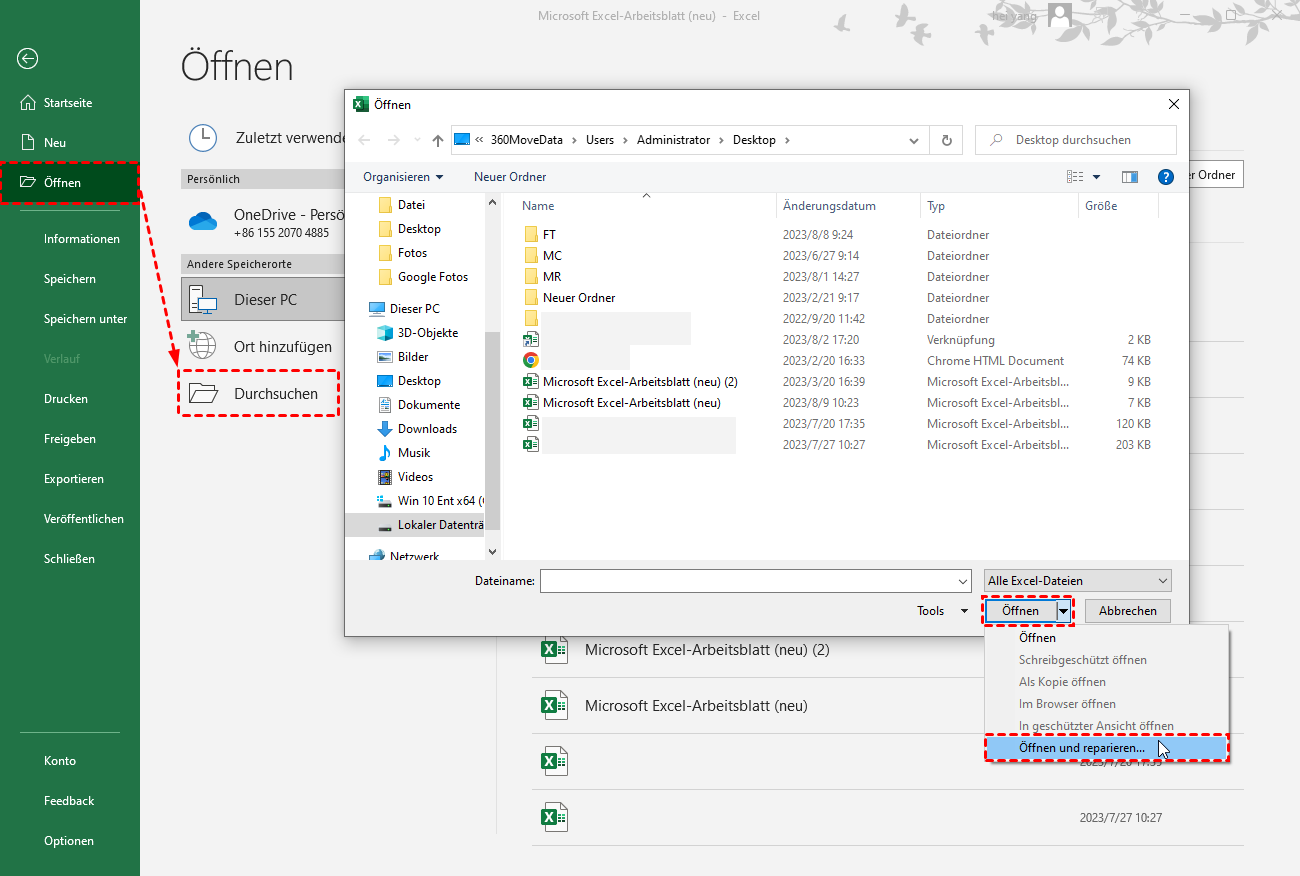
Schritt 3: Es wird ein Dialogfeld angezeigt, um zu bestätigen, ob Ihre Dateien repariert werden sollen. Klicken Sie bitte auf Reparieren, um fortzufahren.
Schritt 4: Klicken Sie auf Ja, wenn während des Wiederherstellungsprozesses Probleme gefunden werden.
Schritt 5: Wenn die Reparatur abgeschlossen ist, wird Ihre Datei geöffnet. Wenn Sie Fragen dazu haben, klicken Sie bitte auf den Link, um weitere Details zu erfahren.
👉 Falls das nicht funktioniert, versuchen Sie „Daten extrahieren“.
Weg 3: Daten aus einer beschädigten Excel-Datei extrahieren
Wenn Sie Daten aus Ihrer beschädigten Excel-Datei extrahieren möchten, können Sie auch die Funktion „Öffnen und Reparieren“ verwenden. Hier sind die detaillierten Schritte zum Extrahieren von Daten aus Ihren beschädigten Excel-Dateien:
Schritt 1: Öffnen Sie Microsoft Excel und klicken Sie auf der linken Symbolleiste auf Öffnen. Hier können Sie die beschädigten Dateien auswählen.
Schritt 2: Erweitern Sie die Option Öffnen und wählen Sie Öffnen und Reparieren aus.
Schritt 3: Es wird ein Dialogfeld angezeigt, um zu bestätigen, ob Ihre Dateien repariert werden sollen. Klicken Sie bitte auf Daten extrahieren, um fortzufahren.
Schritt 4: Nun können Sie entweder In Werte konvertieren oder Formeln wiederherstellen auswählen. Bitte wählen Sie entsprechend Ihren Bedürfnissen.
Weg 4: Excel-Dateierweiterung überprüfen
Manchmal kann eine Excel-Datei nicht geöffnet werden, weil die Erweiterung ungültig ist. Dateierweiterungen definieren das Format und die Struktur einer Datei. Wenn die Erweiterung falsch ist, können Dateien möglicherweise nicht erkannt werden, was zu Beschädigung der Excel-Datei führen kann. Dieses Problem tritt häufig bei unsachgemäßer Dateispeicherung oder anderen Dateischäden auf. Wenn Sie Ihre Excel-Datei beschädigt finden, überprüfen Sie zuerst die Erweiterung.
Gängige Excel-Dateierweiterungen sind:
• .xlsx für Excel 2007 und neuere Versionen.
• .xls für ältere Excel-Versionen (97-2003).
• .xlsm für Excel-Dateien mit Makros.
• .csv für den Import oder Export von Daten.
Wenn Ihre Excel-Datei einen falschen Dateinamen hat, versuchen Sie, ihn umzubenennen und öffnen Sie ihn erneut.
Weg 5: Beschädigte Excel-Datei wiederherstellen aus Backup
Darüber hinaus ist die Wiederherstellung beschädigter Excel-Dateien über Backups ebenfalls eine gute Option, vorausgesetzt Sie haben die Gewohnheit, regelmäßige Backups zu erstellen. Dieser Ansatz funktioniert auch für Dateien, die aufgrund von Systemfehlern oder versehentlichen Fehlern beschädigt wurden. Es gibt viele Plattformen und Tools zum Erstellen von Backups wichtiger Daten.
Hier nehmen wir Windows „Sichern und Wiederherstellen“ als Beispiel. So können Sie beschädigte Excel-Dateien über diese Funktion wiederherstellen:
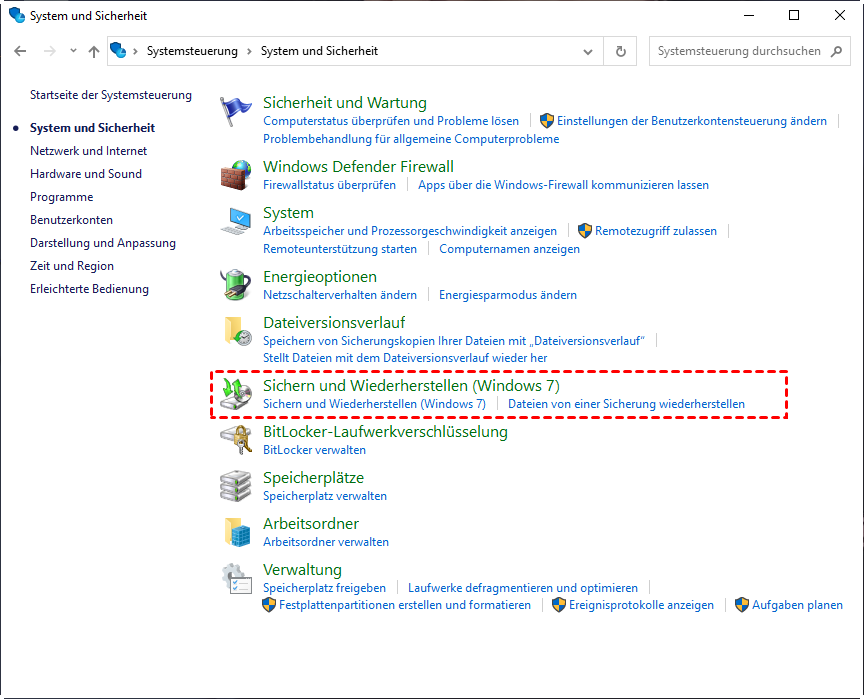
Schritt 1: Gehen Sie zur Systemsteuerung und wählen Sie nacheinander System und Sicherheit > Sichern und Wiederherstellen (Windows 7).
Schritt 2: Klicken Sie auf Eigene Dateien wiederherstellen.
Schritt 3: Klicken Sie auf Suchen, Nach Dateien suchen, um die zu wiederherstellende Datei auszuwählen, und klicken Sie dann auf Weiter.
Schritt 4: Geben Sie den Speicherort für Ihre wiederhergestellte Datei an und klicken Sie auf Wiederherstellen.
Vergleich der 5 Methoden zur Wiederherstellung beschädigter Excel-Dateien:
|
Methode |
Geeignet für | Datenverlust-Risiko | Erfolgsrate | Schwierigkeit |
| AOMEI FastRecovery | Stark beschädigte oder nicht öffnbare Dateien | Sehr gering | Hoch | Sehr einfach |
| Excel-funktion | Leicht beschädigte Dateien | Gering | Mittel | Einfach |
| Daten extrahieren | Teilweise beschädigte Dateien | Mittel | Mittel | Mittel |
| Dateiendung prüfen | Falsches Format/Fehler | Gering | Niedrig | Sehr einfach |
| Backup | Vorhandene Sicherungskopien | Sehr gering | Hoch | Einfach |
Warum wird eine Excel-Datei beschädigt?
Dateibeschädigung tritt häufig auf und ist bei der normalen Verwendung schwer zu vermeiden. Das Verständnis dafür, was eine Excel-Datei beschädigt, kann uns auch helfen, beschädigte Excel-Dateien zu reparieren. In diesem Abschnitt werden die vier Hauptursachen aufgelistet:
Systembeschädigung: Excel-Dateien können unzugänglich oder beschädigt werden, wenn sie nicht rechtzeitig gespeichert werden, wenn das System abstürzt oder plötzlich heruntergefahren wird.
Falsche Erweiterung: Das Speichern einer Excel-Datei mit einer falschen Erweiterung kann ebenfalls verhindern, dass die Datei geöffnet wird.
Speicherproblem: Wenn die Speichergeräte oder der Speicherort, auf dem sich die Dateien befinden, beschädigt sind, können auch die auf ihnen gespeicherten Excel-Dateien beschädigt werden.
Virenangriff: Malware oder Viren können Excel-Dateien beschädigen. Bestimmte Arten von Viren können beispielsweise Ihre Excel-Dateien verschlüsseln und für Sie unzugänglich machen.
Fazit
Wie wir sehen können, kann eine Excel-Datei aus verschiedenen Gründen beschädigt werden und ist bei der normalen Verwendung schwer zu vermeiden. Kann eine beschädigte Excel-Datei ohne Verlust wiederhergestellt werden? In diesem Artikel haben wir verschiedene funktionale Lösungen zur Wiederherstellung beschädigter Excel-Dateien erkundet. Wenn Sie mit diesem Problem verwirrt sind, lesen Sie diesen Artikel, um eine Methode auszuwählen, die Ihren Bedürfnissen am besten entspricht.
Übrigens ist es ebenso wichtig, Ihre Daten vor zukünftigem Verlust zu schützen. Am Ende dieses Beitrags werden auch mehrere effiziente Tipps angeboten, auf die Sie sich beziehen können.
Häufig gestellte Fragen
Kann eine beschädigte Datei repariert werden?
Warum lässt sich meine Excel-Datei nicht öffnen?
Was tun, wenn keine Methode funktioniert?

 als bevorzugte
Quelle auf Google hinzufügen
als bevorzugte
Quelle auf Google hinzufügen