




Gelöschte Tunes-Backup wiederherstellen auf Windows-PC
Kennen Sie das Verfahren zur Wiederherstellung einem versehentlich gelöschten iTunes-Backup? Die folgenden Methoden werden detailliert beschrieben, um unter Windows ein gelöschte Tunes-Backup wiederherzustellen.

Von Yvonne Aktualisiert am 27.04.2026


iTunes-Backup gelöscht – ist eine Wiederherstellung möglich?
Ja! Gelöschte iTunes-Backups können wiederhergestellt werden, selbst wenn kein Backup des Computers vorhanden ist. Das Löschen von Dateien führt nicht zu ihrem Verschwinden vom Computer; vielmehr werden sie nur ausgesetzt, bis sie durch neue Daten ersetzt werden. Daher müssen Sie sofort alle Computervorgänge einstellen, sobald Sie feststellen, dass Ihr iTunes-Backup verloren gegangen ist, um das Überschreiben der verlorenen Dateien zu verhindern.
Es gibt 2 Methoden, die bei der Wiederherstellung einer gelöschten iTunes-Backup-Datei helfen können. Wenn Sie kein Windows-Backup aktiviert haben, können Sie direkt zu Methode 2 übergehen und lernen, wie Sie ein gelöschtes iTunes-Backup mithilfe von Datenwiederherstellungssoftware wiederherstellen können.
Wo befindet sich das iTunes-Backup auf Windows?
Bevor Sie mit der Wiederherstellung beginnen, sollten Sie den Speicherort kennen:
Windows 11/10/8: C:\Benutzer\[Name]\AppData\Roaming\Apple Computer\MobileSync\Backup
Alternative: C:\Benutzer\[Name]\Apple\MobileSync\Backup
Aktivieren Sie „Ausgeblendete Dateien anzeigen“, da der Ordner versteckt ist.
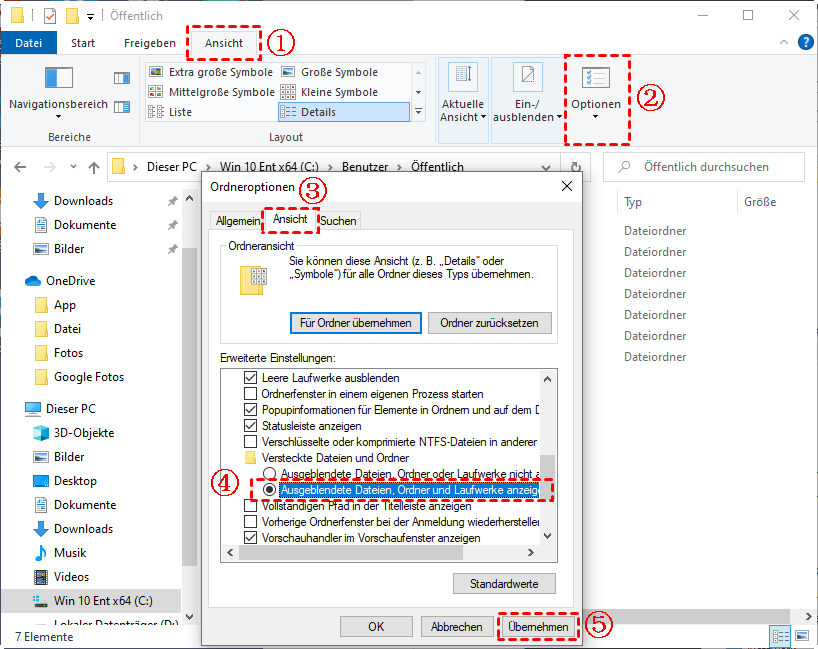
Methode 1. Gelöschte iTunes-Backups wiederherstellen über Vorgängerversionen
Wenn Sie ein Backup auf Ihrem Computer aktiviert haben, können Sie versuchen, die gelöschte iTunes-Backup-Datei mithilfe der Funktion „Vorgängerversionen“ wiederherzustellen. Die vorherigen Versionen Ihrer Dateien auf dem Computer werden gesichert, wenn das Backup aktiviert ist. Sie können auf den Ordner zugreifen, der die Backup-Dateien enthält, und prüfen, ob die vorherige Version des Ordners iTunes-Backup-Dateien enthält.
Schritt 1. Wählen Sie den Ordner mit den iTunes-Backup-Dateien mit der rechten Maustaste aus.
Schritt 2. Wählen Sie die Option „Vorgängerversionen wiederherstellen“ aus.
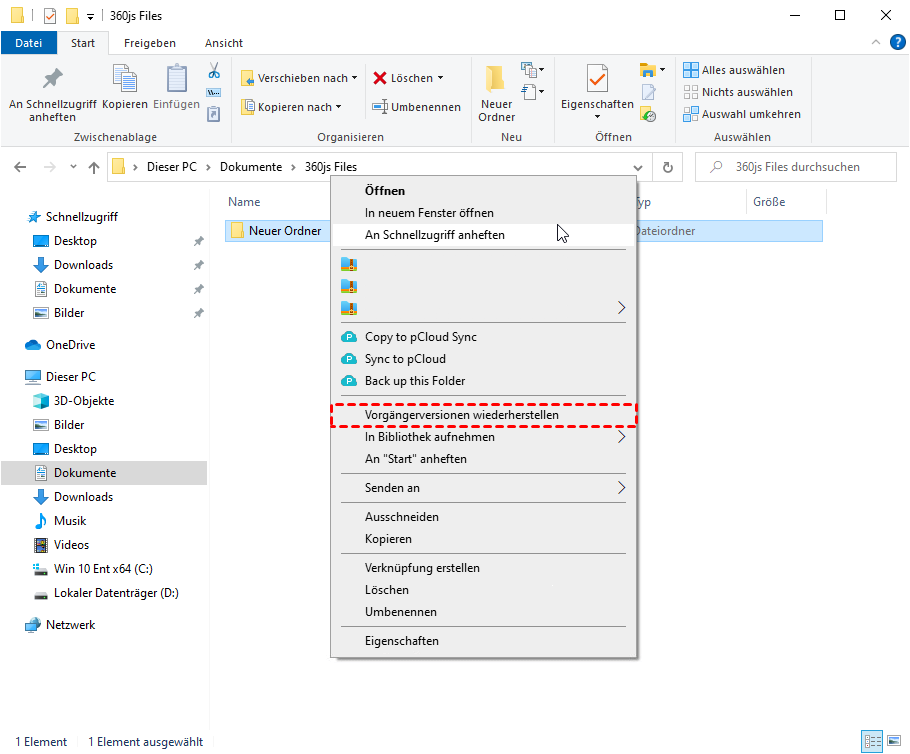
Schritt 3. Wählen Sie eine vorherige Version aus, die möglicherweise die benötigte iTunes-Backup-Datei enthält. Sie können auf „Öffnen“ klicken und in der Dateihistorie überprüfen, ob die Version den gelöschten Ordner enthält, den Sie wiederherstellen möchten.
Schritt 4. Klicken Sie auf „Wiederherstellen“, um das gelöschte iTunes-Backup wiederherzustellen.
Geeignet für: Nutzer mit aktivierter Windows-Sicherung.
Methode 2: Gelöschte iTunes-Backups wiederherstellen mit Datenrettungssoftware
Wenn kein Backup verfügbar ist, können Sie ein Datenwiederherstellungstool verwenden, um gelöschte iTunes-Backup-Dateien wiederherzustellen. Wie zuvor erwähnt, können gelöschte Dateien immer noch auf Ihrem Computer vorhanden sein und wir können nicht auf sie zugreifen. Die Wiederherstellungssoftware kann sie jedoch extrahieren.
Das professionelle Datenrettungsstool namens AOMEI FastRecovery ist eine gute Auswahl. Der Hauptgrund für diese Auswahl war die einfache Bedienung des Tools. Es analysiert automatisch das Laufwerk, sucht und findet die verlorenen Dateien durch Klicken auf "Startscan". Es ist ein optimales Instrument für Personen mit geringen Computerkenntnissen.
 AOMEI FastRecovery
Eine effektive und zuverlässige Windows-Datenwiederherstellungssoftware, die gelöschte oder verlorene Daten aus dem Papierkorb, von Festplatten, SSDs, USB-Sticks und SD-Karten problemlos wiederherstellt.
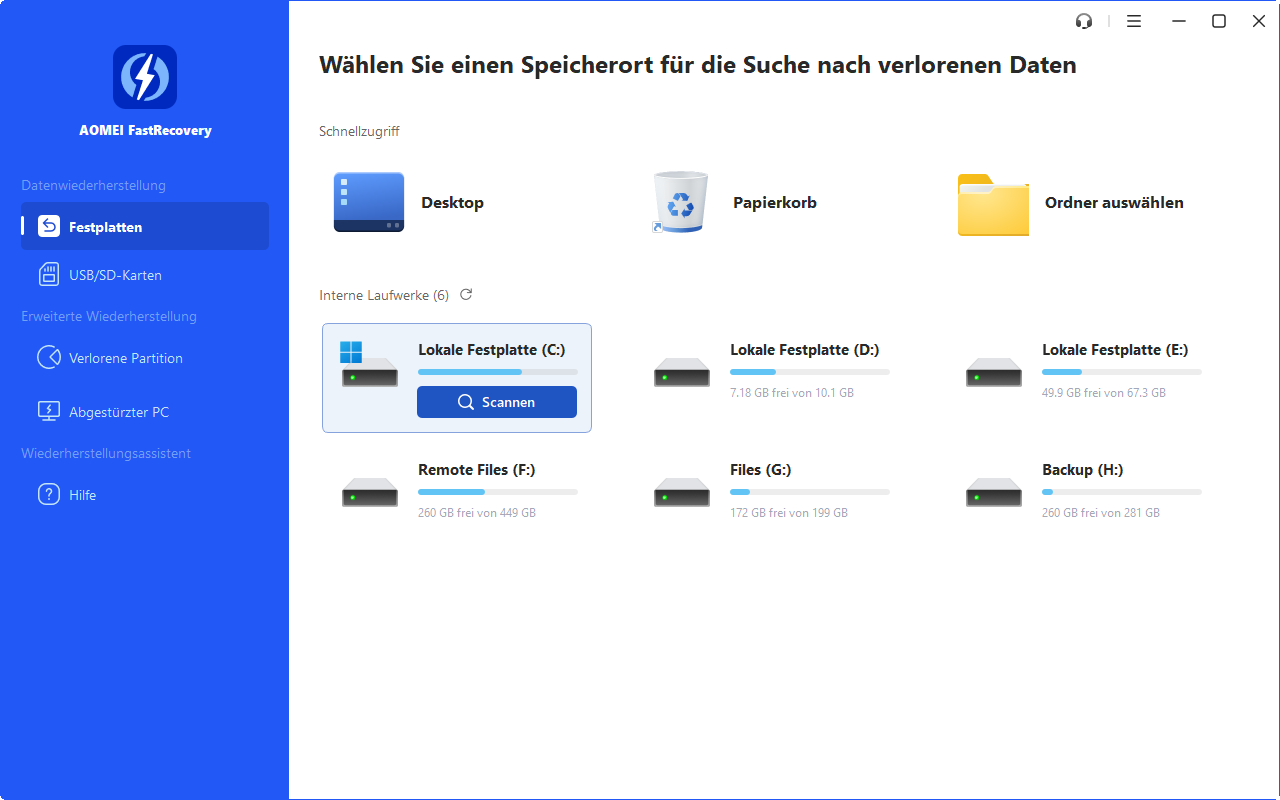
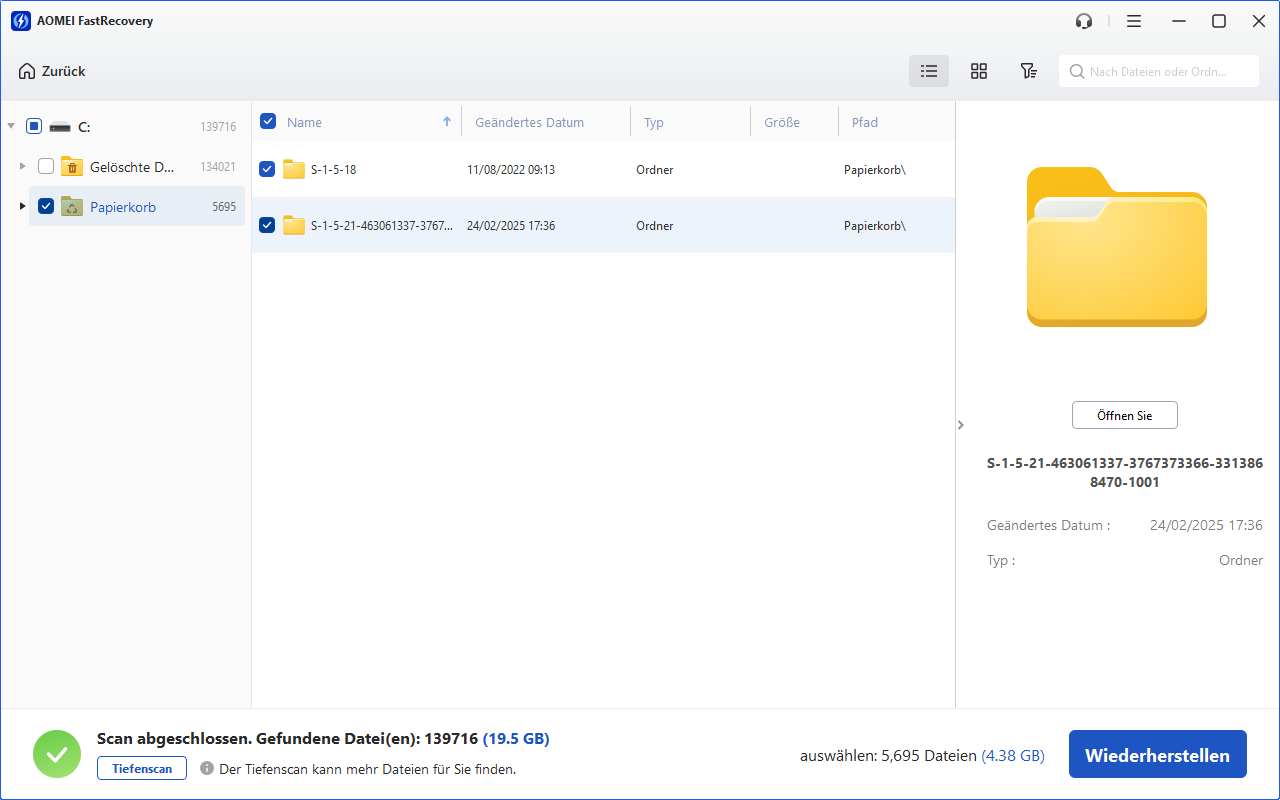
Schritt 1. Installieren und starten Sie AOMEI FastRecovery. Wählen Sie die genaue Partition oder den genauen Datenträger aus, auf dem Ihre Daten verloren gegangen sind, und klicken Sie auf „Scannen“.
Schritt 2. Die Wiederherstellungssoftware beginnt mit dem Scannen und Suchen. Zuerst wird eine „Schnellsuche“ durchgeführt, um Ihre gelöschten Daten schnell zu finden, und dann eine „Tiefensuche“, um nach anderen verlorenen Daten zu suchen.
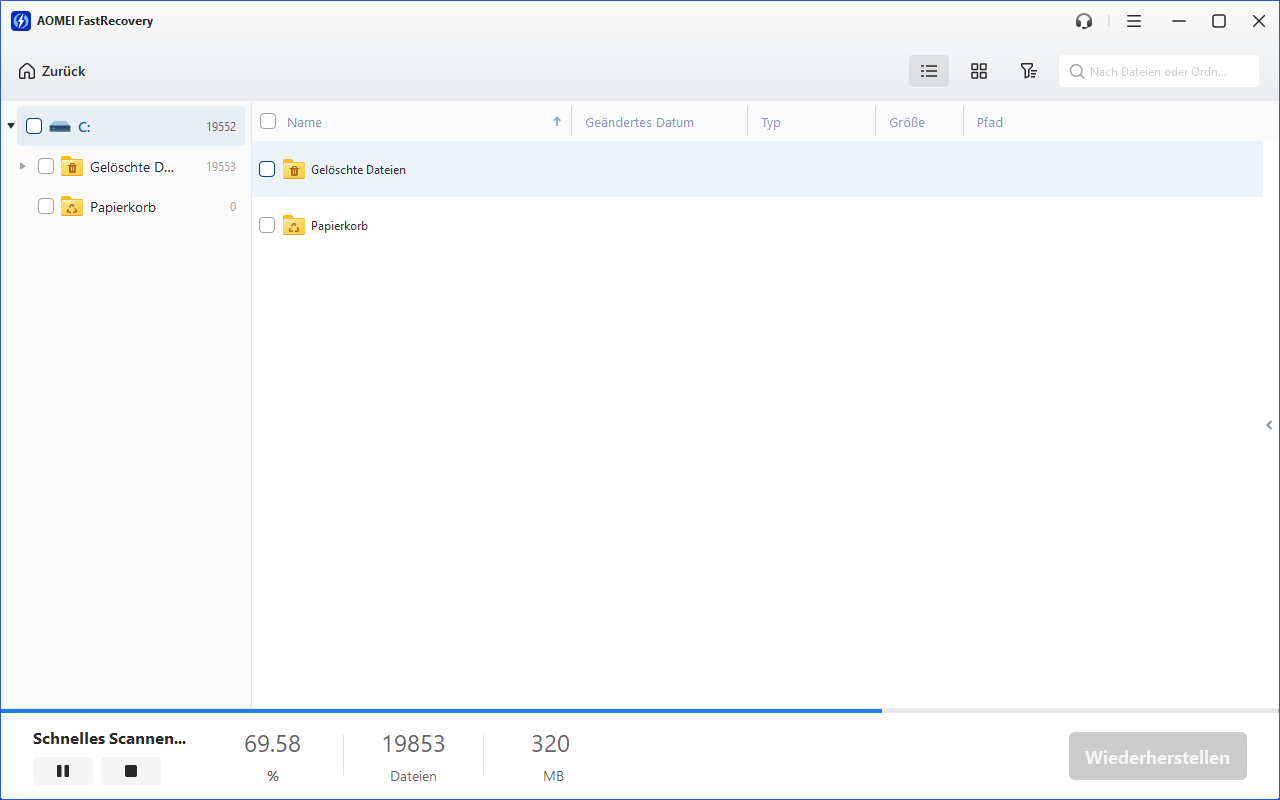
Schritt 3. Sobald der Scan abgeschlossen ist, werden alle gelöschten Dateien, Papierkörbe und andere fehlende Dateien angezeigt. Wählen Sie die Datei aus, die Sie wiederherstellen möchten, und klicken Sie auf „Wiederherstellen“.
Welche Methode ist besser?
| Situation | Empfohlene Methode |
| Windows Backup vorhanden | Methode 1 |
| Kein Backup | Methode 2 |
| Backup lange gelöscht | Methode 2 |
Zusammenfassung
Oben, ist, wie Sie auf Windows-Computer gelöschte iTunes-Backup wiederherstellen. Wenn Sie Windows-Backup aktiviert haben, können Sie überprüfen, ob die iTunes-Wiederherstellungsdateien in der vorherigen Version des Ordners vorhanden sind. Wenn kein Backup verfügbar ist, können Sie versuchen, die verlorenen Daten zu finden, indem Sie das Laufwerk mit AOMEI FastRecovery scannen. Dies ist eine Option, wenn kein Backup verfügbar ist.
Häufig gestellte Fragen zur Wiederherstellung von iTunes-Backup
Wie kann ich mein iTunes-Backup wiederherstellen, wenn ich es versehentlich gelöscht habe?
Kann ein iTunes-Backup ohne Verwendung des Originalgeräts wiederhergestellt werden?
Was sollte ich tun, wenn mein iTunes-Backup beschädigt ist oder nicht wiederhergestellt werden kann?
Wie kann ich Daten aus einem verschlüsselten iTunes-Backup wiederherstellen?

 als bevorzugte
Quelle auf Google hinzufügen
als bevorzugte
Quelle auf Google hinzufügen