




Große Dateien wiederherstellen – Gelöschte große Dateien schnell retten
Große Dateien (z. B. Videos, Backups oder ISO-Dateien) verloren? In diesem Artikel erfahren Sie mehr über bewährte Methoden zur Wiederherstellung großer Dateien, um sicherzustellen, dass Sie in verschiedenen Situationen gelöschte große Dateien wiederherstellen können.

Von Yvonne Aktualisiert am 27.04.2026


Notfall-Hilfe! Ich habe versucht, eine große Datei auf die Festplatte meines Computers zu übertragen, aber während der Übertragung fiel zu Hause der Strom aus. Als ich den Computer neu gestartet habe, habe ich festgestellt, dass die Datei, die ich übertragen habe, verloren gegangen ist und ich kann sie auf keiner der beiden Festplatten finden. Gibt es eine Methode, die Datei wiederherzustellen?
- Frage aus Forum
Wie kann man gelöschte, sehr große Dateien wiederherstellen?
Große Dateien können wiederhergestellt werden, solange sie nicht überschrieben wurden. Die effektivste Methode ist ein professionelles Datenrettungstool – besonders ohne Backup.
Der Verlust großer Dateien kann durch versehentliches Löschen, Formatieren oder einen plötzlichen Stromausfall während der Übertragung verursacht werden. Wie kann man große gelöschte Dateien wiederherstellen, erfahren Sie in den folgenden Abschnitten.
Warum werden große Dateien gelöscht?
- Versehentlich gelöscht (Shift + Entf).
- Stromausfall während der Übertragung.
- Festplatte formatiert oder beschädigt.
- Kopiervorgang abgebrochen.
Besonders große Dateien sind anfälliger, da sie mehr Speicherblöcke nutzen.
Weg 1. Sofortmaßnahmen
Eine der wichtigsten Vorbereitungen für die Wiederherstellung großer Dateien ist die Überprüfung, ob die großen Dateien versteckt sind oder nicht. Dazu gibt es zwei Möglichkeiten: Ändern Sie die Anzeigeeinstellungen des Laufwerks oder verwenden Sie den Befehl attrib.
Laufwerksanzeigeeinstellungen ändern: Gehen Sie zu der Partition, auf der sich die großen verlorenen Dateien befinden, und klicken Sie oben auf Ansicht.
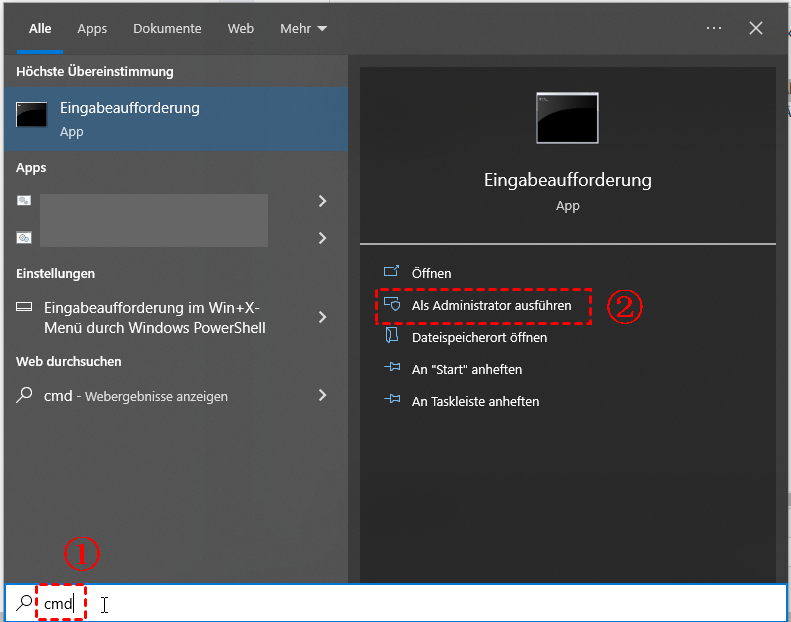
Den Befehl attrib verwenden: Öffnen Sie die CMD-Eingabeaufforderung als Systemadministrator und geben Sie „attrib -h -r -s /s /s /d E:\*. *“ ein und drücken Sie zur Ausführung die Eingabetaste.
Weg 2. Gelöschte große Dateien wiederherstellen aus Papierkorb
Versehentliches Löschen ist eine der Hauptursachen für den Verlust großer Dateien. Der einfachste Weg, große Dateien wiederherzustellen, die versehentlich gelöscht wurden, ist die Wiederherstellung aus dem Papierkorb. Bitte beachten Sie, dass diese Methode für alle Arten von gelöschten Dateien anwendbar ist, z. B. für die Wiederherstellung gelöschter Fotos.
Große Dateien, die 8998 MB oder die maximale Kapazität des Papierkorbs (5% der gesamten Festplattenkapazität) überschreiten, werden direkt von Windows gelöscht und gelangen nicht in den Papierkorb.
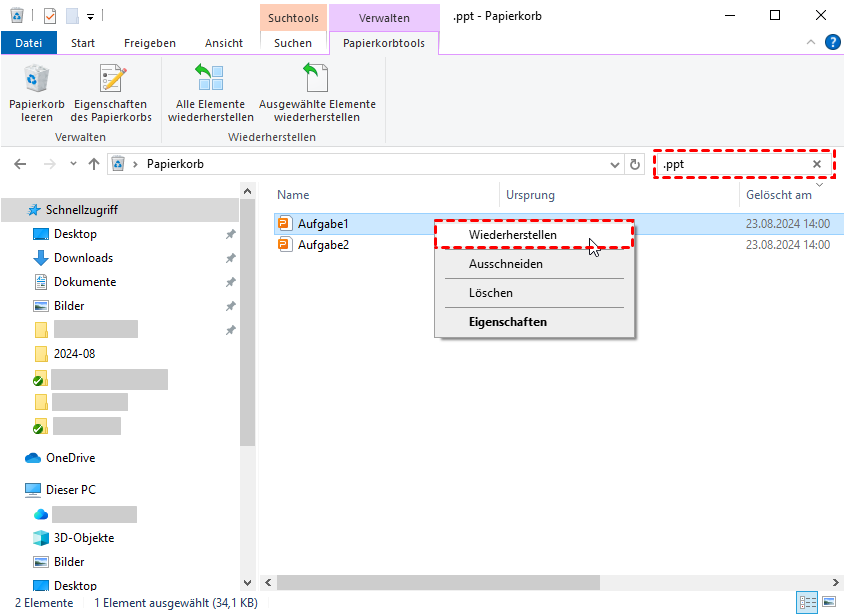
Schritt 1. Suchen Sie den Papierkorb auf Ihrem Desktop.
Schritt 2. Öffnen Sie ihn, suchen Sie die gelöschte große Datei.
Schritt 3. Klicken Sie mit der rechten Maustaste darauf und wählen Sie „Wiederherstellen“.
Weg 3. Große Dateien wiederherstellen aus Windows-Backup
Windows verfügt über eine eingebaute zuverlässige Sicherungsfunktion, sofern Sie vor dem Verlust großer Dateien den Dateiverlauf geöffnet, einen Systemwiederherstellungspunkt erstellt und die Windows-Sicherung aktiviert haben. Sie können mit den folgenden 3 Optionen dauerhaft gelöschte große Dateien wiederherstellen.
Option 1: Ordner mit großen Dateien in früherer Version wiederherstellen
1. Drücken Sie Win+E, um den Explorer zu öffnen und gehen Sie zu dem Ordner, in dem sich die verlorene große Datei befindet.
2. Klicken Sie mit der rechten Maustaste auf den Ordner und wählen Sie Vorgängerversionen wiederherstellen.
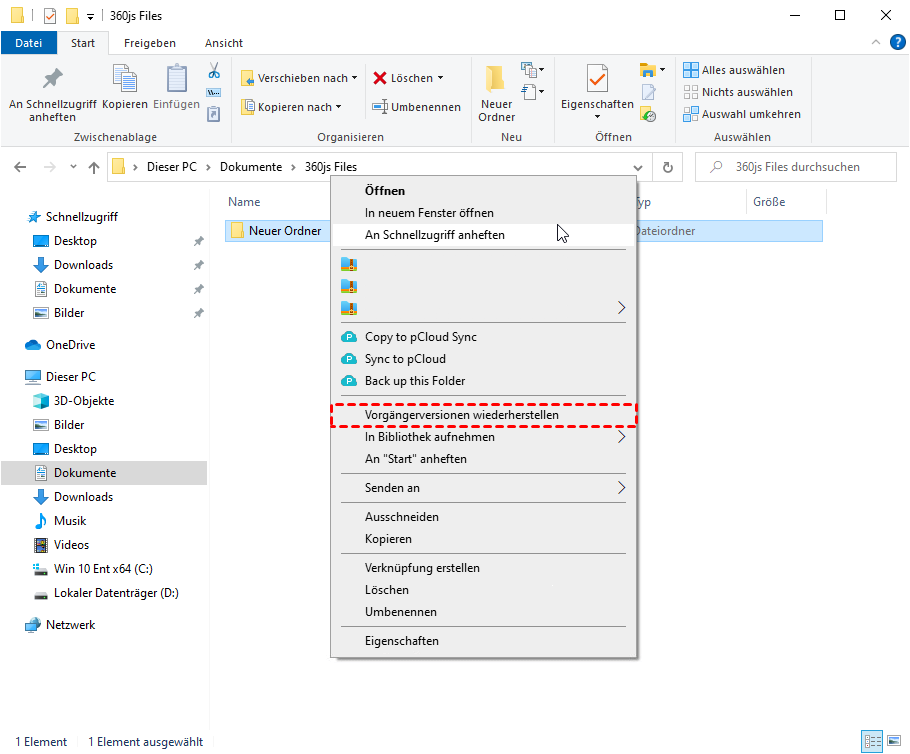
3. Wählen Sie die richtige Ordnersicherung (die verlorenen großen Dateien enthält) entsprechend dem Sicherungszeitpunkt und klicken Sie auf Wiederherstellen, um den Wiederherstellungsprozess zu starten.
Option 2: Große Dateien wiederherstellen mit Dateiverlauf
Bitte beachten Sie, dass der Dateiverlauf nur für die Sicherung und Wiederherstellung von Dateien an bestimmten Speicherorten geeignet ist, z. B. Medienarchiv, Desktop, Kontakte und Favoriten.
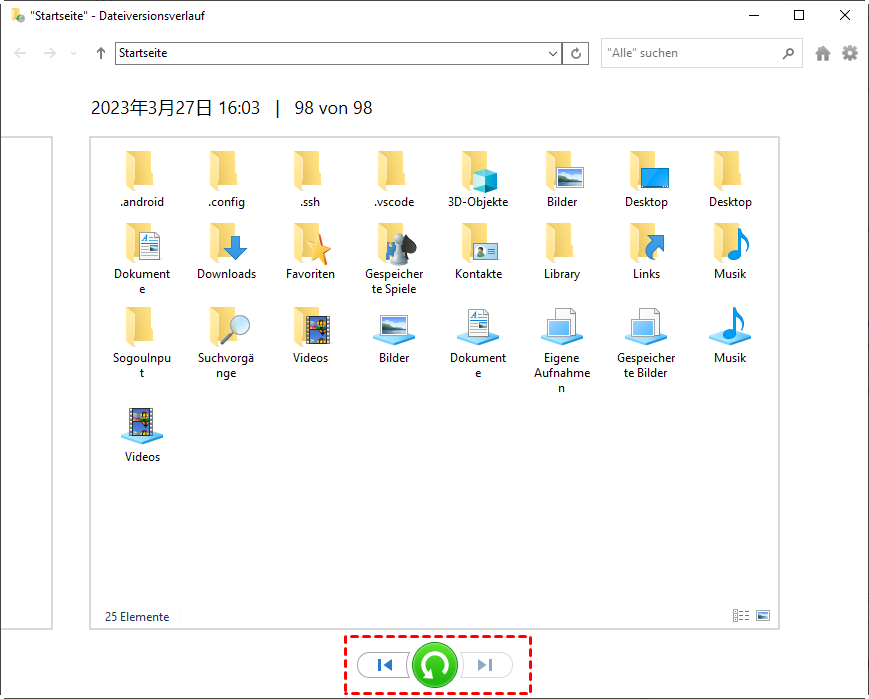
1. Drücken Sie Win+S, um die Suchleiste zu öffnen, geben Sie „Stellt Dateien mit dem Dateiversionsverlauf wieder her“ ein und öffnen Sie sie.
2. Klicken Sie auf das Pfeilsymbol nach links oder rechts, um die richtige Sicherung (einschließlich großer Dateien) auszuwählen, und klicken Sie dann auf das Symbol „Wiederherstellen“.
Option 3: Große Dateien wiederherstellen aus Windows-Sicherungen
1. Drücken Sie Win+R, geben Sie Systemsteuerung ein und führen Sie es aus, um die Systemsteuerung zu öffnen.
2. Gehen Sie zu System und Sicherheit > Sichern und Wiederherstellen (Windows 7).
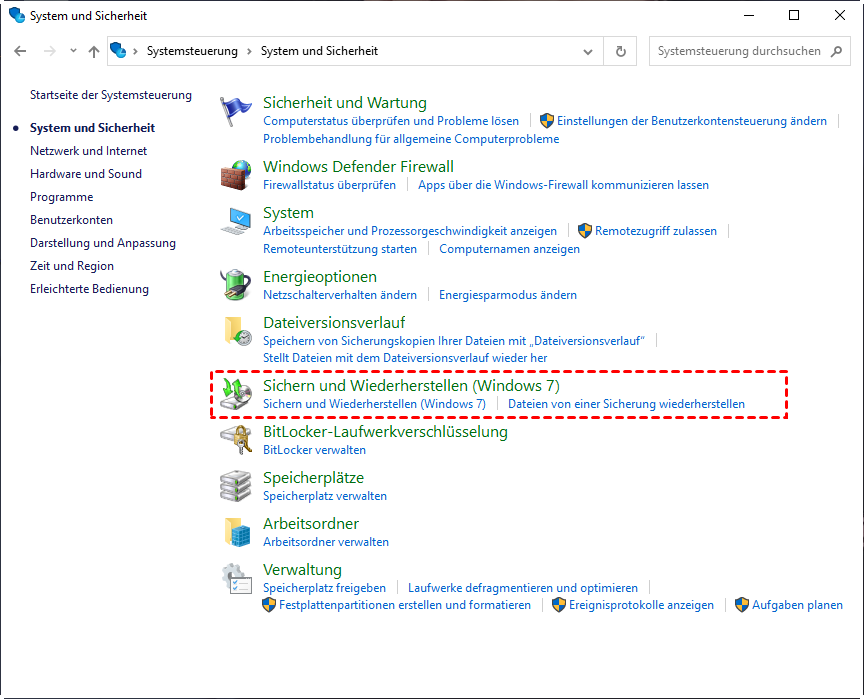
3. Klicken Sie auf Eigene Dateien wiederherstellen > Suchen und wählen Sie die großen Dateien, die Sie wiederherstellen möchten, und klicken Sie auf Weiter.
4. Wählen Sie den ursprünglichen Speicherort oder einen anderen Speicherort nach Ihren Wünschen und klicken Sie auf Wiederherstellen, um die Wiederherstellung großer Dateien zu starten.
Weg 4. Dauerhaft gelöschte große Dateien wiederherstellen ohne Backup (empfohlen)
Wenn Sie keine Backups zur Verfügung haben, ist das professionelle Datenrettungstool AOMEI FastRecovery die beste Wahl. Große Dateien, die durch einen Fehler, eine Formatierung, einen plötzlichen Stromausfall während der Übertragung usw. verloren gegangen sind, können mit dem von dieser Software angebotenen Datenrettungsdienst wiederhergestellt werden.
 AOMEI FastRecovery
- Unterstützt über 200 Dateitypen (Videos, Dokumente, Archive).
- Funktioniert auf HDD, SSD, USB, SD-Karten.
- Läuft mit allen persönlichen Versionen.
- Tiefenscan für große Dateien.
- Benutzerfreundlich und hohe Erfolgsquote nach Formatierung.
 100% Sicher
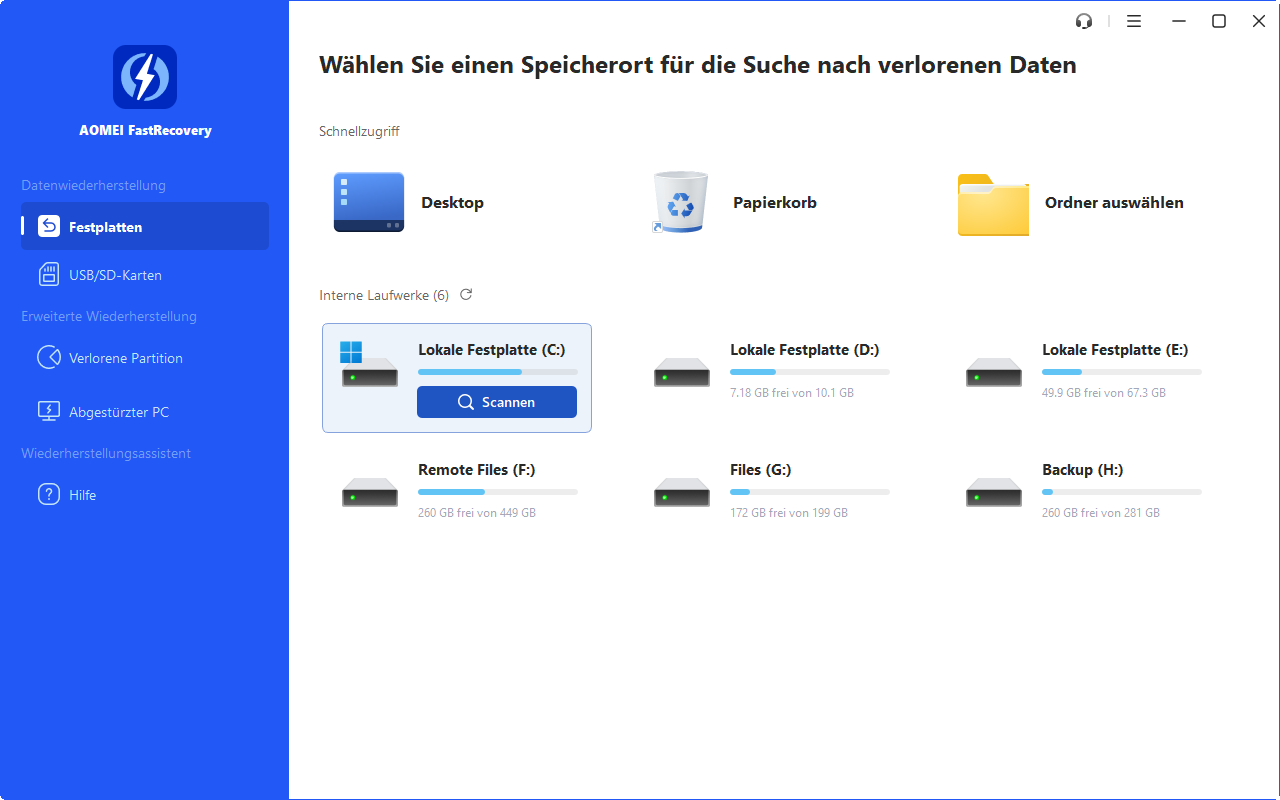
Schritt 1. Wählen Sie die Partition aus, die die fehlende große Datei enthält, und klicken Sie darauf, um den Scanvorgang zu starten.
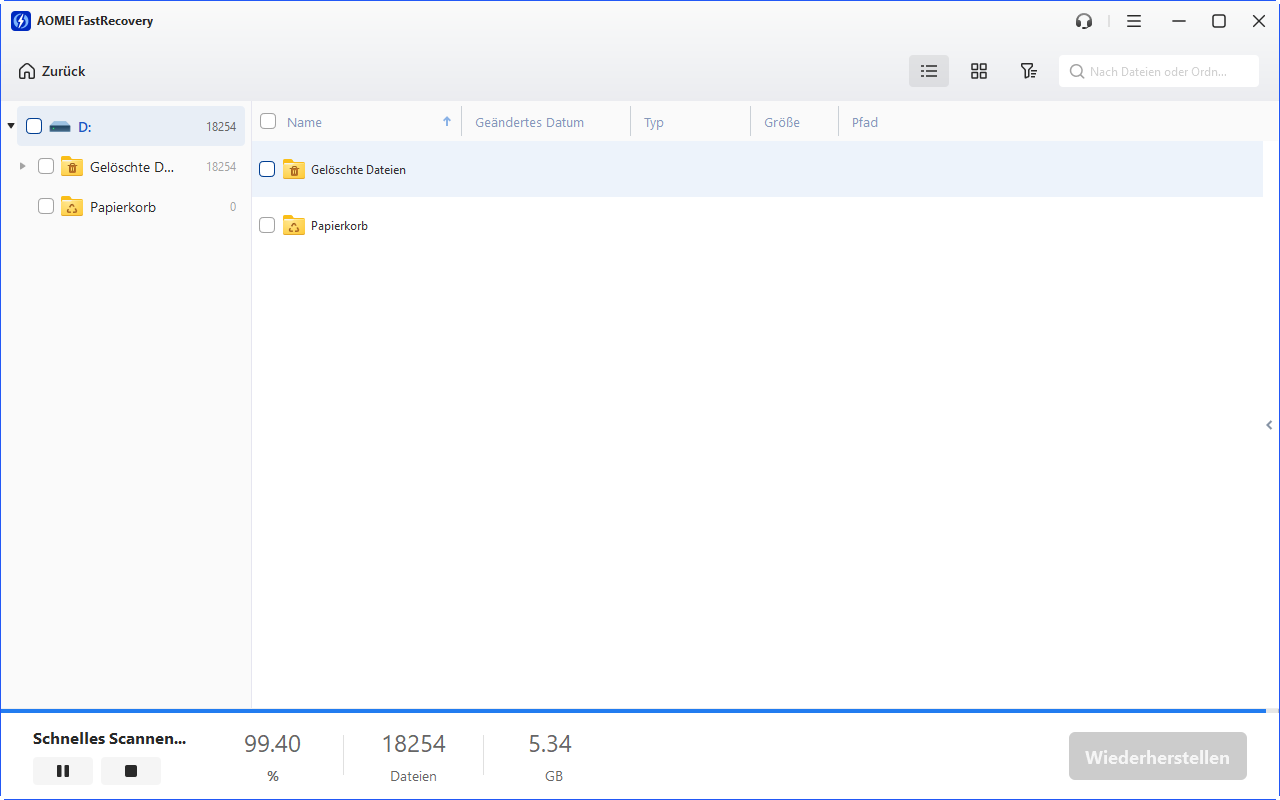
Schritt 2. Das Scannen kann einige Zeit dauern. Sie können eine große Datei, die Sie wiederherstellen möchten, während des Vorgangs suchen oder filtern.
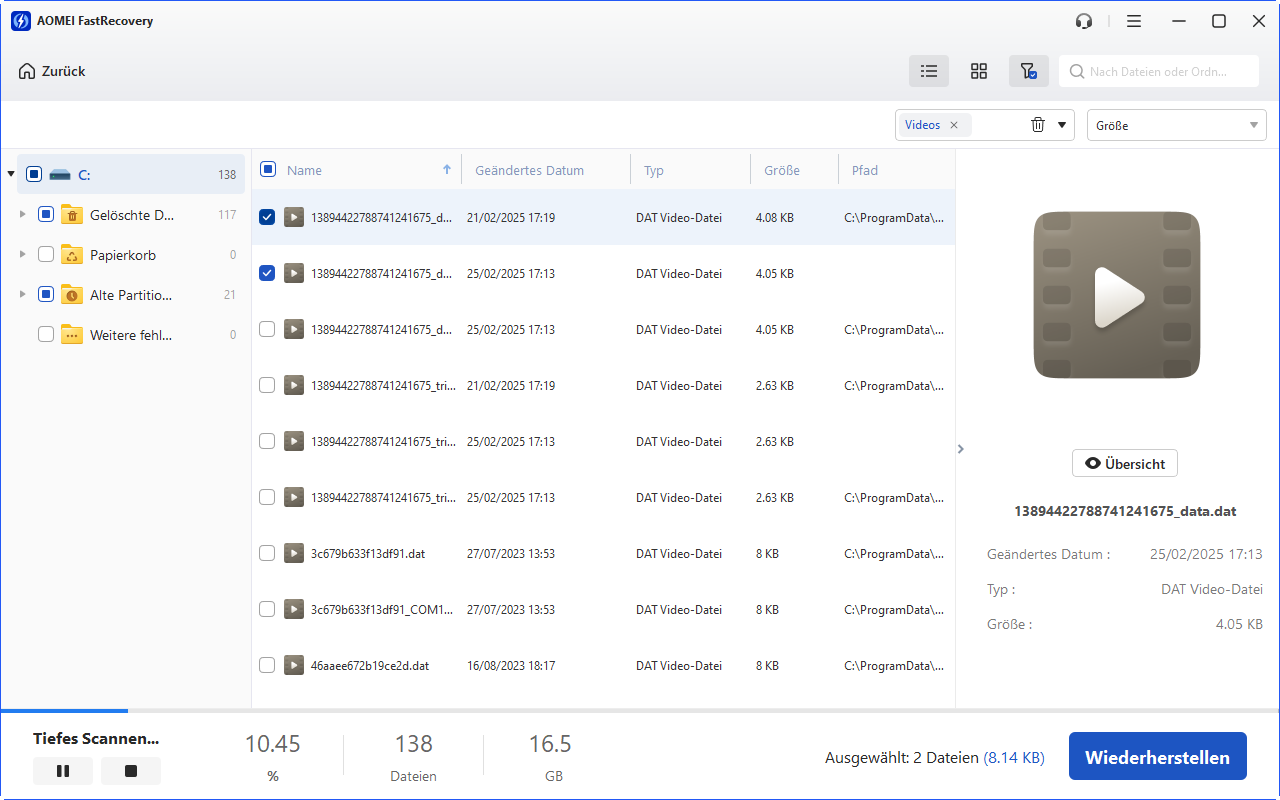
Schritt 3. Wählen Sie die gelöschte oder verlorene große Datei aus und klicken Sie auf Wiederherstellen.
Methodenvergleich:
| Wege | Erfolgsquote | Voraussetzung | Empfehlung |
| Papierkorb | ⭐⭐ | Kürzlich gelöschte Dateien | Begrenzt |
| Backup | ⭐⭐⭐ | Backup vorhanden | Gut |
| AOMEI FastRecovery | ⭐⭐⭐⭐⭐ | Dauerhaft gelöschte oder verlorene Dateien | Beste Wahl |
Häufig gestellte Fragen
Kann man große Dateien vollständig wiederherstellen?
Gibt es eine Größenbeschränkung bei der Wiederherstellung?
Wie lange dauert die Wiederherstellung großer Dateien?
Funktioniert Wiederherstellung auch nach Formatierung?
Fazit
Wenn Sie große Dateien wiederherstellen möchten, haben Sie 4 Wege: Prüfen Sie, ob die Datei versteckt ist und mit Papierkorb, Backup oder Datenrettungstool. Je schneller Sie handeln, desto höher die Erfolgschancen.

 als bevorzugte
Quelle auf Google hinzufügen
als bevorzugte
Quelle auf Google hinzufügen