




Schnelle Antwort: Können temporäre Dateien gelöscht werden?
Können temporäre Dateien gelöscht werden? Ja – und oft ist es sogar sinnvoll. In diesem Artikel stellen wir Ihnen vor, wie Sie eine temporäre Datei zuverlässig löschen können und wie Sie eine versehentlich gelöschte temporäre Datei wiederherstellen können.

Von Yvonne Aktualisiert am 27.04.2026


Können Temp-Dateien gelöscht werden?
Da mein Laufwerk C fast voll ist, habe ich das Tool zur Datenträgerbereinigung geöffnet, und nach dem Scannen hat es mir mitgeteilt, dass es 6,8 GB temporäre Dateien gibt. Wenn ich sie lösche, kann ich viel Speicherplatz sparen, aber ich habe Angst, dass ich etwas Wichtiges lösche. Was sind die temporären Dateien? Können alle Temp-Dateien gelöscht werden?
- Frage aus Forum
Können temporäre Dateien gelöscht werden?
Die kurze Antwort: Ja, temporäre Dateien können gelöscht werden – meist ohne Risiko. Temporäre Dateien entstehen automatisch durch Windows und Programme wie Browser oder Office-Anwendungen. Sie dienen nur zur Zwischenspeicherung von Daten.
Wie können Sie also eine temporäre Datei finden und löschen? Im Folgenden stellen wir Ihnen die zuverlässigen Löschmethoden vor und zeigen Ihnen, wie Sie versehentlich gelöschte temporäre Dateien retten können.
Wo befinden sich temporäre Dateien in Windows?
Temporäre Dateien (auch Temp-Dateien) werden automatisch von Windows oder Programmen erstellt, um Daten kurzfristig zu speichern. Die liegen meist in folgenden Ordnern:
C:\Windows\Temp C:\Users\[Benutzername]\AppData\Local\Temp
Der temporäre Ordner Temp wird von Windows standardmäßig ausgeblendet. Um diesen Ordner zu sehen, müssen Sie oben im Fenster auf die Registerkarte „Ansicht“ klicken und das Kontrollkästchen „Ausgeblendete Elemente“ aktivieren.
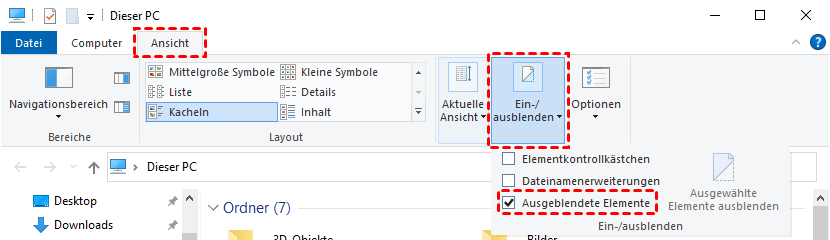
Methode 1. Den temporären Ordner manuell löschen
Da Sie nun wissen, wo sich die temporären Dateien befinden, können Sie direkt zu dem entsprechenden Ort gehen, um die temporären Dateien oder Ordner zu löschen.
1. Gehen Sie zu C:\Windows oder C:\Benutzer\Benutzerkonten\AppData\Local und suchen Sie den Ordner Temp.
2. Klicken Sie je nach Bedarf auf die ausgewählte temporäre Datei oder den gesamten temporären Ordner mit der rechten Maustaste und löschen Sie ihn.
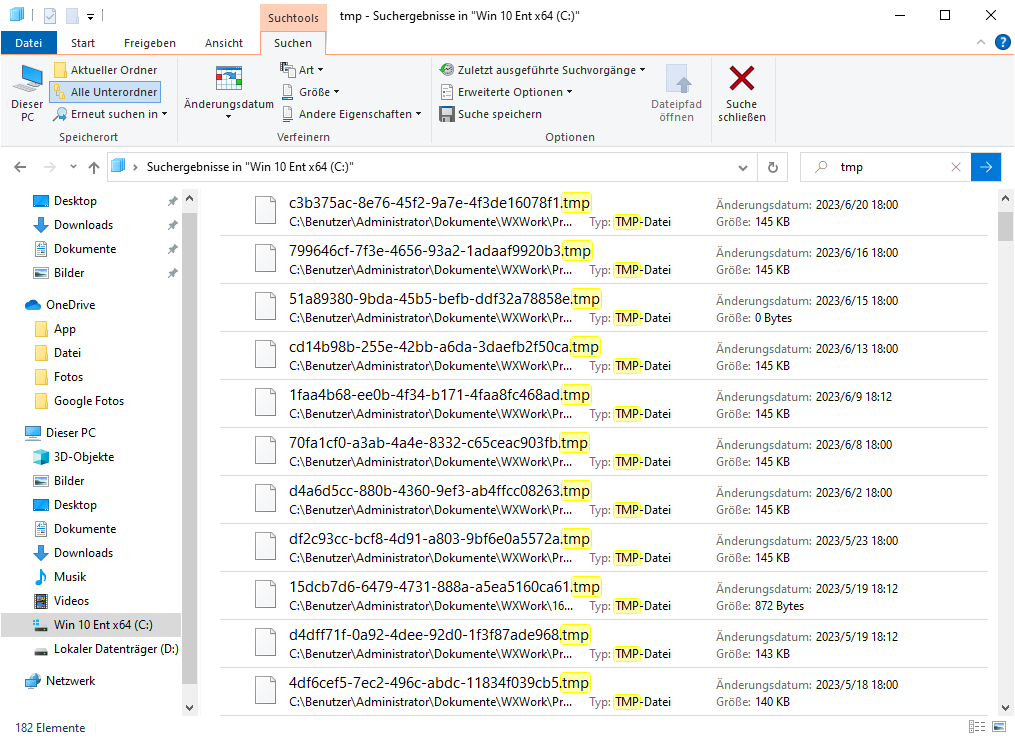
Methode 2: Speicheroptimierung aktivieren (automatisch)
Windows verfügt über eine integrierte Funktion namens „Speicheroptimierung“, die, wenn sie aktiviert ist, automatisch nutzlose Dateien (einschließlich temporärer Dateien) erkennen und löschen kann, um Speicherplatz zu sparen. Sie können diese Funktion verwenden, um den Zweck des Löschens temporärer Dateien zu erreichen.
1. Drücken Sie Win+I, um die Einstellungen zu öffnen. Suchen Sie „System“ und klicken Sie darauf.
2. Wählen Sie dann „Speicher“ auf der linken Seite und öffnen Sie den „Speicheroptimierung“ auf der rechten Seite.
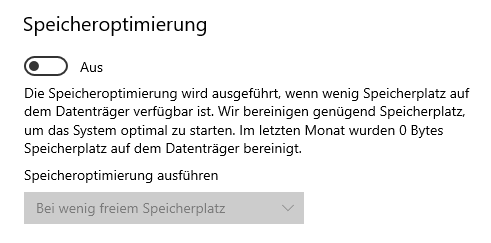
Sie können auch auf „Konfigurieren Sie die Speicheroptimierung, oder führen Sie den Vorgang jetzt aus“ klicken und dann die Einstellungen für die temporären Dateien ändern.
Methode 3: Datenträgerbereinigung verwenden
Das in Windows eingebaute Tool „Datenträgerbereinigung“ ist eine einfachere Methode, um temporäre Dateien zu löschen. Sie müssen nicht den spezifischen Speicherort der temporären Dateien finden, sondern wählen einfach das entsprechende Laufwerk aus, und schon können Sie die temporären Dateien löschen.
1. Drücken Sie Win+E, um den Windows Explorer zu öffnen, klicken Sie mit der rechten Maustaste auf das Laufwerk (normalerweise das C: Laufwerk) und wählen Sie die Option „Eigenschaften“.
2. Klicken Sie auf der Registerkarte „Allgemein“ auf „Datenträgerbereinigung“.
3. Suchen Sie dann nach „Systemdateien bereinigen“ und klicken Sie darauf.
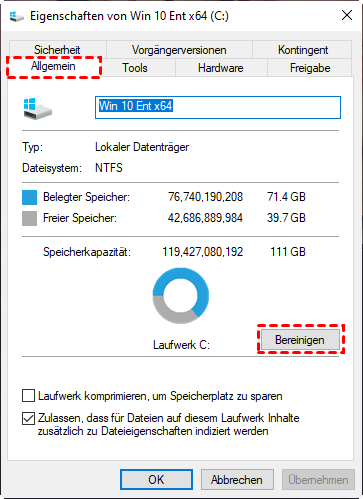
4. Aktivieren Sie das Kontrollkästchen „Temporäre Dateien“ und aktivieren Sie die anderen Optionen entsprechend der aktuellen Situation.
Methode 4: Temporäre Dateien nach Typ löschen
Die Windows-Einstellungen bieten nicht nur zuverlässige Reinigungstools, sondern können auch verschiedene Arten von temporären Dateien erkennen, sodass Sie temporäre Dateien gezielter entfernen können.
1. Drücken Sie Win+I, um die Einstellungen zu öffnen. Suchen und klicken Sie auf „System“.
2. Wählen Sie „Speicher“ auf der linken Seite, suchen und klicken Sie auf „Temporäre Dateien“ auf der rechten Seite und warten Sie geduldig, bis der Scanvorgang abgeschlossen ist.
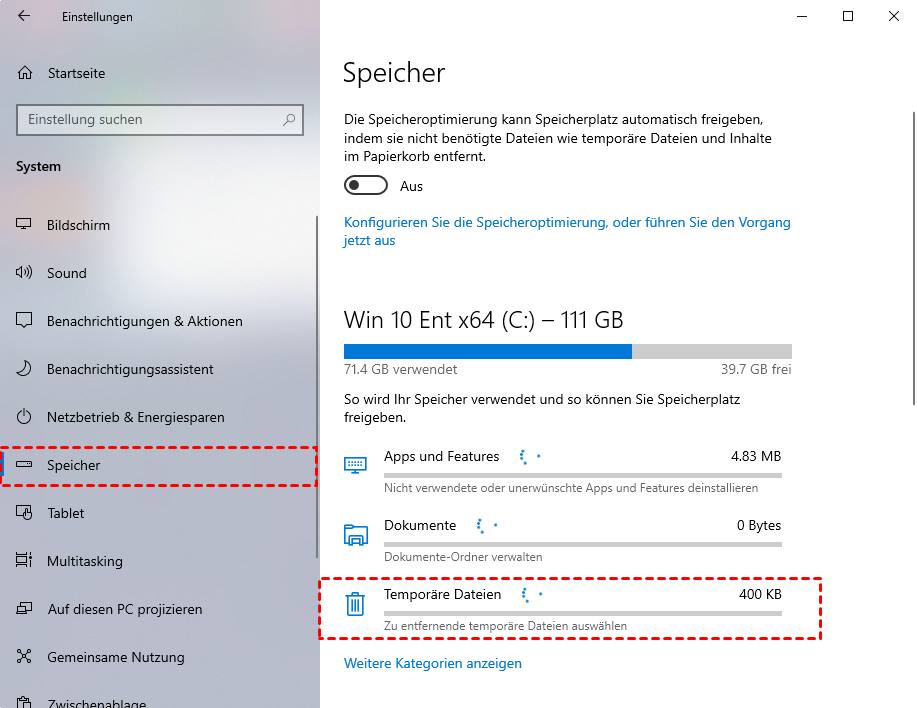
3. Dann können Sie verschiedene Arten von temporären Dateien je nach Bedarf ankreuzen und dann auf „Dateien entfernen“ klicken, um sie zu löschen.
Methode 5: Temporäre Dateien per CMD löschen
Für Benutzer, die mit der Verwendung von CMD vertraut sind, können bestimmte Befehle verwendet werden, um die temporären Dateien zu löschen, was ebenfalls eine einfache und effektive Methode ist.
1 Drücken Sie Win+S, geben Sie „cmd“ ein und wählen Sie „Als Systemadministrator ausführen“.
2. geben Sie dann „del /q/f/s %TEMP%\*“ ein und drücken Sie die Eingabetaste, um die Befehlszeile auszuführen und die temporäre Datei zu löschen.
Methode 6: Temporäre Dateien des Browsers löschen
Zusätzlich zu den temporären Dateien auf dem lokalen Datenträger können Sie die temporären Dateien auch löschen, indem Sie Ihren Browser leeren. Öffnen Sie zum Beispiel Google Chrom und drücken Sie die Tastenkombination Ctrl + H, um den Verlauf zu öffnen. Klicken Sie dann auf „Browserdaten löschen“ und wählen Sie die Zeit und den Inhalt aus, die gelöscht werden sollen.
Wie kann man versehentlich gelöschte Cache-Dateien retten?
Versehentliches Löschen ist eine sehr häufige Dateiverlustsituation. Beim Löschen der temporären Dateien werden unweigerlich Fehler gemacht, die zur Löschung wichtiger temporärer Dateien führen. Wie kann man sie wiederherstellen? Sie können ein Backup oder professionelle Datenrettungstools verwenden, um die Dateien wiederherzustellen.
Da die meisten Benutzer nicht die Gewohnheit haben, regelmäßig Backups zu erstellen, ist das professionelle Tool AOMEI FastRecovery die bessere Wahl.
 AOMEI FastRecovery
Es bietet einen sehr zuverlässigen Datenwiederherstellungsservice, egal welches Speichermedium und welche Datenverlustszenarien, sie können leicht wiederhergestellt werden. Es unterstützt mehr als 200 Arten der Dateiwiederherstellung, einschließlich temporärer Dateien, Word-Dokumente, Excel-Arbeitsblätter, Fotos usw. Es kann große Dateien schnell wiederherstellen.
1. Öffnen Sie AOMEI FastRecovery und klicken Sie auf die Partition mit den temporären Dateien, um den Scanvorgang zu starten.
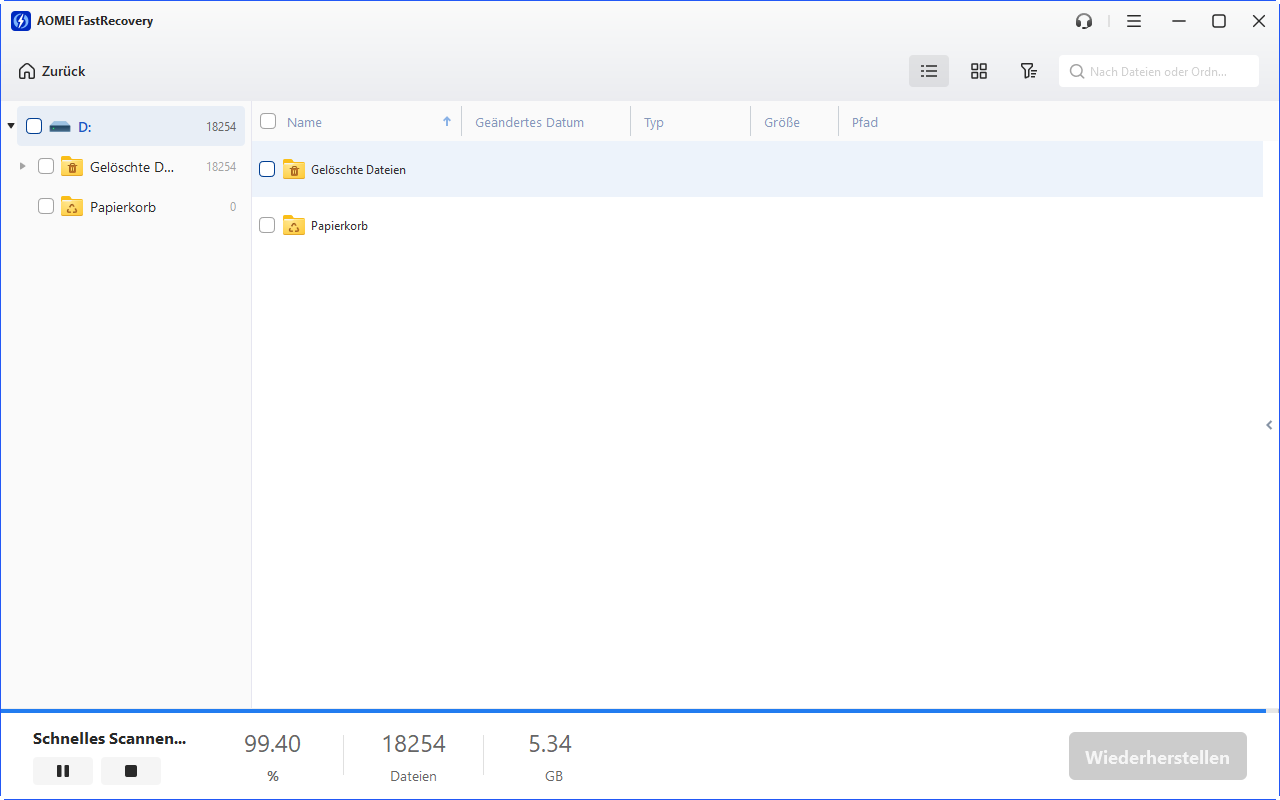
2. Während des Scanvorgangs können Sie die temporären Dateien, die Sie wiederherstellen möchten, oben rechts suchen oder filtern.
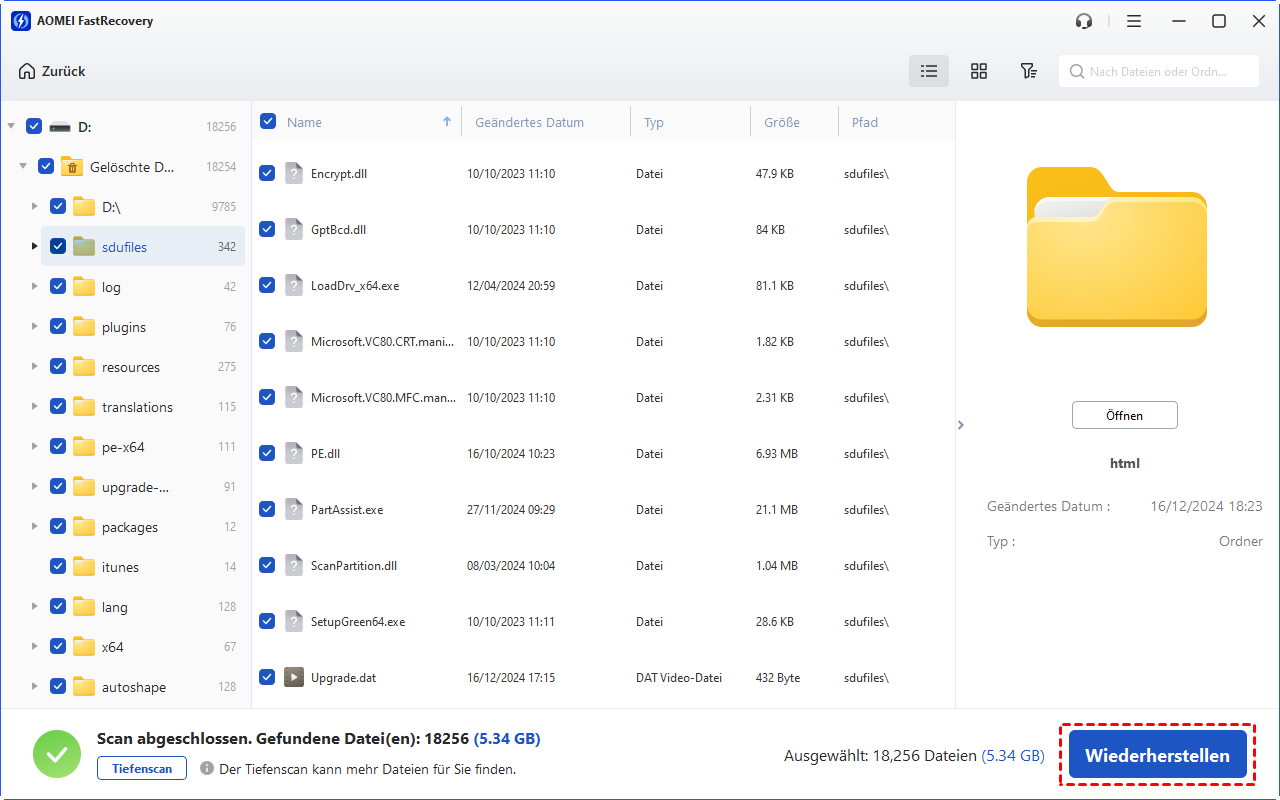
3. Wählen Sie den Ordner mit den temporären Dateien und klicken Sie auf Wiederherstellen, um die wiederhergestellten temporären Dateien an einem anderen Ort zu speichern.
Fazit
Können temporäre Dateien gelöscht werden? Es hilft, Speicherplatz freizugeben und Ihr System sauber zu halten. Wenn wichtige Daten verloren gehen, können Sie diese mit Tools wie AOMEI FastRecovery wiederherstellen.
Häufig gestellte Fragen
Ist es sicher, eine temporäre Datei zu löschen?
Kann ich temporäre Dateien endgültig löschen?
Werden temporäre Dateien automatisch gelöscht?
Warum sind so viele temporäre Dateien vorhanden?

 als bevorzugte
Quelle auf Google hinzufügen
als bevorzugte
Quelle auf Google hinzufügen