




Ungespeicherte Word-Dokumente wiederherstellen: Schnelle Lösungen
Gibt es eine Möglichkeit, ungespeicherte Word-Dokumente wiederherzustellen? Dieses Problem kann immer auftreten, wenn Sie Word schließen, ohne auf Speichern zu klicken. In diesem Artikel finden Sie einige Methoden.

Von Yvonne Aktualisiert am 29.04.2026


Kann man ungespeicherte Word-Dokumente wiederherstellen?
Ja. In den meisten Fällen lassen sich nicht gespeicherte Word-Dateien wiederherstellen – oft sogar vollständig. Wenn Sie nach einer praktikablen Lösung suchen, ist dieser Beitrag lesenswert. In diesem Leitfaden zeigen wir Ihnen Schritt für Schritt die effektivsten Methoden für Windows 11, 10, 8 und 7.
Methoden im Vergleich:
| Methode | Geeignet für | Vorteile | Nachteile | Erfolgsquote |
| AOMEI FastRecovery | Systemabsturz, dauerhaft verlorene Dateien | Tiefenscan möglich, endgültig gelöschte Dateien wiederherstellen, unterstützt viele Speichermedien | Installation erforderlich | ⭐⭐⭐⭐⭐ |
| AutoRecover | Word wurde unerwartet geschlossen | In Word integriert, muss aktiviert sein | Oft nur Teilinhalte verfügbar | ⭐⭐⭐⭐ |
| Dokument- wiederherstellung |
Nach Absturz beim Neustart von Word | Automatische Anzeige | Nur nach Absturz verfügbar | ⭐⭐⭐⭐ |
| Temporäre Dateien | Datei nicht gespeichert, aber zwischengespeichert | Keine Zusatzsoftware nötig | Schwer zu identifizieren, unzuverlässig | ⭐⭐⭐ |
| Papierkorb | Datei wurde bereits gespeichert und gelöscht | Einfach | Nur bei gelöschten Dateien möglich | ⭐⭐⭐⭐ |
Methode 1: Nicht gespeicherte Word-Datei wiederherstellen mit professioneller Software
Wenn Word abstürzt oder Dateien komplett verschwinden, stoßen integrierte Funktionen schnell an ihre Grenzen. In solchen Fällen ist ein Datenrettungstool wie AOMEI FastRecovery die sicherste Lösung.
 AOMEI FastRecovery
- Stellt auch dauerhaft verlorene Dateien wieder her.
- Funktioniert bei Absturz, Formatierung oder versehentlichem Löschen.
- Scannt automatisch die Zieldateien und erkennt die benötigten Dateien.
- Unterstützt SSD, HDD, USB, SD-Karte.
- Für Windows 11 / 10 / 8 / 7 geeignet.
 100% Sicher
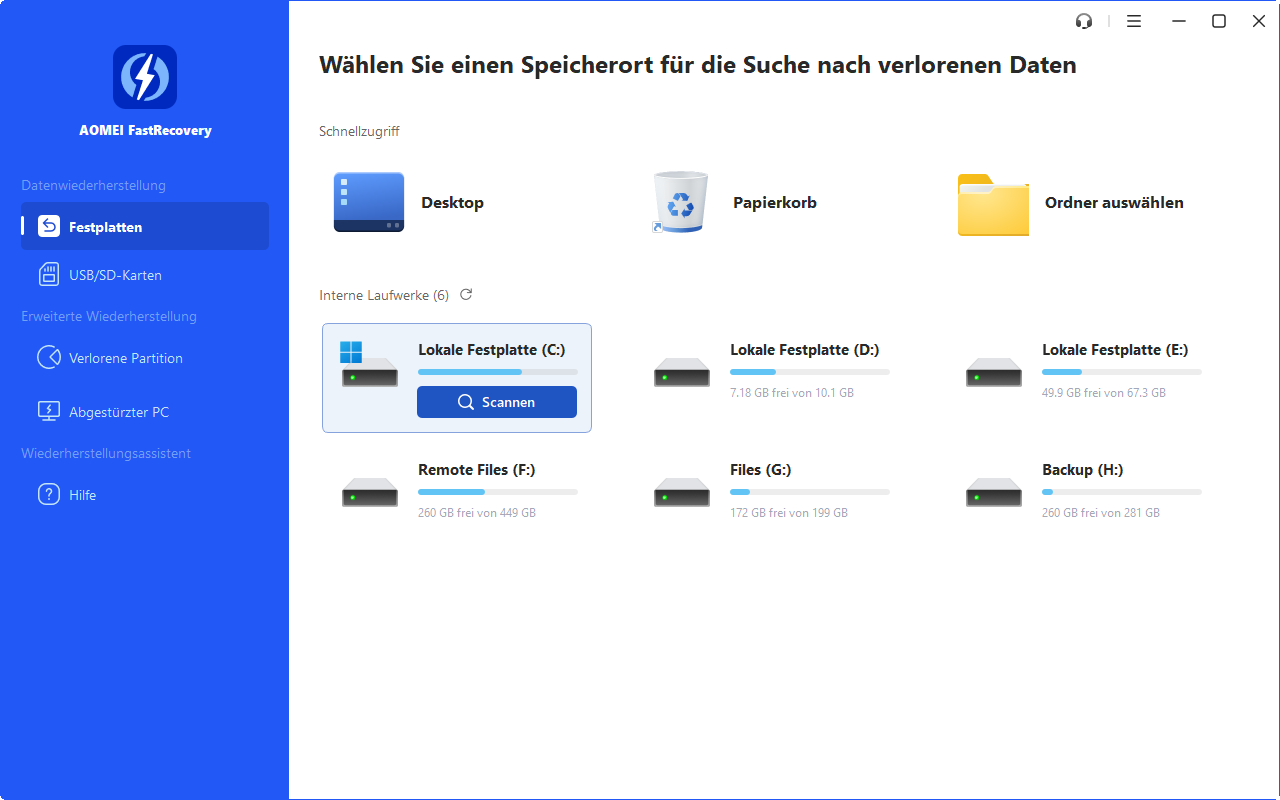
Schritt 1. Wählen Sie das betroffene Laufwerk aus, auf dem Ihre Daten verloren gegangen sind, und klicken Sie auf Scannen.
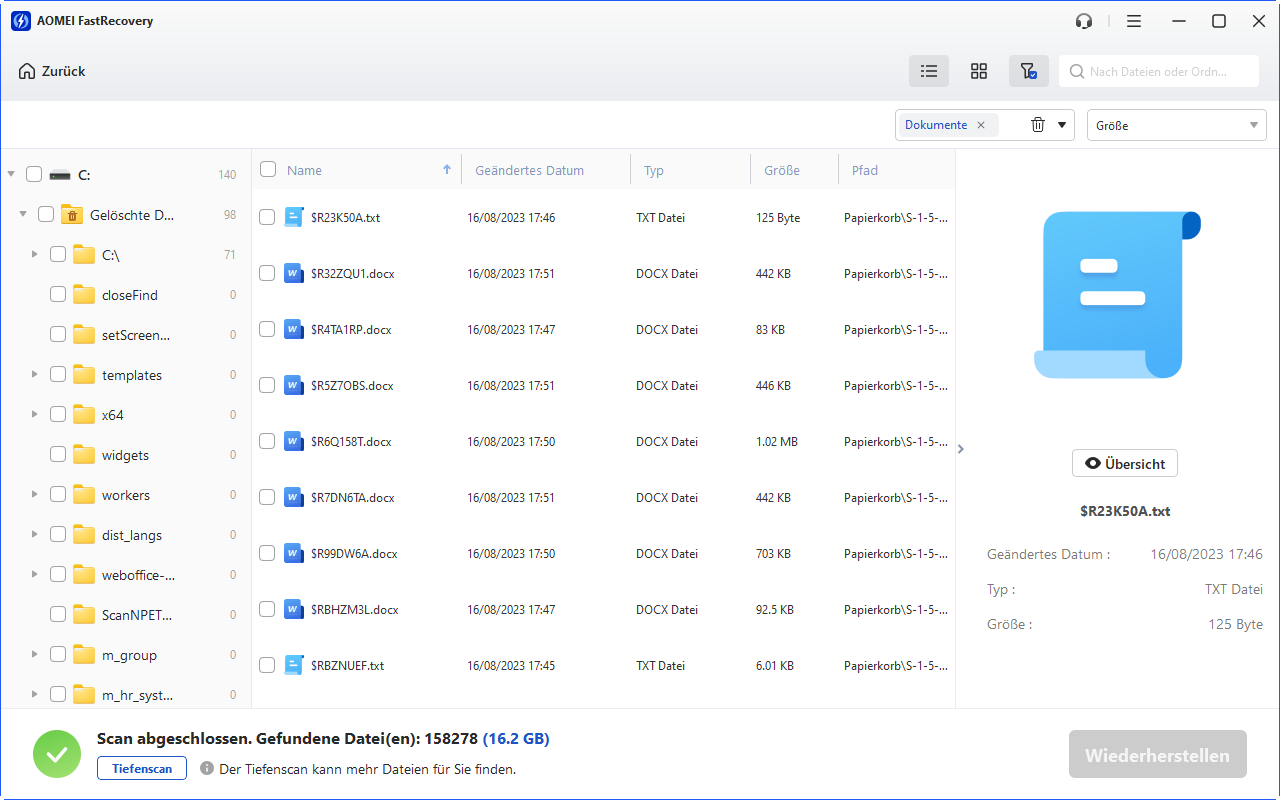
Schritt 2. Sobald der Scan abgeschlossen ist, werden alle gelöschten Dateien, Papierkörbe und andere fehlende Dateien angezeigt.
Schritt 3. Wählen Sie die Datei, die Sie wiederherstellen möchten, und klicken Sie dann auf Wiederherstellen.
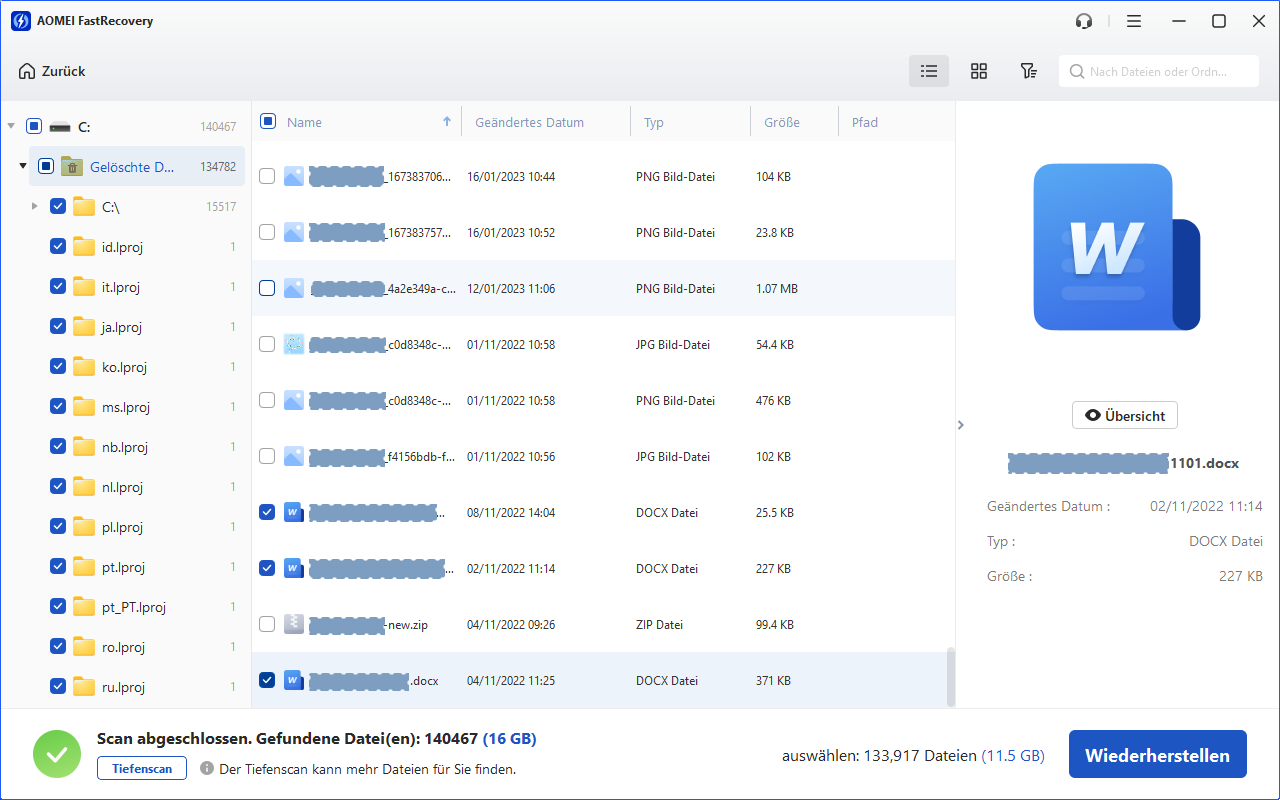
Warten Sie geduldig, bis der Wiederherstellungsprozess abgeschlossen ist.
Methode 2: Ungespeicherte Word-Datei wiederherstellen aus AutoWiederherstellen
Ein ziemlich unangenehmes Problem ist das Verschwinden von nicht gespeicherten Word-Dokumenten. Keine Panik. Wahrscheinlich sind Ihnen Word-Dokumente aus autosave.asd-Dateien zugänglich. AutoSave muss zuerst aktiviert werden, um nicht gespeicherte Dateien wiederherstellen zu können. Wenn diese Funktion aktiviert ist, können Sie fehlende Dateien, die nicht gespeichert wurden, finden und den Vorgang zur Wiederherstellung nicht gespeicherter Dokumente durchführen.
Um nicht gespeicherte Dokumente wiederherzustellen, müssen Sie AutoSave zuerst aktivieren. Wenn diese Funktion aktiviert ist, können Sie fehlende Dateien finden, die nicht gespeichert wurden, und den Vorgang zur Wiederherstellung nicht gespeicherter Dokumente durchführen.
Schritt 1. Suchen Sie den Pfad zum Speichern der Datei (z. B.: „C:\Benutzer\Benutzername\AppData\Lokal\Microsoft\Office\UnsavedFiles“).
Schritt 2. Kopieren Sie den Dateinamen des Word-Dokuments, das Sie wiederherstellen möchten.
Schritt 3. Öffnen Sie Microsoft Word, klicken Sie auf „Datei“. Klicken Sie dann auf „Dokument verwalten“ und wählen Sie „Nicht gespeicherte Dokumente wiederherstellen“ aus der Dropdown-Liste aus. Fügen Sie den kopierten Dateinamen in die Dateiname-Spalte ein und klicken Sie auf „Öffnen“.
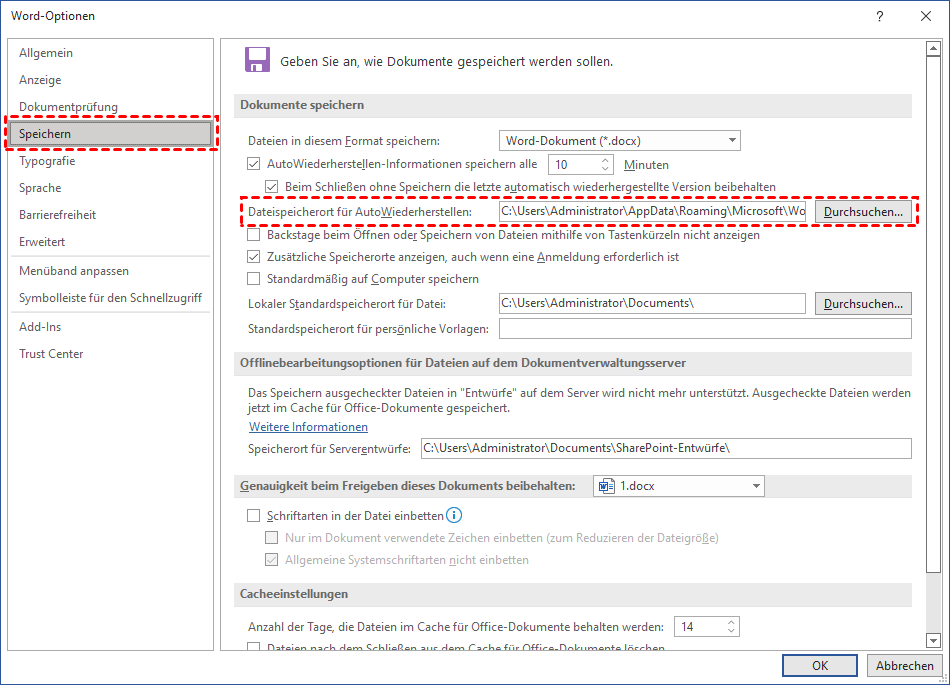
Aktivieren Sie AutoRecover manuell: Klicken Sie auf „Datei“ > „Optionen“ > „Speichern“. Aktivieren Sie dann „AutoWiederherstellen-Informationen speichern alle x Minuten“ > „Beim Schließen ohne Speichern die letzte automatisch wiederhergestellte Version beibehalten“ > „OK“.
Methode 3: Ungespeicherte Word-Dokumente wiederherstellen mit Dokumentwiederherstellung
In den meisten Fällen stellt Word nicht gespeicherte Microsoft Office Word-Dokumente sofort wieder her, wenn es abstürzt oder unerwartet geschlossen wird. Unter „Dokumentwiederherstellung“ werden in der linken Seitenleiste die nicht gespeicherten Dokumente angezeigt.
Methode 4: Wiederherstellung über temporäre Dateien
Schritt 1. Drücken Sie die Tasten Win + E, um den Datei-Explorer zu öffnen.
Schritt 2. Geben Sie „.tmp“-Dateien ein und suchen Sie danach.
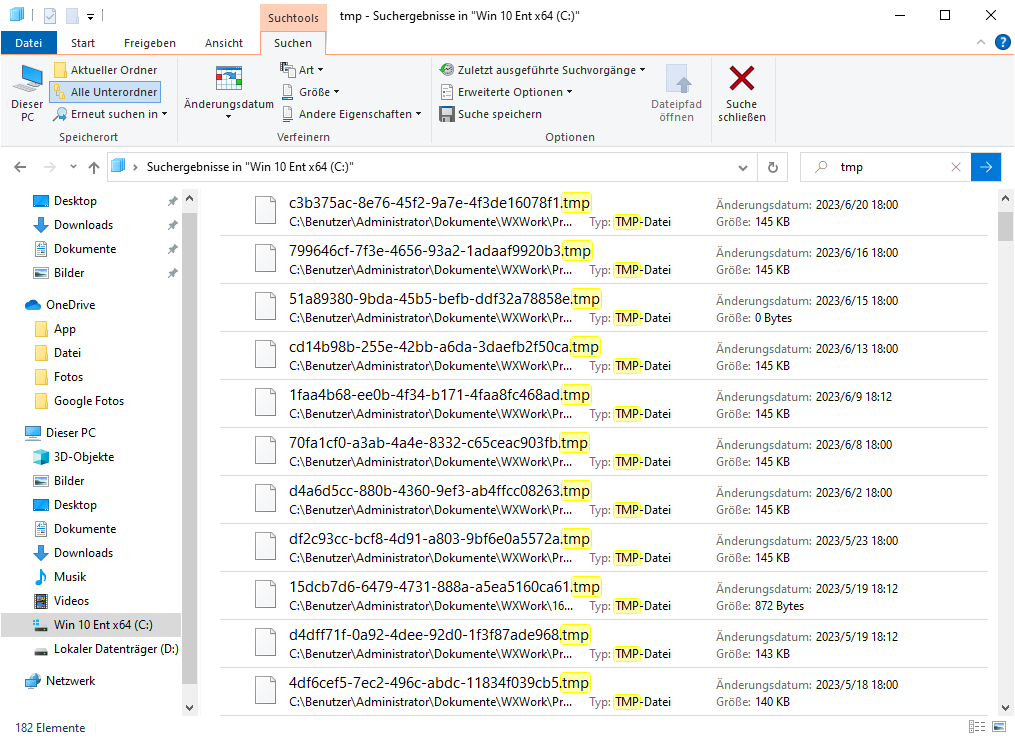
Schritt 3. Wählen Sie die .tmp-Datei aus den Suchergebnissen. Öffnen Sie sie und speichern Sie sie.
Methode 5: Gelöschte Word-Dateien aus dem Papierkorb wiederherstellen
Prüfen Sie im Papierkorb die gelöschte Word-Dokumente über.
Schritt 1. Sehen Sie nach, ob die gelöschte Word-Datei noch dort ist. Wenn Sie den Namen nicht kennen, suchen Sie nach Dateitypen wie DOC, DOCX, DOT usw.
Schritt 2. Wählen Sie die Word-Datei aus und klicken Sie auf Wiederherstellen, um gelöschte Word-Dokumente wiederherzustellen.
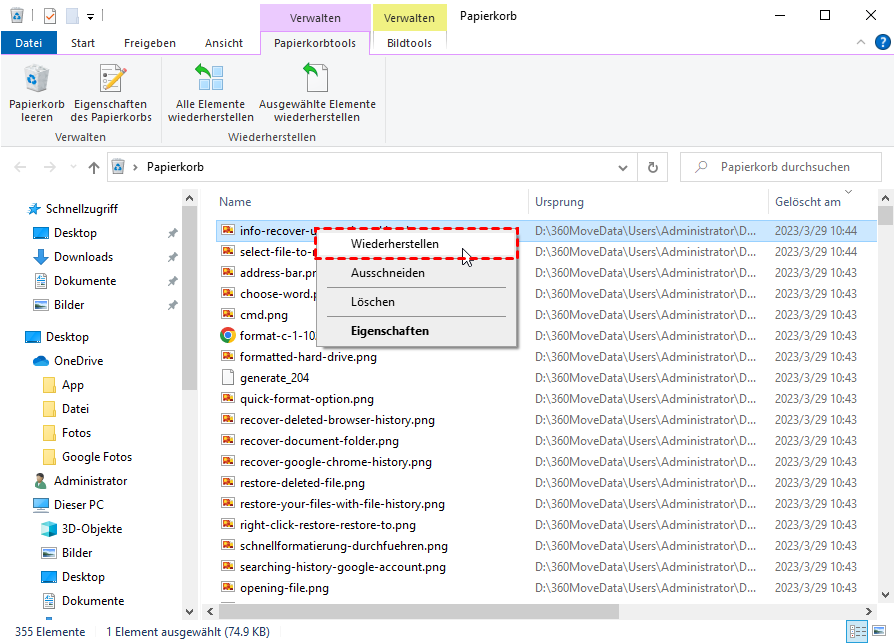
Wenn sich Ihre gelöschten Word-Dateien nicht im Papierkorb befinden, können Sie auch AOMEI FastRecovery verwenden, um Ihre Festplatte zu scannen und verlorene Dateien wiederherzustellen.
Zusammenfassung
Diese Anleitung zeigt Ihnen, wie Sie ungespeicherte Word-Dateien von einem Windows-PC wiederherstellen können. Mit AOMEI FastRecovery können Sie nicht gespeicherte, verlorene und gelöschte Word-Dokumente ohne Word-Backup-Dateien wiederherstellen.
Vergessen Sie nicht, eine Sicherungskopie Ihrer Word-Dokumente zu erstellen, um zukünftigen Dateiverlust zu vermeiden. Mit diesen Lösungen sollten Sie in der Lage sein, verlorene Word-Dokumente wiederherzustellen!
Häufig gestellte Fragen
Wo finde ich Word-Dokumente, die nicht gespeichert wurden?
Warum werden ungespeicherte Dateien manchmal nicht gefunden?
Wie lange speichert Word AutoRecover-Dateien?

 als bevorzugte
Quelle auf Google hinzufügen
als bevorzugte
Quelle auf Google hinzufügen