




Doppelte Dateien finden in Windows 10: So löschen Sie Duplikate sicher
Doppelte Dateien belegen oft unbemerkt wertvollen Speicherplatz und erschweren die Übersicht auf dem Computer. In diesem Artikel erfahren Sie, wie Sie in Windows 10 doppelte Dateien finden können und welche Methoden sich eignen, um unnötige Duplikate sicher und effizient zu entfernen.

Von Nelly Aktualisiert am 04.06.2026


Woher kommen doppelte Dateien in Windows 10?
Doppelte Dateien in Windows 10 können aus verschiedenen Gründen entstehen. Hier die häufigsten Ursachen:
Manuelles Kopieren – Benutzer kopieren Dateien oder Ordner häufig manuell, ohne zu bemerken, dass derselbe Inhalt bereits an einem anderen Ort vorhanden ist. Dies passiert oft beim Sichern oder Organisieren von Dateien.
Dateisynchronisierung – Synchronisierungstools, Cloud-Speicherdienste oder Backup-Software können manchmal doppelte Dateien erstellen, wenn sie nicht richtig konfiguriert sind.
Software-Updates – Bei der Aktualisierung von Software erstellt das Installationsprogramm manchmal Sicherungskopien von Dateien, damit ein Rollback möglich ist. Diese Sicherungskopien können zu Duplikaten werden.
Dateiwiederherstellung – Nach einer Systemwiederherstellung oder einem Datenwiederherstellungsprozess kann es vorkommen, dass doppelte Dateien entstehen, wenn der Prozess nicht sorgfältig auf Duplikate achtet.
Mehrfach-Downloads – Wenn Sie dieselbe Datei mehrmals aus dem Internet herunterladen, landen mehrere Kopien im Download-Ordner.

Hat Windows einen eigenen Duplicate File Finder?
Leider bietet Windows keinen integrierten Duplicate File Finder. Sie können zwar manuell nach doppelten Dateien suchen, indem Sie Dateien nach Name, Größe oder Datum sortieren – bei vielen Dateien ist das jedoch extrem zeitaufwändig und fehleranfällig.
► Die Alternative: Verwenden Sie ein spezielles Programm zum Finden und Löschen doppelter Dateien von Drittanbietern.
Das beste Programm: Doppelte Dateien finden und löschen mit AOMEI
Die AOMEI Partitionssoftware ist das beste Programm zum Finden doppelter Dateien in Windows 10. Sie durchsucht Ihre gesamte Festplatte nach identischen Dateien – unabhängig von Dateinamen – und bietet eine benutzerfreundliche Oberfläche.
Warum AOMEI die beste Wahl ist:
| Vorteil | Beschreibung |
|---|---|
| Erkennt Duplikate anhand des Inhalts | Vergleicht Dateien anhand des Hash-Werts, nicht nur des Namens |
| Smart-Wahl | Wählt automatisch unnötige Duplikate zum Löschen aus – schont wichtige Dateien |
| Dateityp-Filter | Sie können gezielt nach Bildern, Videos, Musik oder Dokumenten suchen |
| Sicher | Wichtige Systemdateien (.dll, .sys, .lib) werden automatisch ausgeschlossen |
| Benutzerfreundlich | Keine technischen Vorkenntnisse nötig |
 AOMEI Partitionssoftware
- Erweiterte Partitionsverwaltung: Erweiterte Partitionsfunktionen, die über einfache Festplatten-Tools hinausgehen. Partitionen mit größerer Flexibilität in der Größe anpassen, verschieben, teilen, zusammenführen und ausrichten.
- Betriebssystemmigration & Festplattenklonen: Windows-Betriebssysteme ohne Neuinstallation auf SSD oder HDD migrieren oder ganze Festplatten und Partitionen für nahtlose System-Upgrades klonen.
- Flexibler Festplattenkonverter: Festplatten zwischen MBR und GPT konvertieren, ohne Partitionen zu löschen, zwischen Basis- und dynamischen Festplatten wechseln sowie NTFS- und FAT32-Dateisysteme konvertieren.
- Intelligente Speicherplatzzuweisung: Freien Speicherplatz direkt von einer Partition auf eine andere übertragen und Systemlaufwerke vergrößern, ohne nicht zugewiesenen Speicherplatz zu erzeugen.
- Partitionswiederherstellung & Unterstützung für dynamische Datenträger: Verlorene oder gelöschte Partitionen wiederherstellen und dynamische Volumes mit fortschrittlichen Tools zur Festplattenverwaltung verwalten.
 100 % Sicher
Schritt-für-Schritt: Doppelte Dateien finden in Windows 10
Folgen Sie dieser Anleitung, um doppelte Dateien in Windows 10 zu finden und zu löschen.
Schritt 1: AOMEI Partitionssoftware starten
-
Laden Sie die Software herunter, installieren Sie sie und starten Sie sie.
Schritt 2: „Doppelte Dateien finden“ auswählen
-
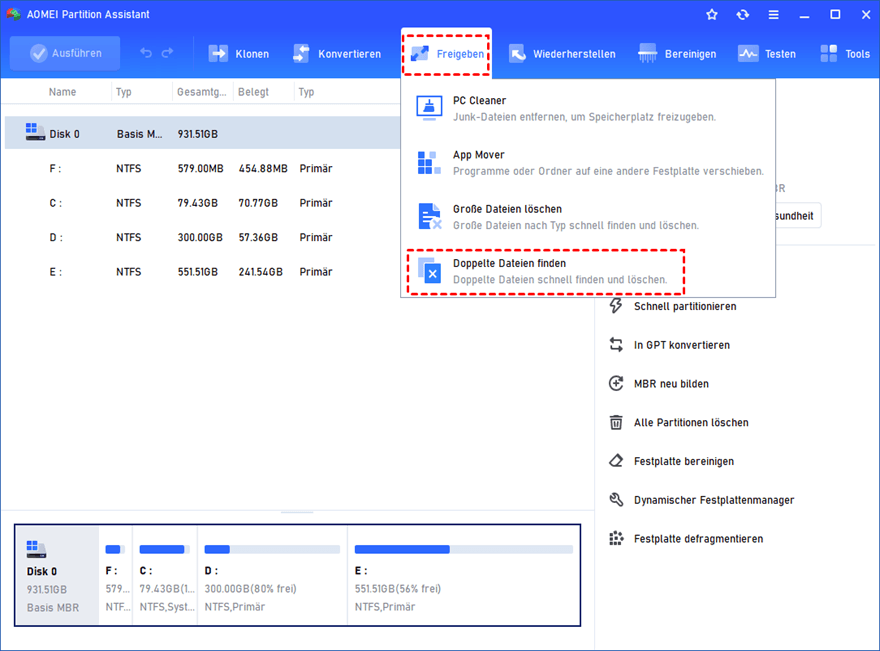
Klicken Sie im oberen Menü auf die Registerkarte „Freigeben“ und „Doppelte Dateien finden“.
Schritt 3: Scan-Bereich festlegen
-
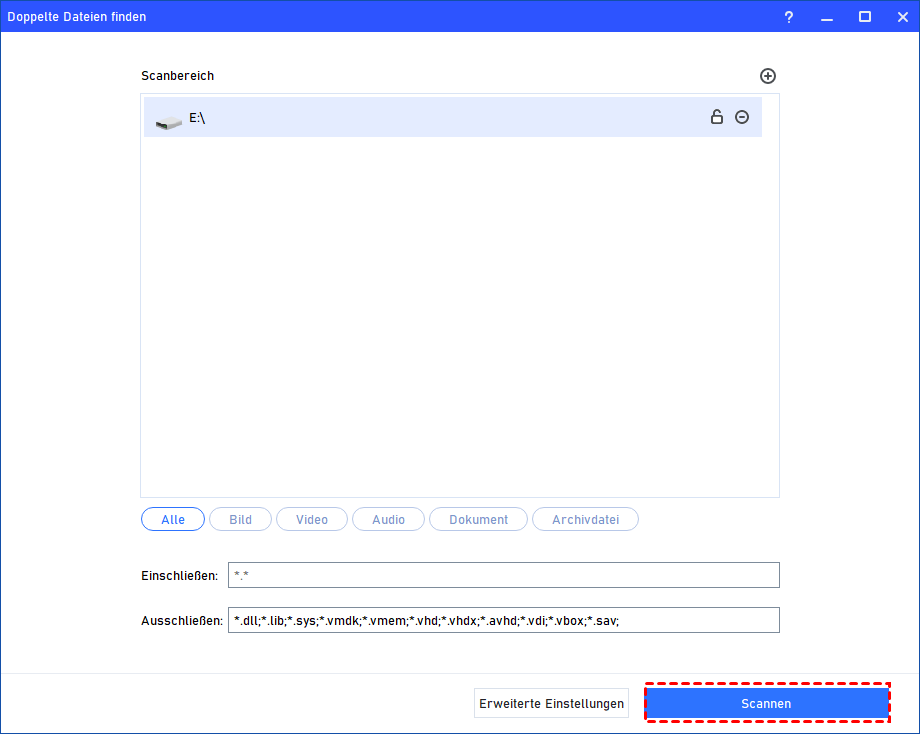
Wählen Sie die Laufwerke und Ordner aus, die durchsucht werden sollen.
-
Legen Sie fest, welche Dateitypen gescannt werden (Bilder, Videos, Dokumente etc.).
-
Klicken Sie auf „Scannen“.
Schritt 4: Ergebnisse prüfen
-
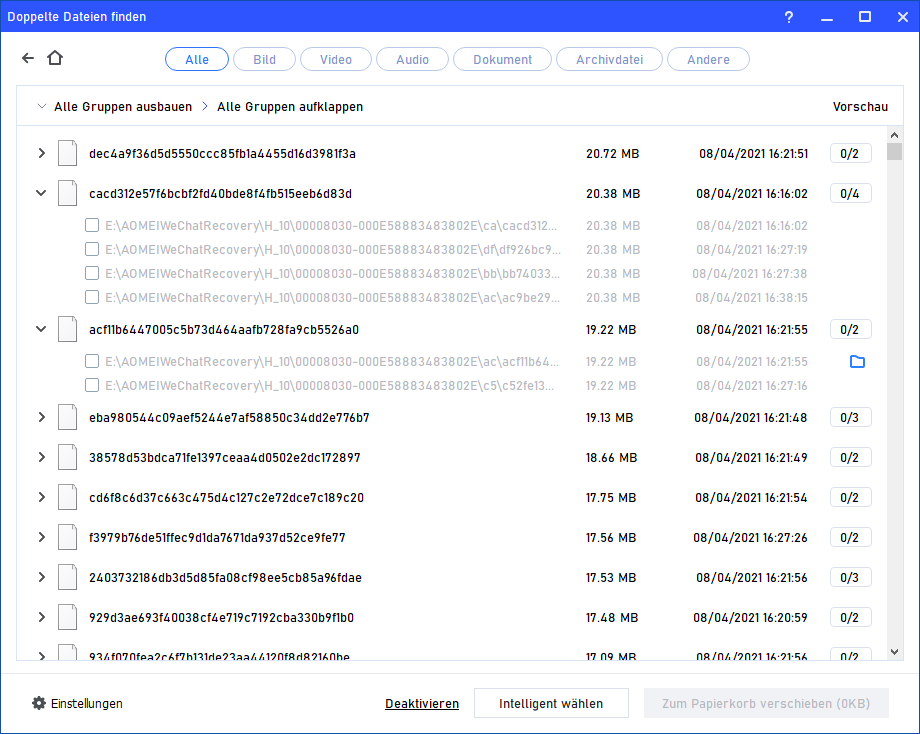
Nach Abschluss werden alle gefundenen Duplikate übersichtlich aufgelistet.
-
Sie sehen Dateiname, Größe, Speicherort und Änderungsdatum.
-
Klicken Sie auf die Schaltfläche hinter einer Datei, um den Speicherort zu öffnen.
Schritt 5: Smart-Wahl nutzen
-
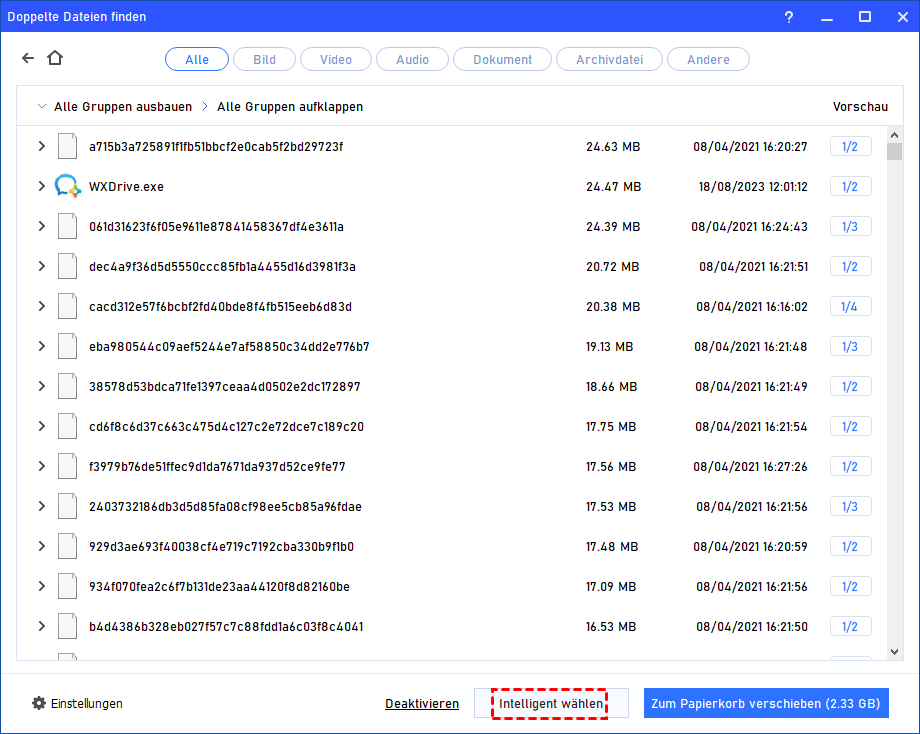
Klicken Sie auf „Intelligent wählen“, um automatisch unnötige Duplikate auszuwählen.
-
Die Software wählt intelligent die zu löschenden Dateien aus – wichtige Dateien werden geschont.
Schritt 6: Duplikate löschen
-
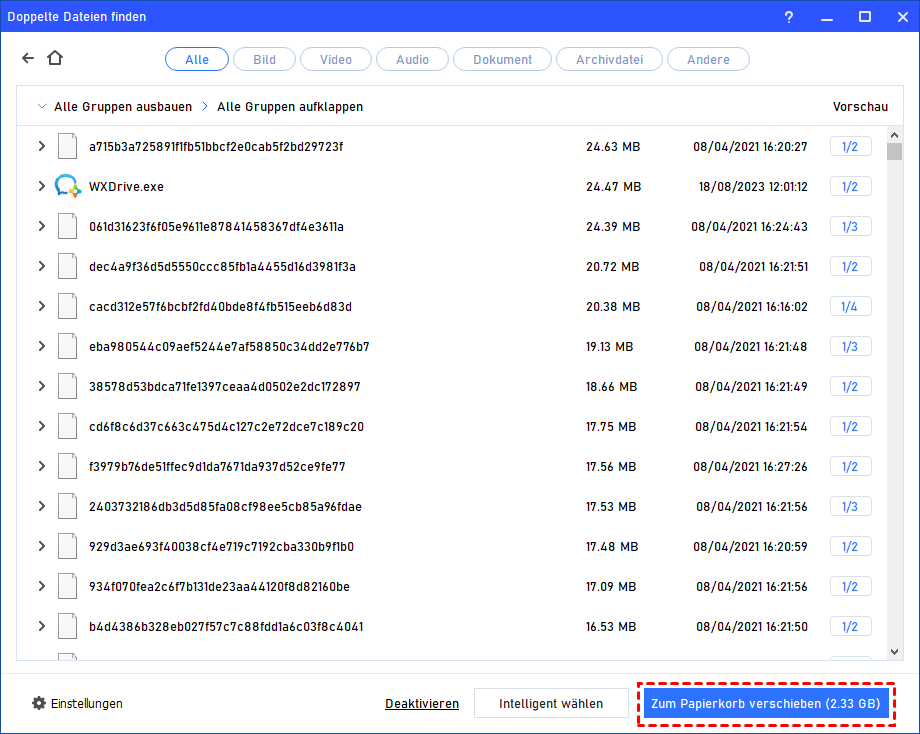
Überprüfen Sie die Auswahl (Sie können auch manuell anpassen).
-
Klicken Sie auf „Zum Papierkorb verschieben“, um alle ausgewählten Duplikate zu entfernen.
Schritt 7: Vorgang abschließen
-
Nach der Bereinigung klicken Sie auf „OK“.
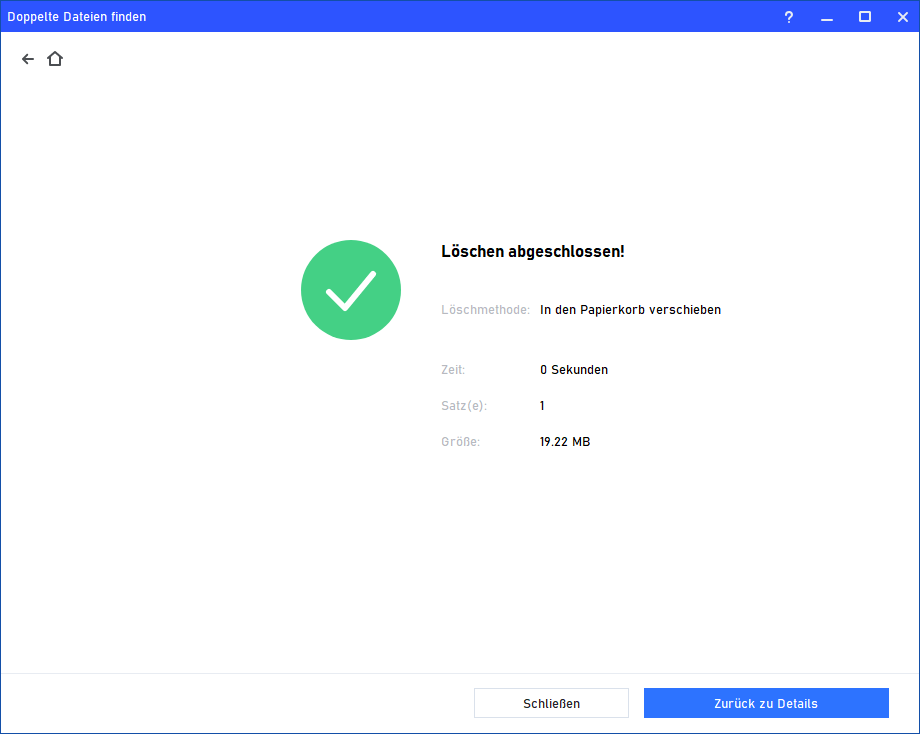
Fertig! Ihr Computer ist nun von lästigen Duplikaten befreit – mehr Speicherplatz und mehr Ordnung sind garantiert.
Die Smart-Wahl-Funktion – Automatische Auswahl der Duplikate
Die Smart-Wahl (Intelligent wählen) ist eine intelligente Funktion, die Ihnen die Entscheidung abnimmt, welche Duplikate gelöscht werden sollen.
So funktioniert die Smart-Wahl:
-
Das Tool analysiert alle gefundenen Duplikate und markiert automatisch die zu löschenden Kopien
-
Die älteste Datei jeder Gruppe bleibt erhalten (das ist in der Regel die Originaldatei)
-
Alle neueren Kopien werden zum Löschen ausgewählt
-
Wichtige Systemdateien werden automatisch ausgeschlossen
Manuelle Anpassung: Sie können die automatische Auswahl jederzeit manuell anpassen – aktivieren oder deaktivieren Sie einzelne Dateien nach Bedarf.
Wenn Sie wirklichalleKopien einer Datei löschen möchten (auch die älteste), werden Sie von einem Warnfenster darauf hingewiesen. Sie können dann trotzdem bestätigen.
Fazit
Doppelte Dateien in Windows 10 zu finden ist der erste Schritt zu mehr Speicherplatz und besserer Ordnung auf Ihrem Computer.
Die wichtigsten Erkenntnisse:
| Methode | Zeitaufwand | Sicherheit | Empfehlung |
|---|---|---|---|
| Manuelle Suche im Datei-Explorer | Sehr hoch | Mittel | Nur für kleine Ordner |
| AOMEI Partitionssoftware | Gering | Hoch | ⭐ Empfohlen |
Laden Sie die AOMEI Partitionssoftware noch heute herunter und finden Sie doppelte Dateien in Windows 10 – für mehr Speicherplatz, mehr Ordnung und einen schnelleren PC!

 als bevorzugte
Quelle auf Google hinzufügen
als bevorzugte
Quelle auf Google hinzufügen