




Hyper-V virtuelle Maschine erstellen – Schritt-für-Schritt-Anleitung für Windows-Nutzer
Hyper-V virtuelle Maschine erstellen unter Windows 11: Entdecken Sie die wichtigsten Voraussetzungen, Einrichtungsschritte, Praxisbeispiele und Lösungen für häufige Probleme bei virtuellen Maschinen.

Von Hannah Aktualisiert am 23.06.2026


Was ist Hyper-V?
Hyper-V ist Microsofts integrierte Virtualisierungstechnologie. Sie ist in vielen Windows-Versionen bereits enthalten und ermöglicht das Erstellen sowie Verwalten virtueller Maschinen direkt auf dem PC.
Mit Hyper-V können Sie:
- Mehrere Betriebssysteme gleichzeitig ausführen
- Virtuelle Festplatten erstellen
- Netzwerkumgebungen simulieren
- Snapshots und Wiederherstellungspunkte nutzen
- Testsysteme innerhalb weniger Minuten aufsetzen
Besonders praktisch ist, dass keine zusätzliche Virtualisierungssoftware erforderlich ist.
Voraussetzungen für Hyper-V
Bevor Sie eine Hyper-V virtuelle Maschine erstellen, sollten Sie prüfen, ob Ihr Computer die notwendigen Anforderungen erfüllt
► Unterstützte Windows-Versionen
Hyper-V ist in folgenden Editionen verfügbar:
- Windows 11 Pro
- Windows 11 Enterprise
- Windows 11 Education
- Windows 10 Pro
- Windows 10 Enterprise
- Windows Server
Windows Home unterstützt Hyper-V standardmäßig nicht.
► Hardwareanforderungen
Für eine stabile virtuelle Maschine empfiehlt sich:
| Komponente | Empfehlung |
| Prozessor | 64-Bit CPU mit Virtualisierung |
| Arbeitsspeicher | Mindestens 8 GB |
| Speicherplatz | 50 GB oder mehr |
| BIOS/UEFI | Intel VT-x oder AMD-V aktiviert |
Gerade beim Betrieb mehrerer VMs gleichzeitig spielt ausreichend RAM eine wichtige Rolle.
Wie kann man Hyper-V aktivieren?
Falls Hyper-V noch nicht aktiviert wurde, können Sie dies direkt in Windows erledigen.
Methode 1. Windows-Funktionen
Schritt 1. Öffnen Sie die Suche und geben Sie „Windows-Features aktivieren oder deaktivieren“ ein.
Schritt 2. Aktivieren Sie:
- Hyper-V
- Hyper-V-Plattform
- Hyper-V-Verwaltungstools
Schritt 3. Klicken Sie auf „OK“.
Schritt 4. Starten Sie den Computer neu.
Methode 2. PowerShell
Schritt 1. Öffnen Sie PowerShell als Administrator und führen Sie folgenden Befehl aus:
- Enable-WindowsOptionalFeature -Online -FeatureName Microsoft-Hyper-V -All
Schritt 2. Anschließend den PC neu starten.
Hyper-V VM erstellen – Schritt für Schritt
Nachdem Hyper-V aktiviert wurde, können Sie Ihre erste virtuelle Maschine erstellen.
Schritt 1. Drücken Sie Windows + S. Geben Sie anschließend: Hyper-V-Manager ein und starten Sie das Tool.
Schritt 2. Klicken Sie rechts auf: Aktionen > Neu >Virtueller Computer. Der Assistent wird gestartet.
Schritt 3. Geben Sie für die Seite „Name und Speicherort angeben“ einen Namen für den virtuellen Computer ein, und wählen Sie einen Speicherort aus, an dem die Konfigurationsdateien des virtuellen Computers gespeichert werden sollen. Wählen Sie Weiteraus.
Schritt 4. Hyper-V bietet zwei VM-Generationen:
Generation 1 geeignet für:
- Ältere Betriebssysteme
- Legacy-BIOS Generation 2
Generation 2 geeignet für:
- Windows 10
- Windows 11
- Aktuelle Linux-Versionen
Für moderne Systeme empfiehlt sich Generation 2. Wählen Sie Weiter aus.
Schritt 5. Geben Sie für die Seite „Speicher zuweisen“ die Speichermenge ein, die dem virtuellen Computer beim Start zugewiesen werden soll. Sie können auch den dynamischen Speicher aktivieren.
| Betriebssystem | RAM |
| Windows 11 | 4–8 GB |
| Windows Server | 4–16 GB |
| Ubuntu | 2–4 GB |
Aktivieren Sie nach Möglichkeit den dynamischen Arbeitsspeicher.
Schritt 6. Wählen Sie für die Seite „Netzwerk konfigurieren“ einen virtuellen Switch aus, um den virtuellen Computer mit dem Netzwerk zu verbinden. Wenn Sie keinen virtuellen Switch erstellt haben, können Sie diesen Schritt überspringen und später Netzwerk konfigurieren. Wählen Sie Weiteraus.
Schritt 7. Wählen Sie auf der Seite „Virtuelle Festplatte verbinden“ eine der folgenden Optionen aus, und wählen Sie dann Weiter aus:
Schritt 8. Wählen Sie auf der Seite „Installationsoptionen“ aus, wie Sie das Betriebssystem auf dem virtuellen Computer installieren möchten. Sie können dann Weiter auswählen.
Schritt 9. Nachdem Sie ihre Auswahl auf der Seite „Zusammenfassung“ überprüft haben, wählen Sie Fertig stellen aus.
Praxisbeispiel: Windows 11 als Hyper-V VM in 10 Minuten erstellen
Ein IT-Mitarbeiter möchte eine neue Software testen, ohne seinen Arbeits-PC zu verändern. Deshalb entscheidet er sich dafür, eine Hyper-V virtuelle Maschine zu erstellen.
Im Hyper-V-Manager legt er eine neue VM mit folgenden Einstellungen an:
- Generation 2
- 4 GB Arbeitsspeicher
- 100 GB virtuelle Festplatte
- Windows-11-ISO als Installationsmedium
Nach dem Start der VM beginnt die Windows-Installation sofort. Bereits nach etwa 10 Minuten steht eine vollständig funktionsfähige Windows-11-Testumgebung bereit.
Der Vorteil: Neue Programme, Updates oder Systemeinstellungen können risikofrei getestet werden, ohne das eigentliche Windows-System zu beeinträchtigen. Für Administratoren, Entwickler und Power-User ist dies eine der schnellsten Möglichkeiten, eine sichere Testumgebung einzurichten.
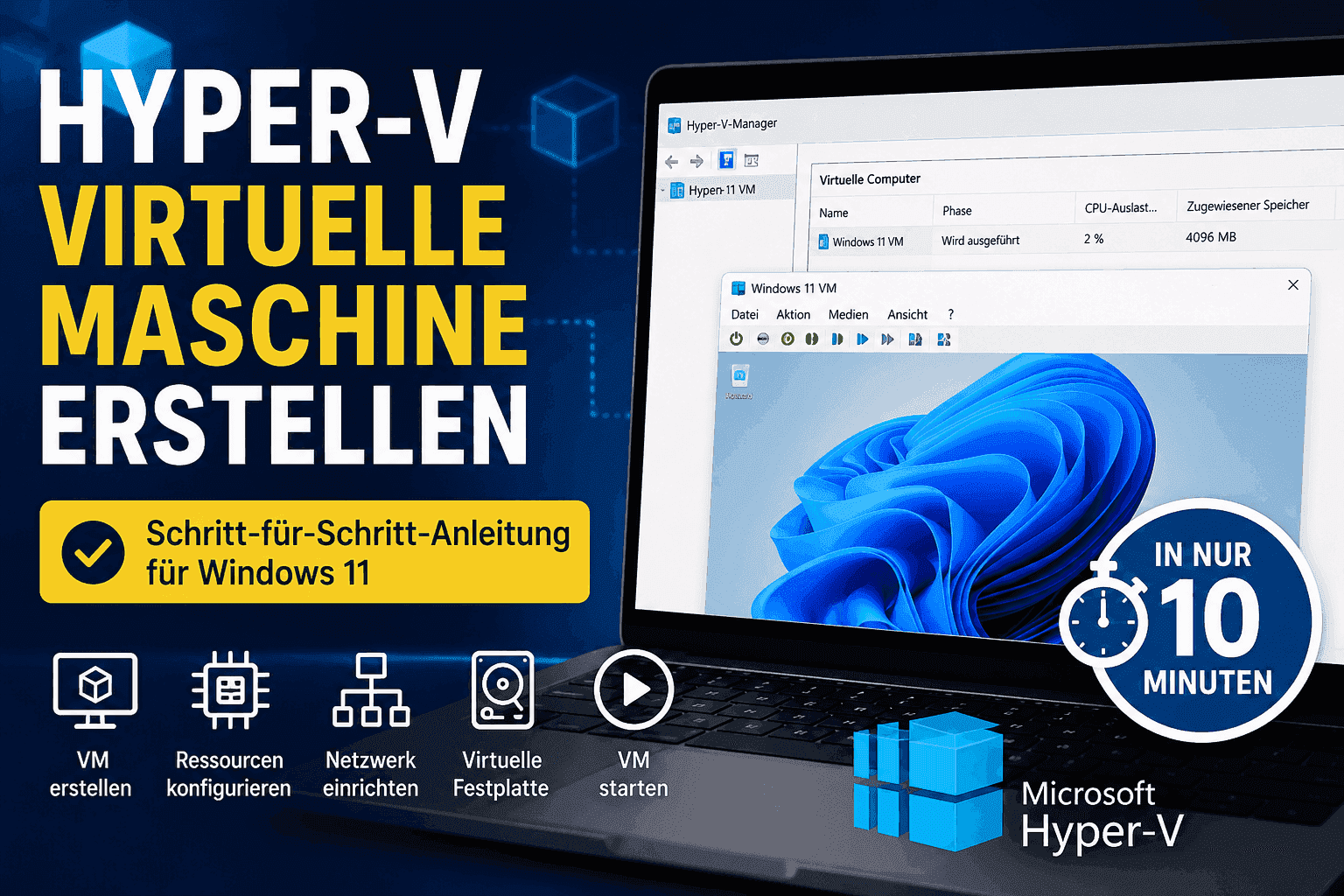
Wenn Sie regelmäßig virtuelle Maschinen erstellen, können Sie den Vorgang mit der Funktion „VM erstellen“ in AOMEI Partition Assistant zusätzlich vereinfachen und viele Konfigurationsschritte automatisieren.
Eine einfachere und schnellere Methode: Hyper-V virtuelle Maschine erstellen mit AOMEI Partition Assistant
Viele Anwender möchten nicht jedes Mal eine virtuelle Maschine manuell konfigurieren. Besonders bei Testumgebungen oder Migrationen kann das zeitaufwendig werden.
Hier bietet AOMEI Partition Assistant eine interessante Alternative.
Die integrierte Funktion „VM erstellen“ ermöglicht es, virtuelle Maschinen deutlich schneller einzurichten.
Gerade Anwender, die regelmäßig virtuelle Maschinen benötigen, sparen dadurch erheblich Zeit.
- Laden Sie AOMEI Partition Assistant auf einem Windows-Computer herunter und installieren Sie ihn, auf dem Sie eine Hyper-V-VM erstellen möchten.
- Systemanforderungen für die Nutzung der Funktion: Windows 10 und höher. Nicht verfügbar in Windows Server-Systemen.
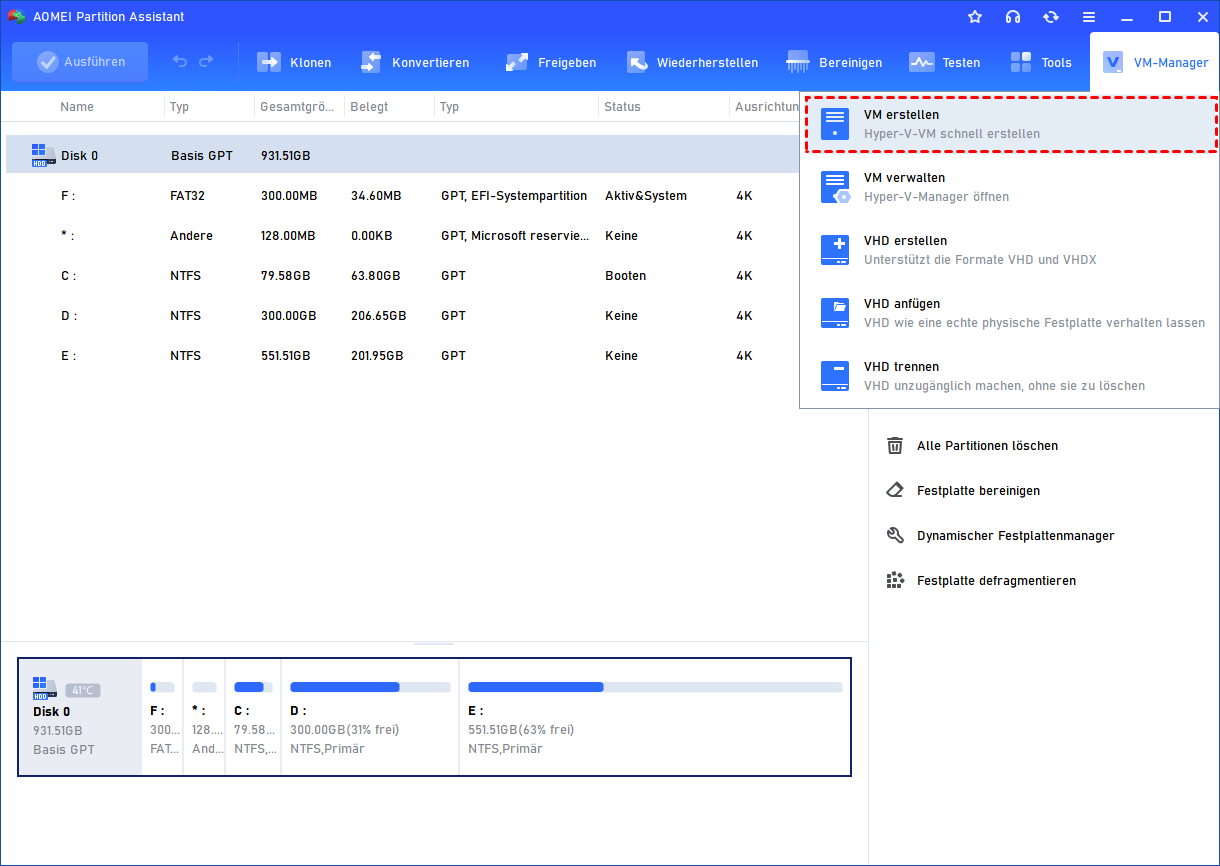
Schritt 1. Starten Sie AOMEI Partition Assistant. Wählen Sie die Option VM erstellen aus, nachdem Sie auf die Registerkarte VM Manager geklickt haben.
Schritt 2. Das Programm erkennt, ob der Hyper-V-Dienst auf diesem Rechner installiert ist. Wenn ja, gelangt es in die Oberfläche zum Erstellen einer VM mit einer Windows-System-ISO-Datei.
Wenn nicht, wird gemeldet, dass der Hyper-V-Dienst auf diesem Rechner nicht installiert ist. Sie müssen den Hyper-V-Dienst installieren, bevor Sie eine VM erstellen.
Klicken Sie auf die Schaltfläche Installieren, um die Installation des Hyper-V-Dienstes zu starten.
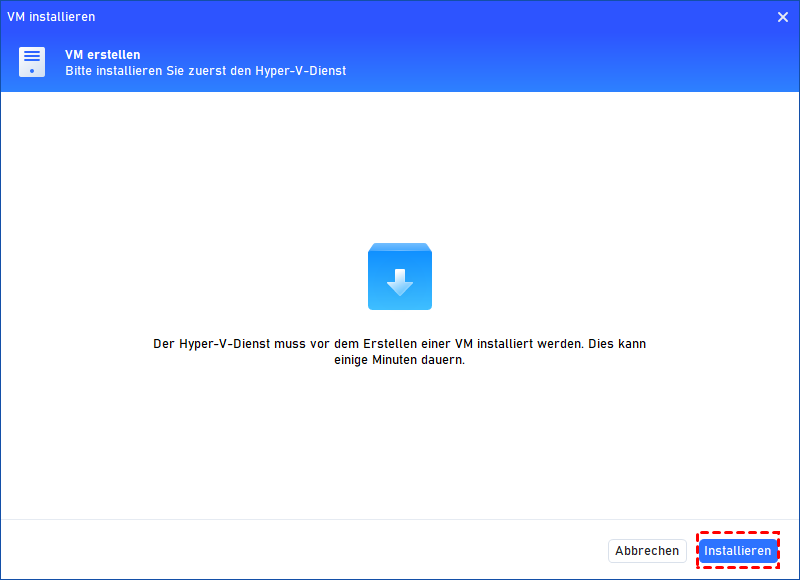
Nach erfolgreicher Installation des Hyper-V-Dienstes können Sie nach einem Neustart des Rechners eine VM erstellen. Klicken Sie auf die Schaltfläche Neu starten, um den PC sofort neu zu starten.
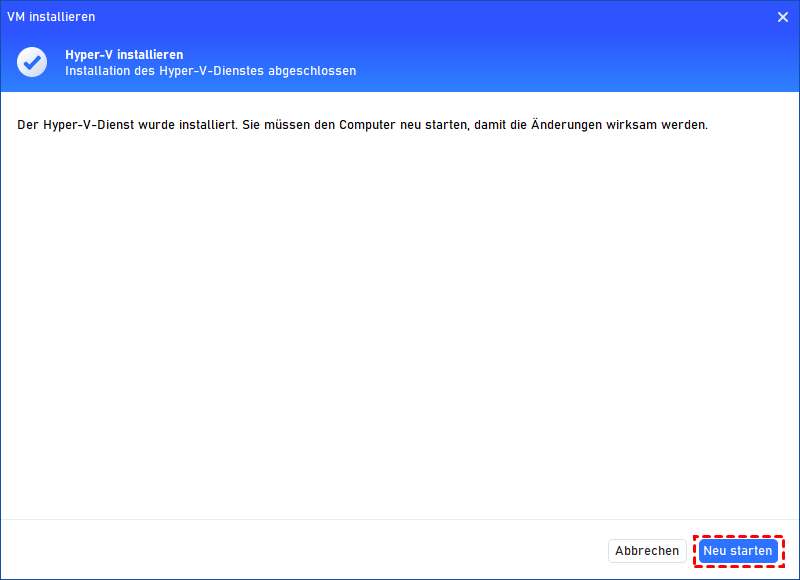
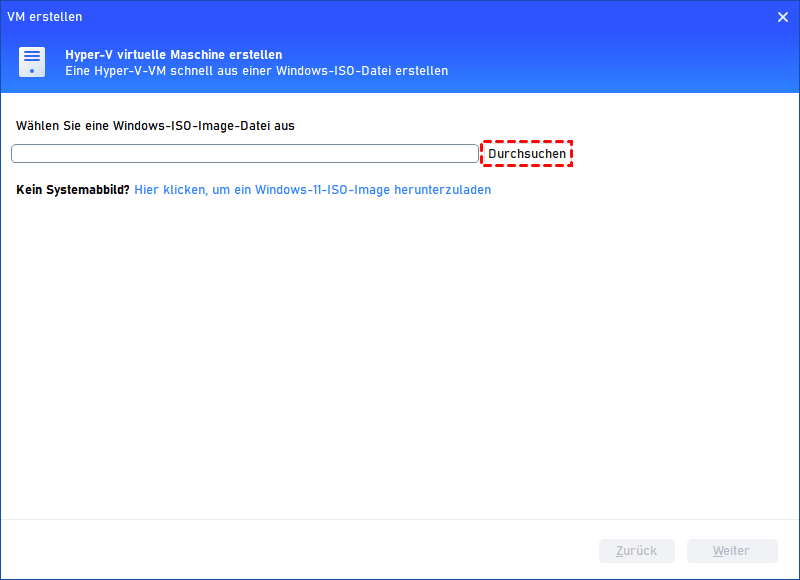
Schritt 3. Klicken Sie auf die Schaltfläche Durchsuchen, um eine Windows-System-ISO-Image-Datei zum Erstellen der VM auszuwählen. Falls keine Installationsdatei vorhanden ist, klicken Sie bitte hier zum Herunterladen.
Schritt 4. Anschließend können Sie die VM konfigurieren, einschließlich Name und Speicherort.
Klicken Sie auf die Option „Erweitert“, um weitere Einstellungen zu konfigurieren.
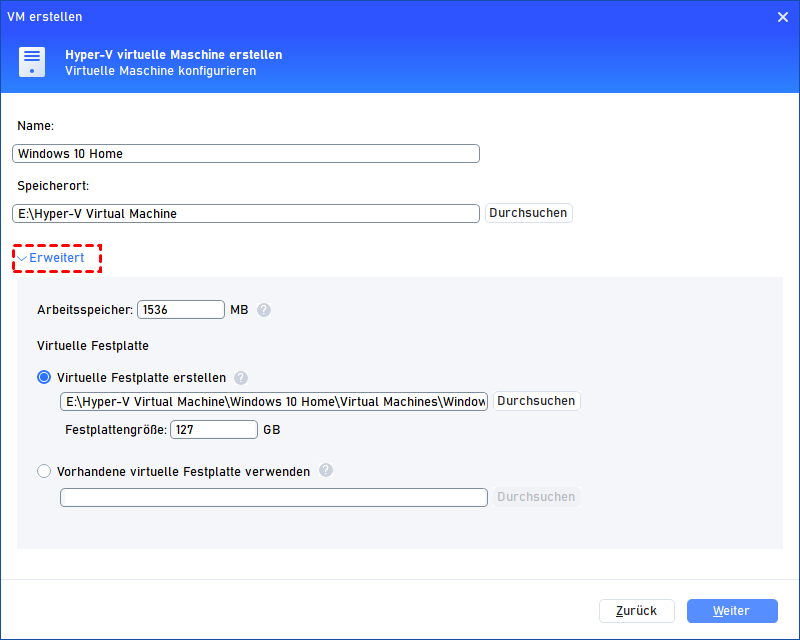
Arbeitsspeicher: Wählen Sie die Menge des Arbeitsspeichers (RAM) in Megabyte, die der VM zugewiesen werden soll. Die Speichergröße muss ein Vielfaches von 4 MB sein.
Virtuelle Festplatte erstellen: Erstellen Sie eine dynamisch erweiterbare virtuelle Festplatte (VHDX). Sie können den Speicherort und die Größe der virtuellen Festplatte konfigurieren.
Vorhandene virtuelle Festplatte verwenden: Fügen Sie eine vorhandene VHD/VHDX-virtuelle Festplatte an.
Schritt 5. Anschließend beginnt der Prozess zur Erstellung der Hyper-V-VM. Dies wird einige Zeit in Anspruch nehmen. Bitte haben Sie Geduld.
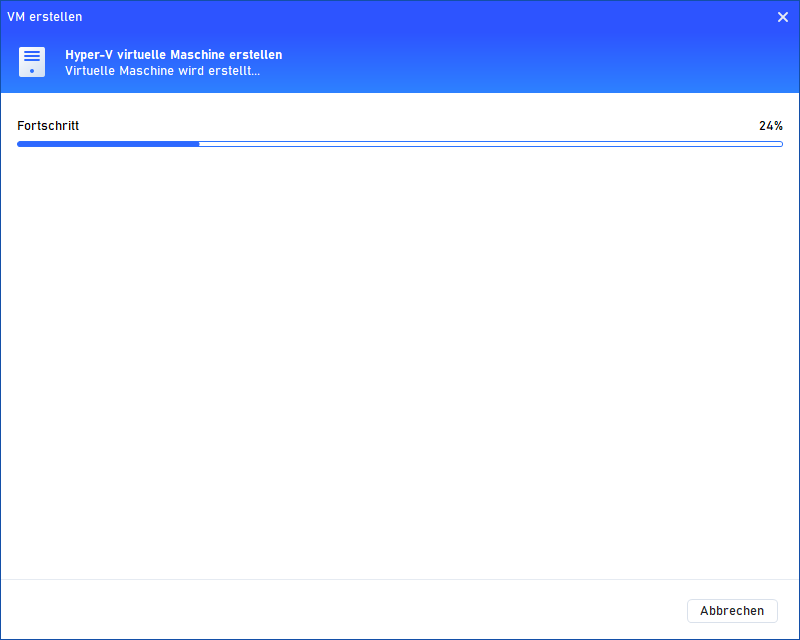
Schritt 6. Sobald der Vorgang erfolgreich abgeschlossen ist, erscheint eine Bestätigungsmeldung.
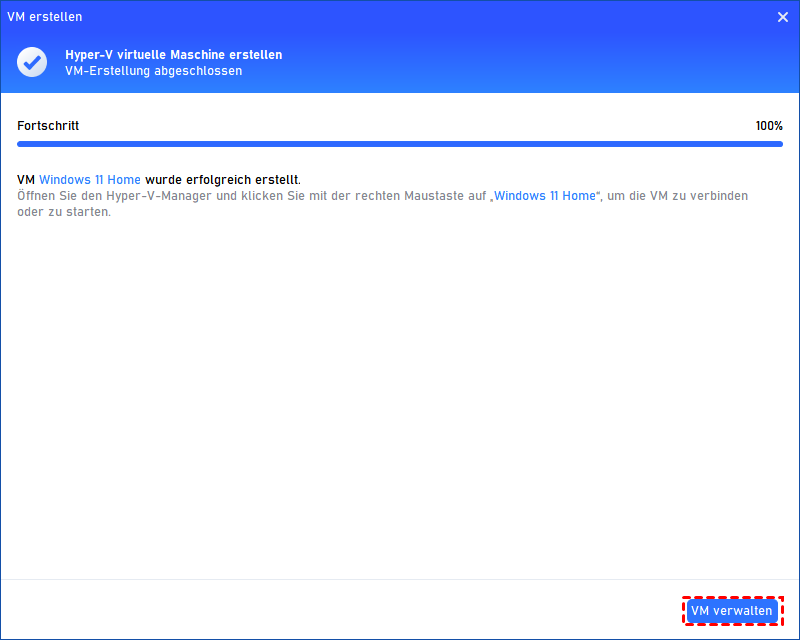
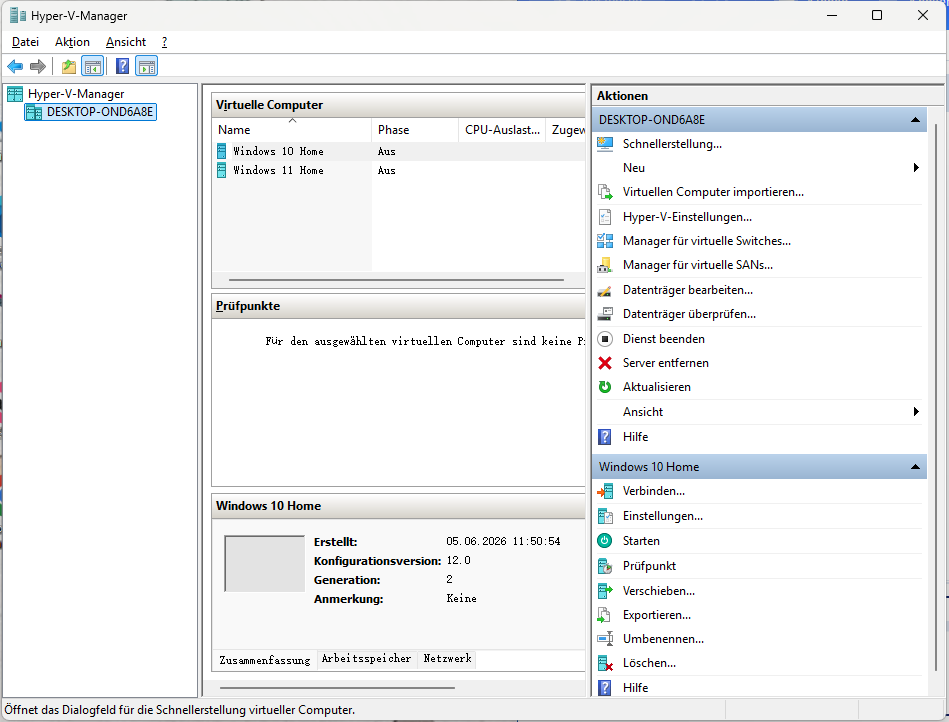
Schritt 7. Sie können auf die Option VM verwalten klicken, um den Hyper-V-Manager zu öffnen und die Hyper-V-VM anzuzeigen und zu verwalten.
Häufig gestellte Fragen zu Hyper-V virtuellen Maschinen
Kann ich unter Windows 11 Home eine Hyper-V virtuelle Maschine erstellen?
Wie viel RAM sollte ich einer Hyper-V virtuellen Maschine zuweisen?
Kann ich mehrere Hyper-V virtuelle Maschinen gleichzeitig ausführen?
Ist Hyper-V kostenlos?
Kann ich Linux in einer Hyper-V virtuellen Maschine installieren?
Häufige Probleme beim Erstellen einer Hyper-V virtuellen Maschine (und Lösungen)
Viele Nutzer können zwar eine Hyper-V virtuelle Maschine erstellen, stoßen danach jedoch auf typische Fehler. Diese Probleme lassen sich meist schnell beheben, wenn man weiß, woran sie liegen.
❌ Hyper-V virtuelle Maschine startet nicht
Die Hyper-V virtuelle Maschine startet nicht, wenn Virtualisierung im BIOS deaktiviert ist oder Ressourcen fehlen.
👉 Lösung:
- Intel VT-x / AMD-V im BIOS aktivieren
- Mindestens 4 GB RAM zuweisen
- Prüfen, ob genügend Speicherplatz vorhanden ist
- VM neu starten
❌ Kein Internet in der virtuellen Maschine
Eine Hyper-V virtuelle Maschine hat kein Internet, wenn kein externer virtueller Switch konfiguriert wurde.
👉 Lösung:
- „Virtual Switch Manager“ öffnen
- „Externer Switch“ auswählen
- Netzwerkadapter zuweisen
- VM neu starten
❌ Windows 11 Installation schlägt fehl (TPM / Secure Boot)
Die Installation einer Windows 11 Hyper-V virtuellen Maschine schlägt häufig wegen fehlendem TPM oder Secure Boot fehl.
👉 Lösung:
- Generation 2 VM verwenden
- Secure Boot aktivieren
- TPM in VM-Einstellungen emulieren (falls erforderlich)
❌ VM ist extrem langsam
Eine Hyper-V virtuelle Maschine wird langsam, wenn zu wenig RAM oder CPU-Leistung zugewiesen wurde.
👉 Lösung:
- RAM auf mindestens 4–8 GB erhöhen
- Dynamischen Speicher aktivieren
- SSD statt HDD verwenden
- Hintergrundprogramme schließen
Fazit
Eine Hyper-V virtuelle Maschine erstellen zu können gehört heute zu den wichtigsten Fähigkeiten vieler Windows-Anwender. Ob Softwaretests, Betriebssystemmigration, Entwicklung oder Schulungen – virtuelle Maschinen bieten eine sichere und flexible Arbeitsumgebung.
Mit dem integrierten Hyper-V-Manager können Sie virtuelle Maschinen vollständig manuell konfigurieren. Wer jedoch regelmäßig neue VMs benötigt, kann den Prozess mit der Funktion „VM erstellen“ von AOMEI Partition Assistant erheblich vereinfachen.
So erstellen Sie in kurzer Zeit stabile virtuelle Umgebungen, sparen Konfigurationsaufwand und können neue Systeme risikofrei testen, ohne Ihr produktives Windows zu beeinträchtigen.

 als bevorzugte
Quelle auf Google hinzufügen
als bevorzugte
Quelle auf Google hinzufügen