




Virtualisierungssoftware im Vergleich: Beste Lösungen 2026
Welche Virtualisierungssoftware passt zu Ihren Anforderungen? Erfahren Sie, wie virtuelle Maschinen funktionieren, vergleichen Sie führende Lösungen und finden Sie die optimale Plattform für Tests, Entwicklung und IT-Labore.

Von Hannah Aktualisiert am 15.06.2026


Was ist Virtualisierungssoftware und wie funktioniert sie?
Wenn Sie zum ersten Mal auf den Begriff Virtualisierungssoftware stoßen, klingt er oft komplizierter, als er tatsächlich ist.
Vereinfacht gesagt ermöglicht Virtualisierungssoftware, dass ein einzelner physischer Computer mehrere unabhängige virtuelle Computer gleichzeitig ausführen kann. Diese virtuellen Computer werden als virtuelle Maschinen (VMs) bezeichnet.
Stellen Sie sich Ihren PC wie ein Mehrfamilienhaus vor. Normalerweise bewohnt ein einziges Betriebssystem das gesamte Gebäude. Mit einer Virtualisierungslösung können jedoch mehrere „Wohnungen“ geschaffen werden. Jede virtuelle Maschine erhält ihren eigenen Arbeitsspeicher, Speicherplatz, Prozessorressourcen und sogar ihr eigenes Betriebssystem.
Dadurch kann ein Windows-11-PC beispielsweise gleichzeitig folgende Systeme ausführen:
- Windows 11 als Host-System
- Windows 10 als virtuelle Maschine
- Ubuntu Linux als virtuelle Maschine
- Windows Server als Testumgebung
Alle Systeme laufen parallel, ohne sich gegenseitig zu beeinflussen.
Wie funktioniert das auf einem einzelnen PC?
Normalerweise fordert ein Betriebssystem wie Windows 11 die Hardware-Ressourcen direkt an. Die Virtualisierungssoftware schaltet sich dazwischen. Sie spiegelt dem Gast-Betriebssystem vor, es liefe auf einem echten, eigenständigen Computer. So können Sie beispielsweise auf einem Mac ein Windows-Programm ausführen oder unter Windows ein Linux-Terminal testen – simultan und ohne Neustart.
Typische Einsatzbereiche im Alltag
- Software-Tests: Ausführen unbekannter Programme in einer isolierten Umgebung.
- Legacy-Systeme: Weiterbetrieb alter Software, die nur unter Windows 7 oder XP läuft.
- Entwicklung: Schnelles Bereitstellen sauberer Programmierumgebungen.
Der Bezug zur Cloud-Virtualisierung
Die Cloud-Virtualisierung basiert exakt auf dieser Technologie. Anbieter wie AWS, Microsoft Azure oder Google Cloud nutzen riesige Server-Farmen und extrem leistungsstarke Hypervisor. Statt einer lokalen Virtualisierungssoftware auf Ihrem Notebook mieten Sie dort virtuelle Instanzen im Rechenzentrum. Das Prinzip der Hardware-Aufteilung bleibt absolut identisch.
Beste Virtualisierungssoftware im Vergleich für Windows, Mac und Linux
Die Auswahl an Virtualisierungssoftware ist groß. Nicht jede Lösung eignet sich jedoch für dieselben Anforderungen.
Manche Programme richten sich an Einsteiger, andere an Entwickler oder professionelle Administratoren.
Virtualisierungssoftware Vergleich 2026:
| Virtualisierungssoftware | Unterstützte Host-Plattformen | Aktueller Wartungsstatus | Primäre Zielgruppe & Einsatzzweck |
| VMware Workstation Pro / Player | Windows, Linux | Aktiv gepflegt (wichtige Lizenzänderungen beachten) | Professionelle Entwickler, Unternehmen, Power-User |
| Microsoft Hyper-V | Windows (Pro, Enterprise) | Aktiv gepflegt (nativer Windows-Bestandteil) | Systemadministratoren, Windows-Entwickler |
| Oracle VM VirtualBox | Windows, Mac (Intel/M-Series), Linux | Aktiv gepflegt (Open-Source-Basis) | Einsteiger, Studenten, Multi-Plattform-Tester |
| AOMEI Partition Assistant | Windows (11, 10, 8.1, 8, 7) | Aktiv gepflegt (regelmäßige Feature-Updates) | Einsteiger, schnelle VM-Erstellung |
Ergänzende Einordnung der Tools
- VMware Workstation Pro: Gilt als Benchmark für Performance und professionelle Netzwerksimulationen.
- Hyper-V: Bietet als Typ-1-Hypervisor eine hervorragende Hardware-Nähe unter Windows, läuft jedoch nicht auf macOS oder Linux-Hosts.
- VirtualBox: Punktet durch maximale Flexibilität und Lizenzkostenfreiheit, schwächelt jedoch manchmal bei der 3D-Grafikleistung.
- AOMEI Partition Assistant: Dieses Tool dient nicht als primärer Hypervisor zur Laufzeit-Emulation, sondern löst das fundamentale Problem der Erstellung, und Partitionierung virtueller Datenträger. Es schließt damit die kritische Lücke vor dem eigentlichen Boot-Vorgang in Hyper-V oder VMware.
Leistung, Hardwareanforderungen und Sicherheitsgrenzen
Die Leistung einer virtuellen Umgebung hängt untrennbar mit der physischen Hardware und den gewählten Sicherheitsfeatures zusammen. Wer zuverlässige Virtualisierungssoftware-Performance-Benchmarks anstrebt, muss die Architektur verstehen.
Technische Schlüsselkonzepte
- CPU-Virtualisierungserweiterungen: Im BIOS/UEFI müssen Features wie Intel VT-x oder AMD-V zwingend aktiviert sein. Ohne diese Hardware-Unterstützung büßt die Virtualisierungssoftware drastisch an Geschwindigkeit ein oder startet gar nicht.
- Arbeitsspeicher (RAM): RAM kann nicht virtuell overcommittet werden, ohne dass das System einfriert. Jedes Byte, das Sie der VM fest zuweisen, fehlt dem Host-System.
- SSD-Geschwindigkeit: VMs erzeugen massiven parallelen I/O-Traffic. Herkömmliche HDDs führen hier sofort zu Systemhängern. NVMe-SSDs sind Pflicht.
- GPU Passthrough: Ermöglicht es der VM, direkt auf die physische Grafikkarte zuzugreifen. Wichtig für Grafikdesign oder hardwarebeschleunigte Anwendungen.
- Nested Virtualization: Das Ausführen eines Hypervisors innerhalb einer virtuellen Maschine (z. B. WSL2 innerhalb einer Windows-VM). Erfordert explizite CPU-Unterstützung.
- TPM und Secure Boot: Moderne Betriebssysteme wie Windows 11 setzen ein virtuelles TPM (vTPM) voraus. Gute Software emuliert dies chipbasiert.
- Snapshots und Performance: Snapshots sind extrem praktisch, erzeugen aber im Hintergrund differenzielle Festplatten-Ketten. Zu viele Snapshots verlangsamen die Lesezugriffe der virtuellen Festplatte spürbar.
Limitationen bei Gaming und Malware-Testing
- Gaming: Trotz moderner Grafikbeschleunigung und GPU-Passthrough blockieren viele Anti-Cheat-Systeme von Online-Spielen die Ausführung innerhalb von VMs konsequent, um Betrug vorzubeugen.
- Malware-Testing: Hochentwickelte Schadsoftware prüft beim Start spezifische Registry-Einträge, Hardware-IDs und Treiber-Signaturen. Erkennt die Malware die Präsenz einer bekannten Virtualisierungssoftware, stellt sie ihr schädliches Verhalten ein, um der Analyse zu entgehen.
Hardware-Empfehlungen nach Einsatzzweck
► Leichtgewichtige VMs (z. B. schlanke Linux-Testumgebungen)
- CPU: 4 Kerne
- RAM: 8 GB
- Speicher: Standard-SSD
► Entwicklungsumgebungen (z. B. Docker, Visual Studio, Webserver)
- CPU: 6 bis 8 KerneR
- RAM: 16 GB bis 32 GB
- Speicher: NVMe-SSD (mindestens 500 GB)
► Grafik- und Gaming-Szenarien (sofern vom Spiel unterstützt)
- CPU: 8+ Kerne mit hoher Single-Core-Performance
- RAM: 32 GB
- Speicher: Dedizierte, schnelle NVMe-SSD
- Grafik: Grafikkarte mit Support für dedizierte Profil-Zuweisung (GPU Passthrough)
► Server-Laboratorien (z. B. Active Directory Domänen-Infrastruktur)
- CPU: 12+ Kerne / Multithreading-CPUs
- RAM: 64 GB oder mehr
- Speicher: RAID-Verbund aus Enterprise-SSDs
Die beste Virtualisierungssoftware für Einsteiger: AOMEI Partition Assistant
Viele Anwender interessieren sich für Virtualisierung, möchten jedoch nicht zuerst Hyper-V konfigurieren, virtuelle Switches erstellen oder zahlreiche technische Einstellungen manuell vornehmen.
Genau hier unterscheidet sich AOMEI Partition Assistant von klassischen Virtualisierungslösungen. Der integrierte VM Manager wurde speziell für Benutzer entwickelt, die virtuelle Maschinen schnell und unkompliziert erstellen möchten.
Während professionelle Plattformen häufig umfangreiche Vorkenntnisse voraussetzen, führt AOMEI Sie Schritt für Schritt durch den gesamten Prozess. Dadurch eignet sich die Software besonders für:
- Windows-Anfänger
- IT-Support-Mitarbeiter
- Studenten
- Entwickler mit Testumgebungen
- Kleine Unternehmen ohne eigene IT-Abteilung
Virtuelle Maschine mit wenigen Klicks erstellen und verwalten
Schritt 1: VM Manager öffnen
Starten Sie AOMEI Partition Assistant und wechseln Sie zur Registerkarte „VM Manager“. Klicken Sie anschließend auf „VM erstellen“.
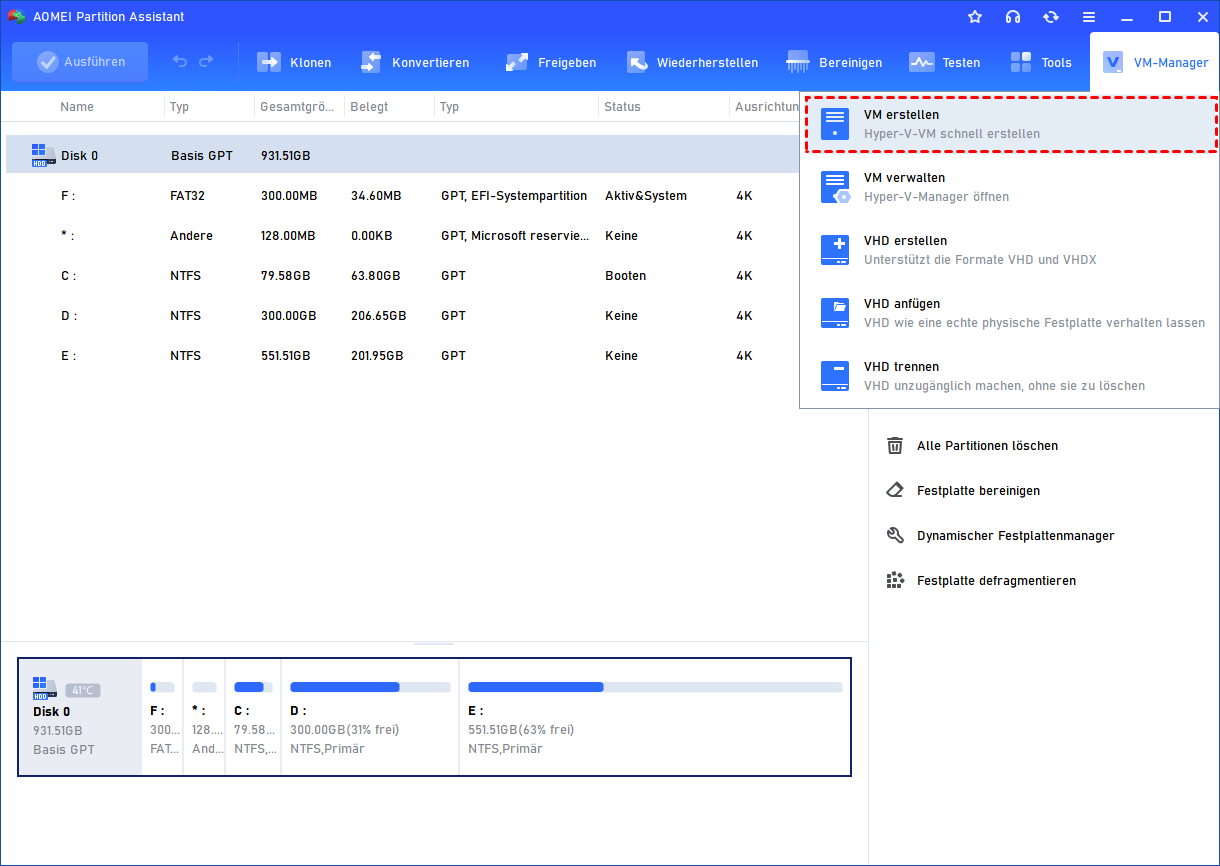
Das Programm überprüft automatisch, ob die erforderlichen Hyper-V-Komponenten auf dem Computer verfügbar sind.
Schritt 2: Installationsmedium auswählen
Wählen Sie die ISO-Datei des gewünschten Betriebssystems aus.
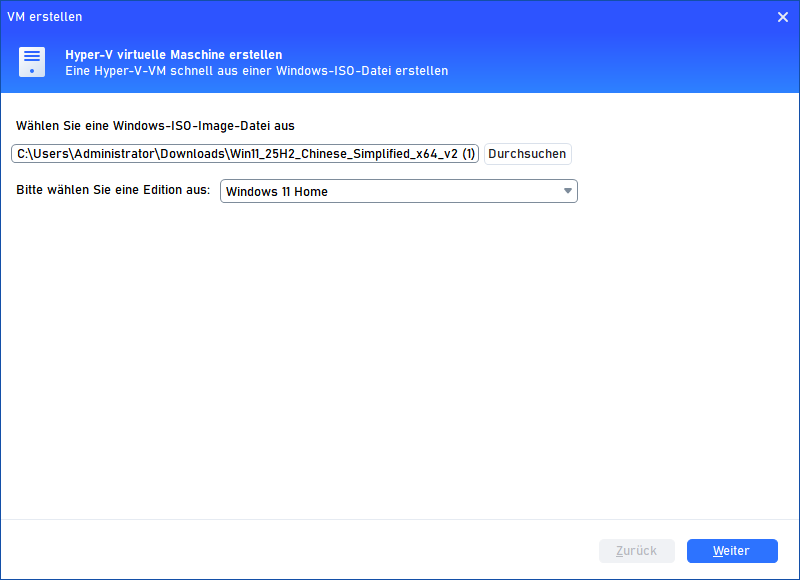
Schritt 4: VM konfigurieren
Nun können Sie die wichtigsten Einstellungen für die VM festlegen.
Über die Option „Erweitert“ stehen zusätzliche Einstellungen zur Verfügung.
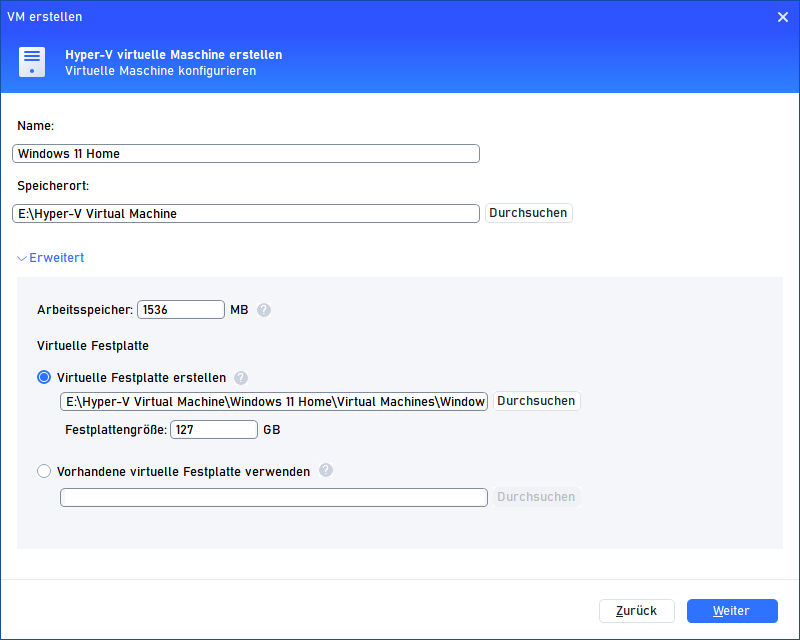
- Arbeitsspeicher: Wählen Sie die Menge des Arbeitsspeichers (RAM) in Megabyte, die der VM zugewiesen werden soll. Die Speichergröße muss ein Vielfaches von 4 MB sein.
- Virtuelle Festplatte erstellen: Erstellen Sie eine dynamisch erweiterbare virtuelle Festplatte (VHDX). Sie können den Speicherort und die Größe der virtuellen Festplatte konfigurieren.
- Vorhandene virtuelle Festplatte verwenden: Fügen Sie eine vorhandene VHD/VHDX-virtuelle Festplatte an.
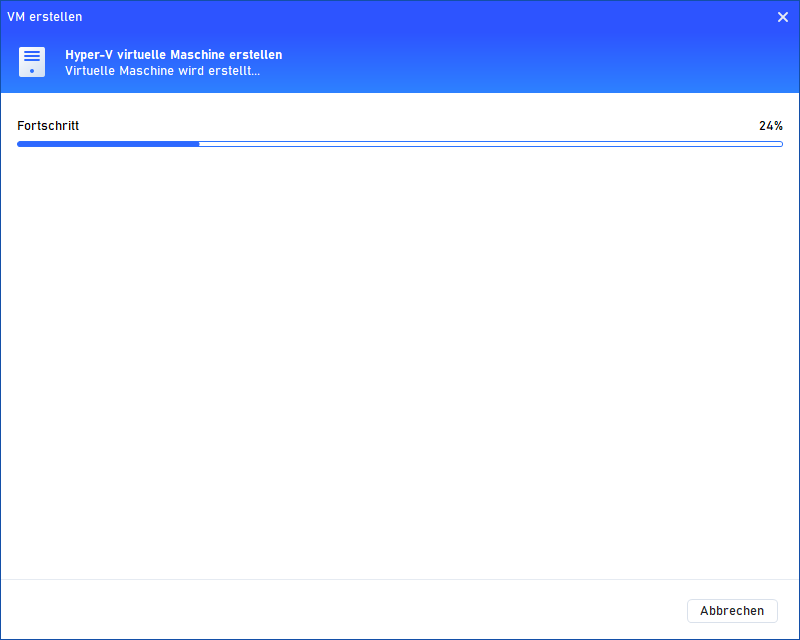
Schritt 5: Windows 11 virtuelle Maschine erstellen
Nach Klick auf „Weiter“ wird die Windows 11 VM automatisch eingerichtet. Nach erfolgreicher Erstellung erscheint eine Bestätigungsmeldung. Die virtuelle Maschine ist nun einsatzbereit und kann jederzeit gestartet werden.
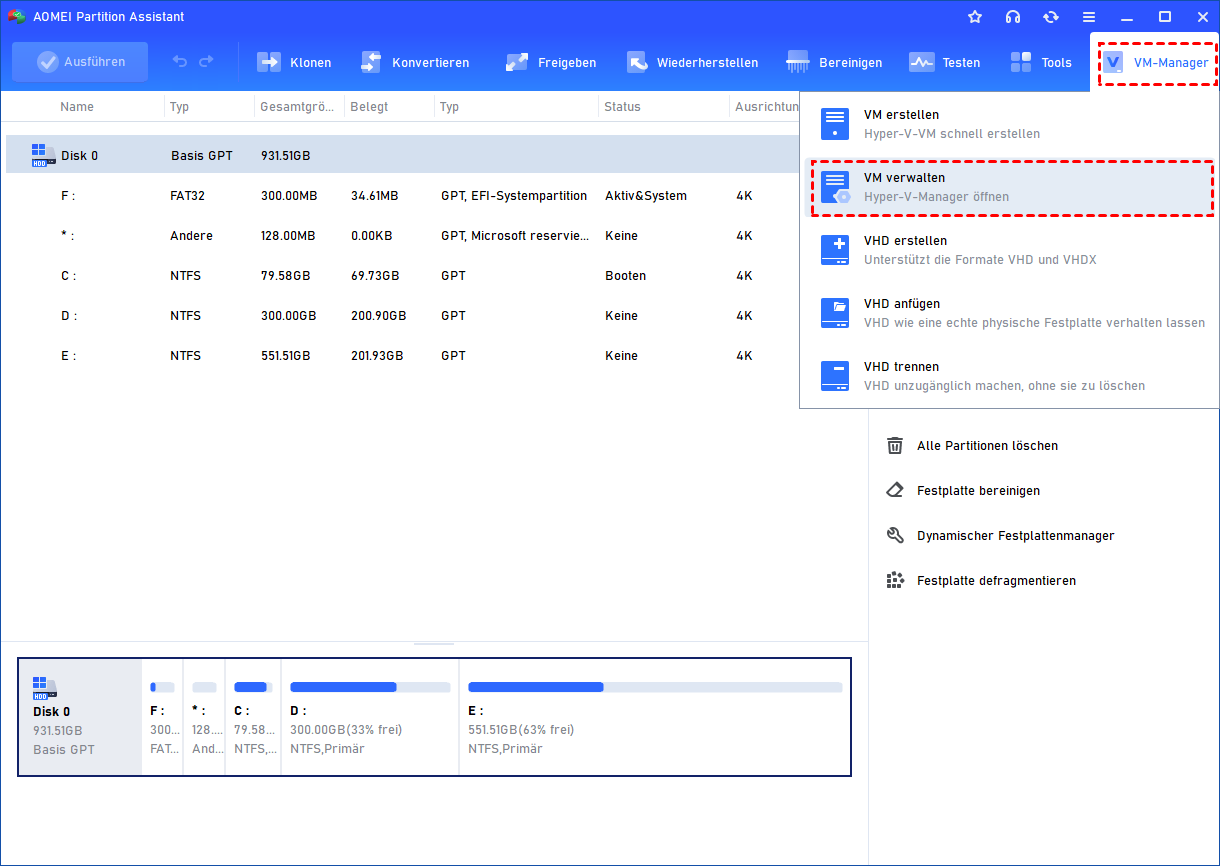
Schritt 7: VM verwalten
Klicken Sie auf „VM verwalten“, um direkt den Hyper-V-Manager zu öffnen.
Ein weiterer Vorteil besteht darin, dass AOMEI Partition Assistant nicht ausschließlich als Virtualisierungssoftware dient.
Neben dem Erstellen virtueller Maschinen bietet die Software zahlreiche Funktionen für die Datenträgerverwaltung, darunter:
- Festplatten klonen
- Betriebssystem auf SSD migrieren
- Partitionen verschieben und vergrößern
- Datenträger konvertieren
- Speicherplatz analysieren
- Windows-PC optimieren
Dadurch müssen Anwender nicht mehrere unterschiedliche Werkzeuge installieren.
Häufig gestellte Fragen zur Virtualisierungssoftware
Kann ich die Virtual Machine Platform deaktivieren?
Behindern Legacy-Systeme KI-Innovationen und kann Virtualisierung helfen?
Was ist die beste Virtualisierungssoftware für den privaten Gebrauch?
Wofür wird Virtualisierungssoftware verwendet?
Was ist die beste kostenlose Virtualisierungssoftware?
Fazit
Die moderne Virtualisierungssoftware ist ein unverzichtbares Schweizer Taschenmesser in der IT-Landschaft geworden. Sie erlaubt es uns, Ressourcen optimal zu nutzen, Risiken beim Softwaretest vollständig zu eliminieren und hochkomplexe Entwicklungsumgebungen innerhalb weniger Minuten bereitzustellen.
Entscheidend für den langfristigen Erfolg ist jedoch nicht nur die Wahl des Hypervisors, sondern die sorgfältige Vorbereitung und Pflege der virtuellen Datenträger. Clevere Werkzeuge wie der AOMEI Partition Assistant nehmen Ihnen hierbei die komplexesten Aufgaben ab und garantieren ein stabiles, performantes Fundament für all Ihre virtuellen Maschinen.

 als bevorzugte
Quelle auf Google hinzufügen
als bevorzugte
Quelle auf Google hinzufügen