




Laptop Festplatte partitionieren – Schritt-für-Schritt für Windows 11 & 10 (auch ohne Datenverlust)
Wer mehr Ordnung und Leistung auf seinem Computer möchte, sollte die Laptop Festplatte partitionieren. Dieser ausführliche Leitfaden erklärt Schritt für Schritt, wie Sie unter Windows 11 und Windows 10 neue Partitionen erstellen, Speicherplatz sinnvoll aufteilen und dabei Datenverlust vermeiden können.

Von Nelly Aktualisiert am 14.05.2026


Möchten Sie Ihre Laptop Festplatte partitionieren, um mehr Ordnung auf Ihr Gerät zu bringen? Ob Sie unter Windows 10 oder Windows 11 arbeiten – hier erfahren Sie, wie es einfach gelingt.
Viele Laptop-Besitzer kennen das Problem: Der neue Laptop hat nur eine einzige Partition (nur Laufwerk C:). Das macht die Datenorganisation schwierig – Betriebssystem, Programme und persönliche Dateien liegen wild durcheinander.
Für wen ist dieser Artikel?
-
Sie haben einen neuen Laptop mit Windows 11/10 und nur einem Laufwerk C:.
-
Sie möchten Ihre Festplatte in mehrere Bereiche aufteilen (z.B. C: für System, D: für Daten).
-
Sie haben bereits Partitionen, möchten diese aber vergrößern oder verkleinern.
-
Sie fragen sich: „Laptop partitionieren – geht das ohne Datenverlust?“ (Ja, das geht!)
Was bedeutet „Festplatten Partitionierung“ überhaupt?
Bei der Festplatten Partitionierung wird eine physische Festplatte in mehrere logische Laufwerke unterteilt. Stellen Sie es sich wie ein großes Bücherregal vor, das Sie in einzelne Fächer aufteilen – jedes Fach hat seinen eigenen Zweck.
Die Vorteile einer partitionierten Festplatte:
-
Bessere Datenorganisation: System, Programme, Fotos und Dokumente auf getrennten Partitionen.
-
Weniger Datenverlustrisiko: Wenn Windows abstürzt, bleiben Ihre persönlichen Dateien auf einer separaten Partition sicher.
-
Mehrere Betriebssysteme: Sie können z.B. Windows 10 und Windows 11 parallel auf einem Laptop betreiben.
Vorbereitung: Was Sie vor dem Partitionieren beachten sollten
Bevor Sie Ihre Laptop Festplatte partitionieren, empfehle ich diese drei Schritte:
-
Backup erstellen – Sichern Sie wichtige Dateien auf einer externen Festplatte oder in der Cloud.
-
Laptop an Strom anschließen – Ein Stromausfall während der Partitionierung kann Daten beschädigen.
-
Alle Programme schließen – So vermeiden Sie Zugriffskonflikte.
Weg 1: Laptop Festplatte partitionieren mit Windows Bordmitteln (Datenträgerverwaltung)
Windows 11 und Windows 10 verfügen über ein integriertes Tool namens Datenträgerverwaltung. Es ist kostenlos und für einfache Partitionierungsaufgaben völlig ausreichend.
So partitionieren Sie Ihre Laptop Festplatte unter Windows 10/11:
Schritt 1: Klicken Sie mit der rechten Maustaste auf das Windows-Symbol (Start) und wählen Sie „Datenträgerverwaltung“ aus.
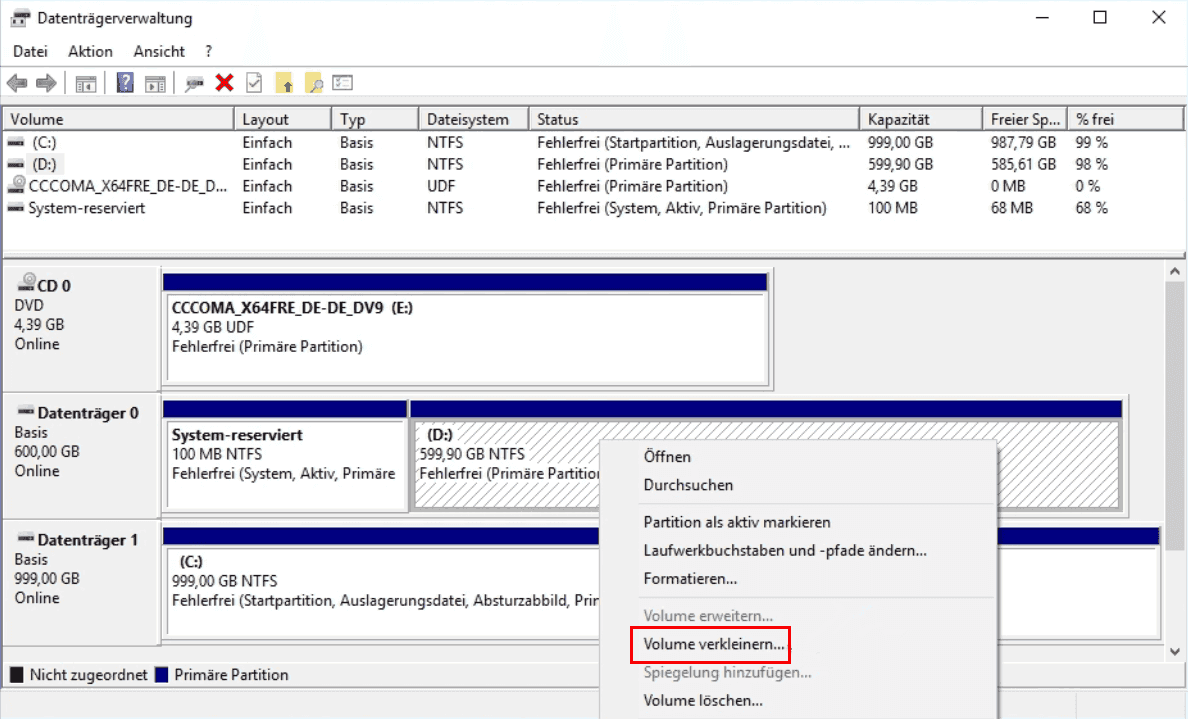
Schritt 2: Rechtsklicken Sie auf die Partition, die Sie verkleinern möchten (meist Laufwerk C:). Wählen Sie „Volume verkleinern“.
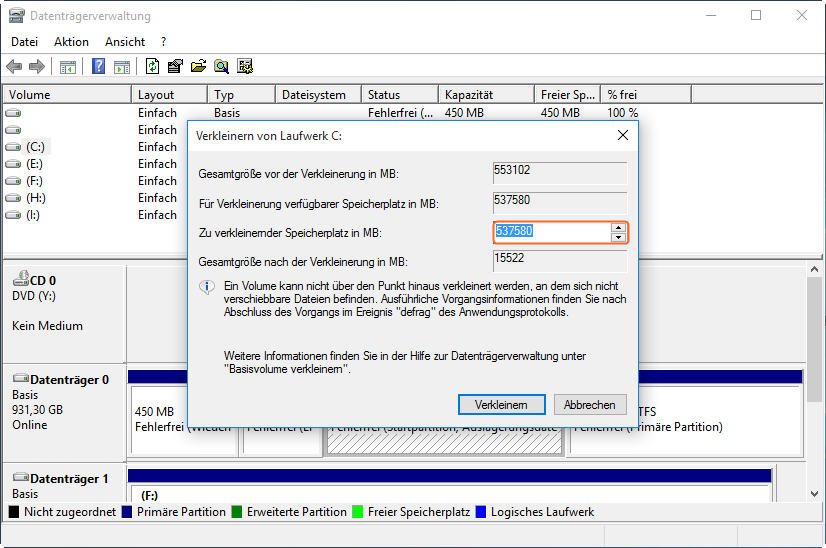
Schritt 3: Geben Sie die Größe ein, um die Sie die Partition verkleinern möchten (in Megabyte). 10000 MB entsprechen etwa 10 GB. Klicken Sie auf „Verkleinern“.
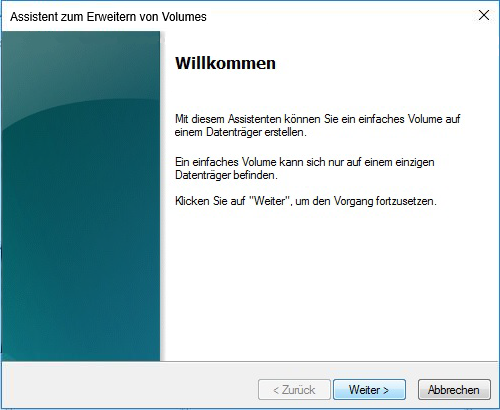
Schritt 4: Es entsteht ein schwarzer Balken mit der Bezeichnung „Nicht zugeordnet“. Rechtsklicken Sie darauf und wählen Sie „Neues einfaches Volume“.

Schritt 5: Folgen Sie dem Assistenten – vergeben Sie einen Laufwerksbuchstaben (z.B. D:), wählen Sie das Dateisystem NTFS und klicken Sie auf „Fertig stellen“.
Die Datenträgerverwaltung versagt oft, wenn die Partition, die Sie verkleinern möchten, nicht genügend zusammenhängenden freien Speicherplatz hat. Auch eine Laptop Festplatte partitionieren unter Windows 10 kann hier scheitern. Dann hilft nur Weg 2.
Weg 2: Laptop Festplatte partitionieren mit AOMEI Partitionssoftware (Empfohlen)
Wenn die Windows-Datenträgerverwaltung an ihre Grenzen stößt oder Sie mehr Flexibilität wünschen, ist die AOMEI Partitionssoftware die ideale Lösung.
Warum AOMEI Partitionssoftware?
✅ Keine Einschränkungen – Sie können jede beliebige Partition verkleinern oder erweitern.
✅ Daten bleiben erhalten – keine Formatierung erforderlich.
✅ Freien Speicherplatz verteilen – verschieben Sie Platz von D: nach C:, ohne Daten zu löschen.
✅ Schnellpartitionierung – erstellen Sie mit einem Klick mehrere Partitionen (Achtung: löscht alle Daten!).
 AOMEI Partitionssoftware
- Erweiterte Partitionsverwaltung: Erweiterte Partitionsfunktionen, die über einfache Festplatten-Tools hinausgehen. Partitionen mit größerer Flexibilität in der Größe anpassen, verschieben, teilen, zusammenführen und ausrichten.
- Betriebssystemmigration & Festplattenklonen: Windows-Betriebssysteme ohne Neuinstallation auf SSD oder HDD migrieren oder ganze Festplatten und Partitionen für nahtlose System-Upgrades klonen.
- Flexibler Festplattenkonverter: Festplatten zwischen MBR und GPT konvertieren, ohne Partitionen zu löschen, zwischen Basis- und dynamischen Festplatten wechseln sowie NTFS- und FAT32-Dateisysteme konvertieren.
- Intelligente Speicherplatzzuweisung: Freien Speicherplatz direkt von einer Partition auf eine andere übertragen und Systemlaufwerke vergrößern, ohne nicht zugewiesenen Speicherplatz zu erzeugen.
- Partitionswiederherstellung & Unterstützung für dynamische Datenträger: Verlorene oder gelöschte Partitionen wiederherstellen und dynamische Volumes mit fortschrittlichen Tools zur Festplattenverwaltung verwalten.
 100 % Sicher
Methode A: Partition aufteilen (eine Partition in zwei teilen)
Diese Methode eignet sich perfekt, wenn Ihr Laptop nur ein einziges Laufwerk C: hat.
Schritt 1: Laden Sie die AOMEI Partitionssoftware herunter, installieren und starten Sie sie.
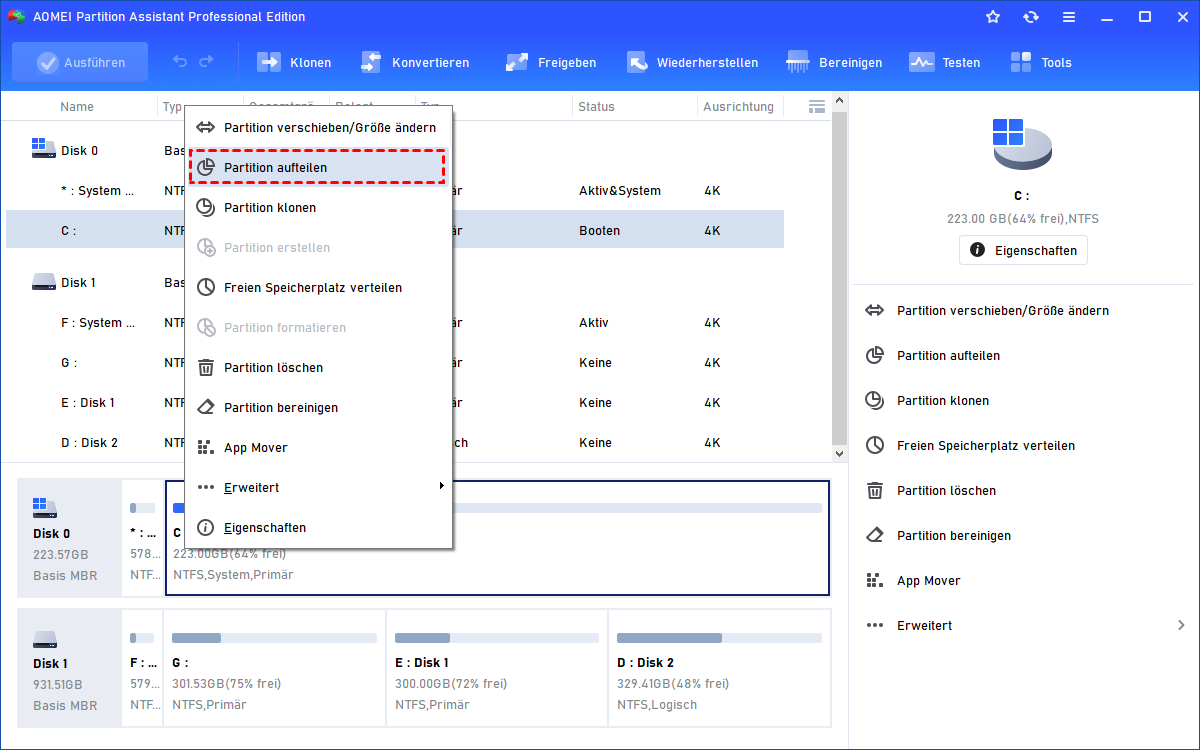
Schritt 2: Rechtsklicken Sie auf das Laufwerk C: (oder die Partition, die Sie teilen möchten) und wählen Sie „Partition aufteilen“.
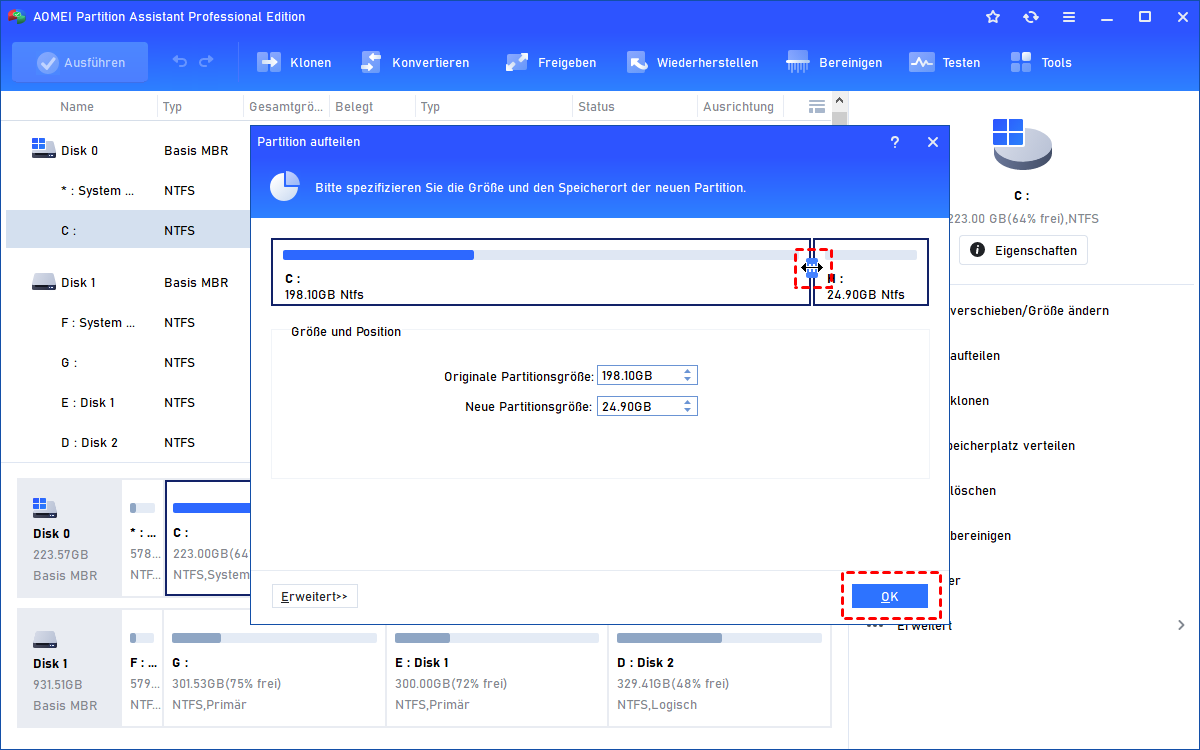
Schritt 3: Ziehen Sie den grünen Balken, um die Größe der neuen Partition zu bestimmen. Klicken Sie auf „OK“.
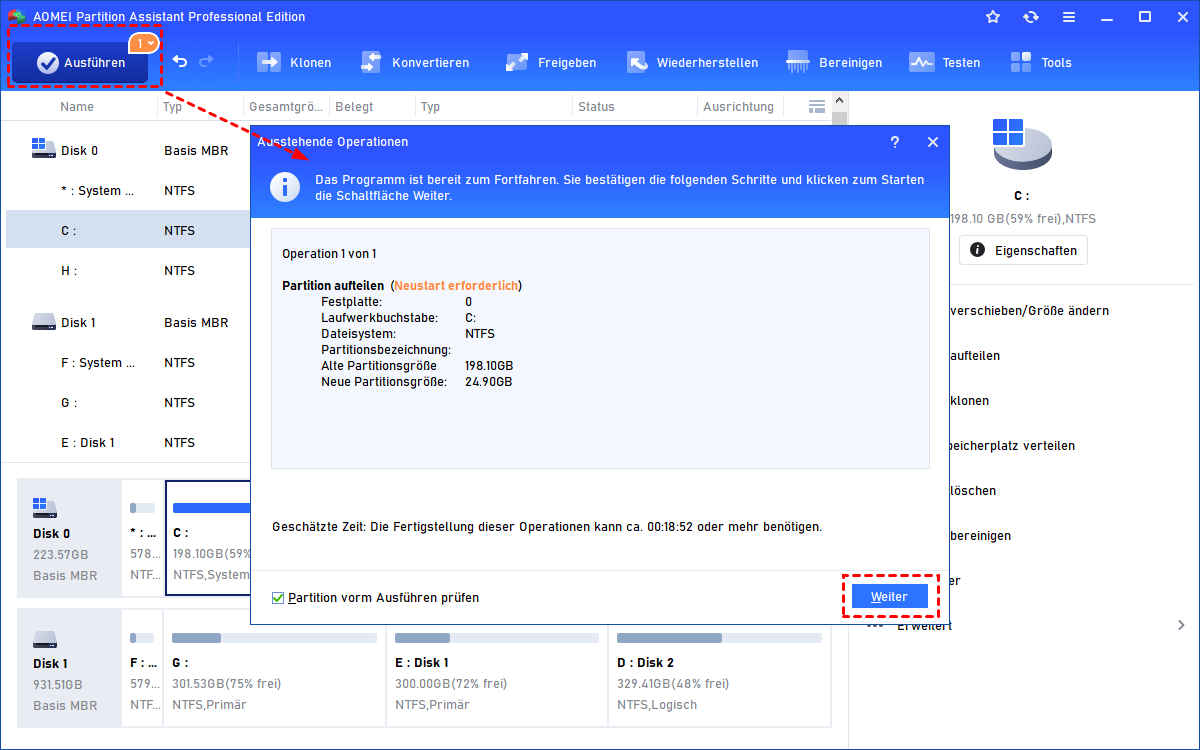
Schritt 4: Klicken Sie oben links auf „Ausführen“ und dann auf „Weiter“ – die Software erledigt den Rest.
Methode B: Schnell partitionieren (für neue oder leere Festplatten)
Warnung vorab: Diese Funktion löscht ALLE vorhandenen Daten auf der ausgewählten Festplatte!
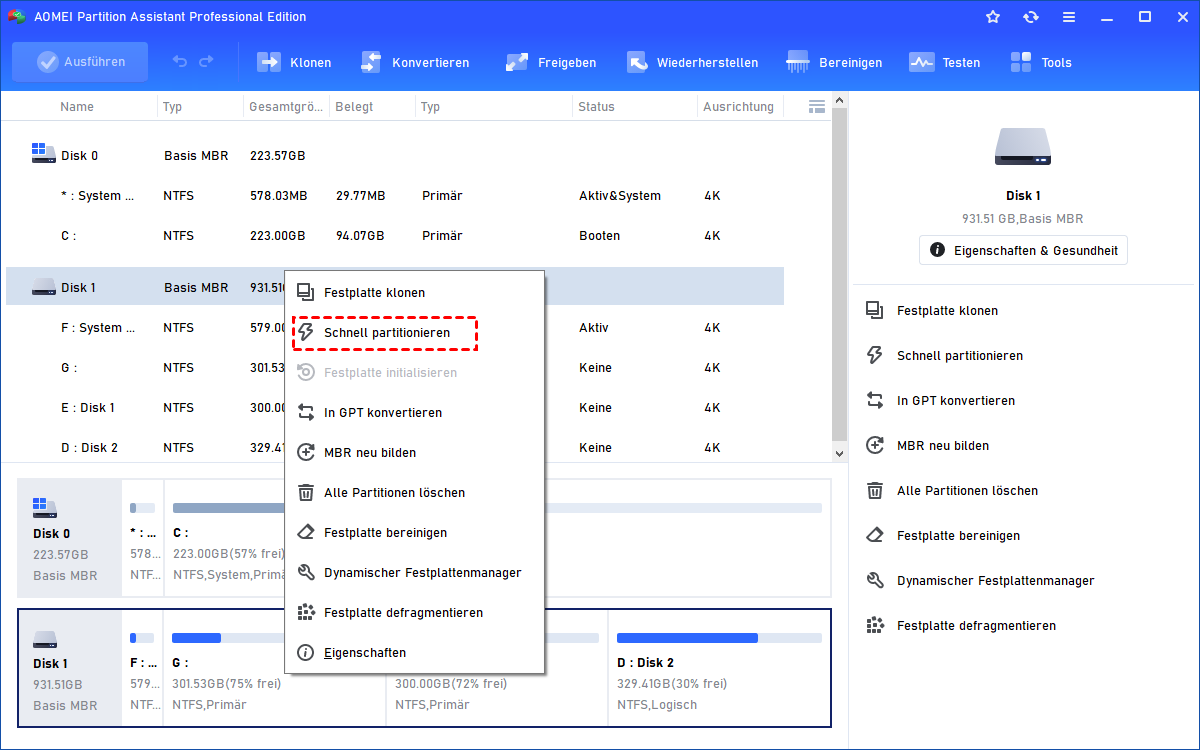
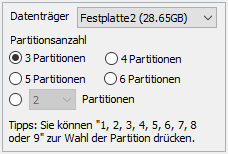
Schritt 1: Rechtsklicken Sie auf die Festplatte (nicht auf eine einzelne Partition) und wählen Sie „Schnell partitionieren“.
Schritt 2: Wählen Sie die Anzahl der Partitionen (z.B. 2 oder 3) und passen Sie die Größen an.
Methode C: Freien Speicherplatz verteilen (C: vergrößern, D: verkleinern)
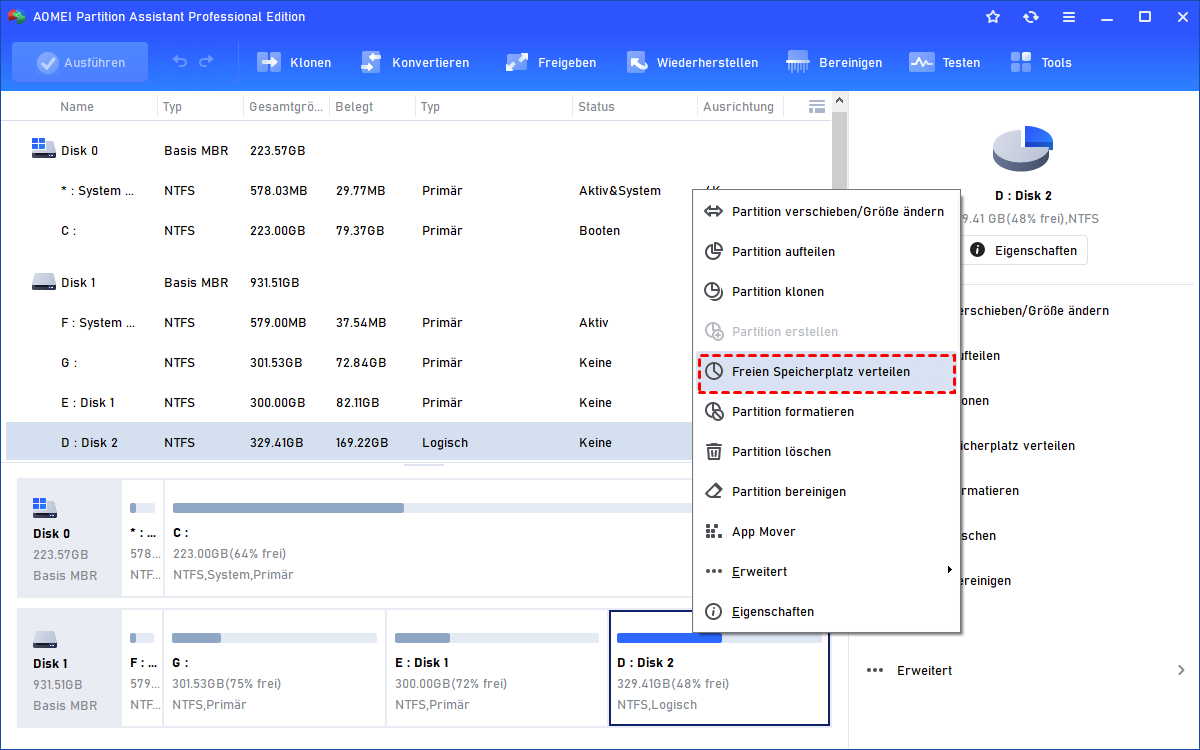
Diese Funktion gibt es NUR in der AOMEI Partitionssoftware – die Windows-Datenträgerverwaltung kann das nicht!
Schritt 1: Rechtsklicken Sie auf ein Laufwerk mit viel freiem Platz (z.B. D:) und wählen Sie „Freien Speicherplatz verteilen“.
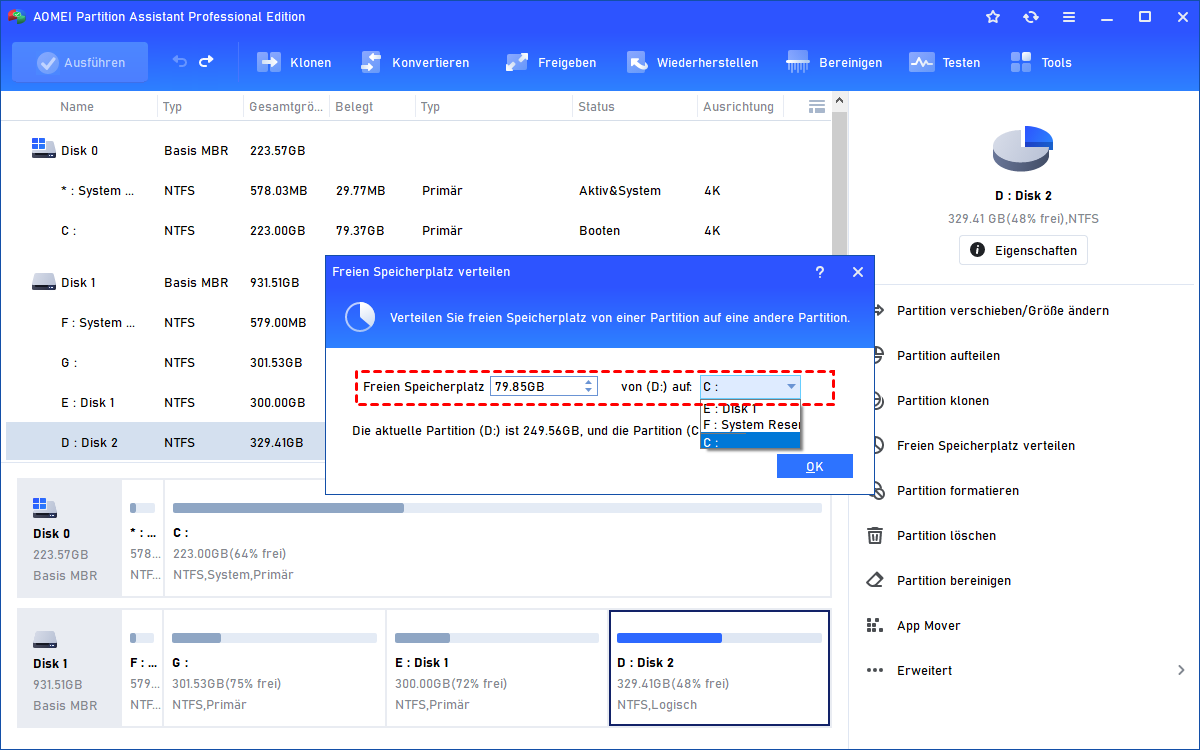
Schritt 2: Wählen Sie aus, wie viel Platz Sie abgeben möchten, und wählen Sie als Zielpartition das Laufwerk aus, das vergrößert werden soll (z.B. C:).
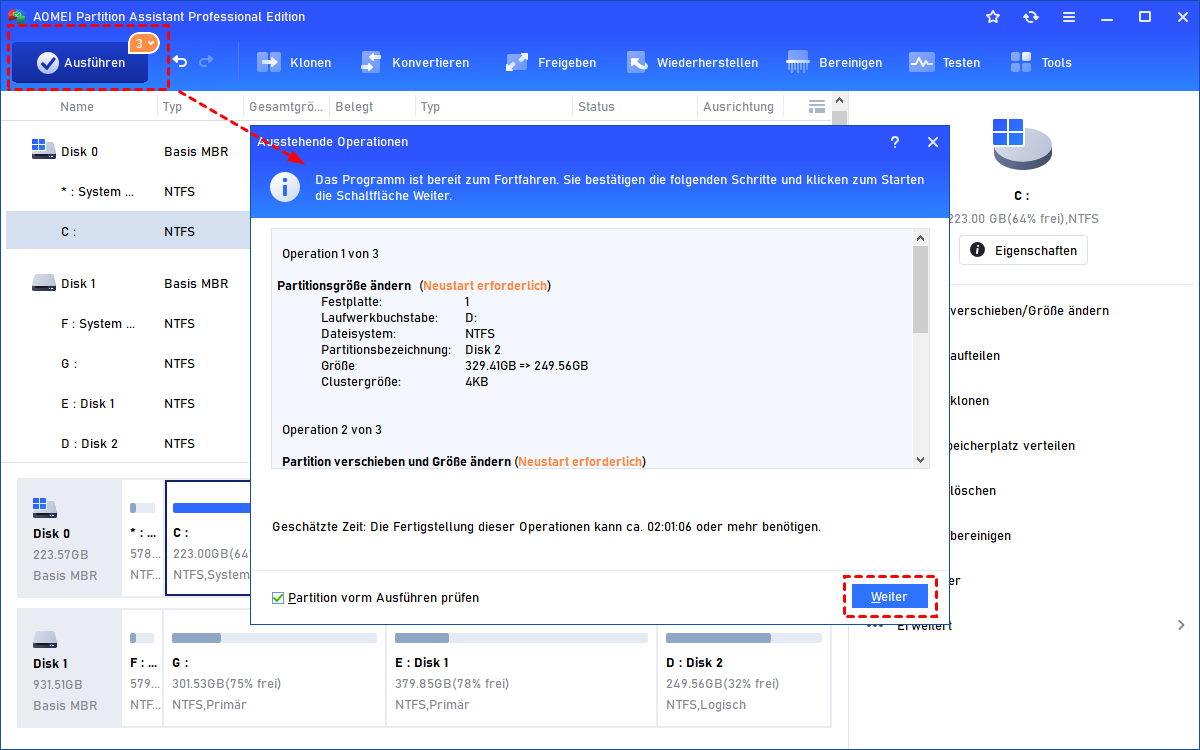
Schritt 3: Klicken Sie auf „OK“ und dann auf „Ausführen“ – die Größenänderung erfolgt ohne Datenverlust.
Direkter Vergleich: Windows Bordmittel vs. AOMEI Partitionssoftware
| Funktion | Windows Datenträgerverwaltung | AOMEI Partitionssoftware |
|---|---|---|
| Partition verkleinern | ✅ Ja (mit Einschränkungen) | ✅ Ja (ohne Einschränkungen) |
| Partition erweitern | ✅ Ja (nur mit angrenzendem freien Platz) | ✅ Ja (auch mit nicht angrenzendem Platz) |
| Freien Speicherplatz verteilen | ❌ Nein | ✅ Ja |
| Partition aufteilen | ❌ Nein | ✅ Ja |
| Datenverlust | ❌ Nein (wenn alles klappt) | ❌ Nein |
| Benutzerfreundlichkeit | ⭐⭐ (etwas komplex) | ⭐⭐⭐⭐⭐ (sehr einfach) |
| Preis | Kostenlos | Kostenlose Demo / Pro-Version |
Fazit
Sie sehen: Laptop Festplatte partitionieren ist kein Hexenwerk. Für einfache Aufgaben reicht die Windows-Datenträgerverwaltung völlig aus. Wenn Sie jedoch mehr Flexibilität wünschen oder auf Probleme stoßen, ist die AOMEI Partitionssoftware die bessere Wahl.
Meine klare Empfehlung:
-
Für Anfänger oder einmalige Nutzung: Versuchen Sie zuerst die Windows-Datenträgerverwaltung.
-
Für regelmäßige Partitionierungsaufgaben oder bei Problemen: Nutzen Sie die AOMEI Partitionssoftware – besonders die Funktion „Freien Speicherplatz verteilen“ ist Gold wert.
Egal, ob Sie Ihre Laptop Festplatte unter Windows 10/11 partitionieren – mit dieser Anleitung schaffen Sie es garantiert.
Häufige Fragen (FAQ) zum Thema „Laptop partitionieren“
Frage 1: Verliere ich meine Daten, wenn ich die Festplatte partitioniere?
Frage 2: Wie partitioniere ich meine Laptop Festplatte nachträglich, wenn C: schon voll ist?
Frage 3: Kann ich eine Partition später wieder vergrößern oder verkleinern?
Frage 4: Funktioniert das auch für SSDs?
Frage 5: Was ist der Unterschied zwischen primärer und logischer Partition?
Frage 6: Kann ich mit der AOMEI Partitionssoftware auch eine externe Festplatte partitionieren?

 als bevorzugte
Quelle auf Google hinzufügen
als bevorzugte
Quelle auf Google hinzufügen