




Nach doppelten Dateien suchen: So finden und löschen Sie Duplikate auf Ihrer Festplatte
Wenn Sie nach doppelten Dateien suchen möchten, können Sie wertvollen Speicherplatz auf Ihrer Festplatte freigeben und Ihren Computer übersichtlicher machen. Dieser Artikel zeigt Ihnen verschiedene Methoden zum Finden und sicheren Löschen von Dateiduplikaten unter Windows.

Von Nelly Aktualisiert am 11.05.2026


Warum entstehen doppelte Dateien?
Doppelte Dateien können sich aus verschiedenen Gründen auf Ihrem Windows-Computer ansammeln. Hier sind die häufigsten Ursachen:
Dateikopien – Wenn Sie Dateien von einem Ort zum anderen kopieren, sei es innerhalb des gleichen Laufwerks oder auf ein anderes Laufwerk, erstellen Sie doppelte Dateien. Diese Duplikate werden normalerweise im Zielordner gespeichert.
Datei-Downloads – Das Herunterladen von Dateien aus dem Internet kann zu Duplikaten führen. Wenn Sie dieselbe Datei mehrmals herunterladen oder Software-Updates herunterladen, können Sie mehrere Kopien derselben Datei in Ihrem Download-Ordner haben.
Backup und Wiederherstellung – Das Erstellen von Backups Ihrer Daten, insbesondere wenn dies manuell erfolgt, kann zu doppelten Dateien führen. Wenn Sie Dateien aus einem Backup wiederherstellen, können versehentlich Duplikate am ursprünglichen Speicherort erstellt werden.
Dateisynchronisierung – Dateisynchronisierungstools und Cloud-Speicherdienste können manchmal Duplikate erstellen. Wenn Sie einen Ordner mit einem Cloud-Dienst synchronisieren und ihn dann auf Ihren Computer zurücksynchronisieren, können Duplikate auftreten.
Dateiversionierung – Einige Softwareanwendungen erstellen automatisch versionierte Kopien von Dateien. Wenn Sie Änderungen an einem Dokument speichern, wird manchmal eine Sicherungskopie der vorherigen Version erstellt.
Wo werden doppelte Dateien gespeichert?
Doppelte Dateien können in verschiedenen Ordnern und Verzeichnissen auf Ihrer Festplatte verstreut sein:
Benutzerdokumente
Doppelte Dokumente, Bilder und Mediendateien können in benutzerspezifischen Ordnern wie „Dokumente“, „Bilder“ und „Musik“ gefunden werden.
Downloads
Doppelte Dateien, die aus dem Internet heruntergeladen wurden, können sich im Ordner „Downloads“ ansammeln.
Desktop
Einige Benutzer speichern Dateien direkt auf dem Desktop, was zu Duplikaten an diesem Speicherort führt.
Programminstallationen
Bei einigen Softwareinstallationen können doppelte Dateien enthalten sein oder während des Installationsprozesses Sicherungskopien erstellt werden.
Backup-Ordner
Wenn Sie Backup- oder Synchronisationssoftware verwenden, können Sie Duplikate in Backup- oder Synchronisationsordnern finden.
Temporäre Ordner
Von Software oder dem Windows-Betriebssystem verwendete temporäre Ordner können ebenfalls Duplikate enthalten.
Methode 1: Mit dem Datei-Explorer doppelte Dateien suchen
Die einfachste, aber zeitaufwändigste Methode, um nach doppelten Dateien zu suchen, ist die manuelle Suche mit dem Datei-Explorer.
So gehen Sie vor:
Schritt 1: Öffnen Sie den Ordner, in dem Sie nach Duplikaten suchen möchten.
Schritt 2: Sortieren Sie die Dateien nach Name, Typ oder Änderungsdatum.
Schritt 3: Suchen Sie visuell nach identischen Dateien (gleicher Name, gleiche Größe).
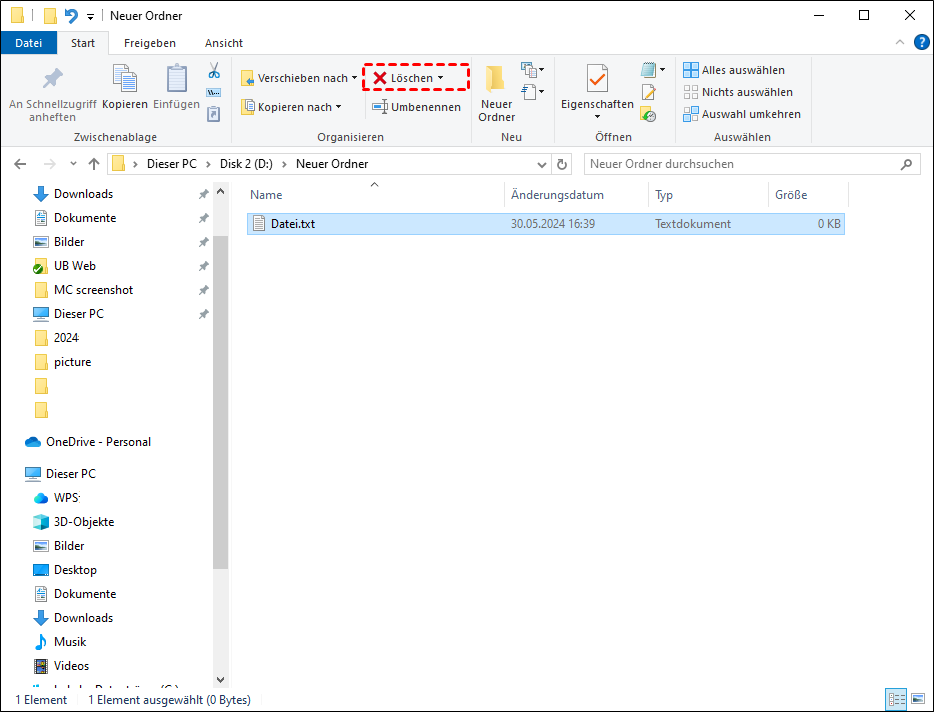
Schritt 4: Löschen Sie die Duplikate manuell (rechte Maustaste > Löschen).
Nachteile: Diese Methode ist sehr zeitaufwändig und fehleranfällig, besonders bei vielen Dateien.
Methode 2: Mit PowerShell doppelte Dateien finden
Für fortgeschrittene Benutzer bietet PowerShell eine Möglichkeit, doppelte Dateien auf der Festplatte zu finden – allerdings nur über die Kommandozeile.
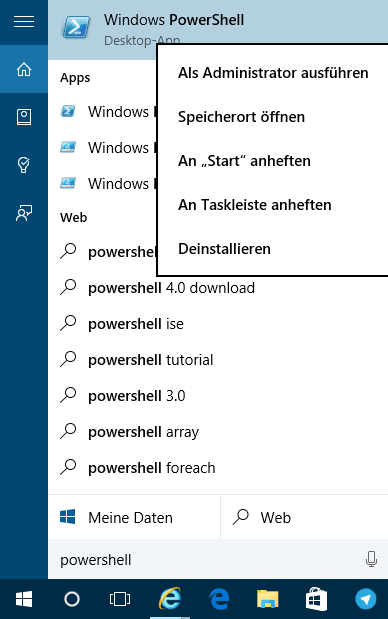
Schritt 1: Öffnen Sie PowerShell als Administrator (rechte Maustaste auf Start > Windows PowerShell (Admin)).
Schritt 2: Navigieren Sie mit dem Befehl „cd“ zum gewünschten Ordner:
- cd C:\Users\IhrBenutzername\Downloads
Schritt 3: Führen Sie folgenden Befehl aus, um doppelte Dateien zu finden:
- Get-ChildItem -Recurse | Get-FileHash | Group-Object -Property Hash | Where-Object { $_.Count -gt 1 } | Select-Object -ExpandProperty Group | Select-Object -ExpandProperty Path
Schritt 4: Um die gefundenen Duplikate zu löschen (alle außer einer pro Gruppe):
- Get-ChildItem -Recurse | Get-FileHash | Group-Object -Property Hash | Where-Object { $_.Count -gt 1 } | foreach { $group = $_.Group | Select-Object -ExpandProperty Path; $group | Select-Object -Skip 1 | Remove-Item -Force }
Nachteile: Keine visuelle Kontrolle, komplexe Befehle, Risiko des versehentlichen Löschens wichtiger Dateien.
Methode 3: Mit Windows-Ansichten Duplikate erkennen
Der Windows Explorer bietet verschiedene Ansichten, die beim doppelte Dateien erkennen helfen können.
So nutzen Sie die Ansichten:
Schritt 1: Öffnen Sie den Ordner im Datei-Explorer.
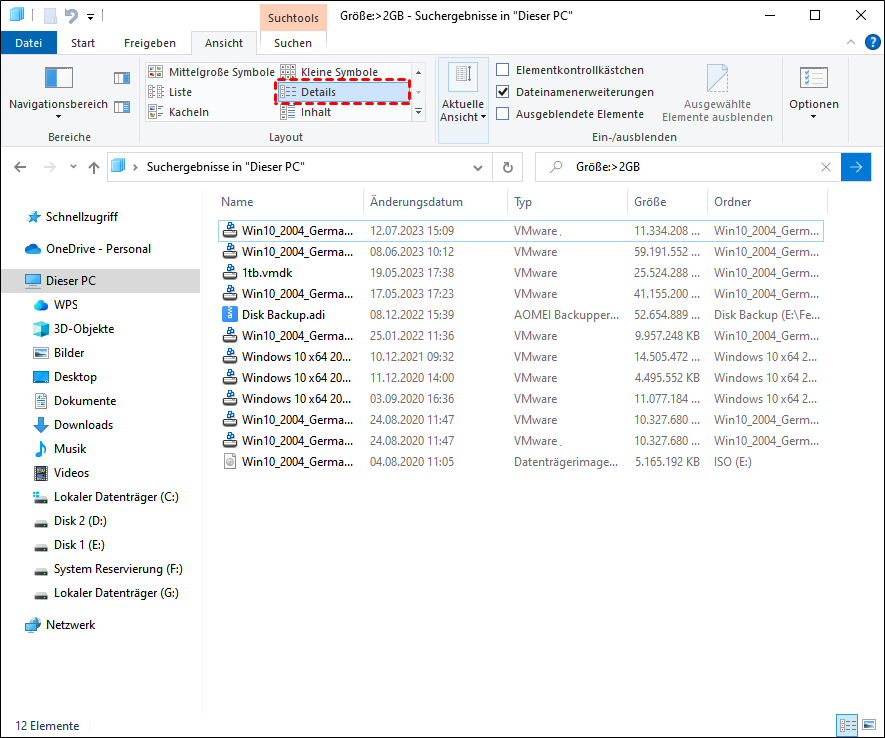
Schritt 2: Wechseln Sie zur Ansicht „Details“ (rechts oben im Explorer).
Schritt 3: Sortieren Sie nach „Name“, „Typ“ oder „Größe“.
Schritt 4: Nutzen Sie die Vorschau und Dateiinformationen (Datum und Uhrzeit), um Duplikate zu identifizieren.
Nachteile: Funktioniert nur in kleinen Ordnern, keine automatische Erkennung von Duplikaten mit unterschiedlichen Namen.
Methode 4: Mit AOMEI Partitionssoftware doppelte Dateien erkennen (empfohlen)
Die AOMEI Partitionssoftware ist der beste Duplikate Finder für Windows. Sie durchsucht Ihre gesamte Festplatte nach identischen Dateien – unabhängig von Dateinamen – und bietet eine benutzerfreundliche Oberfläche.
Warum AOMEI der beste Duplikate Finder ist:
| Funktion | Beschreibung |
|---|---|
| Intelligenter Scan | Erkennt Duplikate anhand des Dateiinhalts (Hash-Wert), nicht nur am Namen. |
| Smart Wahl | Wählt automatisch unnötige Duplikate zum Löschen aus – schont wichtige Dateien. |
| Dateityp-Filter | Sie können gezielt nach Bildern, Videos, Musik oder Dokumenten suchen. |
| Vorschau-Funktion | Zeigt eine Vorschau der Dateien vor dem Löschen an. |
| Sicher | Wichtige Systemdateien (.dll, .sys, .lib) werden automatisch ausgeschlossen. |
| Benutzerfreundlich | Keine technischen Vorkenntnisse nötig. |
 AOMEI Partitionssoftware
- Erweiterte Partitionsverwaltung: Erweiterte Partitionsfunktionen, die über einfache Festplatten-Tools hinausgehen. Partitionen mit größerer Flexibilität in der Größe anpassen, verschieben, teilen, zusammenführen und ausrichten.
- Betriebssystemmigration & Festplattenklonen: Windows-Betriebssysteme ohne Neuinstallation auf SSD oder HDD migrieren oder ganze Festplatten und Partitionen für nahtlose System-Upgrades klonen.
- Flexibler Festplattenkonverter: Festplatten zwischen MBR und GPT konvertieren, ohne Partitionen zu löschen, zwischen Basis- und dynamischen Festplatten wechseln sowie NTFS- und FAT32-Dateisysteme konvertieren.
- Intelligente Speicherplatzzuweisung: Freien Speicherplatz direkt von einer Partition auf eine andere übertragen und Systemlaufwerke vergrößern, ohne nicht zugewiesenen Speicherplatz zu erzeugen.
- Partitionswiederherstellung & Unterstützung für dynamische Datenträger: Verlorene oder gelöschte Partitionen wiederherstellen und dynamische Volumes mit fortschrittlichen Tools zur Festplattenverwaltung verwalten.
 100 % Sicher
Schritt-für-Schritt: Doppelte Dateien finden und löschen mit AOMEI
Folgen Sie dieser Anleitung, um doppelte Dateien zu erkennen und sicher zu löschen.
Schritt 1: AOMEI Partitionssoftware starten
Laden Sie die Software herunter, installieren Sie sie und starten Sie sie.
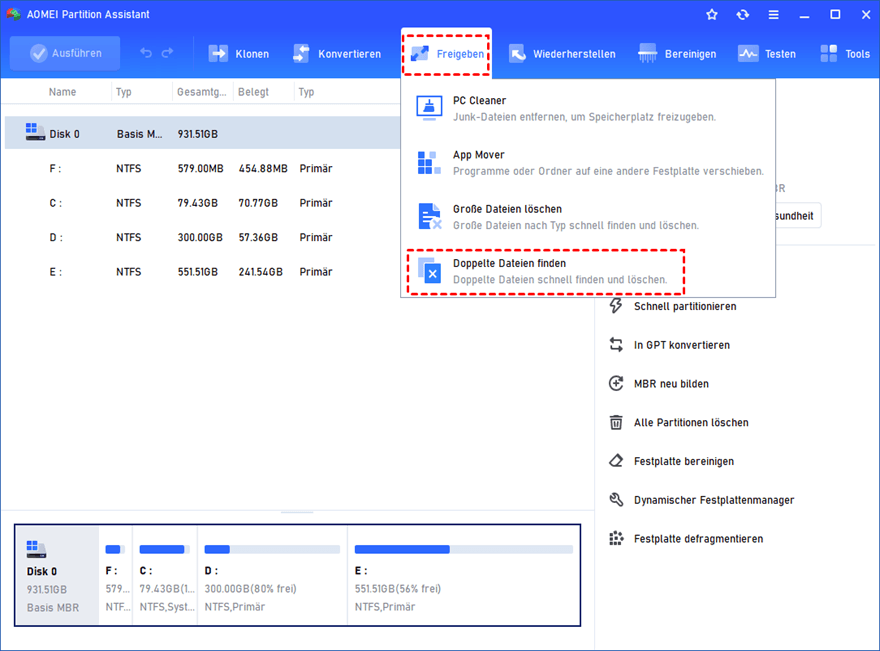
Schritt 2: „Doppelte Dateien finden“ auswählen
Klicken Sie im linken Menü auf „Doppelte Dateien finden“.
Schritt 3: Scan-Bereich festlegen
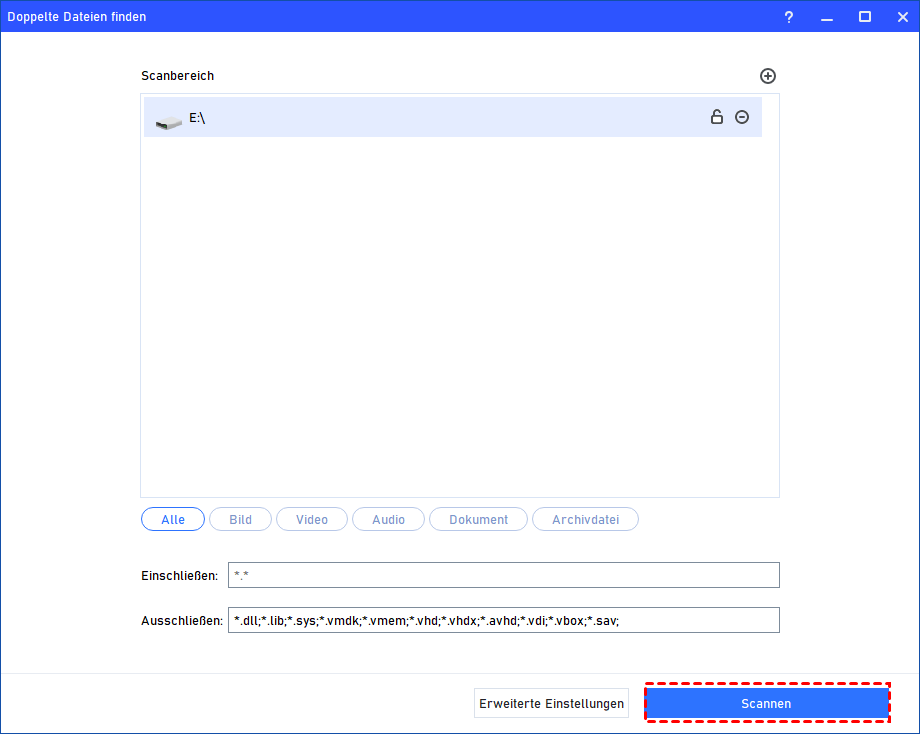
Wählen Sie die Laufwerke und Ordner aus, die durchsucht werden sollen. Legen Sie fest, welche Dateitypen gescannt werden (Bilder, Videos, Dokumente etc.).
Schritt 4: Scan starten
Klicken Sie auf „Scannen“. Das Tool durchsucht nun Ihre Festplatte nach identischen Dateien – unabhängig von Dateinamen.
Schritt 5: Ergebnisse prüfen
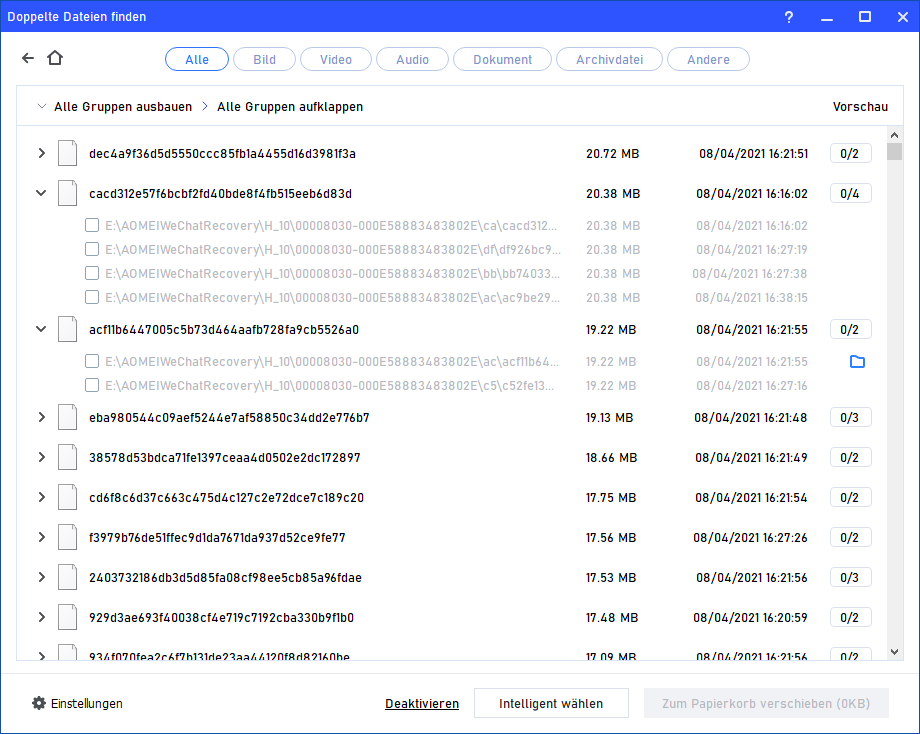
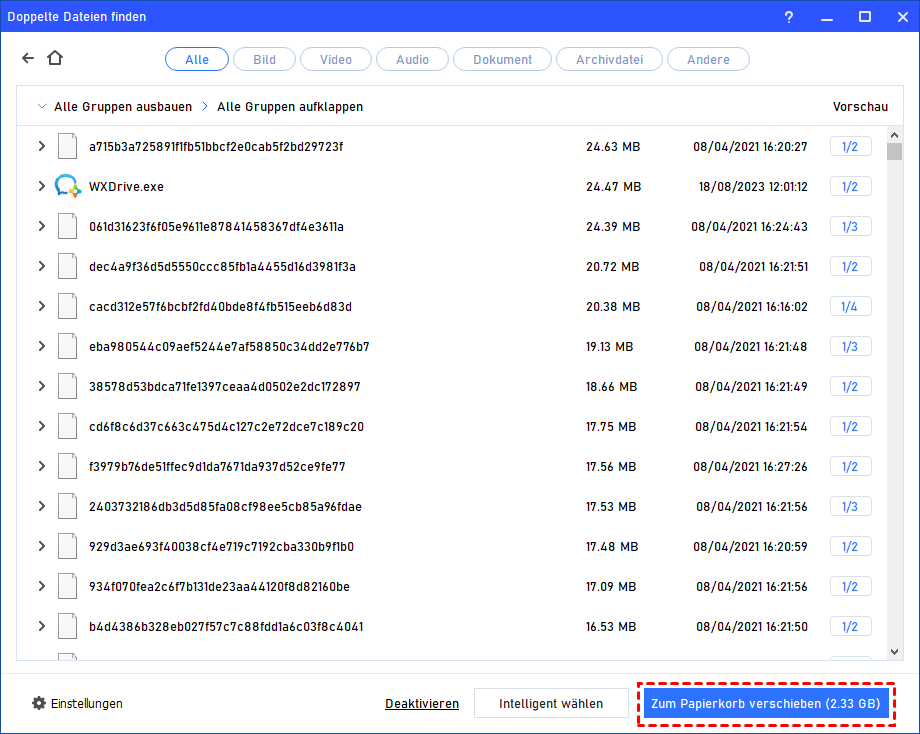
Nach Abschluss werden alle gefundenen Duplikate übersichtlich aufgelistet. Sie sehen Dateiname, Größe, Speicherort und Änderungsdatum.
Schritt 6: Smart-Wahl nutzen
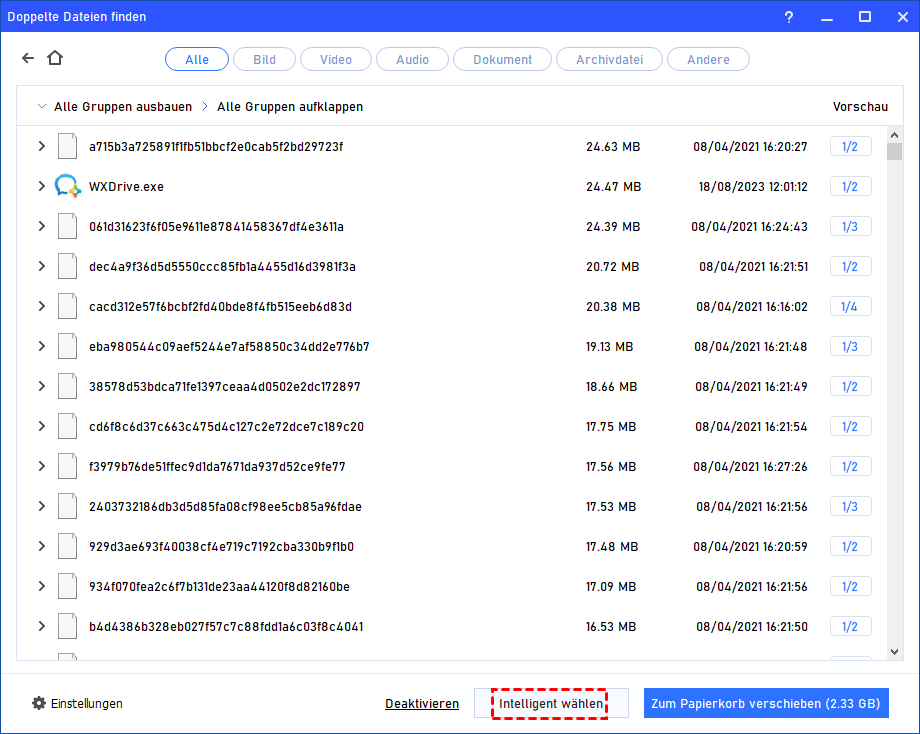
Klicken Sie auf „Intelligent wählen“, um automatisch unnötige Duplikate auszuwählen. Die Software wählt intelligent die zu löschenden Dateien aus – wichtige Dateien werden geschont.
Schritt 7: Duplikate löschen
Überprüfen Sie die Auswahl (Sie können auch manuell anpassen). Klicken Sie auf „Zum Papierkorb verschieben“, um alle ausgewählten Duplikate zu entfernen.
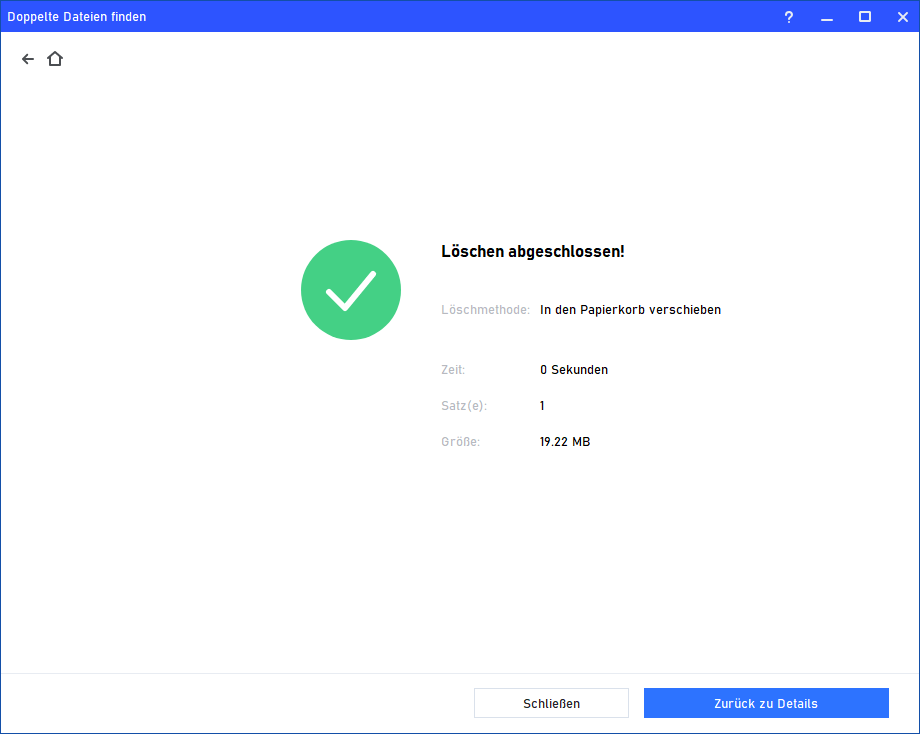
Schritt 8: Vorgang abschließen
Fertig! Ihr Computer ist nun von lästigen Duplikaten befreit – mehr Speicherplatz und mehr Ordnung sind garantiert.
Häufig gestellte Fragen (FAQ)
Frage 1: Kann ich doppelte Dateien auf der Festplatte finden, die unterschiedliche Namen haben?
Frage 2: Wie lange dauert ein Scan nach doppelten Dateien?
Frage 3: Was ist die Smart-Wahl-Funktion?
Frage 4: Funktioniert der Duplikate Finder auch auf externen Festplatten?
Frage 5: Ist die AOMEI Partitionssoftware sicher für meine Systemdateien?
Fazit
Nach doppelten Dateien zu suchen muss nicht kompliziert sein. Während die manuelle Suche mit dem Datei-Explorer oder PowerShell zeitaufwändig und fehleranfällig ist, bietet die AOMEI Partitionssoftware eine schnelle, sichere und benutzerfreundliche Lösung.
Laden Sie die AOMEI Partitionssoftware noch heute herunter und finden Sie doppelte Dateien auf Ihrer Festplatte – für mehr Speicherplatz, mehr Ordnung und einen schnelleren PC!

 als bevorzugte
Quelle auf Google hinzufügen
als bevorzugte
Quelle auf Google hinzufügen