




Programme auf externe Festplatte verschieben: Mehr Platz auf C, weniger Aufwand
Wenig Platz auf C? Erfahren Sie, wie Sie installierte Programme auf ein externes Laufwerk verschieben und welche Methode für Apps, Spiele und Desktop-Software passt.

Von Hannah Aktualisiert am 20.10.2026



Sie möchten Programme auf externe Festplatte verschieben, weil auf C: kaum noch Platz bleibt? Das funktioniert bei unterstützten Anwendungen mit der Windows-Funktion „Verschieben“, dem jeweiligen Spiele-Launcher oder einem App-Mover. Einfach den Programmordner im Explorer auszuschneiden, reicht bei installierter Software meistens nicht aus.
Für geeignete Desktop-Programme bietet die AOMEI Partitionssoftware einen geführten Umzug ohne Neuinstallation. Entscheidend sind die Art der Anwendung und eine dauerhaft erreichbare externe Festplatte. Die verschobene Software bleibt an Ihre bestehende Windows-Installation gebunden.
Welche Programme lassen sich auf eine externe Festplatte verschieben?
Wählen Sie zuerst den passenden Weg. Die Möglichkeiten unterscheiden sich auch dann, wenn alle Anwendungen unter „Installierte Apps“ erscheinen.
| Programmtyp | Passende Methode | Wichtige Grenze |
|---|---|---|
| Unterstützte Windows-Apps | „Verschieben“ in den Einstellungen | Die Option ist nicht bei jeder App verfügbar. |
| Klassische Desktop-Programme | App Mover oder Neuinstallation am Ziel | Kompatibilität und Lizenzbedingungen beachten. |
| Spiele mit Bibliotheksverwaltung | Verschiebefunktion des Launchers | Spielstände gegebenenfalls separat sichern. |
| Portable Programme | Vollständigen Programmordner kopieren | Nur ausdrücklich portable Ausgaben verwenden. |
| Systemnahe Software | Herstelleranleitung oder reguläres Setup | Keinen pauschalen Ordnerumzug erzwingen. |
Installierte Programme können zusätzlich Dienste, Registrierungseinträge und gemeinsame Komponenten verwenden. Deshalb macht eine Kopie des Installationsordners die Anwendung weder zuverlässig lauffähig noch portabel.
Externe Festplatte für den Programmumzug vorbereiten
Ein externes Laufwerk eignet sich besonders für Software, die Sie am selben Schreibtisch verwenden. Bei einem Notebook, dessen Festplatte häufig zu Hause bleibt, sollten täglich benötigte Anwendungen intern bleiben.
- Sicherung anlegen: Sichern Sie wichtige Projekte, Einstellungen und Lizenzinformationen. Ein Wiederherstellungspunkt ersetzt keine Datensicherung.
- Freien Platz prüfen: Das Ziel benötigt genügend Kapazität für die ausgewählten Anwendungen und spätere Updates.
- Verbindung stabil halten: Schließen Sie das Laufwerk zuverlässig an. Während des Umzugs darf die Verbindung nicht unterbrochen werden.
- Dateisystem kontrollieren: Für ein dauerhaft unter Windows genutztes Programmlaufwerk ist NTFS häufig die passende Wahl. Beachten Sie die Anforderungen der gewählten Methode; formatieren Sie ein belegtes Laufwerk nicht ohne Sicherung.
- Laufwerksbuchstaben beibehalten: Legen Sie den gewünschten Buchstaben vor dem Umzug fest und ändern Sie ihn anschließend möglichst nicht.
Für regelmäßig gestartete Anwendungen ist eine externe SSD häufig angenehmer als eine mechanische USB-Festplatte. Die tatsächliche Geschwindigkeit hängt auch vom Anschluss und Gehäuse ab. Zusätzlicher freier Platz auf C: bedeutet nicht automatisch schnellere Programmstarts.
Programme auf externe Festplatte verschieben mit Windows
Prüfen Sie zunächst die kostenlose Windows-Funktion. Sie ist für unterstützte Apps gedacht und ersetzt keinen allgemeinen Umzugsassistenten für Desktop-Programme.
1. Verbinden Sie die externe Festplatte und öffnen Sie die Windows-Einstellungen.
2. Gehen Sie unter Windows 11 zu „Apps“ > „Installierte Apps“. Unter Windows 10 heißt der Bereich „Apps & Features“.
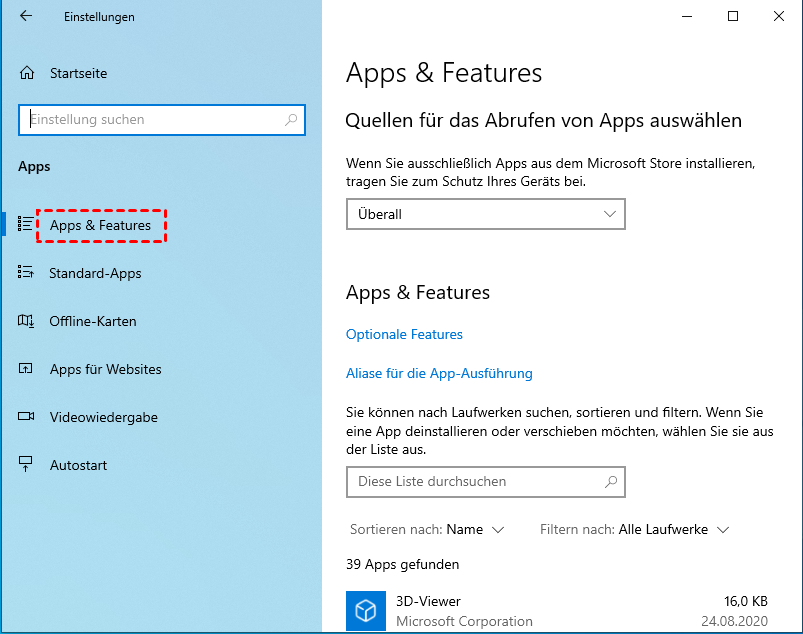
3. Öffnen Sie die Optionen der gewünschten App. Wählen Sie „Verschieben“, falls dieser Eintrag angeboten wird.
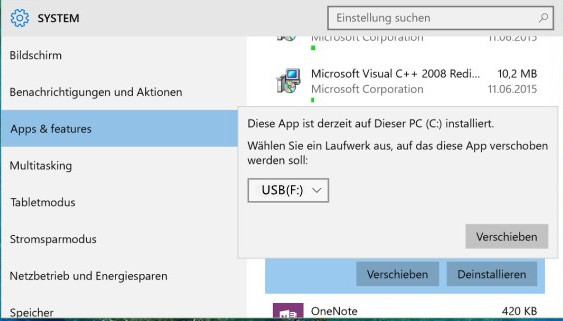
4. Wählen Sie das externe Laufwerk und bestätigen Sie den Umzug. Starten Sie die App anschließend testweise.
Fehlt die Schaltfläche oder ist sie ausgegraut, unterstützt diese Anwendung den Weg nicht. Die Einstellung für den Speicherort neuer Apps verschiebt bereits installierte Programme ebenfalls nicht nachträglich.
Programme ohne Neuinstallation mit AOMEI Partitionssoftware auslagern
Wenn Windows keinen Umzug anbietet, können Sie mit der AOMEI Partitionssoftware prüfen, welche Anwendungen sich über App Mover verlagern lassen. Die Funktion führt Quelllaufwerk, Programmauswahl und Ziel zusammen, statt Sie einzelne Installationsordner manuell verschieben zu lassen.
- Gezielt Platz gewinnen: Wählen Sie geeignete größere Programme aus, anstatt die gesamte Installation anzutasten.
- Mehrere Anwendungen auswählen: Bearbeiten Sie unterstützte Programme gemeinsam und legen Sie das externe Ziellaufwerk fest.
- Umzug nachvollziehen: Über die Verwaltungsansicht können Sie Migrationseinträge und Protokolle aufrufen.
 AOMEI Partitionssoftware
- Erweiterte Partitionsverwaltung: Erweiterte Partitionsfunktionen, die über einfache Festplatten-Tools hinausgehen. Partitionen mit größerer Flexibilität in der Größe anpassen, verschieben, teilen, zusammenführen und ausrichten.
- Betriebssystemmigration & Festplattenklonen: Windows-Betriebssysteme ohne Neuinstallation auf SSD oder HDD migrieren oder ganze Festplatten und Partitionen für nahtlose System-Upgrades klonen.
- Flexibler Festplattenkonverter: Festplatten zwischen MBR und GPT konvertieren, ohne Partitionen zu löschen, zwischen Basis- und dynamischen Festplatten wechseln sowie NTFS- und FAT32-Dateisysteme konvertieren.
- Intelligente Speicherplatzzuweisung: Freien Speicherplatz direkt von einer Partition auf eine andere übertragen und Systemlaufwerke vergrößern, ohne nicht zugewiesenen Speicherplatz zu erzeugen.
- Partitionswiederherstellung & Unterstützung für dynamische Datenträger: Verlorene oder gelöschte Partitionen wiederherstellen und dynamische Volumes mit fortschrittlichen Tools zur Festplattenverwaltung verwalten.
 100 % Sicher
Schritt 1: App Mover öffnen
Installieren und starten Sie die Software auf dem betroffenen PC. Öffnen Sie in der Hauptoberfläche den Bereich zum Freigeben von Speicherplatz und wählen Sie „App Mover“.

Schritt 2: Anwendungen statt Ordner auswählen
Wählen Sie die Option zum Verschieben von Apps. Verwenden Sie für installierte Programme nicht ersatzweise einen pauschalen Umzug des gesamten Ordners „Programme“ oder „ProgramData“.
Schritt 3: Quellpartition bestimmen
Markieren Sie die Partition mit den gewünschten Anwendungen, beispielsweise C:. Die Übersicht hilft dabei, die installierten Programme dem richtigen Quelllaufwerk zuzuordnen. Fahren Sie mit „Weiter“ fort.
Schritt 4: Programme und externe Festplatte festlegen
Markieren Sie die geeigneten Anwendungen und wählen Sie als Ziel die angeschlossene externe Festplatte. Kontrollieren Sie den Laufwerksbuchstaben sorgfältig.
Schritt 5: Umzug bestätigen und abschließen
Speichern Sie offene Arbeiten und schließen Sie die betroffenen Programme. Starten Sie den Umzug und bestätigen Sie den Hinweis zum Beenden laufender Anwendungen. Warten Sie auf die Abschlussmeldung.
Nach dem Verschieben Programme und Speicherplatz prüfen
Starten Sie jede verschobene Anwendung über ihre gewohnte Verknüpfung. Öffnen Sie ein vorhandenes Projekt und testen Sie Speichern, Erweiterungen und gegebenenfalls den Updater. Prüfen Sie nach einem Windows-Neustart erneut, ob das externe Laufwerk unter demselben Buchstaben erreichbar ist.
- Laufwerk angeschlossen lassen: Verschobene Programme benötigen ihre Dateien auf der externen Festplatte.
- Quellverknüpfungen erhalten: Löschen Sie nach einem App-Mover-Umzug keine zurückgebliebenen Verknüpfungen oder Umleitungen eigenmächtig.
- Belegten Platz vergleichen: Nutzerdaten, Caches und gemeinsame Komponenten können weiterhin auf C: liegen.
- Bei Problemen zurücksetzen: Nutzen Sie die Verwaltungs- und Wiederherstellungsfunktion von App Mover, solange die beteiligten Laufwerke verfügbar sind.
Ist Laufwerk C voll und D leer, kann auch ein internes Ziel sinnvoll sein. Muss die Software ohne USB-Laufwerk verfügbar bleiben, prüfen Sie stattdessen, ob Sie Laufwerk C unter Windows 11 vergrößern können.
Häufige Fragen zum Verschieben auf eine externe Festplatte
Kann ich jedes Programm auf eine externe Festplatte verschieben?
Nein. Windows unterstützt nur bestimmte Apps, und auch App Mover ist nicht mit jeder Anwendung kompatibel. Prüfen Sie die Unterstützung und testen Sie das Ergebnis. Falls nötig, installieren Sie die Software am gewünschten Ziel neu.
Was passiert, wenn ich die externe Festplatte abziehe?
Die ausgelagerten Programme können ihre Dateien nicht mehr erreichen und starten möglicherweise nicht oder brechen ab. Schließen Sie betroffene Anwendungen vor dem Trennen und verbinden Sie das Laufwerk vor dem nächsten Start wieder.
Warum wird auf C nicht der gesamte angezeigte Programmspeicher frei?
Die Größenanzeige muss nicht dem tatsächlich verschobenen Datenumfang entsprechen. Einstellungen, Caches oder gemeinsam genutzte Komponenten können auf C: verbleiben. Vergleichen Sie den freien Platz vor und nach dem Umzug und prüfen Sie bei unerwarteten Ergebnissen das Migrationsprotokoll.
Laufen Programme auf einer externen SSD schneller?
Das hängt vom bisherigen Laufwerk, der externen SSD und dem Anschluss ab. Gegenüber einer internen schnellen SSD ist keine Beschleunigung garantiert. Der unmittelbare Vorteil des Umzugs ist zusätzlicher freier Speicher auf dem Quelllaufwerk.
Mit AOMEI Partitionssoftware gezielt Platz auf C schaffen
Wenn Windows keine Verschiebefunktion anbietet, hilft Ihnen die AOMEI Partitionssoftware, geeignete Programme auf ein externes Laufwerk auszulagern. Mit App Mover wählen Sie die angezeigten Anwendungen und das gewünschte Ziel in einer Oberfläche aus. Bei unterstützten Programmen sparen Sie sich dadurch die Deinstallation und erneute Einrichtung.
AOMEI Partitionssoftware
Schaffen Sie Platz für Windows und neue Projekte. Verschieben Sie unterstützte Programme gezielt auf Ihr externes Laufwerk.
Windows 11/10/8.1/8/7
App Mover erfordert eine passende Lizenz. Der Download schaltet die Funktion nicht kostenlos frei.

 als bevorzugte
Quelle auf Google hinzufügen
als bevorzugte
Quelle auf Google hinzufügen