




Nicht genügend Speicherplatz obwohl genug vorhanden in Windows 10 – Windows 11 Upgrade lösen
Erhalten Sie unter Windows 10 trotz ausreichend freiem Speicherplatz die Meldung „Nicht genügend Speicherplatz vorhanden“? Erfahren Sie die Ursachen und bewährte Lösungen für ein erfolgreiches Upgrade auf Windows 11.

Von Hannah Aktualisiert am 09.07.2026


Sie möchten Ihren Windows-10-PC auf Windows 11 aktualisieren, doch während der Installation erscheint plötzlich die Meldung „Nicht genügend Speicherplatz“ – obwohl auf Laufwerk C: noch 50 GB, 100 GB oder sogar mehr freier Speicher verfügbar sind? Dieses Problem sorgt bei vielen Nutzern für Verwirrung.
Tatsächlich prüft Windows während eines Upgrades nicht nur den freien Speicherplatz auf der Systempartition. Auch versteckte Bereiche wie die EFI-Systempartition, die Wiederherstellungspartition oder der Windows-Update-Cache spielen eine entscheidende Rolle. Ist einer dieser Bereiche zu klein oder beschädigt, kann das Upgrade fehlschlagen, obwohl genügend freier Speicher vorhanden ist.
Die gute Nachricht: In den meisten Fällen lässt sich das Problem ohne Neuinstallation beheben. In diesem Artikel erfahren Sie, warum Windows den verfügbaren Speicher manchmal falsch bewertet, welche Ursachen hinter der Fehlermeldung stecken und wie Sie Ihr System optimal auf das Upgrade auf Windows 11 vorbereiten.
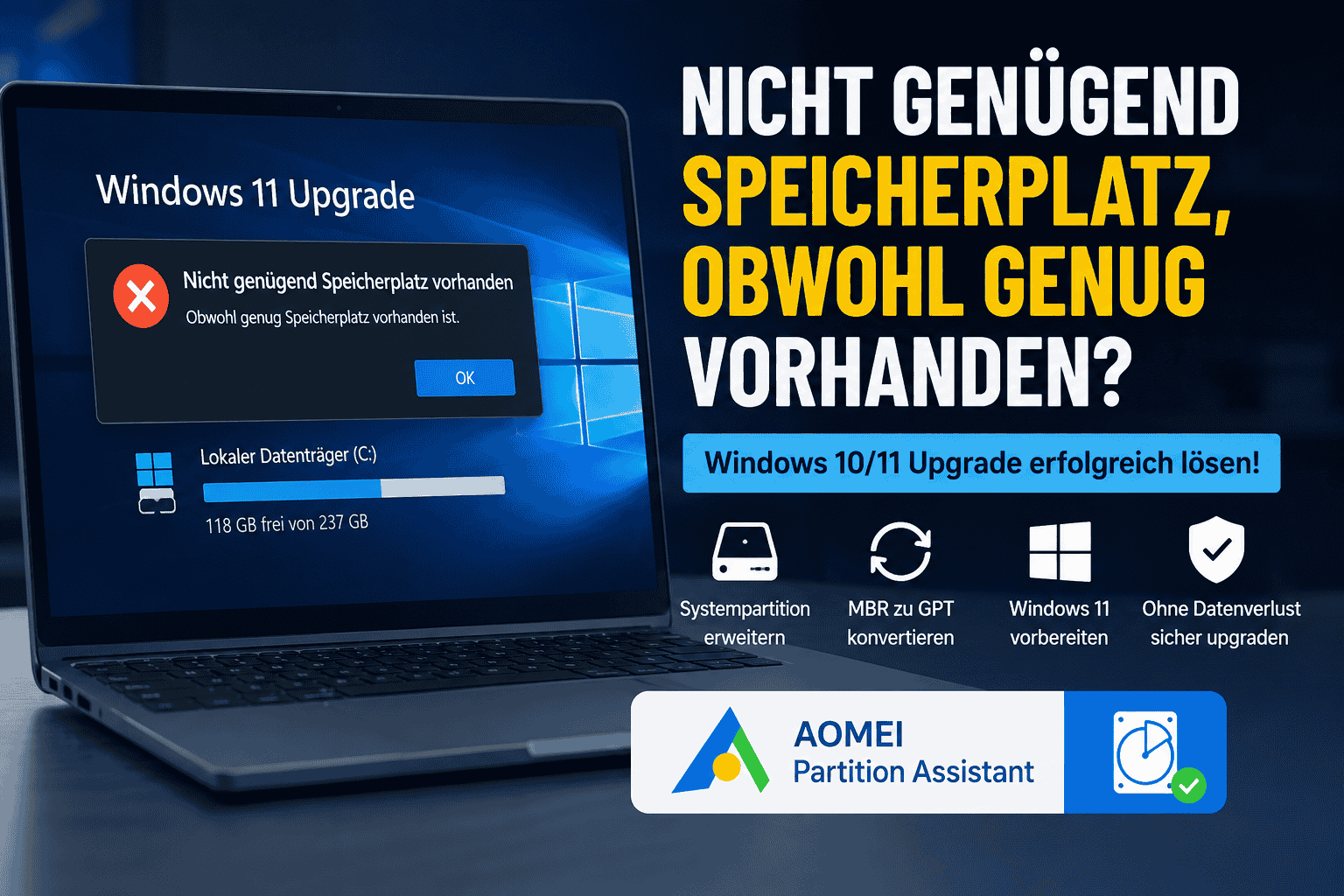
Warum meldet Windows 10 „Nicht genügend Speicherplatz“, obwohl C: frei ist?
Um das Problem effektiv zu lösen, muss man verstehen, wie der Update-Mechanismus von Microsoft arbeitet. Beim Upgrade von Windows 10 auf Windows 11 prüft das Setup-Programm nicht nur den verfügbaren Speicherplatz auf der für den Benutzer sichtbaren Partition C:, sondern analysiert die gesamte Partitionsstruktur des Systemdatenträgers. Das Betriebssystem benötigt dedizierte, meist versteckte Bereiche, um Bootkonfigurationsdaten (BCD), Systemstartdateien und Wiederherstellungsinformationen zu hinterlegen.
In den allermeisten Fällen liegt die Ursache der Fehlermeldung in einer der folgenden drei technischen Blockaden begründet:
| Ursache | Technische Relevanz für Windows 11 | Auswirkung auf das Upgrade |
|
Zu kleine System- reservierte Partition |
Speichert die Bootmanager-Dateien bei älteren MBR-Installationen. Oft nur 50 MB bis 100 MB groß. | Windows 11 benötigt während des Upgrades temporär mehr Platz für Sprachdateien und Schriftarten in der SRP. Bei Überlauf bricht das Setup ab. |
|
Überfüllte EFI- Systempartition |
Dateien. Standardgröße oft unzureichend. |
Reste alter Treiber oder Drittanbieter- Backup-Software blockieren den minimal erforderlichen Freiraum. |
| Fragmentierung & Fehlercode 0x800f0922 | Temporäre Update-Dateien erfordern zusammenhängenden Speicherplatz auf geschützten Systembereichen. | Der Update-Dienst kann die erforderlichen Daten nicht schreiben und täuscht einen allgemeinen Speichermangel vor. |
Besonders die System-reservierte Partition (SRP) erweist sich häufig als Flaschenhals. Wurde das System ursprünglich vor Jahren unter Windows 7 oder 8 aufgesetzt und schrittweise per Upgrade auf Windows 10 aktualisiert, misst diese Partition oft nur magere 100 MB.
Windows 11 verlangt für ein reibungsloses Upgrade in diesen geschützten Bereichen jedoch deutlich mehr Kapazität. Ist die Partition bis auf wenige Megabyte ausgelastet, verweigert das Installationsprogramm den Dienst – selbst wenn auf Laufwerk C: noch Terabytes an Speicherplatz ungenutzt parat stehen.
Wie viel Speicher benötigt Windows 11 tatsächlich?
Microsoft gibt für Windows 11 einen Speicherplatz von mindestens 64 GB an. Viele Nutzer interpretieren diese Angabe jedoch falsch. Die 64 GB beziehen sich auf den gesamten Systemspeicher und nicht ausschließlich auf den freien Speicher auf Laufwerk C:.
Während des Upgrades benötigt Windows zusätzlich Platz für:
- temporäre Installationsdateien
- Windows-Update-Dateien
- die Sicherung der vorherigen Windows-Version (Windows.old)
- Bootdateien
- Wiederherstellungsinformationen
Je nach System können dadurch kurzfristig weitere 20 bis 30 GB benötigt werden.
Darüber hinaus müssen auch versteckte Systempartitionen genügend freien Speicher besitzen. Reicht beispielsweise der Platz auf der EFI-Systempartition nicht aus, kann Windows die neuen Bootdateien nicht schreiben. Das Upgrade wird dann mit einer Speicherfehlermeldung beendet – obwohl auf Laufwerk C: noch ausreichend Speicher verfügbar ist.
Mindestanforderungen für ein Windows-11-Upgrade
| Komponente | Empfehlung |
| Freier Speicher auf Laufwerk C: | Mindestens 30 GB |
| Gesamtspeicher des Datenträgers | Mindestens 64 GB |
| EFI-Systempartition | Ausreichend freier Speicher für neue Bootdateien |
| Partitionsstil | GPT |
| Startmodus | UEFI |
| TPM | Version 2.0 aktiviert |
| Secure Boot | Aktiviert |
Die schnelle Lösung: Systempartition mit AOMEI Partitionssoftware vergrößern
Wenn auf Ihrem Laufwerk C: die Fehlermeldung „Nicht genügend Speicherplatz“ angezeigt wird, obwohl ausreichend freier Speicherplatz vorhanden ist, liegt dies in der Regel an einer zu kleinen EFI- oder Systempartition. Die in Windows integrierten Tools können dieses Problem jedoch nur teilweise beheben.
AOMEI Partitionssoftware bietet eine flexiblere Lösung. Mit dieser Software können Sie Partitionen verschieben, verfügbaren Speicherplatz neu zuweisen und sich optimal auf ein Upgrade auf Windows 11 vorbereiten, ohne Daten zu verlieren.
Schritt-für-Schritt-Anleitung zur Partitionserweiterung
Befolgen Sie diese einfachen Schritte, um den Fehler mithilfe von AOMEI nachhaltig zu beseitigen:
1. AOMEI Partitionssoftware starten: Laden Sie die Software herunter, installieren Sie diese auf Ihrem Windows 10 System und öffnen Sie das Programm. Sie sehen nun eine übersichtliche visuelle Darstellung all Ihrer angeschlossenen Datenträger und deren Partitionen.
2. Freien Speicherplatz abspalten: Klicken Sie mit der rechten Maustaste auf Ihre Hauptpartition C: (vorausgesetzt, diese verfügt über genügend freien Speicher) und wählen Sie die komfortable Funktion „Freien Speicherplatz verteilen“.
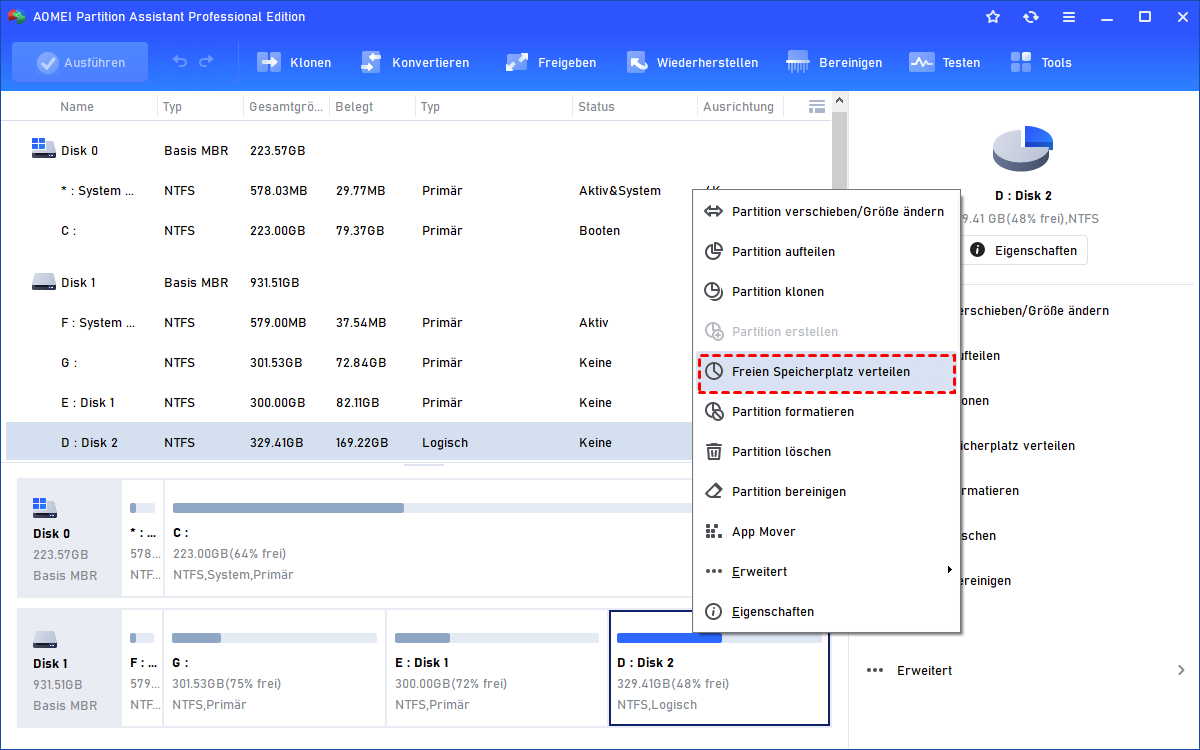
3. Speicherplatz neu zuweisen: Wenn Sie „Freien Speicherplatz verteilen“ gewählt haben, können Sie im Pop-up-Fenster exakt festlegen, wie viel Speicherplatz (wir empfehlen mindestens 50 GB bis 100 GB) Sie von Laufwerk C: abziehen möchten. Wählen Sie im Dropdown-Menü als Ziel die zu kleine System- reservierte Partition oder EFI-Systempartition aus.
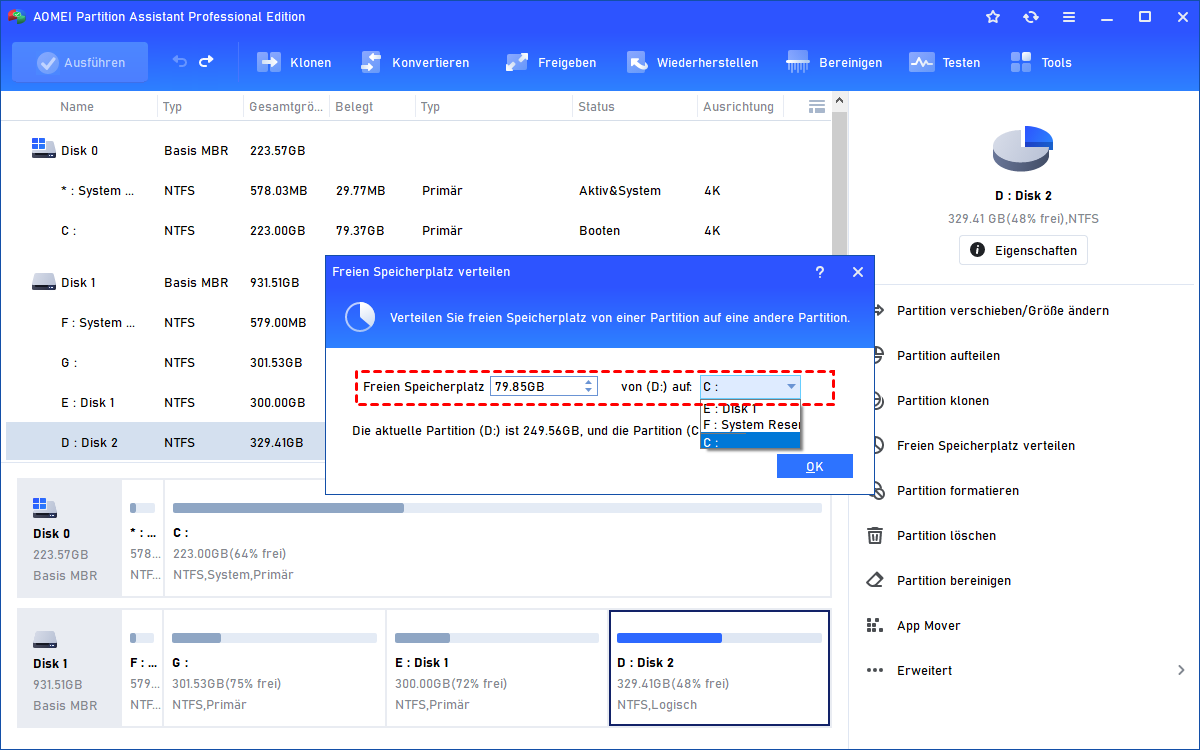
4. Änderungen überprüfen und ausführen: Klicken Sie auf „OK“. Die Software zeigt Ihnen nun eine Vorschau der neuen Partitionsstruktur an. Die Änderungen sind zu diesem Zeitpunkt noch nicht final. Um den Prozess endgültig zu starten, klicken Sie ganz oben links auf die Schaltfläche „Ausführen“ und bestätigen Sie den anschließenden Vorgang.
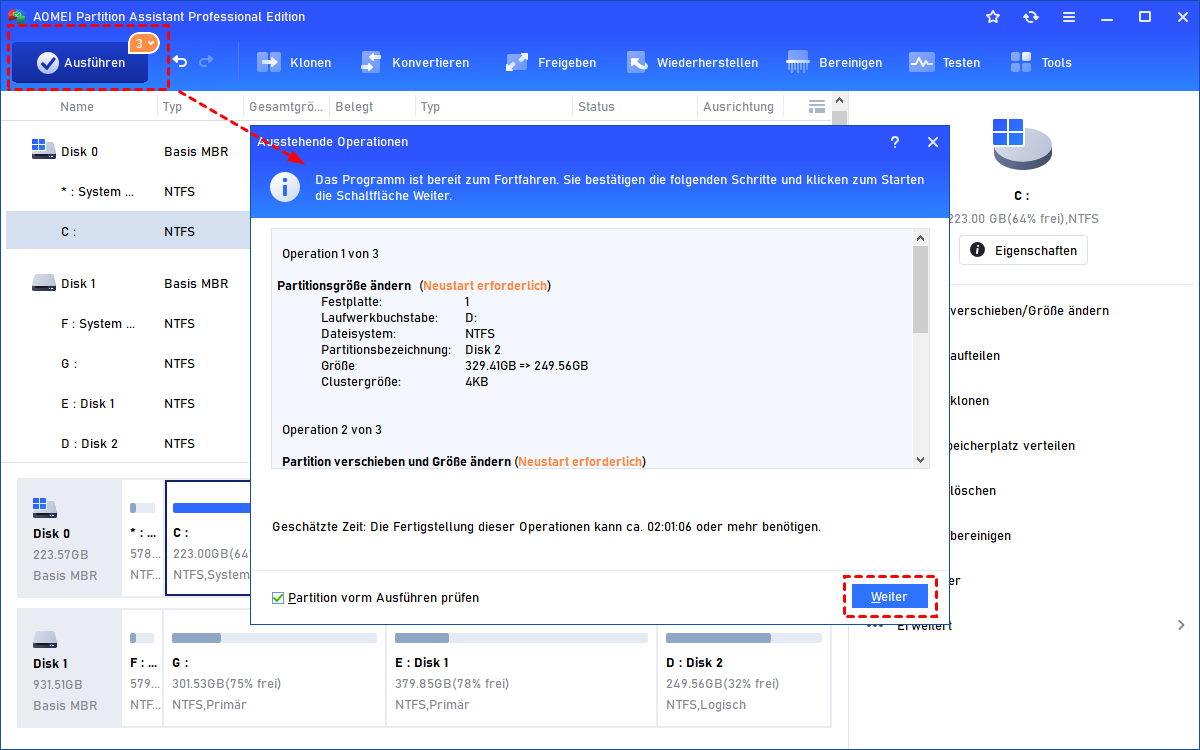
Da es sich um die Modifikation von Systempartitionen handelt, wird AOMEI Sie auffordern, den Computer im sogenannten „PreOS-Modus“ neu zu starten. Der Rechner fährt daraufhin in einer sicheren Umgebung hoch, führt die Partitionsanpassungen vollautomatisch durch und startet anschließend wie gewohnt neu. Sobald Ihr Desktop wieder geladen ist, verfügt die Bootpartition über genügend Kapazität, und der Windows 11 Update- Assistent wird ohne den lästigen Speicherplatz-Fehler durchlaufen.
Weitere nützliche Funktionen für das Windows-11-Upgrade
Neben der Partitionsverwaltung bietet AOMEI Partitionssoftware weitere Funktionen, die bei der Vorbereitung auf Windows 11 hilfreich sind:
| Funktion | Vorteil |
| MBR zu GPT konvertieren | Erfüllt die UEFI-Anforderungen von Windows 11 |
| Partition verschieben | Ermöglicht das Erweitern versteckter Systempartitionen |
| Partition zusammenführen | Mehr zusammenhängender Speicherplatz |
| Speicherplatz freigeben | Optimiert den verfügbaren Speicher |
| Datenträger analysieren | Schneller Überblick über die aktuelle Partitionsstruktur |
Gerade bei älteren Computern spart dies viel Zeit gegenüber einer kompletten Neuinstallation.
FAQ
Warum zeigt Windows „Nicht genügend Speicherplatz“ an, obwohl noch über 100 GB frei sind?
Windows überprüft nicht nur den freien Speicher auf Laufwerk C:, sondern auch die EFI-Systempartition, die Wiederherstellungspartition und weitere Systembereiche. Ist dort nicht genügend Platz vorhanden, kann das Upgrade trotz ausreichend freiem Speicher fehlschlagen.
Reichen 64 GB Speicherplatz für Windows 11 aus?
64 GB entsprechen den offiziellen Mindestanforderungen. Für ein reibungsloses Upgrade empfiehlt es sich jedoch, mindestens 20 bis 30 GB zusätzlichen freien Speicher auf der Systempartition bereitzuhalten.
Kann eine zu kleine EFI-Systempartition das Windows-11-Upgrade verhindern?
Ja. Während der Installation werden neue Bootdateien auf der EFI-Systempartition gespeichert. Ist dort nicht genügend freier Speicher vorhanden, kann Windows das Upgrade abbrechen und eine Speicherfehlermeldung anzeigen.
Kann ich die Systempartition ohne Datenverlust vergrößern?
Ja. Mit AOMEI Partitionssoftware können Sie freien Speicherplatz von einer anderen Partition verschieben und die Systempartition erweitern, ohne persönliche Dateien oder installierte Programme zu verlieren.
Kann AOMEI Partitionssoftware meinen PC auf Windows 11 vorbereiten?
Ja. Die Software unterstützt unter anderem das Erweitern von Systempartitionen, das Verschieben von Partitionen sowie die Konvertierung von MBR zu GPT. Dadurch lassen sich viele typische Hindernisse vor einem Upgrade auf Windows 11 beseitigen.
Fazit
Selbst wenn Ihre Windows 10-Festplatte über ausreichend Speicherplatz verfügt, bedeutet die Meldung „Nicht genügend Speicherplatz“ nicht zwangsläufig, dass Ihr Computer tatsächlich keinen Speicherplatz mehr hat. Häufig liegt die Ursache in einer zu kleinen EFI-Systempartition, einer veralteten Festplattenstruktur oder beschädigten Windows-Update-Komponenten.
Das einfache Löschen von Dateien bietet meist nur eine vorübergehende Lösung oder funktioniert unter Umständen gar nicht. Entscheidend ist, die eigentliche Ursache zu finden und die Systempartition korrekt zu konfigurieren.
Mit AOMEI Partitionssoftware können Sie versteckte Systempartitionen erweitern, verfügbaren Speicherplatz flexibel neu zuweisen, Festplatten von MBR zu GPT konvertieren und sich optimal auf Windows 11-Upgrades vorbereiten. So lassen sich viele Upgrade-Probleme schnell und sicher beheben, ohne Windows neu installieren oder Daten verlieren zu müssen.

 als bevorzugte
Quelle auf Google hinzufügen
als bevorzugte
Quelle auf Google hinzufügen