




Alten PC auf Windows 11 upgraden: Anleitung ohne Datenverlust
Sie möchten Ihren alten PC auf Windows 11 upgraden, scheitern aber an den Systemanforderungen? Unser Guide zeigt, wie Sie die Sperren umgehen und das Upgrade ohne Datenverlust meistern.

Von Hannah Aktualisiert am 09.07.2026


Das Support-Ende von Windows 10 im Oktober 2025 hat viele PC-Nutzer vor ein großes Dilemma gestellt. Wer seine Daten und seine Privatsphäre schützen möchte, muss auf Windows 11 umsteigen. Doch Microsoft hat die Hardware-Hürden für das neue Betriebssystem extrem hoch angesetzt. Wenn Sie versuchen, einen älteren Computer über den regulären Windows-Update-Weg zu aktualisieren, stoßen Sie oft auf die Fehlermeldung: „Dieser PC erfüllt derzeit nicht die Mindestsystemanforderungen für Windows 11.
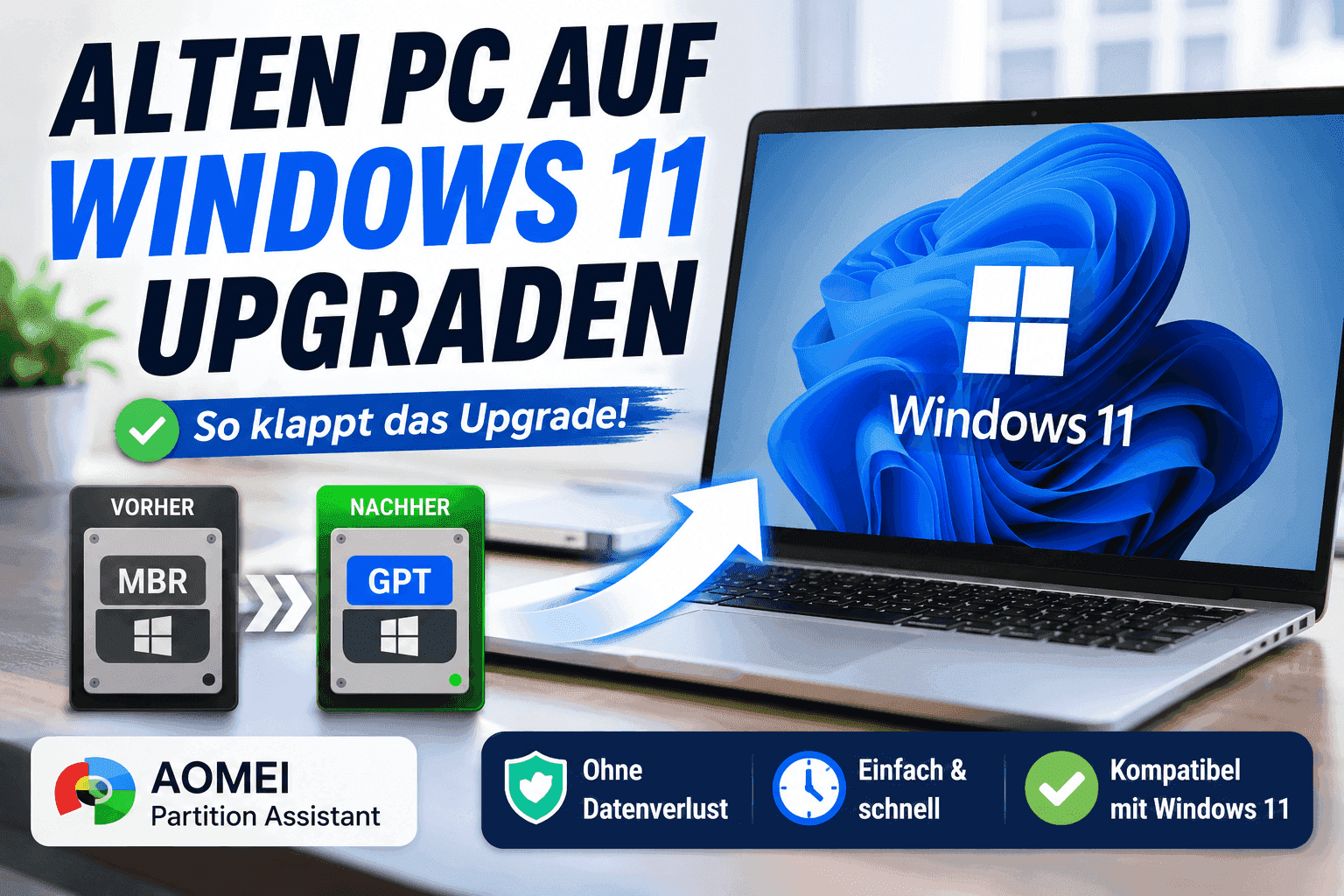
Der Quick-Check: Warum blockiert Microsoft Ihren alten PC?
Bevor wir zu den Lösungen kommen, müssen wir verstehen, warum Windows 11 ältere Computer blockiert. Microsoft setzt für das neue Betriebssystem drei kritische Sicherheits- und Hardwarefunktionen voraus:
- Unterstützte Prozessoren: Offiziell werden erst Intel-CPUs ab der 8. Generation oder AMD Ryzen-Prozessoren ab der 2000er-Serie unterstützt.
- TPM 2.0 (Trusted Platform Module): Ein Sicherheitschip auf dem Mainboard, der kryptografische Schlüssel schützt. Viele PCs, die vor 2018 gebaut wurden, besitzen nur TPM 1.2 oder gar kein Modul.
- UEFI & Secure Boot (Sicherer Start): Windows 11 erfordert zwingend den modernen UEFI-Bootmodus anstelle des alten Legacy-BIOS.
| Hardware-Anforderung | Offizieller Windows 11 Standard | Situation bei älteren PCs |
| Prozessor | Intel Core 8. Gen / AMD Ryzen 2000+ | Intel 6./7. Generation oder älter |
| Sicherheitsmodul | TPM 2.0 aktiviert | TPM 1.2 oder deaktiviert / nicht vorhanden |
| Boot-Modus | UEFI mit Secure Boot | Legacy-BIOS |
| Partitionsschema | GPT (GUID-Partitionstabelle) | MBR (Master Boot Record) |
Wegen dieser strengen Vorgaben verweigert der Windows-Installationsassistent auf älteren Systemen den Dienst. Doch während sich CPU und TPM durch smarte Workarounds umgehen lassen, gibt es bei einer Sache keine Kompromisse: dem Partitionssil der Festplatte.
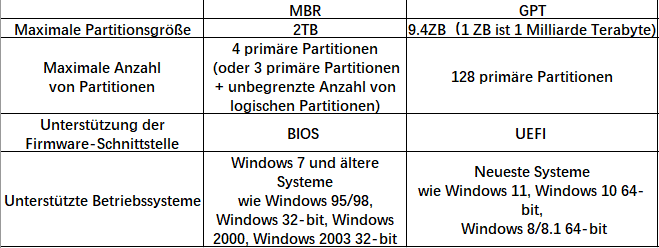
Die unsichtbare Hürde: MBR vs. GPT-Partitionsstil
Damit Windows 11 im erforderlichen UEFI-Modus starten kann, muss die Systemfestplatte zwingend im GPT-Partitionstil (GUID-Partitionstabelle) vorliegen. Ältere PCs, die im Legacy-BIOS-Modus laufen, nutzen jedoch fast immer das veraltete MBR-Schema (Master Boot Record).
Wenn Sie versuchen, im BIOS einfach von Legacy auf UEFI umzustellen, wird Ihr PC nicht mehr hochfahren, da die MBR-Festplatte nicht mit UEFI kompatibel ist. Sie müssen die Festplatte also von MBR in GPT konvertieren.
Das Risiko der Windows-Bordmittel (Datenverlust droht!)
Windows bietet zwar integrierte Tools wie die Datenträgerverwaltung oder das Kommandozeilen-Tool diskpart, um Festplatten zu konvertieren. Der fatale Haken dabei: Diese Windows-Werkzeuge verlangen, dass Sie zuvor alle vorhandenen Partitionen und damit alle Ihre Daten komplett löschen. Für eine Systemfestplatte mit installierten Programmen, Bildern und Dokumenten ist dies ohne ein extrem zeitaufwendiges Backup- und Neuinstallations-Prozedere keine Option.
Die sichere Lösung: MBR in GPT konvertieren mit AOMEI Partition Assistant
Hier kommt die Rettung für Ihren alten PC: AOMEI Partitionssoftware ist eine professionelle Partitionssoftware, die dieses Problem elegant und absolut sicher löst. Mit AOMEI können Sie Ihre Systemfestplatte im laufenden Betrieb von MBR zu GPT konvertieren, ohne dass auch nur eine einzige Datei gelöscht wird. Das Tool ordnet die Datenstruktur im Hintergrund neu an, sodass das Betriebssystem unangetastet bleibt.
 AOMEI Partitionssoftware
- Erweiterte Partitionsverwaltung: Erweiterte Partitionsfunktionen, die über einfache Festplatten-Tools hinausgehen. Partitionen mit größerer Flexibilität in der Größe anpassen, verschieben, teilen, zusammenführen und ausrichten.
- Betriebssystemmigration & Festplattenklonen: Windows-Betriebssysteme ohne Neuinstallation auf SSD oder HDD migrieren oder ganze Festplatten und Partitionen für nahtlose System-Upgrades klonen.
- Flexibler Festplattenkonverter: Festplatten zwischen MBR und GPT konvertieren, ohne Partitionen zu löschen, zwischen Basis- und dynamischen Festplatten wechseln sowie NTFS- und FAT32-Dateisysteme konvertieren.
- Intelligente Speicherplatzzuweisung: Freien Speicherplatz direkt von einer Partition auf eine andere übertragen und Systemlaufwerke vergrößern, ohne nicht zugewiesenen Speicherplatz zu erzeugen.
- Partitionswiederherstellung & Unterstützung für dynamische Datenträger: Verlorene oder gelöschte Partitionen wiederherstellen und dynamische Volumes mit fortschrittlichen Tools zur Festplattenverwaltung verwalten.
 100 % Sicher
Schritt-für-Schritt-Anleitung: Konvertierung ohne Datenverlust
Gehen Sie wie folgt vor, um Ihre Festplatte für Windows 11 bereitzumachen:
1. AOMEI Partitionssoftwareherunterladen: Installieren und starten Sie die Software auf Ihrem Windows PC.
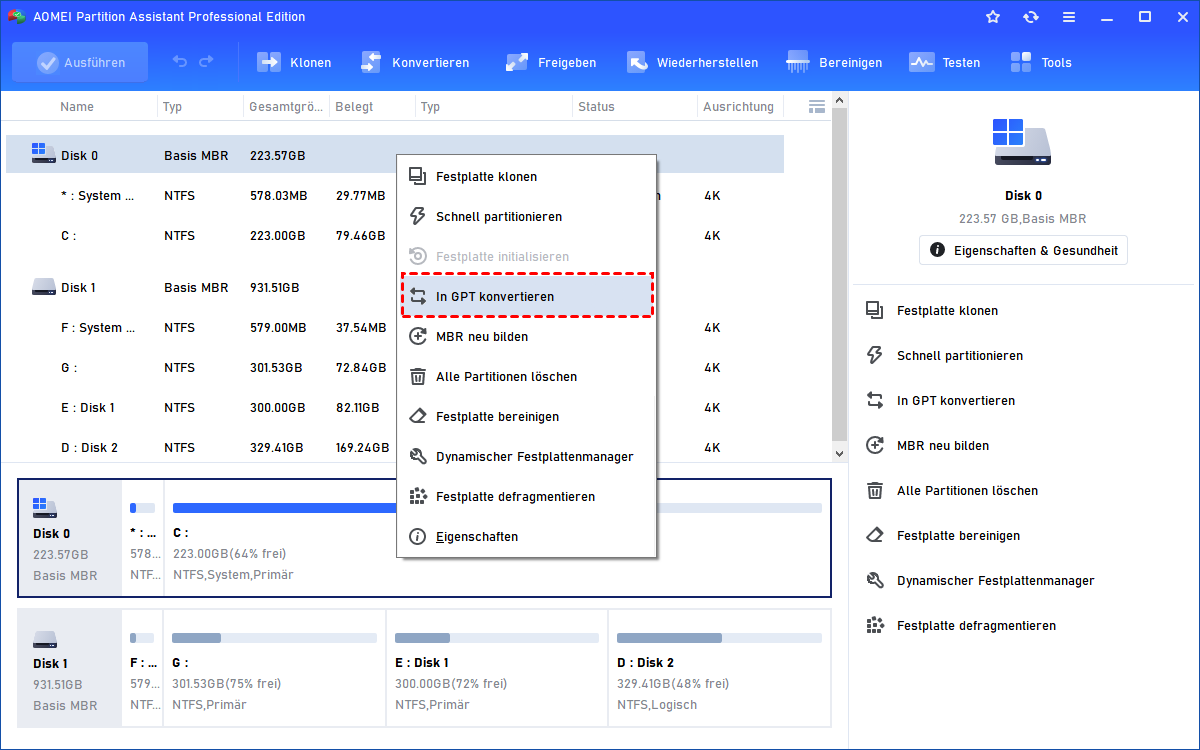
2. Systemfestplatte auswählen: Suchen Sie in der Datenträgerübersicht Ihre Hauptfestplatte (normalerweise Datenträger 0, auf dem sich das Laufwerk C: befindet). Machen Sie einen Rechtsklick auf den Datenträger und wählen Sie im Kontextmenü die Option „In GPT konvertieren“.
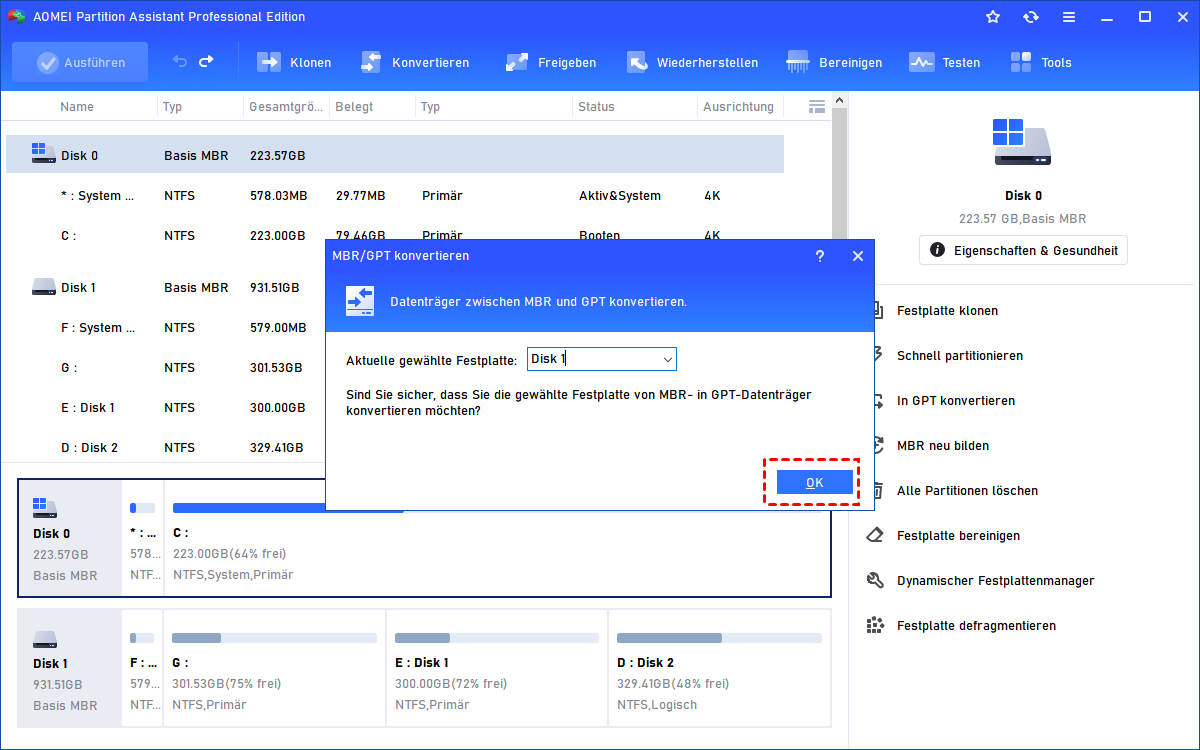
3. Bestätigen: Es erscheint ein Pop-up-Fenster, das Sie fragt, ob Sie den Datenträger wirklich von MBR zu GPT konvertieren möchten. Klicken Sie auf „OK“.
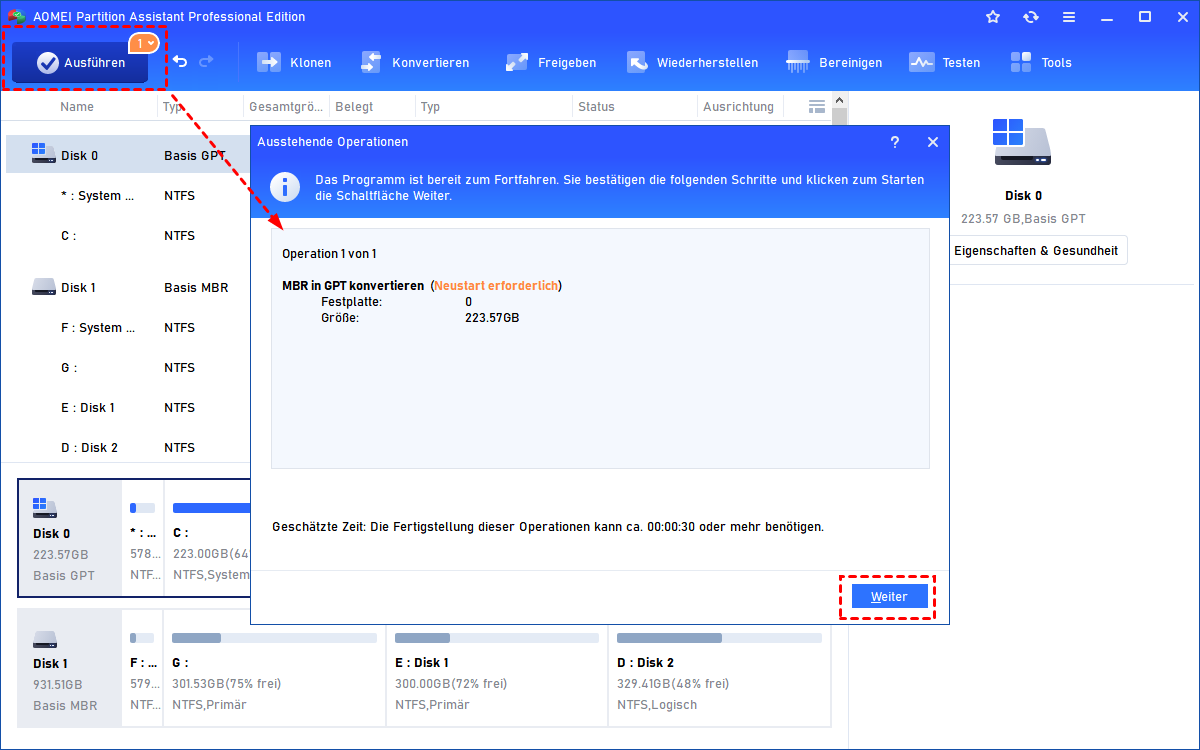
4. Änderungen übernehmen: Die Konvertierung wird zunächst nur virtuell angezeigt. Um den Prozess endgültig zu starten, klicken Sie oben links in der Symbolleiste auf die Schaltfläche „Ausführen“ (Anwenden) und bestätigen Sie den Vorgang. Der PC führt die Konvertierung sicher aus.
Wichtig: Boot-Modus im BIOS auf UEFI umstellen
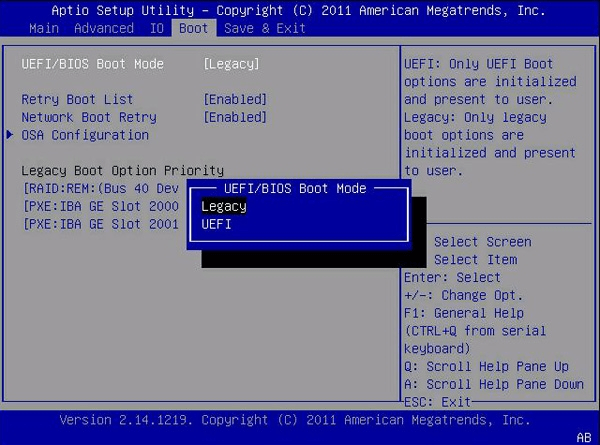
Nachdem AOMEI die Konvertierung erfolgreich abgeschlossen hat, müssen Sie Ihren PC neu starten und sofort die BIOS-Taste (je nach Hersteller meist F2, F12, DEL oder ESC) drücken.
- Suchen Sie nach den Begriffen Boot Mode, Boot List Option oder Unterstützung für ältere Geräte (Legacy).
- Stellen Sie den Modus von Legacy (oder CSM) auf UEFI um.
- Aktivieren Sie im selben Menü Secure Boot (Sicherer Start).
- Speichern Sie die Änderungen (meistens mit F10) und starten Sie den PC neu. Ihr Windows 10 bootet nun im modernen UEFI-Modus!
Anleitung: Windows 11 Mindestanforderungen umgehen
Da Ihre Festplatte nun dank AOMEI im GPT-Stil vorliegt und UEFI aktiv ist, haben Sie das größte technische Hindernis überwunden. Wenn Ihr PC nun lediglich wegen einer alten CPU oder fehlendem TPM 2.0 blockiert wird, können Sie diese Prüfung mit zwei bewährten Methoden umgehen.
Methode 1: Der offizielle Registry-Trick (Upgrade ab TPM 1.2)
Wenn Ihr PC zumindest über TPM 1.2 verfügt, hat Microsoft selbst einen offiziellen Weg dokumentiert, um die CPU-Prüfung auszuhebeln:
1. Drücken Sie Windows-Taste + R, tippen Sie regedit ein und drücken Sie Enter.
2. Navigieren Sie zum Pfad: HKEY_LOCAL_MACHINE\SYSTEM\Setup\MoSetup.
3. Machen Sie einen Rechtsklick in den freien Bereich, wählen Sie Neu > DWORD-Wert (32-Bit).
4. Benennen Sie den Wert exakt wie folgt: AllowUpgradesWithUnsupportedTPMOrCPU.
5. Doppelklicken Sie darauf und ändern Sie den Wert von 0 auf 1.
6. Starten Sie den PC neu. Nun können Sie das Windows 11 Setup-Medium (ISO-Datei) ausführen, und der Assistent erlaubt das Upgrade.
Methode 2: Komplette Umgehung via bootfähigem USB-Stick (Für sehr alte PCs)
Wenn Ihr PC überhaupt kein TPM besitzt, ist das kostenlose Tool Rufus in Kombination mit der offiziellen Windows 11 ISO-Datei die beste Wahl:
1. Laden Sie die Windows 11 ISO von der Microsoft-Website herunter.
2. Schließen Sie einen leeren USB-Stick (mindestens 8 GB) an.
3. Öffnen Sie Rufus, wählen Sie Ihren USB-Stick und die heruntergeladene ISO-Datei aus.
4. Beim Klick auf „Start“ öffnet sich ein Fenster mit Anpassungsoptionen (Windows User Experience).
5. Setzen Sie einen Haken bei „Anforderung für 4GB+ RAM, Secure Boot und TPM 2.0 entfernen“ sowie bei „Anforderung für ein Online-Microsoft-Konto entfernen“.
6. Nach der Erstellung des Sticks können Sie das Setup direkt vom Stick unter Windows 10 starten, um ein Inplace-Upgrade durchzuführen, oder vom Stick booten, um Windows 11 komplett neu zu installieren.
Häufige Fragen zum Windows 11 Upgrade auf alten PCs
Kann man Windows 11 auf einem alten PC installieren?
Wie kann ich MBR in GPT umwandeln ohne Datenverlust?
- 1. Klicken Sie in AOMEI mit der rechten Maustaste auf Ihre MBR-Systemfestplatte.
- 2. Wählen Sie „In GPT-Datenträger konvertieren“ und bestätigen Sie mit OK.
- 3. Klicken Sie oben links auf „Ausführen“ (Anwenden). Die Datenstruktur wird im Hintergrund neu geordnet, während Ihre Betriebssystemdaten, Programme und persönlichen Dateien komplett unangetastet bleiben.
Was passiert, wenn man Windows 11 auf nicht unterstützter Hardware installiert?
Kann ich ohne TPM 2.0 auf Windows 11 upgraden?
Fazit
Ein älterer Computer ist im Jahr 2026 noch lange kein Grund für den Elektromüll. Mit den richtigen Kniffen lässt sich die künstliche Blockade von Microsoft sicher umgehen. Das kritischste Nadelöhr – der Wechsel vom veralteten MBR- zum modernen GPT-Partitionsstil für den UEFI-Modus – lässt sich dank des AOMEI Partitionssoftwareohne jegliches Risiko eines Datenverlusts meistern. Kombiniert mit einem angepassten Installationsmedium läuft Windows 11 auch auf älteren Systemen stabil, sicher und performant.

 als bevorzugte
Quelle auf Google hinzufügen
als bevorzugte
Quelle auf Google hinzufügen