




Kann man Windows 10 auf Windows 11 upgraden? Lösungen für jedes Problem
Kann man Windows 10 auf Windows 11 upgraden? Ja, das geht kostenlos! Dieser Guide zeigt, wie Sie Hardware-Hürden wie den MBR/GPT-Konflikt mit AOMEI einfach und datensicher überspringen.

Von Hannah Aktualisiert am 09.07.2026


► Kann man Windows 10 auf Windows 11 upgraden?
Ja, jeder ordnungsgemäß aktivierte PC mit Windows 10 kann kostenlos auf Windows 11 aktualisiert werden. Voraussetzung ist jedoch, dass die Hardware die strengen Sicherheits- und Systemanforderungen von Microsoft (wie TPM 2.0, UEFI und den GPT-Partitionsstil) erfüllt. Wenn das System blockiert, lässt sich dies mithilfe professioneller Partitionssoftware meist ohne Datenverlust beheben.
Die Windows 11 Systemanforderungen: Warum das Upgrade oft blockiert wird
Viele Nutzer stehen vor einem Rätsel: Sie besitzen einen blitzschnellen PC, auf dem anspruchsvolle Programme oder moderne Spiele problemlos laufen. Dennoch behauptet das offizielle Microsoft-Prüftool (PC-Integritätsprüfung bzw. PC Health Check), der Computer sei nicht bereit für Windows 11.
Schauen wir uns die harten Kriterien an, die Microsoft vorschreibt:
| Komponente | Mindestanforderung für Windows 11 |
| Prozessor | 1 GHz oder schneller, mindestens 2 Kerne, kompatibler 64-Bit-Prozessor (in der Regel ab Intel Core 8. Gen oder AMD Ryzen 2000) |
| Arbeitsspeicher | Mindestens 4 GB RAM |
| Speicherplatz | 64 GB oder mehr verfügbaren Speicherplatz |
| Systemfirmware | UEFI, kompatibel mit Secure Boot |
| TPM | Trusted Platform Module (TPM) Version 2.0 |
| Grafikkarte | Kompatibel mit DirectX 12 oder höher mit WDDM 2.0-Treiber |
Das reale Alltagsszenario: Sie führen den PC-Health-Check aus und das Tool zeigt Ihnen rote Kreuze bei Secure Boot und TPM 2.0. In den meisten Fällen bedeutet das nicht, dass Ihre Hardware zu alt ist. Vielmehr sind diese Funktionen in Ihrem BIOS deaktiviert oder Ihr System läuft auf einem veralteten Festplatten-Standard, der diese modernen Sicherheitsfeatures blockiert.
Das größte Upgrade-Hindernis: Der MBR- vs. GPT-Konflikt
Wenn Sie sich fragen, warum die Installation verweigert wird, liegt das Knackpunkt-Problem meist tief im Fundament Ihrer Festplatte: dem Partitionsstil.
Es gibt zwei Arten, wie eine Festplatte strukturiert sein kann:
- MBR (Master Boot Record): Der alte Standard, der oft mit dem traditionellen Legacy-BIOS-Modus verknüpft ist.
- GPT (GUID Partition Table): Der moderne Standard, der zwingend für das neuere UEFI-Firmware-Interface benötigt wird.
Microsoft hat eine eiserne Regel aufgestellt: Windows 11 lässt sich nur im UEFI-Modus mit aktiviertem Secure Boot installieren. Und UEFI kann wiederum nur von einem Datenträger booten, der im GPT-Partitionsstil formatiert ist.
Wenn Ihr Windows 10 damals im Legacy-Modus auf einer MBR-Festplatte installiert wurde, sitzen Sie in der Falle. Schalten Sie im BIOS einfach auf UEFI um, startet Ihr Windows 10 nicht mehr.
Das Dilemma mit Windows-Bordmitteln: Windows bietet zwar ein integriertes Tool namens MBR2GPT.exe über die Eingabeaufforderung an. Dieses ist jedoch extrem fehleranfällig, verweigert bei der kleinsten Unstimmigkeit (z. B. wenn mehr als drei Partitionen existieren) den Dienst und kann im schlimmsten Fall dazu führen, dass das System gar nicht mehr bootet. Die traditionelle Alternative – die Festplatte komplett zu formatieren, im UEFI-Modus neu aufzusetzen und erst dann zu upgraden – kostet Tage an Arbeit und führt zu massivem Datenverlust.
Lösung mit AOMEI Partitionssoftware: MBR zu GPT konvertieren ohne Datenverlust
Als Betreiber einer professionellen Systemsoftware haben wir bei AOMEI genau für dieses Szenario eine Lösung entwickelt, die keine IT-Fachkenntnisse erfordert. Mit dem AOMEI Partitionssoftware können Sie Ihre Windows-Systemfestplatte im laufenden Betrieb von MBR zu GPT konvertieren – absolut sicher, ohne Datenverlust und mit nur wenigen Mausklicks.
 AOMEI Partitionssoftware
- Erweiterte Partitionsverwaltung: Erweiterte Partitionsfunktionen, die über einfache Festplatten-Tools hinausgehen. Partitionen mit größerer Flexibilität in der Größe anpassen, verschieben, teilen, zusammenführen und ausrichten.
- Betriebssystemmigration & Festplattenklonen: Windows-Betriebssysteme ohne Neuinstallation auf SSD oder HDD migrieren oder ganze Festplatten und Partitionen für nahtlose System-Upgrades klonen.
- Flexibler Festplattenkonverter: Festplatten zwischen MBR und GPT konvertieren, ohne Partitionen zu löschen, zwischen Basis- und dynamischen Festplatten wechseln sowie NTFS- und FAT32-Dateisysteme konvertieren.
- Intelligente Speicherplatzzuweisung: Freien Speicherplatz direkt von einer Partition auf eine andere übertragen und Systemlaufwerke vergrößern, ohne nicht zugewiesenen Speicherplatz zu erzeugen.
- Partitionswiederherstellung & Unterstützung für dynamische Datenträger: Verlorene oder gelöschte Partitionen wiederherstellen und dynamische Volumes mit fortschrittlichen Tools zur Festplattenverwaltung verwalten.
 100 % Sicher
Schritt-für-Schritt-Anleitung für den reibungslosen Wechsel:
Schritt 1: Software starten und Festplatte lokalisieren
Laden Sie den AOMEI Partitionssoftware herunter und starten Sie das Programm. In der Benutzeroberfläche sehen Sie eine Übersicht aller Laufwerke. Suchen Sie die Festplatte, auf der sich Ihr Betriebssystem (Laufwerk C:) befindet. Am unteren Rand sehen Sie die Kennzeichnung Basis (MBR).
Schritt 2: Die Konvertierung aktivieren
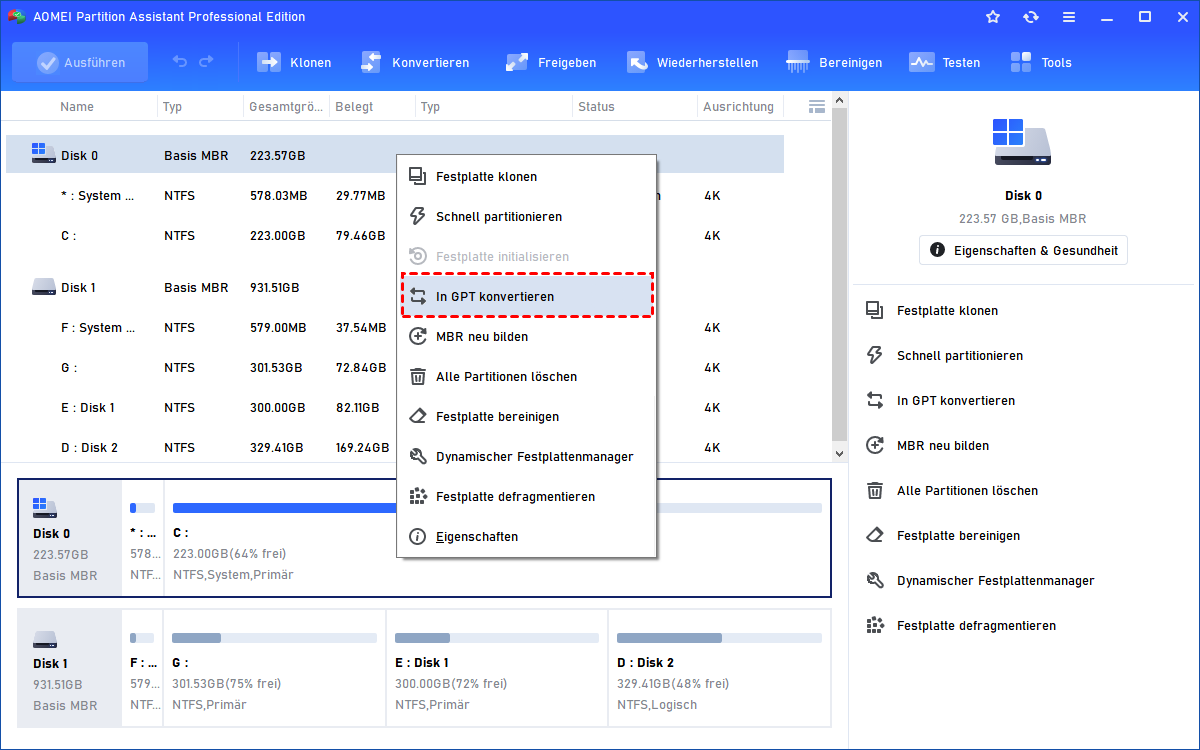
Klicken Sie mit der rechten Maustaste auf die gesamte Festplatte (z. B. Datenträger 1) und wählen Sie im Kontextmenü die Option „In GPT konvertieren“.
Schritt 3: Bestätigen und Vorschau prüfen
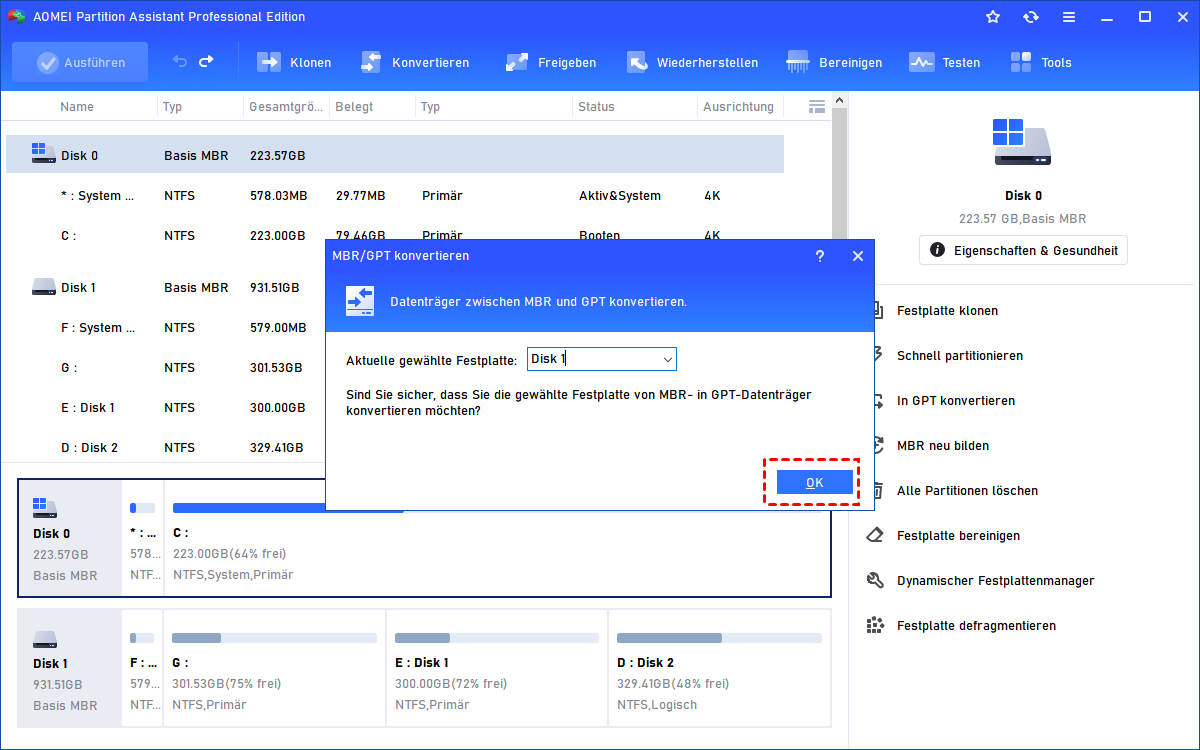
Es erscheint ein Hinweisfenster, das Sie fragt, ob Sie den Datenträger wirklich von MBR zu GPT konvertieren möchten. Klicken Sie auf „OK“.
Schritt 4: Die Operation ausführen
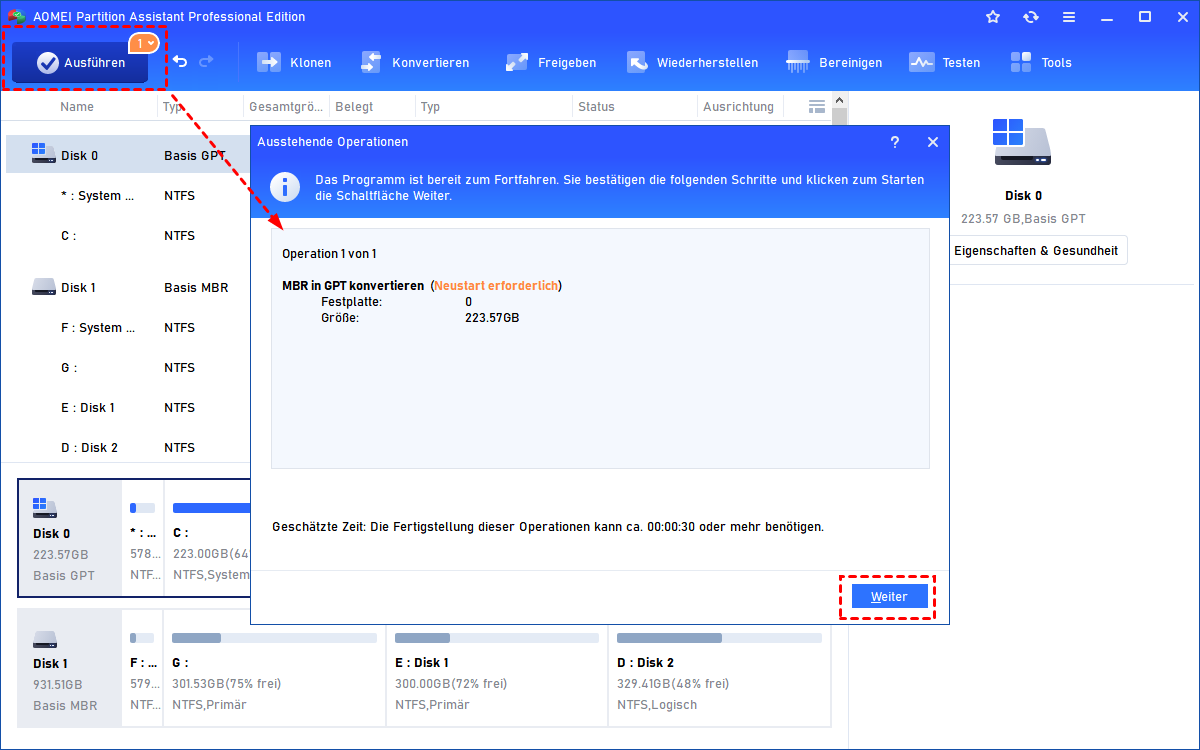
Um den Prozess final zu starten, klicken Sie ganz oben links auf die Schaltfläche „Ausführen“ (Apply) und anschließend auf „Weiter“. Da es sich um das Systemlaufwerk handelt, wird der PC in einem sicheren PreOS-Modus neu gestartet. Der AOMEI Partitionssoftware wandelt die Partitionsstruktur im Hintergrund um. Warten Sie, bis der Vorgang zu 100 % abgeschlossen ist.
Schritt 5: BIOS von Legacy auf UEFI umstellen
Nach der Konvertierung startet der PC neu. Drücken Sie sofort die entsprechende Taste (meistens F2, Entf oder F12), um in Ihr Mainboard-BIOS zu gelangen.
- Navigieren Sie zu den Boot-Einstellungen.
- Ändern Sie den Boot-Modus von Legacy (CSM) auf UEFI.
- Aktivieren Sie die Option Secure Boot.
- Speichern Sie die Änderungen (F10) und starten Sie den PC neu.
Ihr Windows 10 bootet nun fehlerfrei im UEFI-Modus auf einer GPT-Festplatte. Der größte Blocker für Windows 11 ist damit offiziell beseitigt!
Das zweite große Upgrade-Hindernis: „Nicht genügend Speicherplatz für das Windows 11 Update“
Ein weiteres sehr häufiges Nutzerszenario betrifft den Speicherplatz. Ein großes Funktionsupdate wie der Wechsel von Windows 10 auf Windows 11 benötigt im Alltag eine Menge temporären Platz. Das System sichert die alte Installation im Ordner Windows.old, falls Sie wieder zurückwechseln möchten. Das bedeutet: Sie benötigen mindestens 25 bis 30 GB freien Speicherplatz auf Laufwerk C:.
Viele Anwender nutzen als Systemlaufwerk eine schnelle, aber kleinere SSD (z. B. 128 GB oder 250 GB), die im Laufe der Jahre durch Programme und Appdaten vollgelaufen ist. Gleichzeitig dümpelt die Datenpartition D: mit hunderten Gigabyte ungenutztem Speicherplatz vor sich hin.
Statt nun mühsam Daten zu löschen oder Programme zu deinstallieren, nutzen wir einfach das Feature „Freien Speicherplatz verteilen“ des AOMEI Partitionssoftware.
So vergrößern Sie Laufwerk C: in Sekunden:
1. Öffnen Sie den AOMEI Partitionssoftware.
2. Klicken Sie mit der rechten Maustaste auf die Partition mit viel freiem Speicher (z. B. Laufwerk E:) und wählen Sie „Freien Speicherplatz verteilen“.

3. Bestimmen Sie den Wert (z. B. 30 GB), den Sie abgeben möchten, und wählen Sie im Dropdown-Menü als Ziel Laufwerk C: aus.
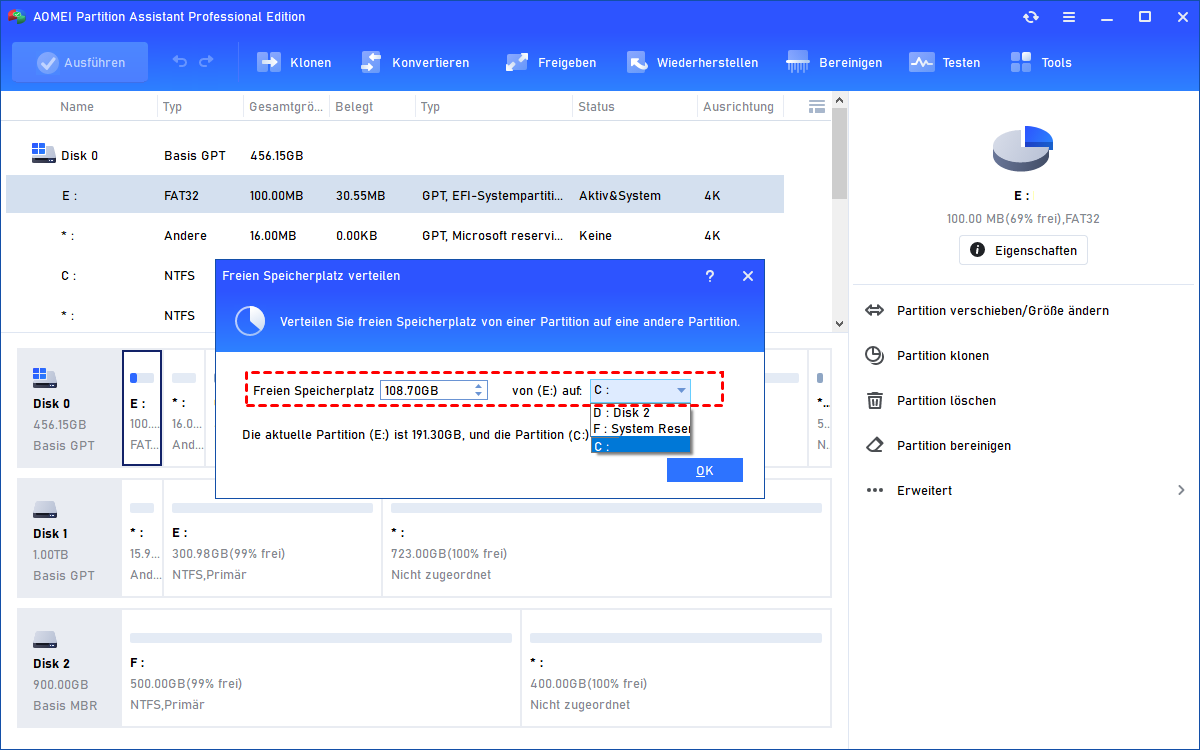
4. Klicken Sie auf „OK“ und danach oben links auf „Ausführen“.
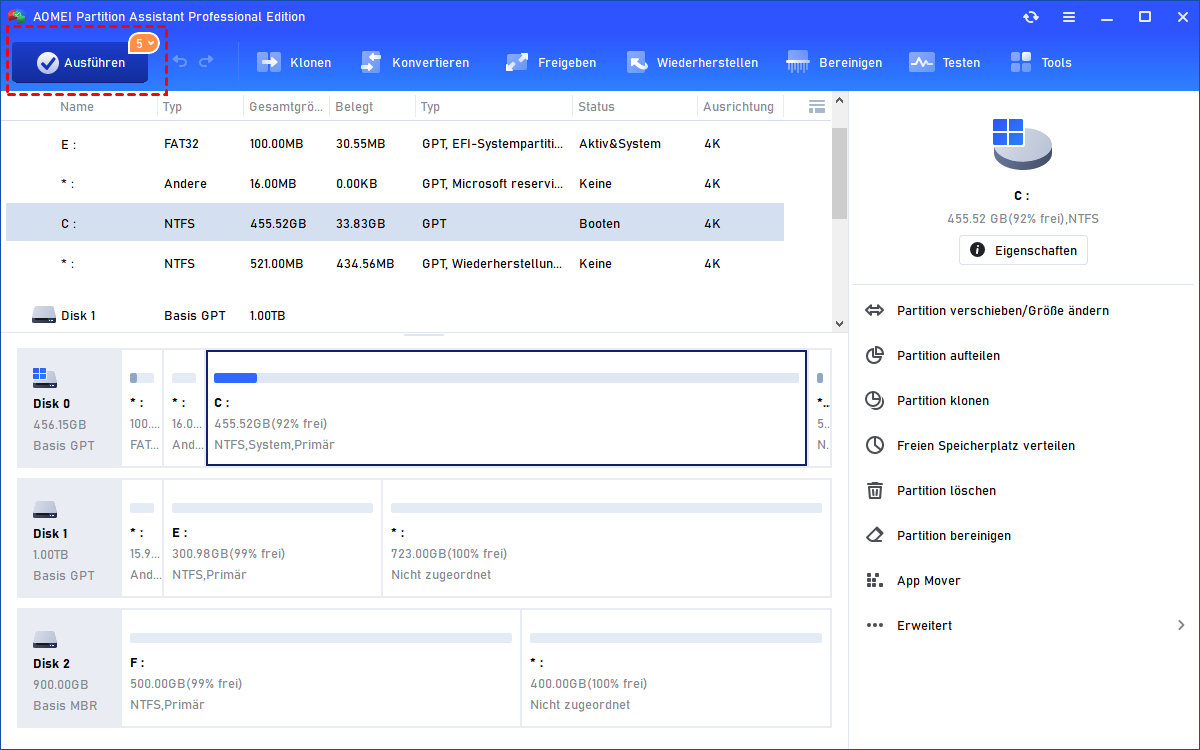
Das Tool nimmt den freien Speicherplatz von E:, fügt ihn ohne Datenverlust an C: an und vergrößert die Systempartition im laufenden Betrieb. Nun hat Ihr PC genug Luft zum Atmen für das Windows 11 Setup.
Wie Sie das eigentliche Windows 11 Upgrade starten
Sobald die Festplattenstruktur dank AOMEI optimal vorbereitet ist, steht dem eigentlichen Upgrade nichts mehr im Weg. Ihnen stehen nun drei offizielle Wege offen:
1. Das reguläre Windows Update: Gehen Sie in Windows 10 auf Einstellungen -> Update & Sicherheit -> Windows Update. Klicken Sie auf Nach Updates suchen. Sobald die Microsoft-Server registrieren, dass Ihr System nun die UEFI/GPT-Kriterien erfüllt, erscheint ein großes Banner, über das Sie das Upgrade mit einem Klick starten können.
2. Der Windows 11 Installationsassistent: Falls das Update über die Einstellungen nicht sofort auftaucht, können Sie den offiziellen Windows 11 Installation Assistant von der Microsoft-Webseite herunterladen. Dieses Tool erzwingt die Aktualisierung sofort, behält all Ihre Daten und Programme bei und führt Sie sicher durch das Setup.
3. Das Media Creation Tool: Für fortgeschrittene Nutzer, die den PC über einen USB-Stick komplett frisch aufsetzen möchten. Dank der Vorarbeit von AOMEI erkennt das Setup die GPT-Partition sofort als kompatibel an.
Häufige Fragen zum Windows 11 Upgrade (FAQ)
Was passiert mit meinen Daten und Programmen beim Upgrade auf Windows 11?
Kann ich nach dem Upgrade wieder zu Windows 10 zurückkehren, wenn mir das System nicht gefällt?
Kostet das Upgrade von Windows 10 auf Windows 11 im Jahr 2026 Geld?
Kann ich Windows 11 auch installieren, wenn meine CPU offiziell nicht unterstützt wird?
Warum schlägt die MBR-zu-GPT-Konvertierung mit Windows-Bordmitteln (MBR2GPT) oft fehl?
Fazit: So gelingt der Wechsel zu Windows 11 garantiert
Die Frage „kann man windows 10 auf windows 11 upgraden“ lässt sich im Jahr 2026 mit einem klaren und optimistischen Ja beantworten. Die künstlichen Hürden, die Microsoft mit den strengen UEFI- und GPT-Anforderungen aufgebaut hat, sind zwar für Laien frustrierend, stellen dank intelligenter Softwarelösungen aber kein echtes Hindernis mehr dar.
Mit dem AOMEI Partitionssoftware nehmen Sie dem Upgrade-Prozess den Schrecken. Sie umgehen fehleranfällige Windows-Bordmittel, sparen sich eine zeitintensive und nervenaufreibende Neuinstallation und stellen sicher, dass Ihre persönlichen Daten, Dokumente und Programme genau dort bleiben, wo sie hingehören. Machen Sie Ihr System noch heute zukunftssicher und starten Sie beruhigt in die Ära von Windows 11!

 als bevorzugte
Quelle auf Google hinzufügen
als bevorzugte
Quelle auf Google hinzufügen