




Soll ich auf Windows 11 aktualisieren? Vor- und Nachteile nach dem Windows 10 Support-Ende
Wenn Sie überlegen: „Soll ich auf Windows 11 aktualisieren?“ – finden Sie hier eine fundierte Entscheidungshilfe. Erfahren Sie, welche Vorteile Windows 11 bietet, welche Voraussetzungen erfüllt sein müssen und wie Sie Datenverlust beim Upgrade zuverlässig vermeiden.

Von Nelly Aktualisiert am 01.07.2026


Soll ich auf Windows 11 aktualisieren? Diese Frage stellt sich aktuell unzählige Nutzer. Der Support für Windows 10 ist bereits im Oktober 2025 ausgelaufen – wer jetzt noch mit Windows 10 arbeitet, tut dies ohne Sicherheitsupdates.
Doch die Entscheidung ist nicht einfach: Läuft mein PC danach noch gut? Verliere ich Daten? In diesem Leitfaden beantworten wir die Fragen ehrlich und umfassend. Hier finden Sie die richtige Entscheidungshilfe und eine sichere Strategie für den Umstieg.
Die Entscheidungsfrage: Warum jetzt handeln?
Viele Nutzer stellen sich die Frage: „Soll ich auf Windows 11 aktualisieren“, obwohl ihr aktuelles System stabil läuft. Nach dem Support-Ende von Windows 10 ist der Wechsel aus Sicherheitsgründen jedoch fast alternativlos. Microsoft liefert keine Sicherheitsupdates mehr – neue Sicherheitslücken werden nicht geschlossen.
Doch „Sollte ich auf Windows 11 upgraden“, wenn mein PC noch im alten MBR-Modus läuft? Die Entscheidung hängt stark von der richtigen Vorbereitung ab. Mit der richtigen Strategie ist der Umstieg sicher und risikoarm.
Die wichtigsten Argumente für den Umstieg:
✅ Sicherheit: Regelmäßige Sicherheitsupdates schützen Ihr System
✅ Zukunft: Neue Features und KI-Funktionen (Copilot+) nur unter Windows 11
✅ Performance: Bessere Gaming-Performance (DirectStorage) und optimierte Ressourcennutzung
Pro & Contra – Windows 10 vs. Windows 11 im Jahr 2026
Hier ein klarer Vergleich, um die Frage „Soll ich von Windows 10 auf 11 wechseln?“ zu beantworten:
| Kriterium | Windows 10 | Windows 11 |
|---|---|---|
| Sicherheitsupdates | ❌ Keine mehr (Support ausgelaufen) | ✅ Regelmäßige Updates |
| KI-Features (Copilot) | ❌ Nur eingeschränkt | ✅ Voll integriert |
| Gaming-Performance | Gut | Besser (DirectStorage) |
| Systemanforderungen | ✅ Niedriger | ⚠️ Höher (TPM 2.0, UEFI) |
| Datenrisiko beim Upgrade | - | ⚠️ Bei falscher Vorbereitung |
| Zukunftssicherheit | ❌ Nein | ✅ Ja |
Die Frage „Soll ich auf Windows 11 umsteigen?“ lässt sich mit einem klarenJabeantworten – vorausgesetzt, man schützt seine Daten vorab und bereitet das System richtig vor.
Die größte Hürde: Angst vor Datenverlust nehmen
Die größte Angst bei der Frage „Soll ich von Windows 10 auf 11 wechseln?“ ist der mögliche Datenverlust. Dazu kommt: Windows 11 verlangt zwingend den GPT-Partitionsstil und den UEFI-Boot-Modus.
Die häufigsten Probleme beim Upgrade:
-
Die Festplatte verwendet noch MBR statt GPT
-
Laufwerk C: hat nicht genügend Speicherplatz
-
Das BIOS ist nicht auf UEFI und Secure Boot eingestellt
Die Lösung: Eine professionelle AOMEI Partitionssoftware bereitet Ihr System risikofrei vor.
System absichern mit AOMEI Partitionssoftware
Die AOMEI Partitionssoftware ist das perfekte Werkzeug, um die Angst vor dem Umstieg zu nehmen. Es sichert das System durch Festplattenklonen ab und bereitet die Partitionen (MBR zu GPT, Speicherplatz erweitern) fehlerfrei auf das Upgrade vor.
Warum AOMEI die beste Wahl ist:
| Vorteil | Beschreibung |
|---|---|
| Festplatte klonen | 1:1-Kopie Ihres gesamten Systems – Ihr Sicherheitsnetz |
| MBR in GPT konvertieren | Verlustfrei und sicher – eine Kernvoraussetzung für Windows 11 |
| Partition erweitern | Vergrößern Sie C: für die großen Upgrade-Dateien |
| Benutzerfreundlich | Keine technischen Vorkenntnisse nötig |
 AOMEI Partitionssoftware
- Erweiterte Partitionsverwaltung: Erweiterte Partitionsfunktionen, die über einfache Festplatten-Tools hinausgehen. Partitionen mit größerer Flexibilität in der Größe anpassen, verschieben, teilen, zusammenführen und ausrichten.
- Betriebssystemmigration & Festplattenklonen: Windows-Betriebssysteme ohne Neuinstallation auf SSD oder HDD migrieren oder ganze Festplatten und Partitionen für nahtlose System-Upgrades klonen.
- Flexibler Festplattenkonverter: Festplatten zwischen MBR und GPT konvertieren, ohne Partitionen zu löschen, zwischen Basis- und dynamischen Festplatten wechseln sowie NTFS- und FAT32-Dateisysteme konvertieren.
- Intelligente Speicherplatzzuweisung: Freien Speicherplatz direkt von einer Partition auf eine andere übertragen und Systemlaufwerke vergrößern, ohne nicht zugewiesenen Speicherplatz zu erzeugen.
- Partitionswiederherstellung & Unterstützung für dynamische Datenträger: Verlorene oder gelöschte Partitionen wiederherstellen und dynamische Volumes mit fortschrittlichen Tools zur Festplattenverwaltung verwalten.
 100 % Sicher
Teil 1: Festplatte klonen (Sicherheitsnetz)
Schritt 1: Starten Sie die AOMEI Partitionssoftware.
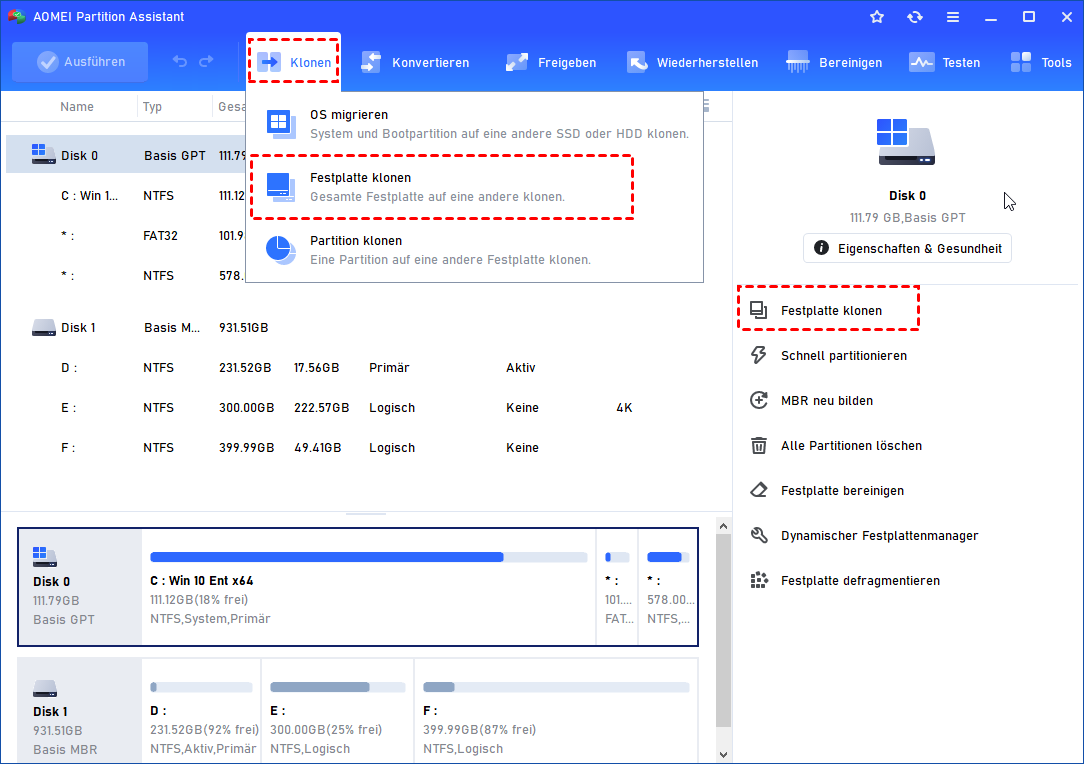
Schritt 2: Klicken Sie auf „Klonen“ und wählen Sie „Festplatte klonen“.
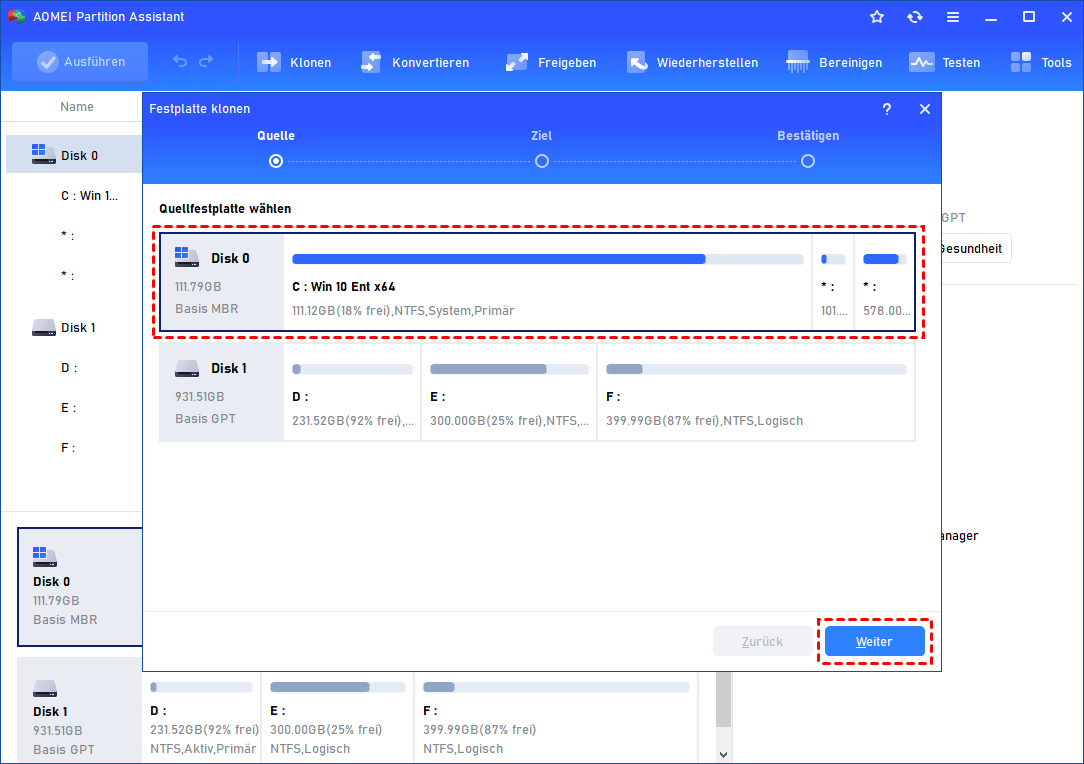
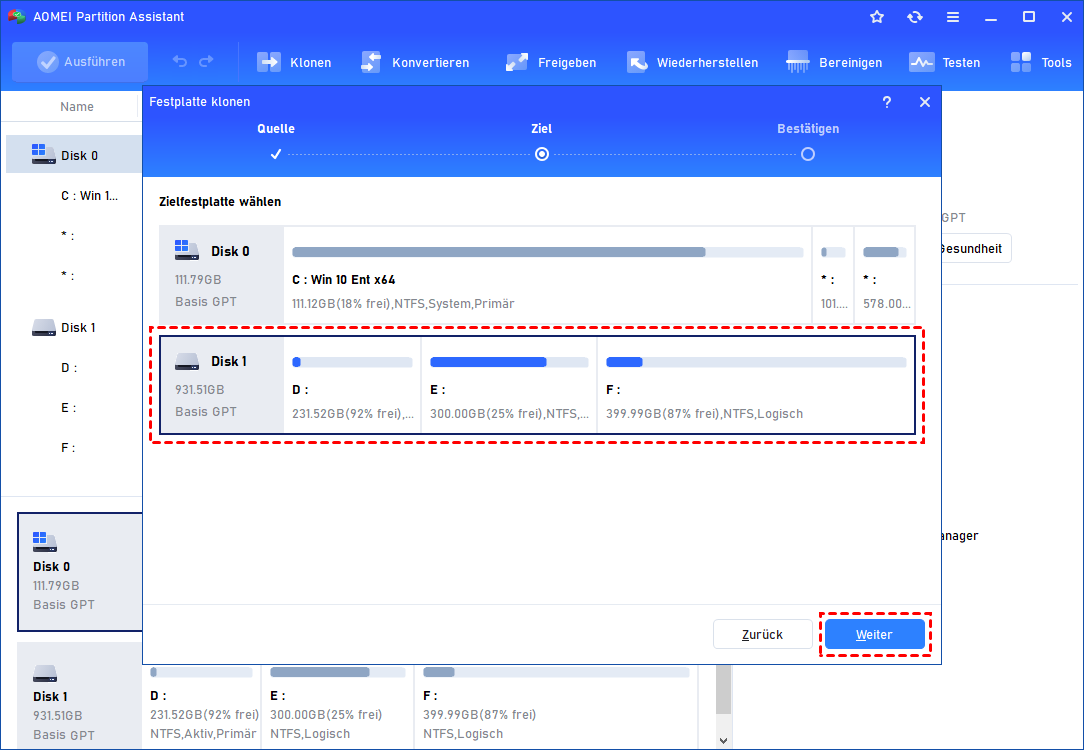
Schritt 3: Wählen Sie Ihre aktuelle Systemfestplatte als Quelle und die neue Festplatte als Ziel.
Schritt 4: Wenn Sie bestätigen, dass es beim Klonvorgang keine Probleme gibt, klicken Sie „Bestätigen“.
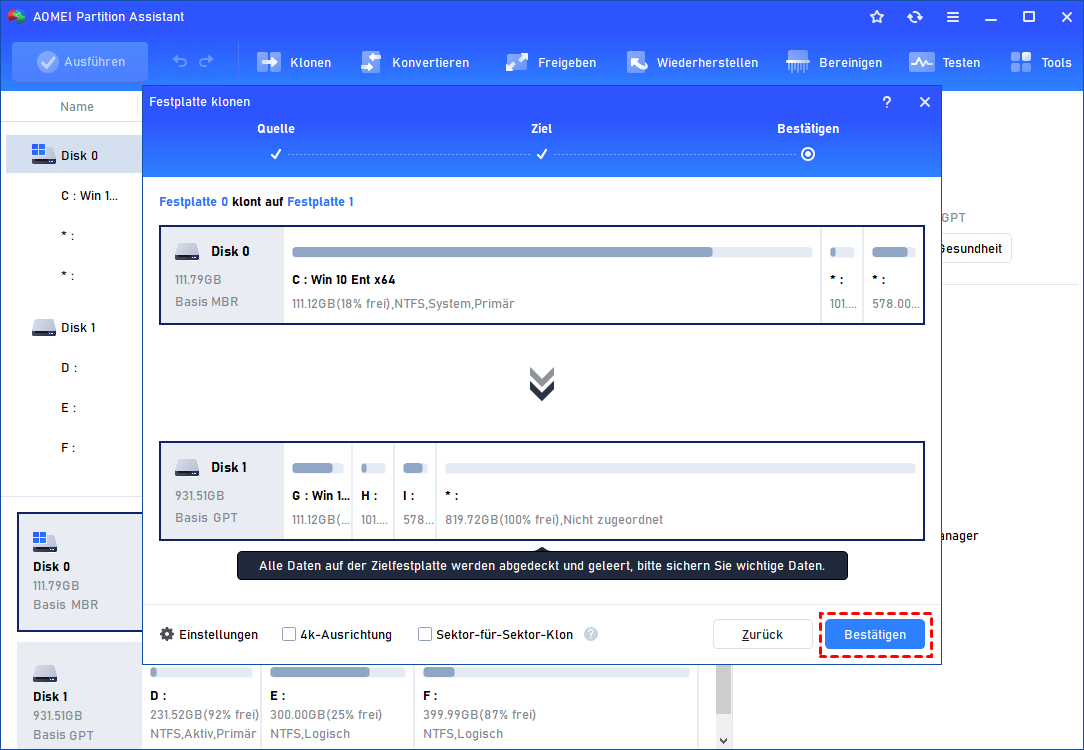
Schritt 5: Klicken Sie auf „Ausführen“ und dann auf „Weiter“.
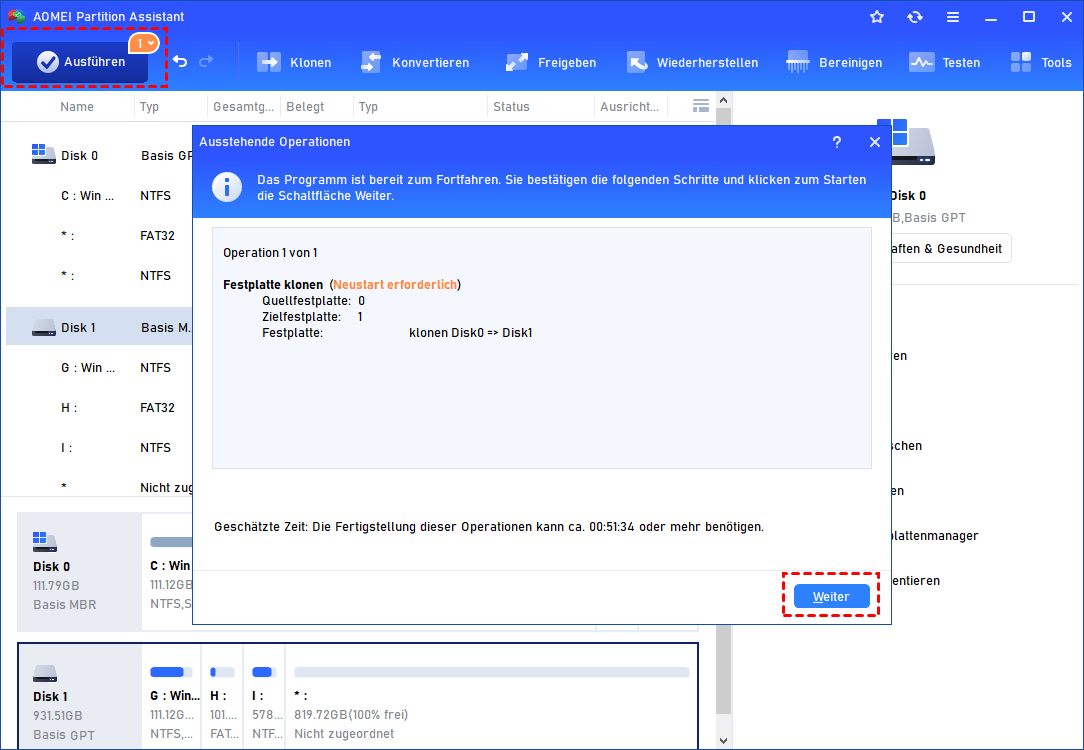
Schritt 6: Sie haben nun ein vollständiges Backup – für den Fall, dass etwas schiefgeht.
Teil 2: MBR in GPT konvertieren
Schritt 1: Klicken Sie mit der rechten Maustaste auf die Systemfestplatte.
Schritt 2: Wählen Sie „In GPT konvertieren“.
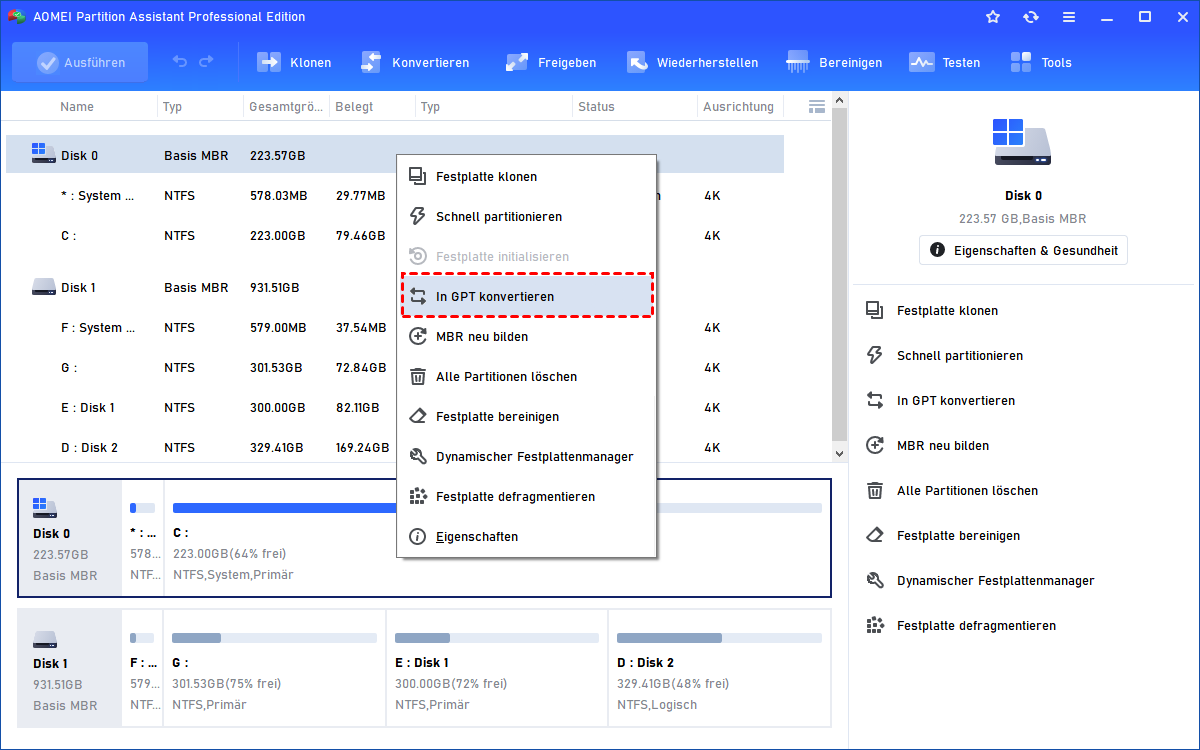
Schritt 3: Bestätigen Sie mit „OK“ die Konvertierung.
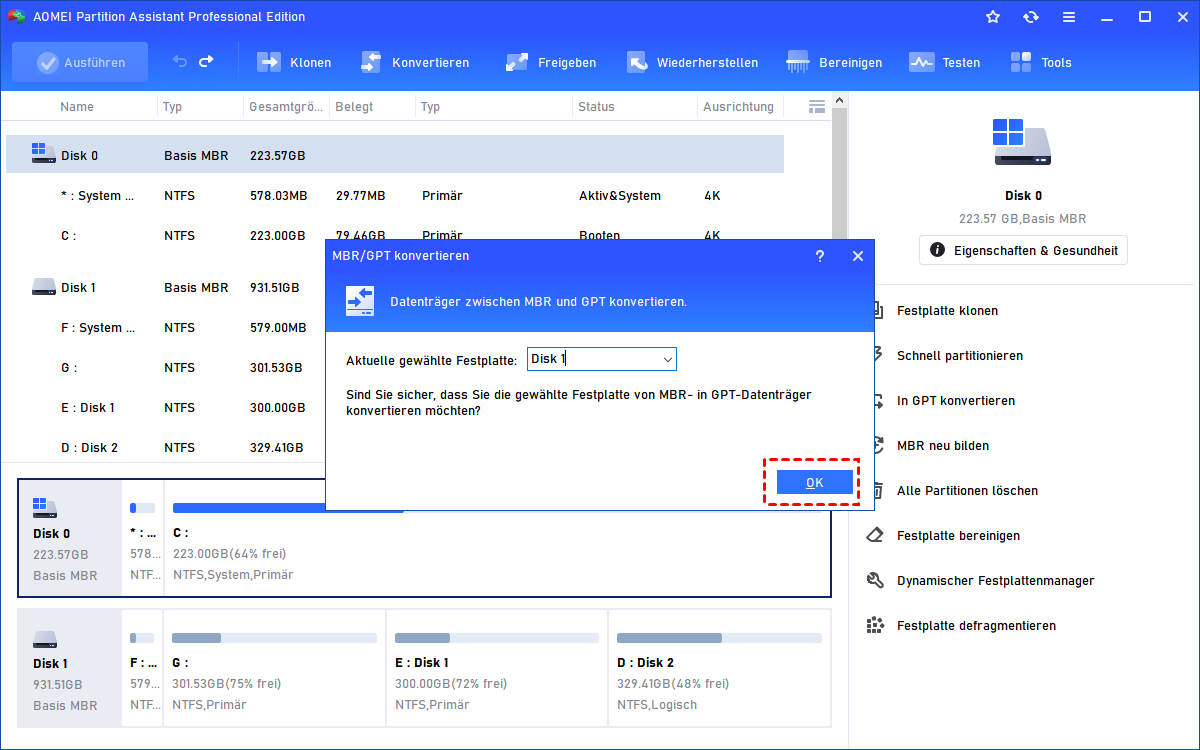
Schritt 3: Klicken Sie auf „Ausführen“ und dann auf „Weiter“.
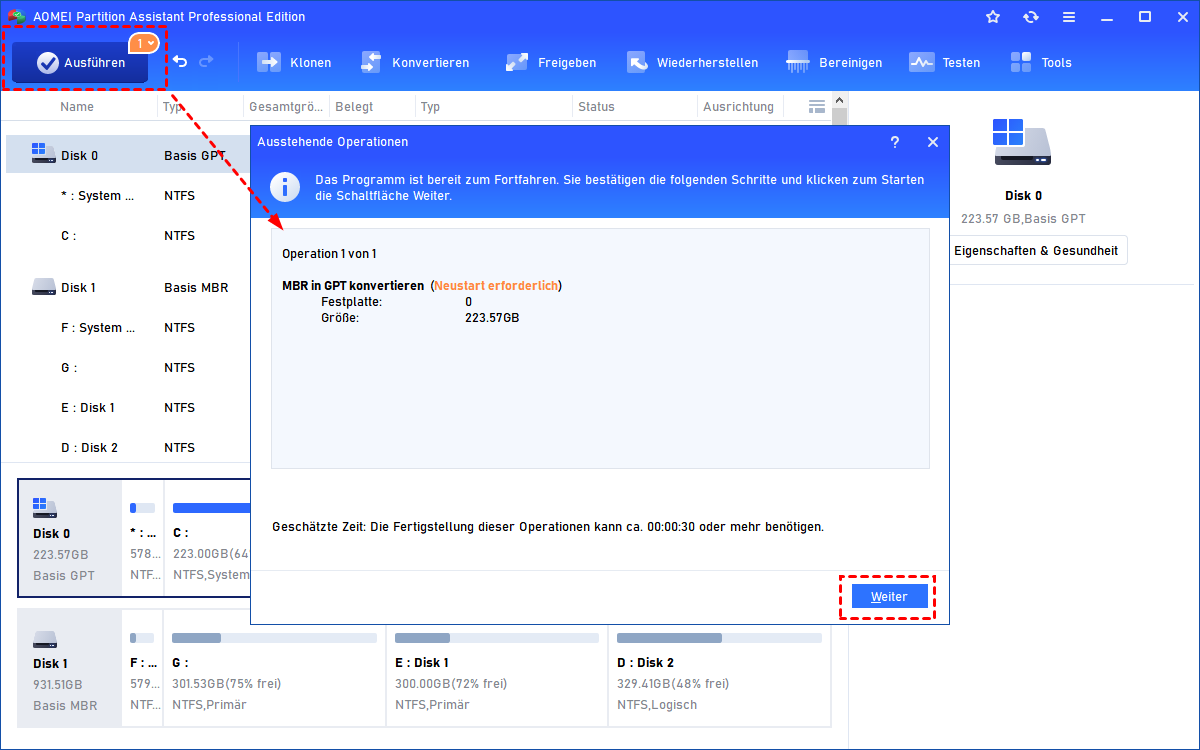
Schritt 4: Die Konvertierung ist verlustfrei – Ihre Daten bleiben erhalten.
Checkliste für den reibungslosen Umstieg
Folgen Sie dieser nummerierten Checkliste für ein sicheres Upgrade:
Schritt 1: Kompatibilität prüfen
-
Laden Sie das Microsoft PC Health Check Tool herunter.
-
Prüfen Sie, ob Ihr PC die Systemanforderungen erfüllt.
Schritt 2: Sicherheitsnetz schaffen
-
Erstellen Sie mit der AOMEI Partitionssoftware eine 1:1-Kopie Ihres Windows 10-Systems (Festplatte klonen).
Schritt 3: Festplatte vorbereiten
-
Konvertieren Sie MBR verlustfrei in GPT (mit AOMEI).
-
Vergrößern Sie bei Bedarf Laufwerk C: für die großen Upgrade-Dateien.
Schritt 4: BIOS anpassen
-
Starten Sie den PC neu und gehen Sie ins BIOS (F2, F10, Entf).
-
Aktivieren Sie UEFI-Modus und Secure Boot.
Schritt 5: Upgrade starten
-
Gehen Sie zu Einstellungen > Windows Update.
-
Klicken Sie auf „Herunterladen und installieren“.
Schritt 6: Genießen
-
Nach dem Upgrade läuft Ihr System mit Windows 11 – sicher und zukunftsfähig.
Häufig gestellte Fragen (FAQ)
Frage 1: Warum sollte ich auf Windows 11 upgraden, wenn Windows 10 noch läuft?
Antwort: Windows 10 erhält keine Sicherheitsupdates mehr. Hacker nutzen neu entdeckte Lücken im Jahr 2026 gnadenlos aus. Für Ihre Sicherheit ist der Wechsel dringend empfohlen.
Frage 2: Kann ich nach dem Umstieg wieder zurück zu Windows 10?
Antwort: Ja – Windows bietet eine 10-tägige Rückroll-Option. Wer mit AOMEI die Festplatte geklont hat, kann sogar jederzeit unbegrenzt zurückwechseln.
Frage 3: Was ist der Unterschied zwischen MBR und GPT?
Antwort: MBR ist der ältere Partitionsstil. GPT ist der modernere Stil, den Windows 11 zwingend verlangt. Die AOMEI Partitionssoftware konvertiert verlustfrei.
Frage 4: Wie lange dauert das Upgrade von Windows 10 auf Windows 11?
Antwort: Die Dauer hängt von Ihrer Hardware und der Internetgeschwindigkeit ab. In der Regel sind es 30 Minuten bis 2 Stunden.
Frage 5: Kann ich den Umstieg auf Windows 11 auch später durchführen?
Antwort: Ja – aber je länger Sie warten, desto größer ist das Sicherheitsrisiko durch fehlende Updates unter Windows 10.
Frage 6: Welche neuen Features bietet Windows 11 gegenüber Windows 10?
Antwort: Copilot (KI-Assistent), verbesserte Gaming-Performance (DirectStorage), neues Design, Snap-Layouts und mehr Sicherheit.
Frage 7: Kann ich Windows 11 auch auf einem älteren PC installieren?
Antwort: Die offiziellen Systemanforderungen sind hoch. Mit der AOMEI Partitionssoftware können Sie die Festplatte vorbereiten, aber CPU und TPM müssen kompatibel sein.
Fazit
Die Frage „Soll ich auf Windows 11 aktualisieren?“ lässt sich im Jahr 2026 klar beantworten: Ja, aus Sicherheitsgründen ist der Umstieg dringend empfohlen.
Die wichtigsten Erkenntnisse:
| Schritt | Aktion | Werkzeug |
|---|---|---|
| 1 | Kompatibilität prüfen | PC Health Check Tool |
| 2 | Sicherheitsnetz schaffen | AOMEI Partitionssoftware (Festplatte klonen) |
| 3 | MBR in GPT konvertieren | AOMEI Partitionssoftware |
| 4 | BIOS auf UEFI umstellen | BIOS/UEFI |
| 5 | Upgrade starten | Windows Update |
Laden Sie die AOMEI Partitionssoftware noch heute herunter und starten Sie Ihren Windows 11-Umstieg – sicher, risikofrei und ohne Datenverlust!

 als bevorzugte
Quelle auf Google hinzufügen
als bevorzugte
Quelle auf Google hinzufügen