




MBR oder GPT für Windows 11? So meistern Sie das Upgrade ohne Datenverlust
Ihr Windows 11 Upgrade scheitert? Die Ursache ist oft das Partitionsformat. Erfahren Sie, ob MBR oder GPT für Windows 11 nötig ist und wie der Wechsel sicher gelingt.

Von Hannah Aktualisiert am 30.06.2026


Warum Windows 11 GPT (UEFI und Secure Boot) benötigt
Sie sitzen vor Ihrem PC, die PC-Integritätsprüfung bricht ab und das Windows 11 Upgrade verweigert den Dienst. Als IT-Blogger kenne ich diese Frustration meiner Leser nur zu gut. Oft liegt es nicht an der CPU, sondern an der Frage: MBR oder GPT in Windows 11?
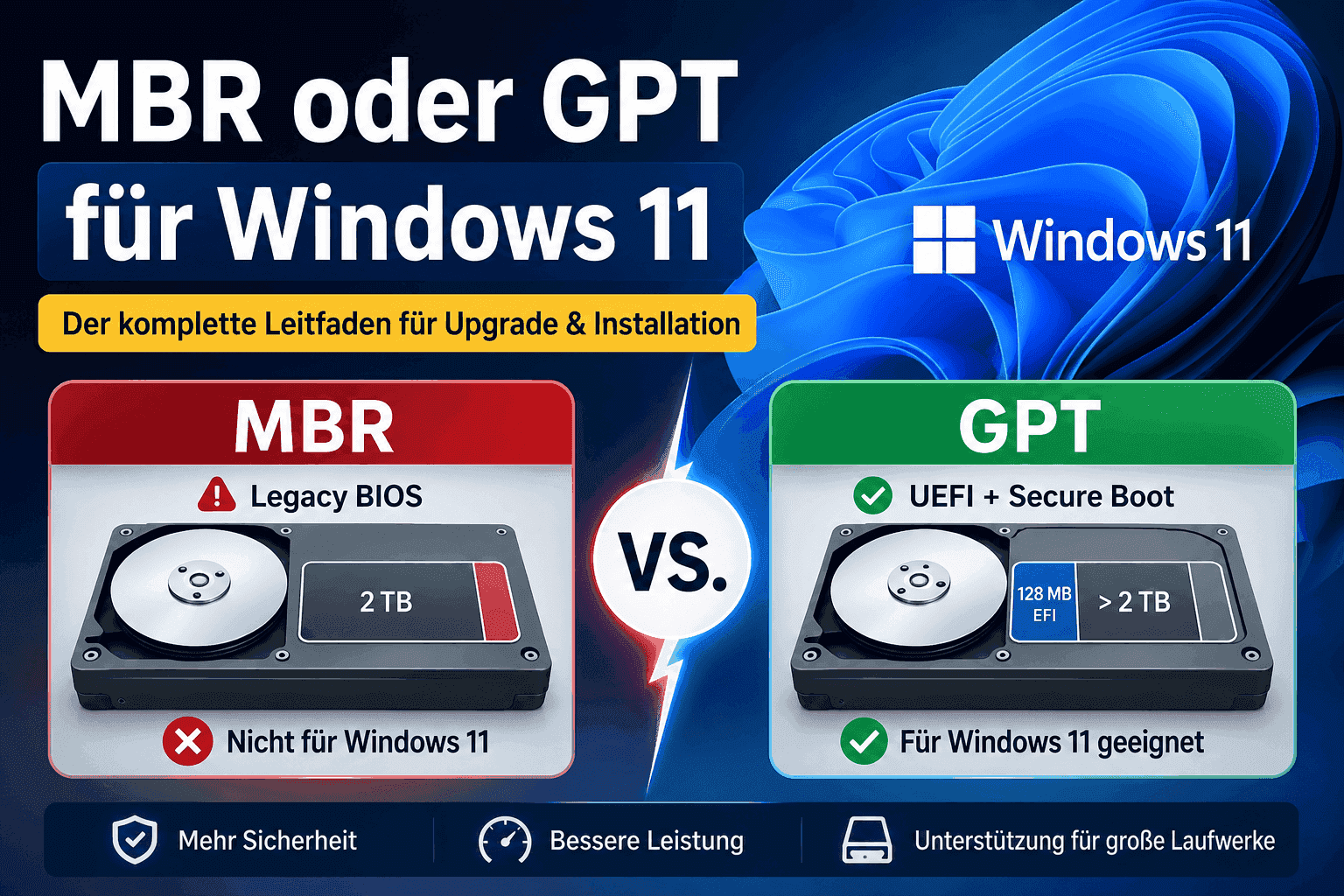
Microsoft zieht hier eine harte Sicherheitsgrenze. Windows 11 verlangt zwingend den UEFI-Modus, Secure Boot und ein aktiviertes TPM 2.0. Das Problem dabei: UEFI kann Ihr System technisch nur starten, wenn die Systemfestplatte im modernen GPT-Partitionsstil formatiert ist. Läuft Ihre SSD noch auf dem alten MBR-Stil, erzwingt das Mainboard den alten Legacy-BIOS-Modus – und genau das blockiert Windows 11 komplett.
UEFI vs. Secure Boot: Wer macht was?
- UEFI: Der moderne, grafische Nachfolger des klassischen, blauen BIOS. Es steuert die Hardware beim PC-Start.
- Secure Boot: Ein digitaler Türsteher innerhalb des UEFI. Es erlaubt nur signierter, sicherer Software das Hochfahren, um Rootkits und Viren vor dem Windows-Start zu blockieren.
Die größten Setup-Fettnäpfchen im Alltag
- OEM-Standards: Fertig-PCs und Notebooks von Dell, HP oder Lenovo nutzen schon seit Jahren standardmäßig reines UEFI ab Werk. Hier gibt es selten Probleme.
- Die Eigenbau-Falle: Vor allem bei selbst gebauten Gaming-PCs oder Systemen, die mal von Windows 7 auf 10 aktualisiert wurden, lauert die Falle. Oft wurde im BIOS der Kompatibilitätsmodus (CSM / Legacy) aktiviert. Windows 10 läuft damit zwar auf MBR-Platten, für Windows 11 ist hier aber Endstation.
MBR vs. GPT: Warum Sie wechseln müssen
Stellen Sie sich MBR wie ein altes Notizbuch vor – geht die erste Seite kaputt, ist das Buch unlesbar. GPT hingegen ist ein modernes, digitales Archiv mit automatischen Backups.
Hier sind die knallharten technischen Vorteile von GPT auf einen Blick:
- Größenlimit: MBR kann maximal 2 Terabyte (TB) verwalten. Bei größeren Platten bleibt der Rest ungenutzt. GPT schafft problemlos viele Terabyte.
- Partitionsanzahl: MBR erlaubt nur 4 primäre Partitionen. GPT bietet Platz für bis zu 128 Partitionen unter Windows.
- Datensicherheit: GPT speichert die Partitionstabelle redundant am Anfang und Ende der Platte. Bei Beschädigungen repariert sich das System selbst. MBR stürzt einfach ab.
Das Fazit: Wenn Sie auf Windows 11 upgraden wollen oder Festplatten über 2 TB nutzen, führt kein Weg an GPT vorbei. Es ist eine absolute Pflichtvoraussetzung.
So prüfen Sie, ob Ihre Festplatte MBR oder GPT verwendet
Bevor Sie etwas ändern, müssen Sie den aktuellen Zustand Ihrer Festplatte kennen. Hier sind die 3 schnellsten Wege, um Ihren Partitionsstil unter Windows zu prüfen – inklusive der passenden Code-Beispiele.
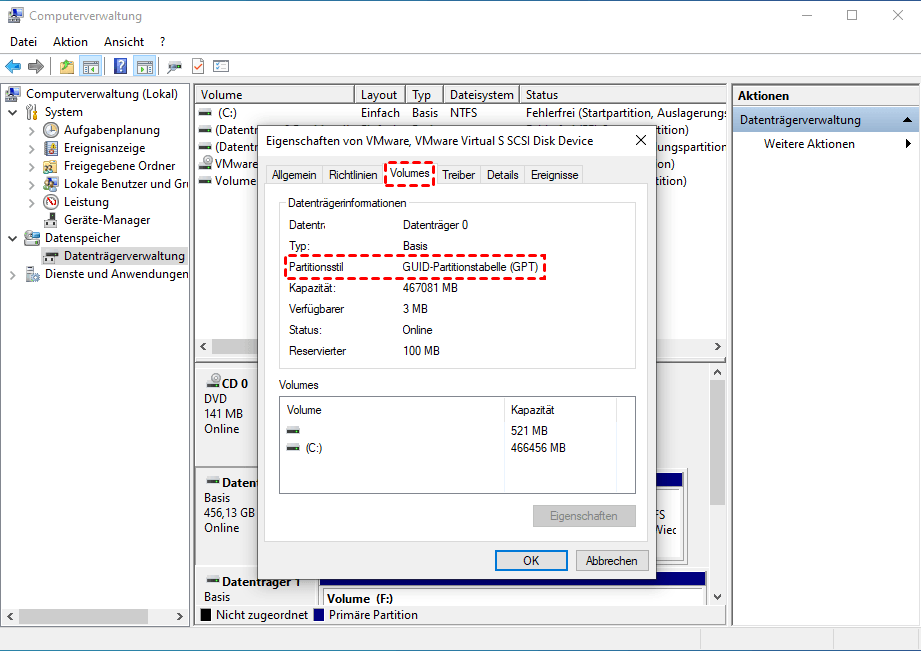
Methode 1: Über die Windows-Datenträgerverwaltung (GUI)
1. Drücken Sie Windows-Taste + X und wählen Sie Datenträgerverwaltung.
2. Suchen Sie unten Ihre Systemplatte (meist Datenträger 0).
3. Machen Sie einen Rechtsklick ganz links auf das graue Feld (Datenträger 0) -> Eigenschaften.
4. Unter dem Reiter Volumes sehen Sie die Zeile Partitionsstil.
Methode 2: Über die Eingabeaufforderung (Diskpart)
Diese Methode funktioniert überall – auch direkt im WinPE- oder Windows-Wiederherstellungsmodus (wenn Sie vom USB-Stick booten und Shift + F10 drücken):
1. Tippen Sie diskpart ein und drücken Sie Enter.
2. Tippen Sie list disk ein.
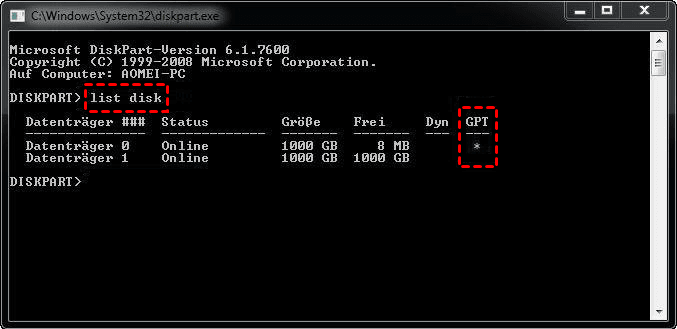
- Sehen Sie das Sternchen (*)? Ihre Platte läuft auf GPT.
- Bleibt die Spalte leer? Es ist eine MBR-Platte.
Methode 3: Der Profi-Check über versteckte Partitionen
Ein absolut sicheres Indiz für den Boot-Modus ist die Struktur der Festplatte:
- Das GPT-Merkmal: Suchen Sie in der Datenträgerverwaltung oder via list partition nach einer ca. 100 MB großen, versteckten EFI-Systempartition (FAT32). Existiert sie, läuft das System zwingend auf GPT.
- Das MBR-Merkmal: Hier heißt die Boot-Partition meist „System-reserviert“ und ist im NTFS-Format formatiert.
- Windows 10 vs. Windows 11: Unter Windows 10 können Datenplatten und Systemplatten gemischt sein (z. B. System auf MBR, Spiele auf GPT). Windows 11 verweigert den Boot von einer MBR-Platte komplett.
- Achtung bei alten PCs (vor 2014): Ältere Mainboards besitzen oft noch gar kein echtes UEFI. Wenn Sie hier eine Festplatte zu GPT konvertieren, kann der PC danach eventuell überhaupt nicht mehr starten. Prüfen Sie im Handbuch Ihres Mainboards, ob der „UEFI-Modus“ unterstützt wird.
Schritt-für-Schritt-Anleitung: MBR in GPT konvertieren (Die sichere Methode)
Wenn es um die Konvertierung von Partitionsformaten unter Windows 11 zwischen MBR und GPT geht, greifen viele Nutzer instinktiv zu den integrierten Windows-Tools. Dabei ist jedoch zu beachten, dass die Verwendung der „Datenträgerverwaltung“ das vollständige Löschen aller Partitionen erfordert, während das Befehlszeilen-Tool MBR2GPT.exe extrem strenge Anforderungen an das Systemlayout stellt – schon bei der geringsten Unstimmigkeit tritt ein Fehler auf und der Vorgang wird abgebrochen.
Um einen sicheren und reibungslosen Konvertierungsprozess zu gewährleisten, empfehle ich daher die Verwendung von AOMEI Partitionssoftware.
Warum der AOMEI Partitionssoftware die beste Wahl ist:
Im Vergleich zu manuellen Methoden wie diskpart oder Windows-Befehlen bietet AOMEI einige klare Vorteile:
- Konvertierung von MBR zu GPT ohne Datenverlust
-
Keine Neuinstallation von Windows erforderlich
-
Grafische Oberfläche (kein Risiko durch Befehlsfehler)
-
Funktioniert sowohl für System- als auch Datenlaufwerke
-
Ideal für Windows-11-Upgrades und SSD-Migrationen
Schritt 1: Programm installieren und starten
Installieren Sie AOMEI Partitionssoftware und öffnen Sie die Software. Die Installation ist unkompliziert und dauert nur wenige Minuten. Nach dem Start öffnet sich die Hauptoberfläche mit allen verbundenen Laufwerken.
 AOMEI Partitionssoftware
Ein sicheres und zuverlässiges Tool zur Verwaltung von Festplattenpartitionen, mit dem Sie das Betriebssystem auf eine SSD oder HDD migrieren, den Speicherplatz neu organisieren und die Gesamtleistung Ihres PCs verbessern können.
Schritt 2: Systemfestplatte auswählen
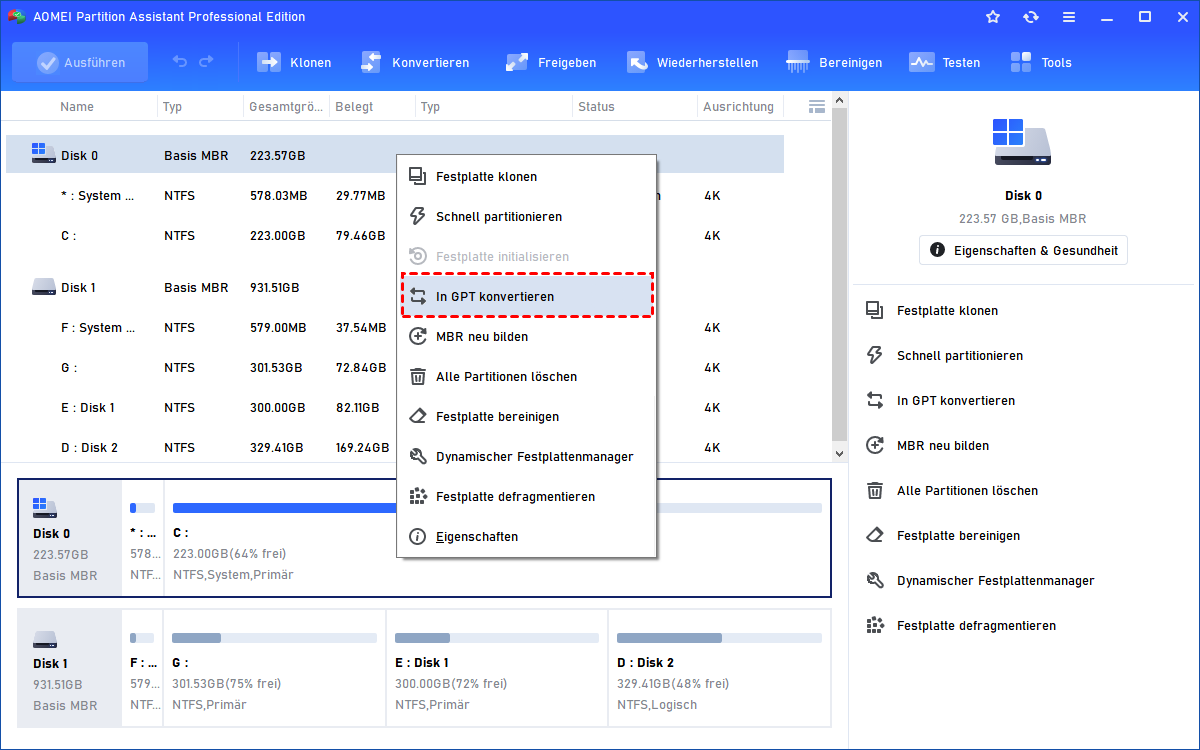
In der Hauptansicht sehen Sie alle Festplatten Ihres PCs (z. B. Datenträger 0, Datenträger 1 usw.).
Klicken Sie mit der rechten Maustaste auf Ihre Systemfestplatte (meistens Datenträger 0) und wählen Sie im Kontextmenü die Option „In GPT konvertieren“.
Schritt 3: Vorgang bestätigen
Nach der Auswahl öffnet sich ein Hinweisfenster, das Sie über die geplante Konvertierung informiert.
Bestätigen Sie den Vorgang mit „OK“.
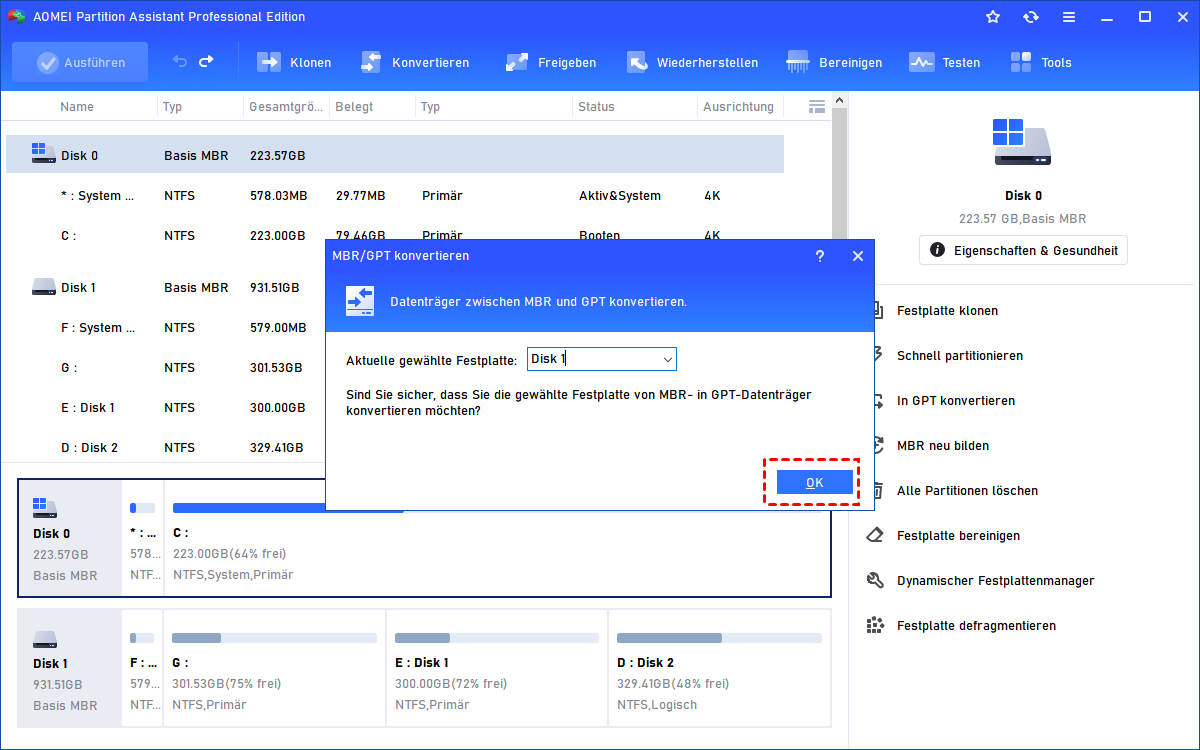
Wichtig: Die Software weist darauf hin, dass die Konvertierung ohne Datenverlust durchgeführt werden kann. Ihre bestehenden Dateien bleiben erhalten.
Schritt 4: Ausführen übernehmen
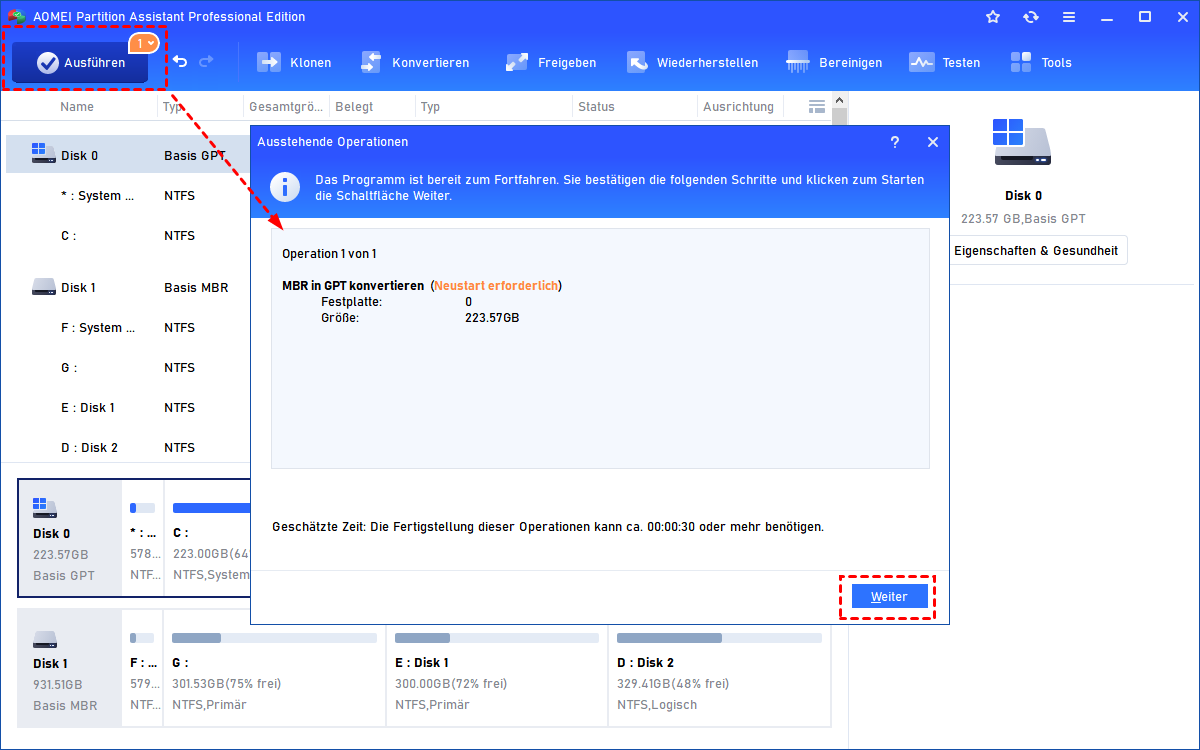
Klicken Sie anschließend oben links auf „Ausführen“ und dann auf „Weiter“. Die Software beginnt nun mit der Umwandlung von MBR zu GPT. Je nach Größe der Festplatte dauert dieser Vorgang nur wenige Minuten.
Schritt 5: Neustart durchführen
Der PC startet neu, und die Konvertierung wird außerhalb von Windows abgeschlossen.
Schritt 6: BIOS/UEFI prüfen (wichtig!)
Beim Bootvorgang drücken Sie die entsprechende Taste für Ihr Mainboard (häufig F2, Entf oder Esc), um das BIOS/UEFI zu öffnen.
Dort nehmen Sie folgende Änderungen vor:
- Boot-Modus: von Legacy auf UEFI umstellen
- Secure Boot aktivieren (falls verfügbar)
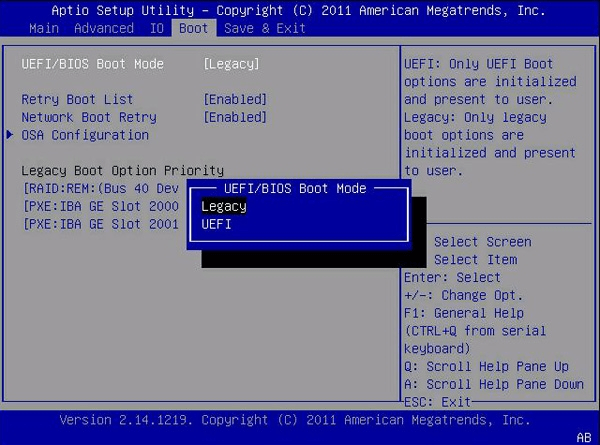
Speichern Sie die Einstellungen und verlassen Sie das BIOS/UEFI.
Nach diesen Schritten ist Ihr Systemlaufwerk erfolgreich von MBR auf GPT umgestellt und vollständig bereit für ein Windows-11-Upgrade.
Häufig gestellte Fragen (FAQ) zu Windows 11, MBR und GPT
Kann Windows 11 auf MBR installiert werden?
Ist GPT für Windows 11 notwendig?
Auf welcher Partition sollte man Windows 11 installieren?
Welches Partitionsschema eignet sich am besten für Windows 11?
Wann MBR und wann GPT?
Fazit
Die Frage „MBR oder GPT für Windows 11“ ist in der Praxis entscheidend für ein erfolgreiches Upgrade. Windows 11 funktioniert zuverlässig nur mit GPT im UEFI-Modus, während MBR häufig zu Installations- oder Kompatibilitätsproblemen führt.
Wenn Ihr PC noch auf MBR basiert, ist das oft der Grund für Fehlermeldungen beim Upgrade. Eine Umstellung auf GPT ist in den meisten Fällen möglich, ohne Windows neu zu installieren, z. B. mit der AOMEI Partition Assistant.
Kurz gesagt: Für Windows 11 ist GPT die sichere und empfohlene Wahl, während MBR nur noch bei älteren Systemen sinnvoll ist.

 als bevorzugte
Quelle auf Google hinzufügen
als bevorzugte
Quelle auf Google hinzufügen