




Von Windows 10 auf Windows 11 upgraden: Anleitung & Lösungen
Erfahren Sie, wie Sie von Windows 10 auf Windows 11 upgraden können, welche Voraussetzungen nötig sind und wie Sie typische Upgrade-Probleme mit MBR, GPT, TPM 2.0 und Secure Boot lösen. Mit AOMEI Partitionssoftware bereiten Sie Ihren PC einfach und sicher auf Windows 11 vor.

Von Hannah Aktualisiert am 09.07.2026


Warum jetzt auf Windows 11 umsteigen?
Ein Wechsel des Betriebssystems erfordert immer etwas Aufwand, doch der Umstieg auf Windows 11 bringt entscheidende Vorteile mit sich, die über das moderne, zentrierte Design hinausgehen:
- Höhere Sicherheit: Windows 11 wurde mit dem Fokus auf moderne Bedrohungsszenarien entwickelt. Features wie hardwarebasierte Isolation, sicheres Starten (Secure Boot) und standardmäßige Verschlüsselung bieten einen deutlich besseren Schutz vor Malware und Exploits.
- Bessere Performance und Gaming: Dank Optimierungen wie DirectStorage (schnellere Ladezeiten für Spiele direkt über die NVMe-SSD) und einem verbesserten Ressourcen-Management läuft das System spürbar flüssiger als Windows 10.
- Zukunftssicherheit: Da Windows 10 keine neuen Funktionen mehr erhält und der Support abläuft, ist der Wechsel zu Windows 11 der einzige Weg, um langfristig ein sicheres und kompatibles System für moderne Software zu garantieren.
Windows 11 Mindestanforderungen: Erfüllt Ihr PC die Kriterien?
Bevor Sie den Upgrade-Prozess starten, müssen Sie prüfen, ob Ihre aktuelle Hardware mit Windows 11 kompatibel ist. Microsoft hat die Messlatte im Vergleich zu früheren Windows-Versionen deutlich höher gelegt.
Hier ist eine Übersicht der offiziellen Mindestanforderungen:
|
Komponente |
Mindestanforderung |
| Prozessor | 1 GHz oder schneller mit 2 oder mehr Kernen auf einem kompatiblen 64-Bit-Prozessor (Intel ab 8. Generation / AMD Ryzen ab 2000er-Serie) |
| Arbeitsspeicher (RAM) | Mindestens 4 GB |
| Speicherplatz | 64 GB oder mehr verfügbarer Speicherplatz |
| Systemfirmware | UEFI, aktiviert für Secure Boot |
| TPM | Trusted Platform Module (TPM) Version 2.0 |
| Grafikkarte | Kompatibel mit DirectX 12 oder höher mit WDDM 2.0-Treiber |
| Bildschirm | Hochauflösender Bildschirm (720p) mit einer Diagonale von mehr als 9 Zoll |
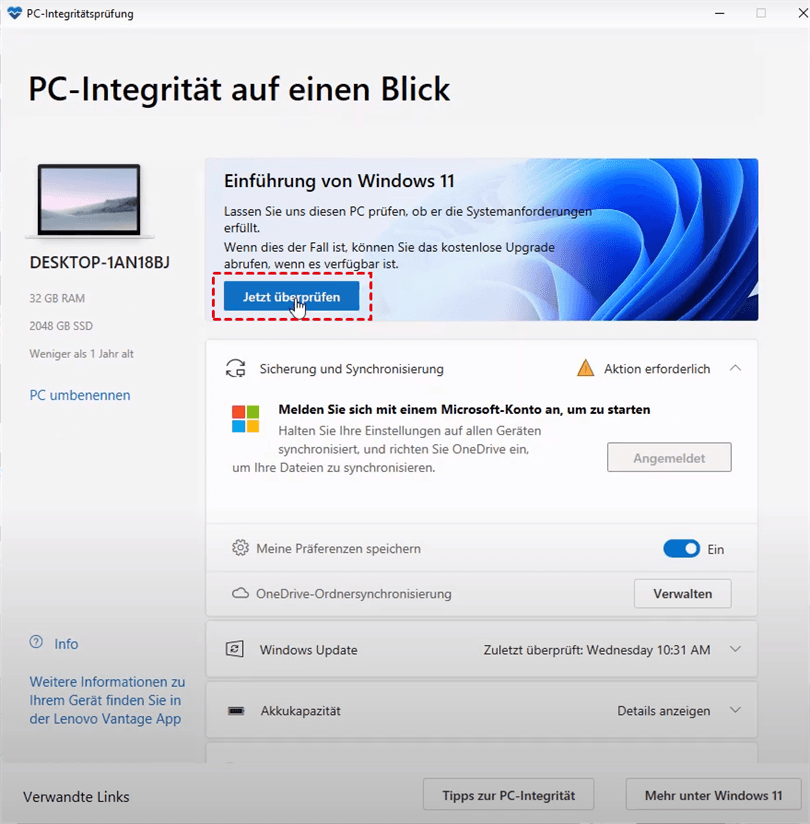
Sie können das offizielle Microsoft-Tool „PC-Integritätsprüfung“ (PC Health Check) herunterladen, um automatisch zu testen, ob Ihr Computer bereit für Windows 11 ist.
Warum schlägt das Upgrade von Windows 10 auf Windows 11 häufig fehl?
Viele Nutzer suchen nach Lösungen, weil das Upgrade nicht funktioniert. Die Ursachen sind oft ähnlich.
Hier sind die häufigsten Probleme:
| Problem | Ursache | Lösung |
| Windows 11 Installation fehlgeschlagen | TPM 2.0 fehlt oder ist deaktiviert | TPM im BIOS aktivieren |
| Dieser PC unterstützt Windows 11 nicht | CPU nicht kompatibel | Hardware prüfen |
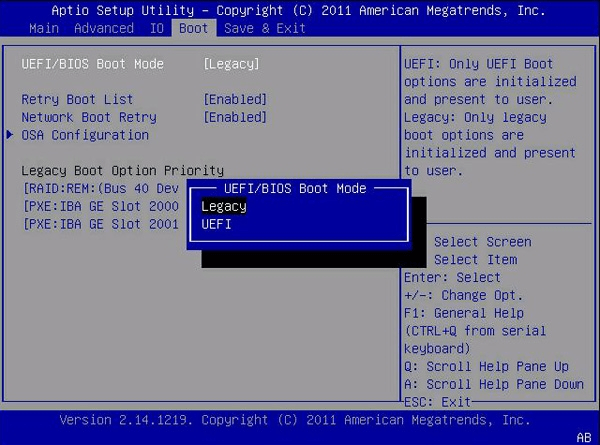
| Secure Boot nicht verfügbar | Legacy-BIOS aktiviert | Auf UEFI umstellen |
| Windows 11 erkennt die Festplatte nicht | MBR statt GPT | MBR in GPT konvertieren |
| Upgrade bleibt hängen | Treiber oder Speicherprobleme | Treiber aktualisieren und Speicher prüfen |
Problem 1: Der PC unterstützt kein UEFI (Fehlermeldung: MBR-Partitionstabelle)
Windows 11 setzt zwingend den modernen UEFI-Bootmodus voraus. UEFI funktioniert jedoch nur, wenn die Festplatte, auf der das Betriebssystem installiert ist, das GPT-Partitionslayout (GUID Partition Table) verwendet.
Viele ältere Windows 10-Systeme, die über die Jahre per Upgrade von Windows 7 oder 8 aktualisiert wurden, laufen noch im alten Legacy-BIOS-Modus auf einer MBR-Partitionstabelle (Master Boot Record). Wenn Sie versuchen, so auf Windows 11 zu aktualisieren, meldet das Setup, dass der PC die Systemanforderungen nicht erfüllt.
Die Gefahr bei herkömmlichen Methoden: Microsoft bietet zwar ein integriertes Befehlszeilentool namens MBR2GPT an. Dieses Tool ist jedoch für Laien schwer zu bedienen, bricht bei der kleinsten Unstimmigkeit in der Partitionierung mit kryptischen Fehlern ab und birgt bei falscher Anwendung das Risiko eines vollständigen Datenverlusts. Auch die Windows-Datenträgerverwaltung erlaubt das Konvertieren nur, wenn zuvor alle Partitionen (inklusive aller Daten!) gelöscht werden.
Lösung mit AOMEI Partition Assistant: MBR in GPT konvertieren ohne Datenverlust
Die sicherste und einfachste Methode, diese Hürde zu nehmen, ist der Einsatz von AOMEI Partitionssoftware. Die Software ermöglicht es Ihnen, die Systemfestplatte mit wenigen Klicks von MBR zu GPT zu konvertieren – ohne dass dabei Windows neu installiert werden muss oder Daten verloren gehen.
Schritt-für-Schritt-Anleitung:
1. AOMEI Partition Assistant herunterladen & starten: Installieren Sie die Software auf Ihrem Windows 10-PC und öffnen Sie das Programm.
 AOMEI Partitionssoftware
- Erweiterte Partitionsverwaltung: Erweiterte Partitionsfunktionen, die über einfache Festplatten-Tools hinausgehen. Partitionen mit größerer Flexibilität in der Größe anpassen, verschieben, teilen, zusammenführen und ausrichten.
- Betriebssystemmigration & Festplattenklonen: Windows-Betriebssysteme ohne Neuinstallation auf SSD oder HDD migrieren oder ganze Festplatten und Partitionen für nahtlose System-Upgrades klonen.
- Flexibler Festplattenkonverter: Festplatten zwischen MBR und GPT konvertieren, ohne Partitionen zu löschen, zwischen Basis- und dynamischen Festplatten wechseln sowie NTFS- und FAT32-Dateisysteme konvertieren.
- Intelligente Speicherplatzzuweisung: Freien Speicherplatz direkt von einer Partition auf eine andere übertragen und Systemlaufwerke vergrößern, ohne nicht zugewiesenen Speicherplatz zu erzeugen.
- Partitionswiederherstellung & Unterstützung für dynamische Datenträger: Verlorene oder gelöschte Partitionen wiederherstellen und dynamische Volumes mit fortschrittlichen Tools zur Festplattenverwaltung verwalten.
 100 % Sicher
2. Systemfestplatte auswählen: Suchen Sie in der grafischen Oberfläche die Festplatte, auf der sich Ihr Laufwerk C: befindet (meistens Disk 0 oder Disk 1). Machen Sie einen Rechtsklick auf die gesamte Festplatte (nicht auf eine einzelne Partition).
3. Konvertierung starten: Wählen Sie im Kontextmenü die Option „In GPT konvertieren“.

4. Bestätigen: Ein Pop-up-Fenster erscheint und fragt, ob Sie den Datenträger wirklich von MBR zu GPT konvertieren möchten. Klicken Sie auf „OK“.

5. Änderungen übernehmen: Klicken Sie ganz oben links in der Symbolleiste auf die Schaltfläche „Ausführen“ und anschließend auf „Weiter“, um den Prozess zu starten. Da es sich um die Systemfestplatte handelt, wird der PC im PreOS-Modus neu starten, um die Konvertierung sicher abzuschließen.

6. BIOS auf UEFI umstellen: Starten Sie Ihren PC nach Abschluss direkt in das BIOS/UEFI (meistens durch Drücken von F2, Entf oder F12 beim Hochfahren). Ändern Sie den Bootmodus von Legacy (oder CSM) auf UEFI. Speichern Sie die Einstellungen und starten Sie Windows 10 neu. Ihr System ist nun bereit für Windows 11.
Problem 2: TPM 2.0 ist deaktiviert oder nicht vorhanden
Das Trusted Platform Module (TPM 2.0) ist ein Sicherheitschip auf dem Mainboard. Oft ist dieser Chip zwar auf der Hardware vorhanden, aber im BIOS des Computers ab Werk deaktiviert.
So prüfen und aktivieren Sie TPM 2.0:
1. Drücken Sie Windows-Taste + R, geben Sie tpm.msc ein und drücken Sie die Eingabetaste.
2. Wenn dort steht „Es wurde kein kompatibles TPM gefunden“, müssen Sie es im BIOS aktivieren.
3. Starten Sie den PC ins BIOS/UEFI.
4. Suchen Sie nach Begriffen wie Security, Advanced oder Computing.
5. Halten Sie Ausschau nach TPM, PTT (bei Intel-Prozessoren) oder fTPM (bei AMD-Prozessoren).
6. Stellen Sie den Status auf Enabled (Aktiviert), speichern Sie und starten Sie den PC neu.
Schritt-für-Schritt-Anleitung: Das Upgrade sicher durchführen
Sobald Ihr System dank AOMEI Partition Assistant auf GPT umgestellt und TPM 2.0 aktiviert ist, steht dem eigentlichen Upgrade nichts mehr im Weg.
Schritt 1: Datensicherung (Backup ist Pflicht)
Obwohl das Upgrade von Windows 10 auf Windows 11 als „In-Place-Upgrade“ konzipiert ist – das heißt, alle Programme, Einstellungen und persönlichen Dateien bleiben erhalten –, sollten Sie niemals ein Betriebssystem-Upgrade ohne vorheriges Backup durchführen. Nutzen Sie eine externe Festplatte oder eine Cloud-Lösung, um Ihre wichtigsten Dokumente zu sichern.
Schritt 2: Das Upgrade über Windows Update ausführen
Der sicherste und von Microsoft empfohlene Weg ist der offizielle Update-Kanal:
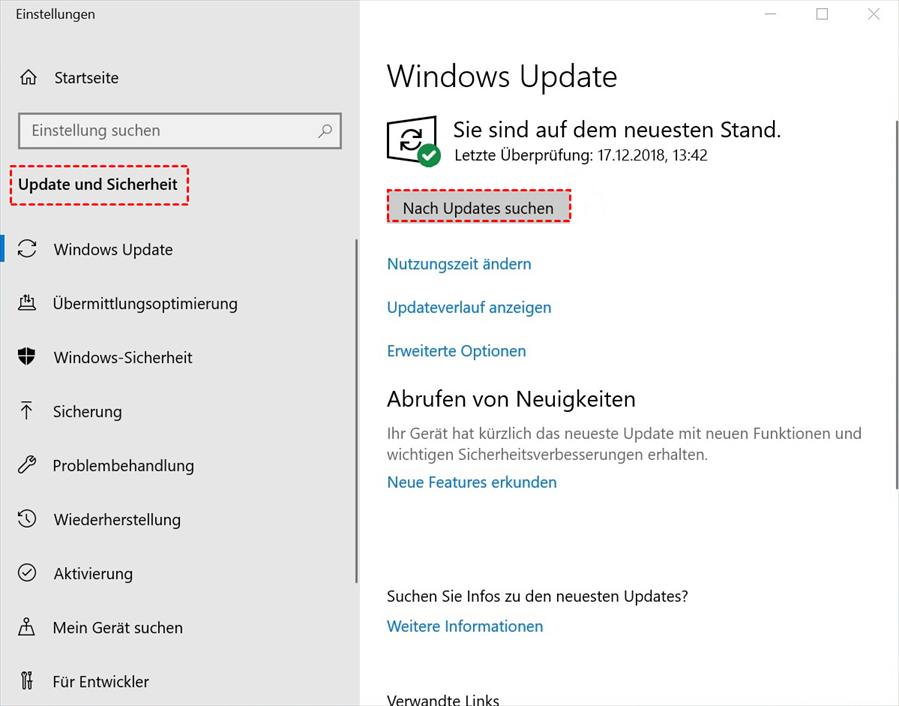
1. Öffnen Sie die Einstellungen in Windows 10 (Windows-Taste + I).
2. Navigieren Sie zu Update & Sicherheit -> Windows Update.
3. Klicken Sie auf Nach Updates suchen.
4. Sobald Ihr PC als kompatibel erkannt wird, sehen Sie ein Banner mit der Meldung „Das Upgrade auf Windows 11 ist bereit“.
5. Klicken Sie auf Herunterladen und installieren. Der PC lädt die Daten im Hintergrund herunter und fordert Sie schließlich zu einem Neustart auf, um die Installation abzuschließen.
Falls das Update dort noch nicht angezeigt wird, können Sie den offiziellen Windows 11-Installationsassistenten von der Microsoft-Website herunterladen, um das Upgrade manuell anzustoßen.
Experten-Tipp: Systemfestplatte vor dem Upgrade optimieren
Ein neues Betriebssystem benötigt nicht nur während der Installation viel Platz, sondern lagert auch alte Windows 10-Dateien temporär in einem Ordner namens Windows.old aus. Wenn Ihre Systempartition (Laufwerk C:) fast voll ist, kann das Upgrade fehlschlagen oder das System nach dem Wechsel extrem langsam laufen.
Auch hier erweist sich der AOMEI Partition Assistant als Schweizer Taschenmesser für Ihre Festplatte:
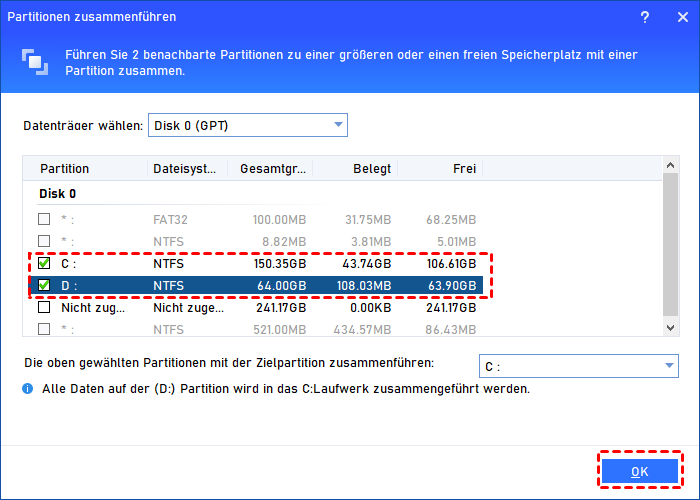
Laufwerk C erweitern: Wenn Sie auf derselben Festplatte noch eine Partition D: oder unzugeordneten Speicherplatz haben, können Sie mit der Funktion „Partitionen zusammenführen“ den Speicherplatz von Laufwerk C: im Handumdrehen vergrößern – ohne Datenverlust.
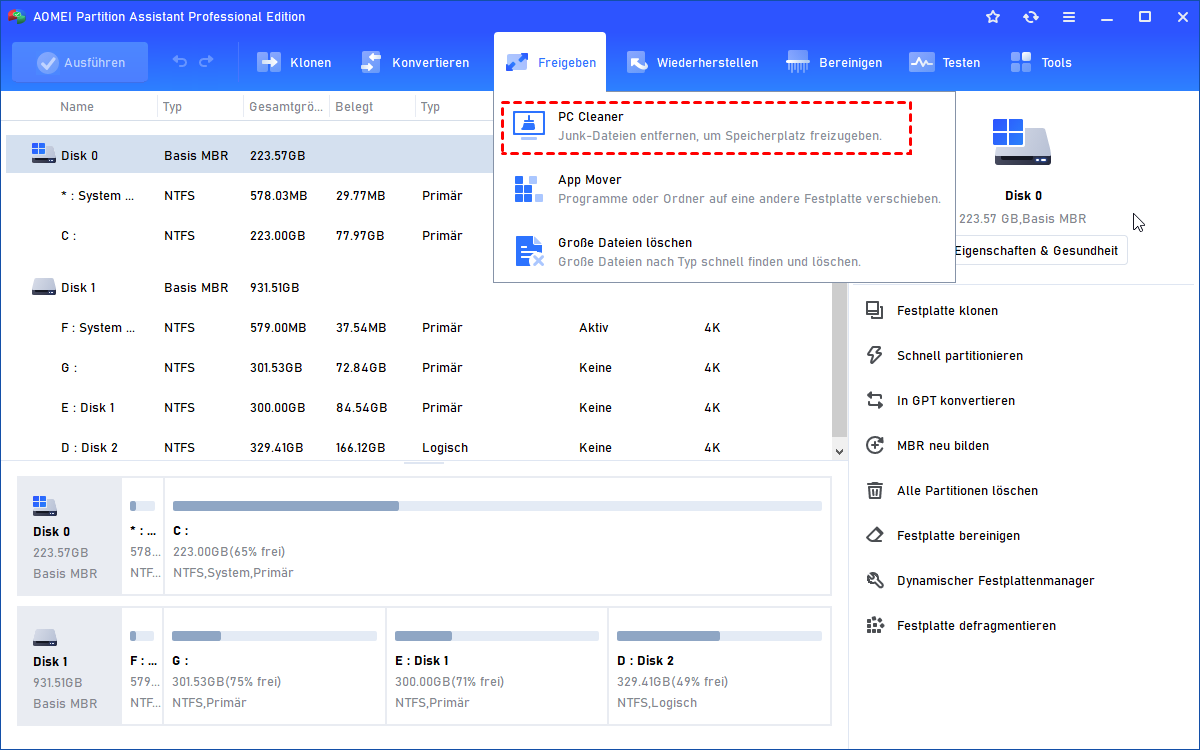
PC Cleaner: Nutzen Sie die integrierte Funktion zur Systembereinigung, um temporäre Dateien, Cache-Reste und Systemmüll vor dem Upgrade zu entfernen, damit der Installationsprozess so sauber wie möglich abläuft.
Häufig gestellte Fragen zum Upgrade von Windows 10 auf Windows 11
Kann man kostenlos von Windows 10 auf Windows 11 upgraden?
Ja. Für kompatible Windows-10-Geräte ist das Upgrade auf Windows 11 weiterhin kostenlos möglich. Voraussetzung ist, dass Ihr PC die Hardwareanforderungen von Microsoft erfüllt.
Werden meine Daten beim Upgrade auf Windows 11 gelöscht?
Normalerweise nicht. Bei einem normalen Upgrade bleiben persönliche Dateien, Programme und Einstellungen erhalten. Trotzdem empfiehlt es sich, vor dem Upgrade ein Backup zu erstellen.
Warum kann ich meinen Windows-10-PC nicht auf Windows 11 upgraden?
Die häufigsten Gründe sind:
- TPM 2.0 deaktiviert
- Secure Boot ausgeschaltet
- nicht unterstützte CPU
- MBR statt GPT
Besonders bei älteren PCs ist ein MBR-Systemdatenträger eine häufige Ursache.
Kann ich MBR ohne Datenverlust in GPT umwandeln?
Ja. Mit AOMEI Partition Assistant können Sie einen MBR-Systemdatenträger in GPT konvertieren, ohne Windows neu installieren zu müssen.
Danach können Sie den UEFI-Modus aktivieren und das Windows-11-Upgrade erneut versuchen.
Muss ich Windows 11 neu installieren, wenn mein PC GPT nicht unterstützt?
Nicht unbedingt. Wenn Ihre Hardware Windows 11 unterstützt, reicht häufig die Umstellung von MBR auf GPT sowie die Aktivierung von UEFI und Secure Boot aus.
Fazit
Der Umstieg von Windows 10 auf Windows 11 upgraden ist kein Hexenwerk, sofern man die technischen Voraussetzungen versteht. Die größte Hürde für die meisten Nutzer – die veraltete MBR-Partitionstabelle und der fehlende UEFI-Modus – lässt sich dank AOMEI Partitionssoftware elegant, schnell und absolut datensicher umschiffen.
Warten Sie nicht bis zum offiziellen Support-Ende von Windows 10. Bereiten Sie Ihre Festplatte noch heute optimal vor und genießen Sie ein sicheres, performantes und modernes Erlebnis mit Windows 11!

 als bevorzugte
Quelle auf Google hinzufügen
als bevorzugte
Quelle auf Google hinzufügen