




Installation von Windows 11 ist fehlgeschlagen? 5 Lösungen + Tool
Bricht die Installation von Windows 11 immer wieder ab? Erfahren Sie die häufigsten Ursachen und 5 bewährte Lösungen – inklusive MBR-zu-GPT-Konvertierung ohne Datenverlust.

Von Hannah Aktualisiert am 09.07.2026


Sie möchten Ihren PC auf Windows 11 aktualisieren, doch während des Upgrades erscheint plötzlich die Meldung „Installation von Windows 11 ist fehlgeschlagen“? Vielleicht bleibt die Installation bei 35 %, 71 % oder 85 % stehen, startet immer wieder neu oder endet sogar mit einem schwarzen Bildschirm. Dieses Problem tritt häufiger auf, als viele Nutzer vermuten – sowohl bei älteren als auch bei neueren Computern.
Die gute Nachricht: In den meisten Fällen lässt sich der Fehler beheben, ohne Windows neu zu installieren oder persönliche Daten zu verlieren. Entscheidend ist, die eigentliche Ursache zu finden und gezielt zu beseitigen.
Wenn die Installation von Windows 11 fehlgeschlagen ist, liegt dies meist an einem MBR-Systemdatenträger statt GPT, deaktiviertem TPM 2.0 oder Secure Boot, fehlendem Speicherplatz auf Laufwerk C: oder inkompatiblen Treibern. Sobald diese Probleme behoben sind, lässt sich das Upgrade in der Regel erfolgreich abschließen.
Hauptursachen: Warum schlägt die Windows 11 Installation fehl?
Microsoft hat mit der Einführung von Windows 11 die Sicherheitsmesslatte deutlich höher gelegt. Das führt dazu, dass standardmäßige Upgrade-Routinen oft blockiert werden. Die häufigsten Fehlerquellen im Detail:
1. Falscher Partitionsstil (MBR statt GPT): Dies ist der häufigste Stolperstein. Windows 11 setzt zwingend den modernen UEFI-Bootmodus voraus. Dieser funktioniert ausschließlich auf Festplatten mit dem GPT-Partitionsstil (GUID-Partitionstabelle). Ältere Systeme nutzen oft noch das veraltete MBR (Master Boot Record).
2. Deaktiviertes TPM 2.0 und Secure Boot: Das Trusted Platform Module (TPM) in der Version 2.0 sowie der sichere Startmodus (Secure Boot) müssen im Mainboard-BIOS aktiv sein. Sind sie es nicht, verweigert das Installationsprogramm den Dienst.
3. Mangelnder Speicherplatz auf Laufwerk C: Das temporäre Entpacken der Windows-Dateien sowie das Sichern des alten Systems (Windows.old) erfordern massiven Speicherplatz.
4. Spezifische Fehlercodes: Windows gibt oft Codes wie 0xC1900101, 0x80070007 oder 0x800F0922 aus. Diese deuten meist auf Treiberkonflikte, blockierende Antivirensoftware oder beschädigte Update-Komponenten hin.
Die 5 besten Lösungen bei einer fehlgeschlagenen Windows 11 Installation
Lösung 1: Systemanforderungen mit der PC-Integritätsprüfung validieren
Bevor Sie tiefgreifende Änderungen vornehmen, sollten Sie genau diagnostizieren, welche Komponente das Upgrade blockiert.
1. Laden Sie das offizielle Microsoft-Tool „PC-Integritätsprüfung“ (PC Health Check) herunter.
2. Klicken Sie auf „Jetzt überprüfen“.
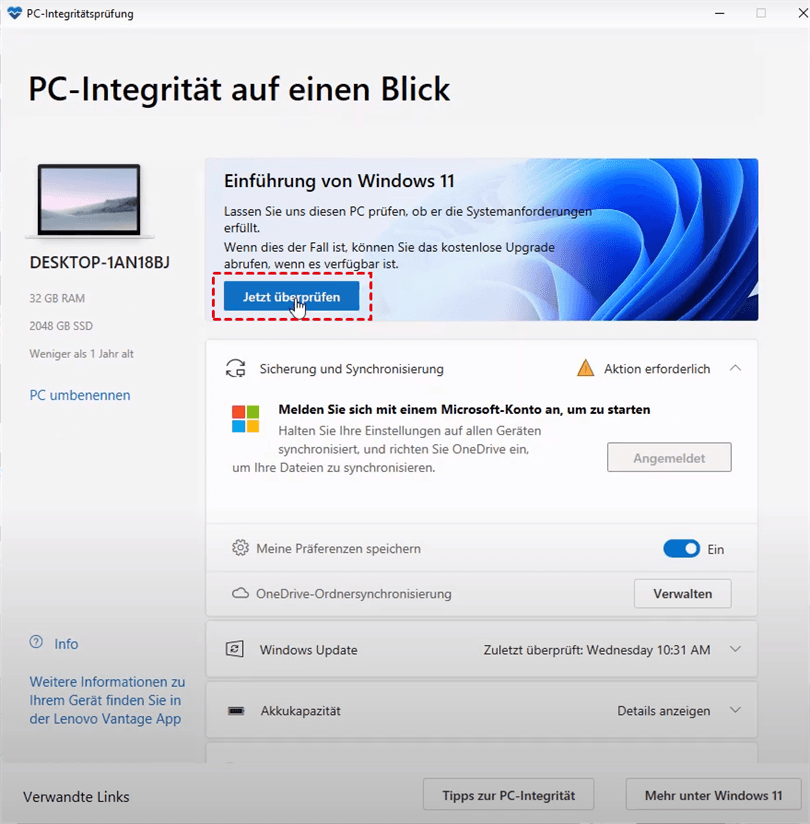
3. Das Tool zeigt Ihnen eine detaillierte Liste. Wenn hier Punkte wie „Der PC muss Secure Boot unterstützen“ oder „TPM 2.0 muss aktiviert sein“ rot markiert sind, wissen Sie genau, wo anzusetzen ist.
Lösung 2: Genug Speicherplatz auf Systemlaufwerk (C:) freigeben
Windows 11 benötigt offiziell mindestens 64 GB freien Speicherplatz. In der Praxis schlägt die Installation jedoch häufig fehl, wenn nicht mindestens 30–40 GB zusätzlicher Puffer auf Laufwerk C: vorhanden sind.
1. Nutzen Sie die Windows-eigene Datenträgerbereinigung, um Systemdateien und alte Update-Reste zu löschen.
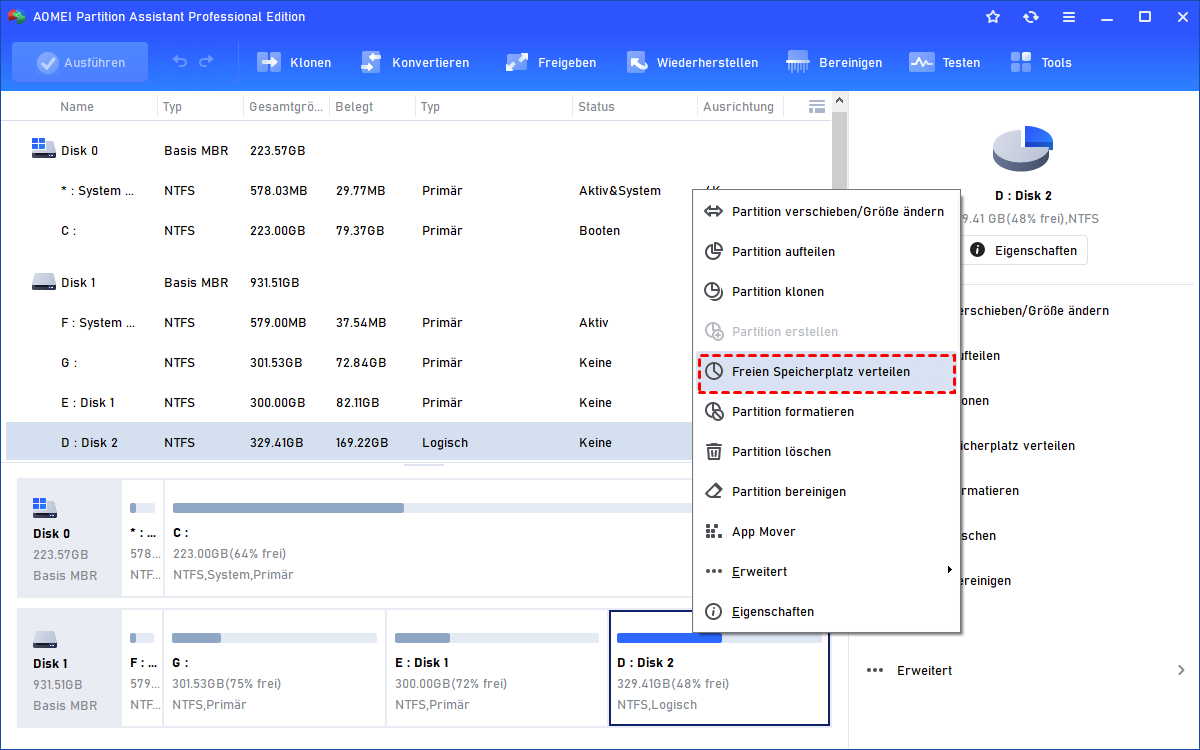
2. Die smartere Alternative: Wenn Ihre Festplatte über eine große Partition D: oder E: verfügt, können Sie mit dem AOMEI Partitionssoftware freien Speicherplatz direkt und ohne Datenverlust von einer Partition auf die Systempartition C: verschieben.
Lösung 3: TPM 2.0 und Secure Boot im BIOS/UEFI aktivieren
Wenn das System-Upgrade aufgrund fehlender Sicherheitsfeatures abbricht, müssen Sie diese im UEFI Ihres Mainboards aktivieren:
1. Starten Sie den PC neu und drücken Sie wiederholt die herstellerspezifische Taste (meist F2, F12, Entf oder F10), um das BIOS/UEFI aufzurufen.
2. Wechseln Sie in den Reiter Security (Sicherheit) oder Advanced (Erweitert).
3. Suchen Sie nach Begriffen wie TPM State, AMD fTPM, Intel PTT oder Security Device Support und stellen Sie diese auf Enabled (Aktiviert).
4. Navigieren Sie zum Reiter Boot und aktivieren Sie Secure Boot.
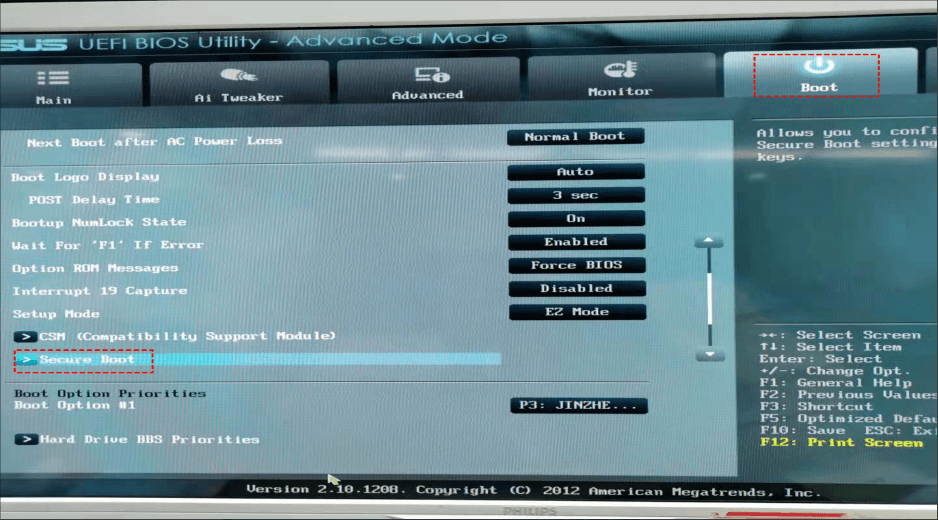
5. Speichern Sie die Einstellungen mit F10 und starten Sie den PC neu.
Lösung 4: Die ultimative Lösung: MBR in GPT konvertieren ohne Datenverlust
Verlangt das Windows 11 Setup zwingend nach einer GPT-Partition, stehen viele Anwender vor einem Dilemma. Windows-eigene Werkzeuge wie das CMD-Tool diskpart können eine Festplatte nur dann konvertieren, wenn zuvor alle vorhandenen Partitionen und damit alle Daten gelöscht werden.
Hier kommt die professionelle Software AOMEI Partitionssoftware ins Spiel. Sie erlaubt es Ihnen, den Partitionsstil der Systemfestplatte im laufenden Betrieb von MBR zu GPT zu konvertieren – absolut sicher und ohne Datenverlust.
 AOMEI Partitionssoftware
- Erweiterte Partitionsverwaltung: Erweiterte Partitionsfunktionen, die über einfache Festplatten-Tools hinausgehen. Partitionen mit größerer Flexibilität in der Größe anpassen, verschieben, teilen, zusammenführen und ausrichten.
- Betriebssystemmigration & Festplattenklonen: Windows-Betriebssysteme ohne Neuinstallation auf SSD oder HDD migrieren oder ganze Festplatten und Partitionen für nahtlose System-Upgrades klonen.
- Flexibler Festplattenkonverter: Festplatten zwischen MBR und GPT konvertieren, ohne Partitionen zu löschen, zwischen Basis- und dynamischen Festplatten wechseln sowie NTFS- und FAT32-Dateisysteme konvertieren.
- Intelligente Speicherplatzzuweisung: Freien Speicherplatz direkt von einer Partition auf eine andere übertragen und Systemlaufwerke vergrößern, ohne nicht zugewiesenen Speicherplatz zu erzeugen.
- Partitionswiederherstellung & Unterstützung für dynamische Datenträger: Verlorene oder gelöschte Partitionen wiederherstellen und dynamische Volumes mit fortschrittlichen Tools zur Festplattenverwaltung verwalten.
 100 % Sicher
Schritt-für-Schritt-Anleitung zur Konvertierung mit AOMEI:
1. Software starten: Öffnen Sie den AOMEI Partitionssoftware. Auf der Benutzeroberfläche werden Ihnen alle angeschlossenen Laufwerke angezeigt.
2. Festplatte auswählen: Klicken Sie mit der rechten Maustaste auf die primäre Systemfestplatte (die den aktuellen Status „MBR“ aufweist). Wählen Sie im Kontextmenü die Option „In GPT konvertieren“.

3. Bestätigen: Ein Pop-up-Fenster erscheint und fragt, ob Sie die Konvertierung wirklich durchführen möchten. Klicken Sie auf „OK“.

4. Vorgang ausführen: Klicken Sie ganz oben links auf die Schaltfläche „Ausführen“ (Anwenden) und anschließend auf „Weiter“, um den Prozess zu starten. Der PC startet gegebenenfalls in einem sicheren PreOS-Modus neu, um die Konvertierung final vorzunehmen.

Nach der erfolgreichen Konvertierung müssen Sie beim nächsten Systemstart das BIOS auf UEFI-Boot umstellen, damit das System einwandfrei bootet und bereit für Windows 11 ist.
Lösung 5: Windows-Update-Komponenten zurücksetzen
Beschädigte Update-Dateien können ebenfalls dazu führen, dass Windows 11 immer wieder bei derselben Prozentzahl hängen bleibt.
In diesem Fall empfiehlt es sich, die Windows-Update-Komponenten zurückzusetzen.
Methode 1: Windows-Problembehandlung
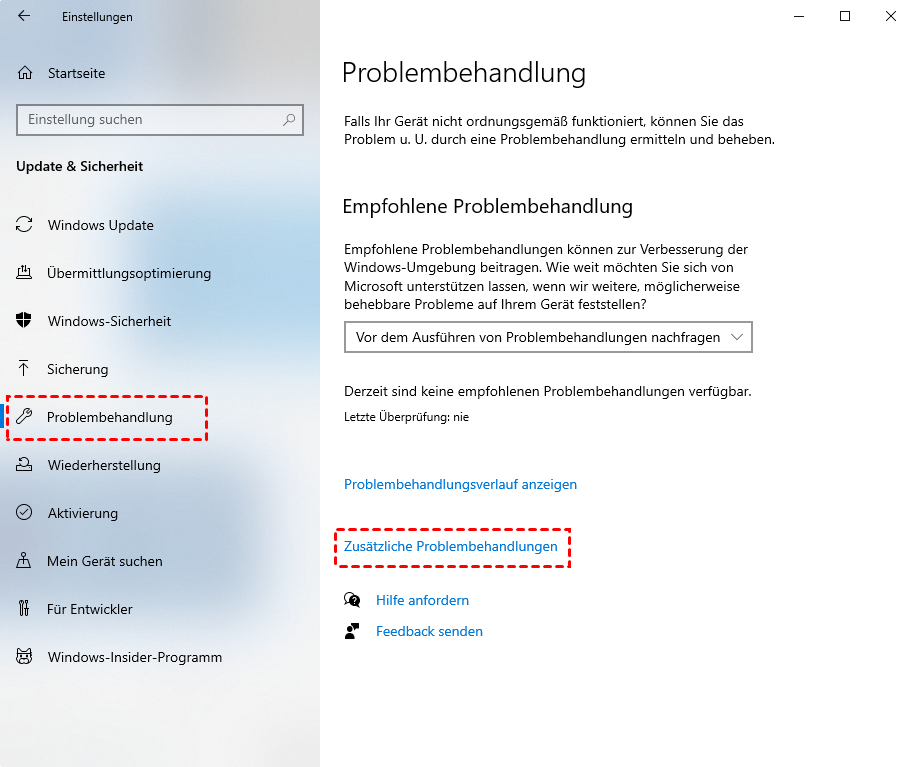
1. Öffnen Sie Einstellungen > System > Problembehandlung.
2. Wählen Sie Zusätzliche Problembehandlungen.
3. In dem Fenster „Weitere Problembehandlungen“ suchen Sie Windows Update, klicken Sie darauf und dann auf Problembehandlung ausführen.
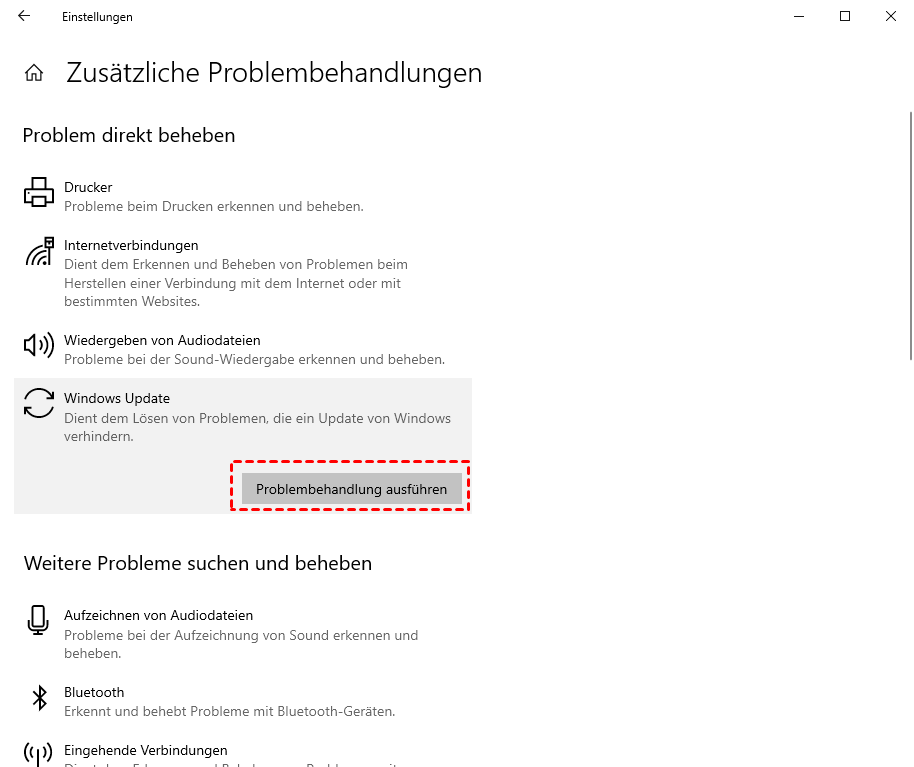
4. Folgen Sie den Anweisungen auf dem Bildschirm.
Methode 2: Update-Cache manuell zurücksetzen
1. Fortgeschrittene Nutzer können den Windows-Update-Dienst über die Eingabeaufforderung als Administrator zurücksetzen.
2. Dabei werden unter anderem die Ordner SoftwareDistribution und Catroot2 neu erstellt. Beschädigte Update-Dateien werden entfernt und Windows lädt alle Installationsdateien erneut herunter.
3. Starten Sie den Computer anschließend neu und führen Sie das Windows-11-Upgrade erneut aus.
In vielen Fällen lässt sich der Fehler dadurch dauerhaft beheben.
Vergleichstabelle: Windows-Bordtools vs. AOMEI Partitionssoftware
Für fundierte Entscheidungen zeigt dieser direkte Vergleich, warum Drittanbieter-Software bei komplexen Partitionsänderungen überlegen ist:
| Kriterium / Funktion | Windows Diskpart / Datenträgerverwaltung | AOMEI Partitionssoftware |
| MBR zu GPT Konvertierung | Ja, aber nur nach kompletter Datenlöschung | Ja, vollständig ohne Datenverlust |
| Laufwerk C erweitern | Nur möglich, wenn nicht zugeordneter Speicherplatz direkt rechts an C: grenzt | Flexibel (kann freien Speicherplatz von D: oder E: direkt umverteilen) |
| Bedienung | Komplizierte Kommandozeilen (CMD) oder ausgegraute Optionen | Intuitive, komplett deutschsprachige Benutzeroberfläche |
| Sicherheitsrisiko | Hoch (Fehleingaben in CMD löschen sofort falsche Partitionen) | Extrem gering dank Vorab-Visualisierung aller Schritte |
Häufig gestellte Fragen (FAQs)
Frage 1: Was tun, wenn die Windows 11 Installation bei 35% oder 85% einfriert?
Antwort: Ein plötzlicher Abbruch bei bestimmten Prozentwerten deutet meist auf einen inkompatiblen Hardware-Treiber oder angeschlossene Peripheriegeräte hin. Trennen Sie alle nicht benötigten USB-Geräte (externe Festplatten, Drucker, Dongles), aktualisieren Sie Ihre Grafikkartentreiber und deaktivieren Sie temporär Drittanbieter-Antivirenprogramme, bevor Sie das Update erneut starten.
Frage 2: Kann ich Windows 11 zwingend ohne GPT-Partition installieren?
Antwort: Offiziell unterstützt Windows 11 im regulären Setup kein MBR, da das Betriebssystem eng an den sicheren UEFI-Standard gekoppelt ist. Statt riskante Registry-Hacks zu nutzen, um diese Sperre zu umgehen, empfiehlt es sich, das Laufwerk mit dem AOMEI Partitionssoftware sicher in GPT umzuwandeln.
Frage 3: Was bedeutet der Fehlercode 0xC1900101 beim Windows 11 Upgrade?
Antwort: Dieser Fehlercode ist ein generischer Rollback-Fehler, der meist durch inkompatible Treiber verursacht wird. Stellen Sie sicher, dass Ihr BIOS auf dem neuesten Stand ist und führen Sie den Windows-Befehl sfc /scannow in der Eingabeaufforderung aus, um beschädigte Systemdateien vor dem Upgrade zu reparieren.
Fazit
Wenn die Installation von Windows 11 fehlgeschlagen ist, liegt das selten an einem irreparablen Defekt Ihres PCs. Meistens blockieren schlichtweg die strengen UEFI-, TPM- oder Partitionsvorgaben von Microsoft den reibungslosen Übergang.
Während die Windows-eigenen Bordwerkzeuge Sie oft vor die Wahl stellen, entweder komplexe Befehle einzugeben oder einen vollständigen Datenverlust durch Formatierung in Kauf zu nehmen, bietet die AOMEI Partitionssoftware einen eleganten Ausweg. Mit dem AOMEI Partitionssoftware konvertieren Sie Ihr System im Handumdrehen von MBR zu GPT, passen Partitionsgrößen flexibel an und ebnen den Weg für ein erfolgreiches und sicheres Windows 11 Upgrade.
Lassen Sie sich nicht von Installationsfehlern aufhalten. Laden Sie jetzt den AOMEI Partitionssoftware herunter und machen Sie Ihren PC bereit für die Zukunft von Windows!

 als bevorzugte
Quelle auf Google hinzufügen
als bevorzugte
Quelle auf Google hinzufügen