




SD-Karte für Dashcam formatieren: Warum FAT32 Pflicht ist – und wie Sie auch 128-GB-Karten richtig vorbereiten
Wenn Windows FAT32 verweigert, bietet eine spezialisierte Partitionssoftware einen praktischen Ausweg. Der Artikel stellt die entscheidenden Vorteile gegenüber den Bordmitteln vor und leitet ausführlich dazu an, die SD-Karte für Dashcam formatieren auch bei 128-GB-Karten zuverlässig vorzubereiten.

Von Nelly Aktualisiert am 23.11.2026


🧠 Die Dashcam verlangt eine Formatierung – und die Karte will nicht
Sie haben eine microSD-Karte gekauft, in Ihre Dashcam gesteckt und beim Start erscheint „Bitte formatieren“ oder „Karte nicht erkannt“. Vielleicht lief die Kamera eine Zeit lang, doch die Loop-Aufnahme bricht immer wieder ab. Oder Sie haben die Karte am PC formatiert – und nun verweigert die Dashcam die Zusammenarbeit. Viele greifen dann zu einer Anleitung für Action-Kameras oder Smartphones – und wundern sich, dass die Tipps nicht funktionieren.
✅ Die gute Nachricht vorweg: Dashcams stellen andere Anforderungen als andere Kameras. Sie brauchen in der Regel FAT32, eine hohe Schreibausdauer und eine stabile Loop-Aufnahme. Wer diese drei Punkte beachtet, formatiert die Karte beim ersten Versuch richtig.
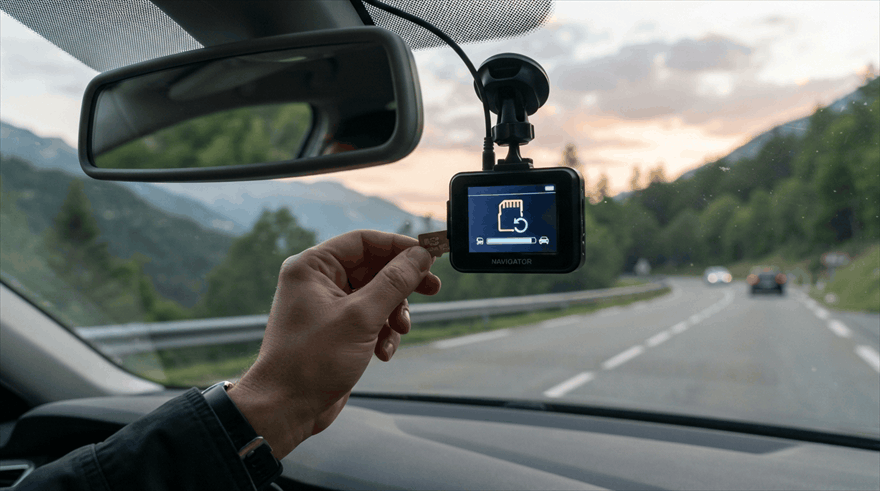
🔍 Warum eine Dashcam andere Anforderungen stellt als eine GoPro
Dashcams sind keine vollwertigen Computer. Sie laufen auf schlanken Firmware-Plattformen, die häufig nur ein einziges Dateisystem unterstützen – und das ist fast immer FAT32. Ein zweiter Unterschied: Während eine GoPro einzelne Aufnahmen schreibt, schreibt eine Dashcam im Dauerbetrieb (Loop-Aufnahme). Das belastet die Karte deutlich stärker.
| Kriterium | GoPro | Dashcam |
|---|---|---|
| Empfohlenes Format | exFAT | FAT32 (fast immer Pflicht) |
| exFAT-Unterstützung | ✅ Ja | ❌ Meist nein |
| Schreibmuster | Einzelne Aufnahmen | Dauerbetrieb / Loop-Aufnahme |
| Kartenanforderung | U3 / V30 | U3 / V30 und High Endurance |
| Datenverlust-Risiko | Mittlere Aufnahmen | Verkehrssituationen, Beweismaterial |
Übernehmen Sie keine GoPro-Anleitung für die Dashcam. Was bei der Action-Kamera funktioniert (exFAT), führt bei der Dashcam häufig zu „Karte nicht erkannt“.
📊 SD-Karte formatieren für Dashcam: FAT32, exFAT oder NTFS?
| Format | Dashcam-Unterstützung | Maximale Dateigröße | Empfehlung |
|---|---|---|---|
| FAT32 | ✅ Sehr hoch | 4 GB | ⭐ Erste Wahl – wird von fast allen Dashcams akzeptiert |
| exFAT | ⚠️ Nur bei neueren Modellen | Praktisch unbegrenzt | Nur wenn das Handbuch es ausdrücklich nennt |
| NTFS | ❌ Selten | Praktisch unbegrenzt | Nicht empfohlen |
FAT32 ist bei Dashcams die sicherste Wahl. Die 4-GB-Dateigrenze ist hier kein Problem, weil Dashcams ihre Aufnahmen ohnehin in kurze Segmente (meist 1–5 Minuten) aufteilen.
🔧 Speicherkarte für Dashcam formatieren: Schritt für Schritt im Gerät
👍 Am besten geeignet für: Alle Nutzer, deren Dashcam die Karte grundsätzlich erkennt und eine Formatierung anbietet.
Beim Formatieren werden alle Aufnahmen auf der Karte gelöscht. Sichern Sie vorher alle Videos, die Sie behalten möchten – insbesondere Aufnahmen zu einem Vorfall.
📌 Schritt-für-Schritt-Anleitung:
Schritt 1: Karte einsetzen.
Schalten Sie die Dashcam aus, setzen Sie die microSD-Karte ein und schalten Sie die Kamera wieder ein.
Schritt 2: Menü öffnen.
Drücken Sie die Menü-Taste Ihrer Dashcam und navigieren Sie zu den Einstellungen.
Schritt 3: Formatierungsoption suchen.
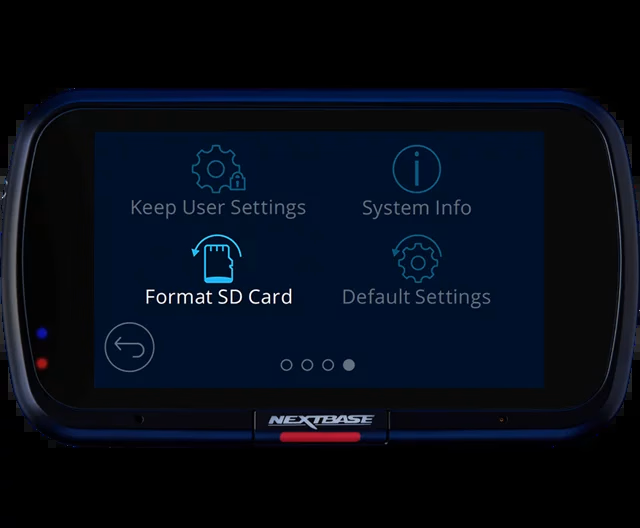
Wählen Sie den Punkt „Karte formatieren“ oder „SD-Karte formatieren“ (die Bezeichnung variiert je nach Hersteller).
Schritt 4: Formatierung starten.
Bestätigen Sie den Hinweis, dass alle Daten gelöscht werden, und warten Sie, bis der Vorgang abgeschlossen ist.
Schritt 5: Ergebnis prüfen.
Prüfen Sie, ob die Dashcam die Karte anschließend mit der korrekten Kapazität anzeigt und die Aufnahme automatisch startet.
🔧 SD-Karte formatieren Dashcam am PC: Die 32-GB-Grenze von Windows 11
Wenn die Dashcam die Karte nicht formatiert, bleibt der Weg über den PC. Doch hier stößt Windows 11 an eine Grenze: Im Explorer und in der Datenträgerverwaltung bietet Windows FAT32 nur für Karten bis 32 GB an. Bei einer 64-GB- oder 128-GB-Karte erscheint FAT32 gar nicht erst in der Auswahlliste – obwohl die Dashcam genau dieses Format verlangt.
📌 Schritt-für-Schritt-Anleitung (nur für Karten bis 32 GB):
Schritt 1: Schließen Sie die microSD-Karte über einen Adapter an den PC an.
Schritt 2: Öffnen Sie „Dieser PC“ und klicken Sie mit der rechten Maustaste auf die Karte.
Schritt 3: Wählen Sie „Formatieren“ und als Dateisystem FAT32.
Schritt 4: Aktivieren Sie „Schnellformatierung“ und klicken Sie auf „Starten“.
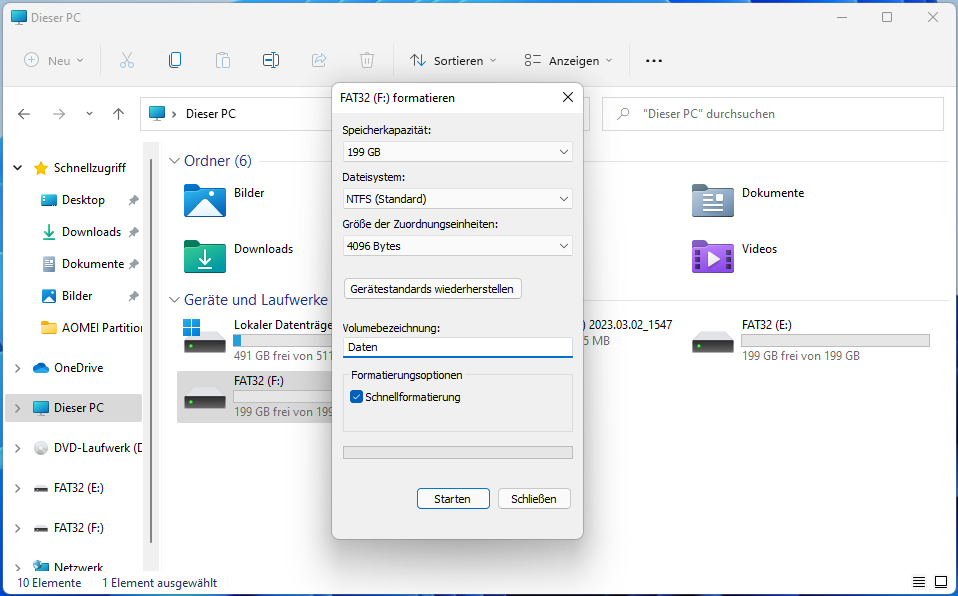
Schritt 5: Bestätigen Sie den Warnhinweis und setzen Sie die Karte anschließend wieder in die Dashcam ein.
Bietet Windows FAT32 nicht an, obwohl die Karte maximal 32 GB groß ist, prüfen Sie die Datenträgerverwaltung – möglicherweise ist die Partition beschädigt. Bei Karten über 32 GB führt der Weg über AOMEI Partitionssoftware.
⭐ Wenn Windows FAT32 verweigert: AOMEI Partitionssoftware mit „Partition formatieren“
👍 Am besten geeignet für: microSD-Karten über 32 GB, die Sie für die Dashcam in FAT32 formatieren möchten – sowie für Karten, die am PC als RAW oder nicht zugewiesen angezeigt werden.
Genau an dieser Stelle enden die Windows-Bordmittel: Bei Karten über 32 GB bieten Explorer und Datenträgerverwaltung FAT32 gar nicht erst an. AOMEI Partitionssoftware löst dieses Problem mit der Funktion „Partition formatieren“ – sie formatiert microSD-Karten jeder Größe in FAT32, auch 64-GB- und 128-GB-Karten. Zusätzlich lassen sich Karten, die die Dashcam als RAW hinterlassen hat, wieder formatieren und beschädigte Partitionen entfernen.
 AOMEI Partitionssoftware
- Festplatten & Partitionen verwalten: Partitionen ohne Datenverlust anpassen und zusammenführen, um den verfügbaren Speicherplatz optimal zu nutzen.
- Betriebssystem migrieren & Festplatten kopieren: Windows-Betriebssystem auf SSD oder HDD migrieren oder System- und Datenfestplatten für Migration oder Backup einfach klonen.
- Festplatten effizient konvertieren: Festplatten sicher zwischen MBR und GPT konvertieren, zwischen Basis- und dynamischen Festplatten wechseln und Dateisysteme zwischen NTFS und FAT32 konvertieren.
- Mehr Speicherplatz freigeben: Junk-Dateien werden präzise bereinigt und Speicherplatz zurückgewonnen, was besonders nützlich ist, um das Problem eines vollen Laufwerks C: zu lösen und die Nutzung des Betriebssystemlaufwerks anzupassen.
- Sensible Daten sicher löschen: Fortschrittliche Löschalgorithmen nutzen, um Festplatten oder Partitionen dauerhaft zu löschen – sensible Daten vollständig und unwiederherstellbar entfernen.
 100 % Sicher
✅ Die entscheidenden Vorteile gegenüber den Windows-Bordmitteln
| Kriterium | Windows-Bordmittel | AOMEI Partitionssoftware |
|---|---|---|
| FAT32 bei Karten über 32 GB | ❌ Wird nicht angeboten | ✅ Funktioniert in jeder Größe |
| Karte als RAW formatieren | ❌ Explorer bietet keine Option | ✅ Über „Partition formatieren“ |
| Mehrere Partitionen entfernen | ⚠️ Nur umständlich über Diskpart | ✅ In einer Oberfläche |
| Vorschau vor Ausführung | ❌ Keine | ✅ Operationen werden vor dem Ausführen angezeigt |
| Formatierung bricht ab | Fehlermeldung ohne Lösung | ✅ Alternative Optionen direkt sichtbar |
📌 Schritt-für-Schritt-Anleitung: Partition formatieren für die Dashcam
Schritt 1: Programm starten.
Installieren und öffnen Sie AOMEI Partitionssoftware. Sie sehen alle Laufwerke – inklusive der microSD-Karte.
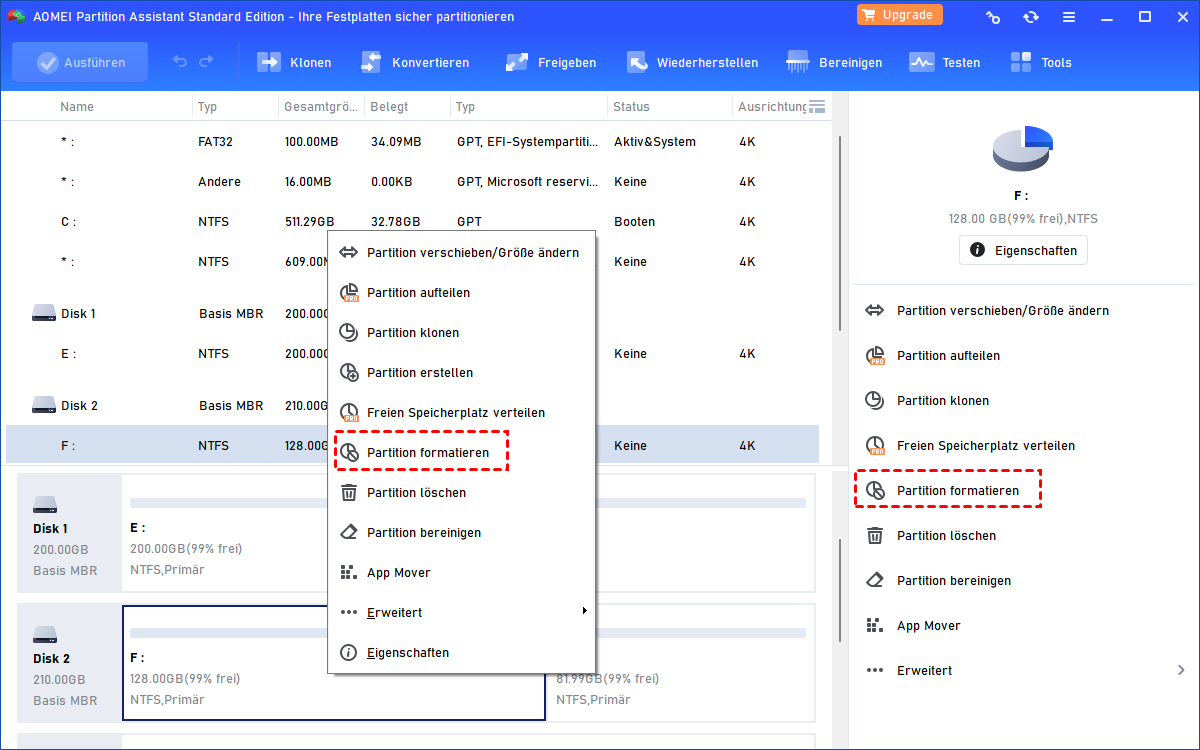
Schritt 2: Karte auswählen.
Klicken Sie mit der rechten Maustaste auf die Partition der SD-Karte und wählen Sie „Partition formatieren“.
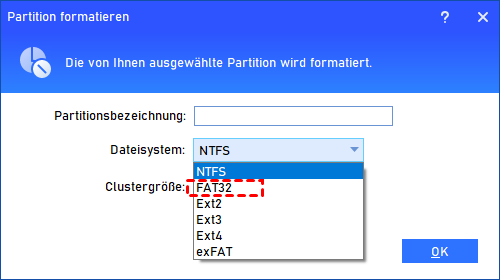
Schritt 3: Dateisystem wählen.
Wählen Sie FAT32, vergeben Sie ein Label (z. B. „Dashcam“) und bestätigen Sie mit „OK“.
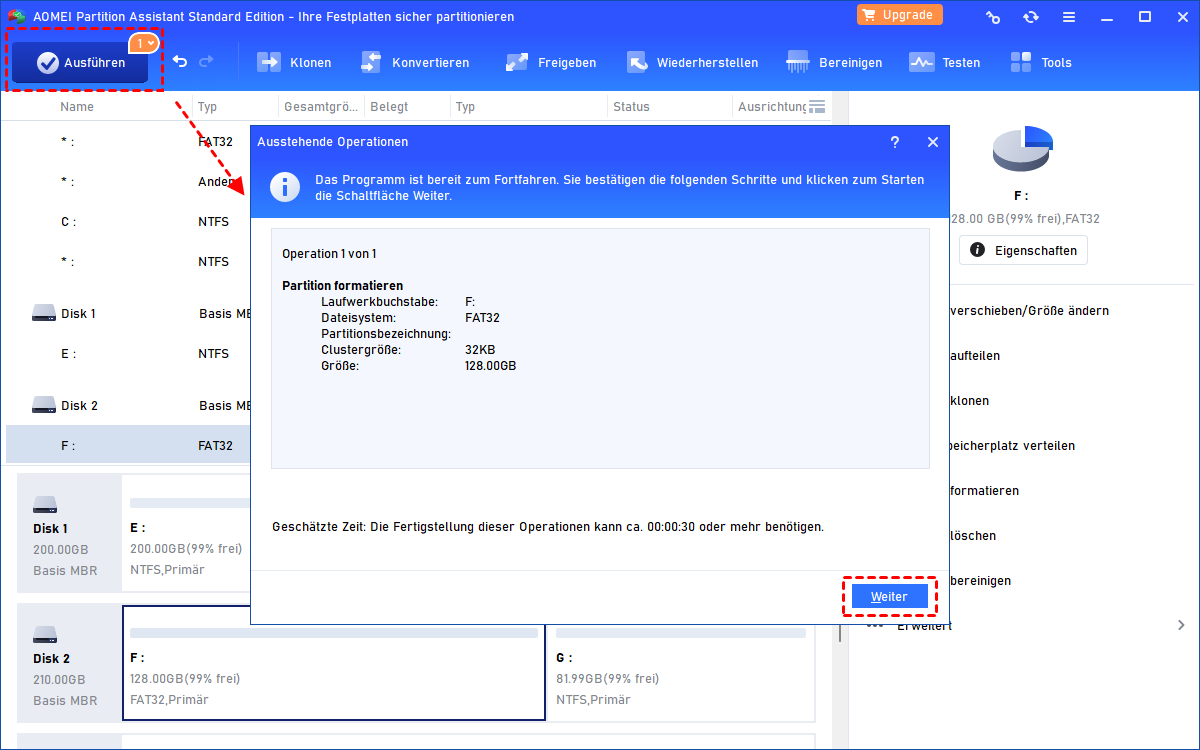
Schritt 4: Vorschau prüfen und ausführen.
Prüfen Sie die ausstehende Operation und klicken Sie auf „Ausführen“ → „Weiter“.
Schritt 5: Karte in die Dashcam einsetzen und dort erneut formatieren.
Prüfen Sie im Explorer, ob das Dateisystem FAT32 ist, setzen Sie die Karte in die Kamera ein und formatieren Sie sie dort erneut.
Wenn die Dashcam die Karte nach der FAT32-Formatierung immer noch nicht akzeptiert, prüfen Sie die Geschwindigkeitsklasse der Karte (U3/V30) und ob es sich um eine High-Endurance-Karte handelt. Dashcams lehnen normale Karten im Dauerbetrieb häufig ab oder zeigen „Karte langsam“ an.
🛠️ Die 5 häufigsten Fehler beim Formatieren einer Dashcam-SD-Karte
| Fehler | Symptom | Lösung |
|---|---|---|
| exFAT statt FAT32 | „Karte nicht erkannt“ oder „Bitte formatieren“ | FAT32 wählen – ggf. mit AOMEI Partitionssoftware |
| Standardkarte statt High Endurance | Aufnahme bricht nach wenigen Wochen ab | High-Endurance-Karte verwenden (U3/V30) |
| Karte über 32 GB ohne Tool formatiert | FAT32 nicht verfügbar, Karte bleibt unformatiert | AOMEI Partitionssoftware mit „Partition formatieren“ |
| Karte als RAW hinterlassen | Dashcam formatiert nicht, PC zeigt RAW | Karte mit AOMEI Partitionssoftware neu formatieren |
| Schreibschutz am Adapter aktiv | Formatierung nicht möglich | Schalter am microSD-Adapter entsperren |
📌 Wichtig: Eine Dashcam schreibt täglich mehrere Gigabyte. Eine normale microSD-Karte hält diesen Dauerbetrieb oft nur wenige Monate durch – eine High-Endurance-Karte ist deshalb keine Marketingempfehlung, sondern eine technische Notwendigkeit.
❓ Häufig gestellte Fragen (FAQ)
✅ Wie formatiere ich eine SD-Karte für die Dashcam richtig?
Formatieren Sie die Karte zuerst in der Dashcam selbst über das Menü („Karte formatieren“). Wird die Karte dort nicht akzeptiert, formatieren Sie sie am PC als FAT32 – bei Karten über 32 GB mit AOMEI Partitionssoftware – und anschließend erneut in der Dashcam.
👉 Welches Format braucht eine Speicherkarte für die Dashcam?
In der Regel FAT32. Die meisten Dashcams unterstützen exFAT nicht, NTFS nur selten. FAT32 ist die sicherste Wahl – die 4-GB-Dateigrenze ist unproblematisch, weil Dashcams ihre Aufnahmen in kurze Segmente aufteilen.
💿 Warum bietet Windows 11 bei meiner 64-GB-Karte kein FAT32 an?
Windows formatiert FAT32 mit den Bordmitteln nur bis 32 GB. Für größere Karten benötigen Sie ein Drittanbieter-Werkzeug wie AOMEI Partitionssoftware mit der Funktion „Partition formatieren“.
⚠️ Verliere ich beim Formatieren wichtige Aufnahmen?
Ja – beim Formatieren werden alle Videos auf der Karte gelöscht. Sichern Sie vorher alle Aufnahmen, die Sie behalten möchten – insbesondere Videos zu einem Vorfall. Nach einer versehentlichen Formatierung kann eine Datenrettungssoftware die Dateien unter Umständen wiederherstellen – überschreiben Sie die Karte bis dahin nicht.
🔧 Warum bricht meine Dashcam die Aufnahme ständig ab?
Häufig liegt es an einer zu langsamen Karte (unter U3/V30) oder an einer Standardkarte, die für den Dauerbetrieb nicht ausgelegt ist. Verwenden Sie eine High-Endurance-Karte mit U3/V30 und formatieren Sie sie in FAT32.
📌 Kann ich die Dashcam-Karte auch mit exFAT formatieren?
Nur wenn das Handbuch Ihrer Dashcam exFAT ausdrücklich nennt. Bei den meisten Modellen führt exFAT zu „Karte nicht erkannt“. Im Zweifel ist FAT32 die sicherere Wahl.
💡 Welche Kapazität sollte eine Dashcam-SD-Karte haben?
Für die meisten Dashcams sind 64 GB oder 128 GB sinnvoll – das reicht je nach Auflösung für mehrere Tage Loop-Aufnahme. Entscheidend ist weniger die Kapazität als die Schreibausdauer (High Endurance) und die Geschwindigkeitsklasse (U3/V30).
🎯 Fazit
Eine SD-Karte für die Dashcam zu formatieren bedeutet in den meisten Fällen: FAT32, eine High-Endurance-Karte und die Formatierung zuerst im Gerät. Wer eine GoPro-Anleitung mit exFAT befolgt, riskiert „Karte nicht erkannt“.
Wer eine 64- oder 128-GB-Karte am PC formatieren möchte, stößt an die 32-GB-Grenze von Windows 11 – hier löst AOMEI Partitionssoftware mit der Funktion „Partition formatieren“ das Problem: Sie formatiert FAT32 in jeder Größe und repariert Karten, die als RAW zurückbleiben.
Ob Sie eine SD-Karte für Dashcam formatieren, eine Speicherkarte für Dashcam formatieren oder eine SD-Karte formatieren für Dashcam möchten – mit der richtigen Formatwahl, einer geeigneten Karte und dem passenden Werkzeug gelingt es zuverlässig.

 als bevorzugte
Quelle auf Google hinzufügen