



USB-Stick mit 256 GB in FAT32 formatieren unter Windows 11 und 10
So formatieren Sie einen 256-GB-USB-Stick unter Windows 11 oder 10 in FAT32 und prüfen, ob Ihr Autoradio oder Fernseher den Stick erkennt.

Von Hannah Aktualisiert am 19.11.2026


Sie können einen USB-Stick mit 256 GB in FAT32 formatieren, auch wenn der Windows-Explorer dafür nur exFAT und NTFS anbietet. Unter Windows 11 24H2 und 25H2 mit dem entsprechenden Update funktioniert das in der Eingabeaufforderung. Wenn Sie lieber mit einer grafischen Oberfläche arbeiten, können Sie die USB-Partition mit AOMEI Partitionssoftware formatieren. Die Software unterstützt auch Windows 11 24H2 und 25H2 einschließlich der entsprechenden Updates sowie Windows 10.
Vor dem Start: Kopieren Sie alle benötigten Dateien auf ein anderes Laufwerk und öffnen Sie dort zur Kontrolle einige Dateien. Beim Formatieren gehen die Dateien auf der ausgewählten Partition verloren. Prüfen Sie außerdem im Handbuch Ihres Autoradios, Fernsehers oder Mediaplayers, ob das Gerät neben FAT32 auch einen USB-Stick mit 256 GB unterstützt.
256-GB-USB-Stick in FAT32 formatieren: Welche Methode passt?
| Ausgangslage | Passender Weg |
|---|---|
| Windows 11 24H2 oder 25H2 mit dem entsprechenden Update | Die vorhandene USB-Partition mit dem Windows-Befehl „format“ formatieren. |
| Grafische Formatierung unter Windows 11, einschließlich 24H2 und 25H2 mit den entsprechenden Updates, oder unter Windows 10 | Die Partition in AOMEI Partitionssoftware anhand von Größe und Laufwerksbuchstaben auswählen und in FAT32 formatieren. |
| Das Zielgerät unterstützt laut Handbuch USB-Sticks nur bis 32 GB | Einen kleineren Stick verwenden. Eine kleine Partition auf dem 256-GB-Stick kann helfen, wenn sich das Limit auf die Partition bezieht. |
| Das Zielgerät unterstützt exFAT und Sie wollen Dateien ab 4 GiB speichern | exFAT verwenden. FAT32 erlaubt höchstens 4 GiB minus 1 Byte pro Datei. |
Die oft genannte 32-GB-Grenze betrifft die Formatierung mit bestimmten Windows-Werkzeugen. Ein bereits formatiertes größeres FAT32-Volume kann Windows lesen. Welche Kapazität Ihr Autoradio oder Fernseher tatsächlich akzeptiert, hängt vom jeweiligen Modell ab. Wenn Sie das Medium erst einrichten müssen, hilft die Übersicht zu USB-Sticks, Partitionen und Dateisystemen.
Methode 1: Einen 256-GB-USB-Stick mit Windows 11 in FAT32 formatieren
Microsoft hat das Limit für die FAT32-Formatierung über die Befehlszeile bei Windows 11 24H2 und 25H2 von 32 GB auf 2 TB angehoben. Die Änderung ist in KB5083631 vom 30. April 2026 dokumentiert. Das kumulative Update vom Mai 2026 enthält diese Änderungen ebenfalls. Im Formatierungsdialog des Explorers kann FAT32 bei einem großen USB-Stick weiterhin fehlen.
Schritt 1: Laufwerksbuchstaben und Partitionsgröße prüfen
Schließen Sie den Stick an und öffnen Sie im Explorer „Dieser PC“. Notieren Sie den Laufwerksbuchstaben. Öffnen Sie anschließend per Rechtsklick auf „Start“ die „Datenträgerverwaltung“. Prüfen Sie dort, ob der Buchstabe zu der Partition gehört, die Sie formatieren möchten. Ein mit 256 GB beworbener Stick kann in Windows mit rund 238 GB angezeigt werden. Wenn die Partition nur 32 GB belegt und daneben Platz als „Nicht zugeordnet“ markiert ist, formatiert der Befehl lediglich die vorhandenen 32 GB.
Schritt 2: Die vorhandene Partition formatieren
Starten Sie die Eingabeaufforderung als Administrator. Im Beispiel hat der USB-Stick den Buchstaben E:. Ersetzen Sie E: durch den überprüften Buchstaben Ihres Sticks. Sichern Sie die Dateien, bevor Sie den Befehl ausführen und die Rückfrage bestätigen.
- format E: /FS:FAT32 /Q
Der Schalter „/Q“ startet eine Schnellformatierung. Microsoft empfiehlt diese Option für Datenträger, von denen bekannt ist, dass sie in gutem Zustand sind. Wenn Windows weiterhin meldet, dass das Volume zu groß ist, prüfen Sie den Update-Stand oder wechseln Sie zur grafischen Methode. Die Parameter sind in der Microsoft-Dokumentation zum Befehl „format“ beschrieben.
Schritt 3: Das Dateisystem im Explorer kontrollieren
Klicken Sie mit der rechten Maustaste auf den Stick, öffnen Sie „Eigenschaften“ und kontrollieren Sie unter „Allgemein“, ob bei „Dateisystem“ FAT32 steht. Kopieren Sie eine kleine, vom Zielgerät unterstützte Datei auf den Stick und werfen Sie ihn sicher aus. Prüfen Sie die Datei anschließend direkt am Zielgerät.
Methode 2: Einen USB-Stick mit AOMEI Partitionssoftware in FAT32 formatieren
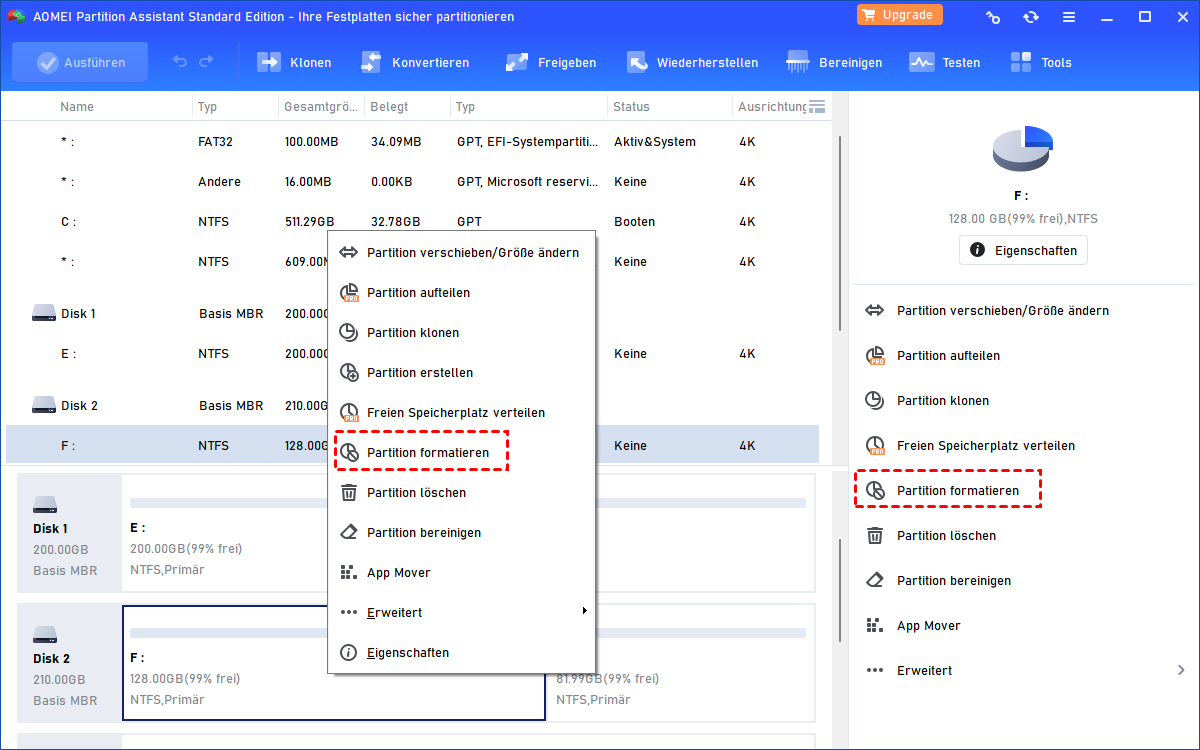
Diese Methode eignet sich unter Windows 10 und Windows 11, einschließlich 24H2 und 25H2 mit den entsprechenden Updates, wenn Sie Datenträger und Partitionen in einer Übersicht sehen und geplante Änderungen vor dem Start prüfen möchten. Mit AOMEI Partitionssoftware können Sie eine vorhandene USB-Partition auswählen, FAT32 festlegen und den Auftrag vor dem Ausführen kontrollieren. Die folgenden Herstellerbilder zeigen den Ablauf an einer Beispielpartition mit rund 128 GB. Wählen Sie bei sich die Partition auf Ihrem 256-GB-Stick.
 AOMEI Partitionssoftware
- Erweiterte Partitionsverwaltung: Erweiterte Partitionsfunktionen, die über einfache Festplatten-Tools hinausgehen. Partitionen mit größerer Flexibilität in der Größe anpassen, verschieben, teilen, zusammenführen und ausrichten.
- Betriebssystemmigration & Festplattenklonen: Windows-Betriebssysteme ohne Neuinstallation auf SSD oder HDD migrieren oder ganze Festplatten und Partitionen für nahtlose System-Upgrades klonen.
- Flexibler Festplattenkonverter: Festplatten zwischen MBR und GPT konvertieren, ohne Partitionen zu löschen, zwischen Basis- und dynamischen Festplatten wechseln sowie NTFS- und FAT32-Dateisysteme konvertieren.
- Intelligente Speicherplatzzuweisung: Freien Speicherplatz direkt von einer Partition auf eine andere übertragen und Systemlaufwerke vergrößern, ohne nicht zugewiesenen Speicherplatz zu erzeugen.
- Partitionswiederherstellung & Unterstützung für dynamische Datenträger: Verlorene oder gelöschte Partitionen wiederherstellen und dynamische Volumes mit fortschrittlichen Tools zur Festplattenverwaltung verwalten.
 100 % Sicher
Verwenden Sie die Software nur auf eigenen Geräten oder mit entsprechender Berechtigung. Sichern Sie wichtige Daten vor dem Start.
Schritt 1: Die USB-Partition auswählen
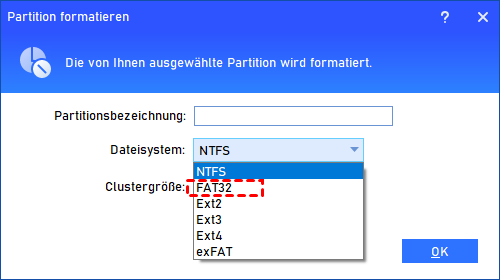
Starten Sie das Programm und suchen Sie den USB-Stick anhand seiner Kapazität und seines Laufwerksbuchstabens. Klicken Sie mit der rechten Maustaste auf die gewünschte Partition und wählen Sie „Partition formatieren“. Bei mehreren Partitionen prüfen Sie vorab, welche das Zielgerät später lesen soll.
Schritt 2: FAT32 als Dateisystem festlegen
Wählen Sie „FAT32“ und vergeben Sie bei Bedarf eine Bezeichnung. Lassen Sie die voreingestellte Clustergröße stehen, sofern der Gerätehersteller keinen konkreten Wert vorgibt. Klicken Sie auf „OK“.
Schritt 3: Auftrag prüfen und ausführen
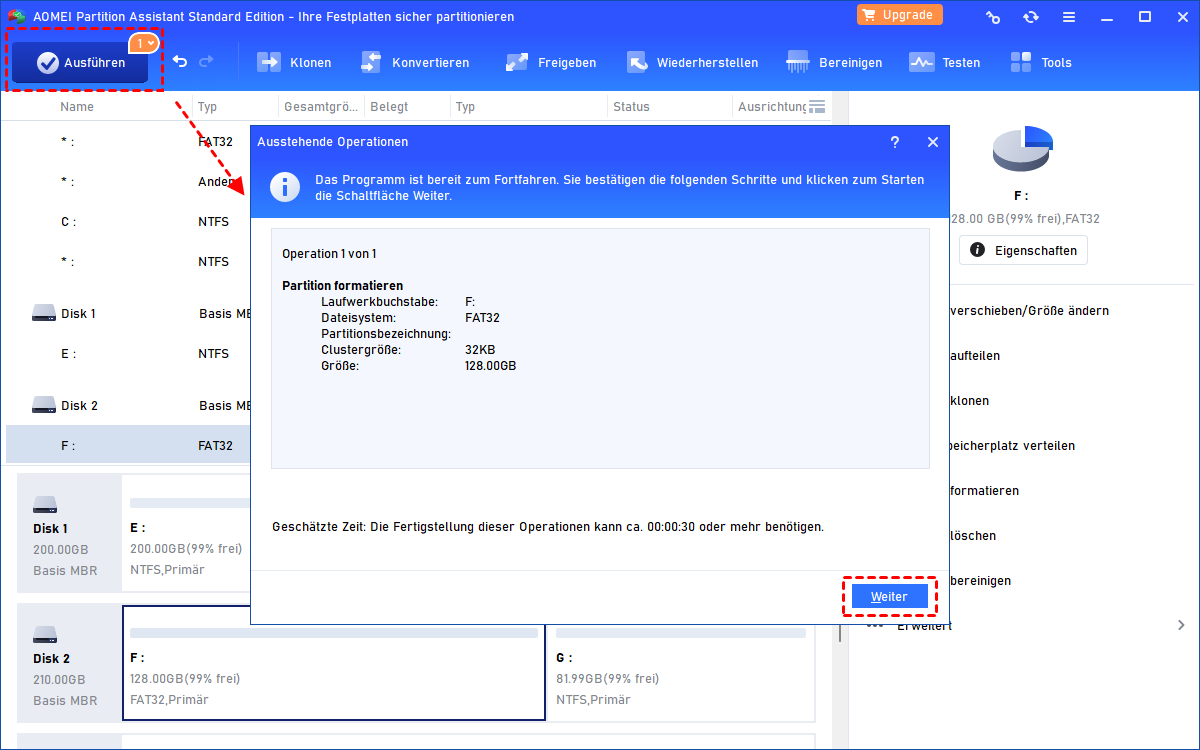
Klicken Sie auf „Ausführen“ und prüfen Sie in der Vorschau, ob die richtige USB-Partition und FAT32 aufgeführt sind. Bestätigen Sie mit „Weiter“. Warten Sie, bis der Vorgang abgeschlossen ist, und kontrollieren Sie anschließend Dateisystem und Partitionsgröße im Explorer.
Der USB-Stick ist in FAT32 formatiert, aber das Gerät erkennt ihn nicht
Beginnen Sie mit einem kurzen Funktionstest. Kopieren Sie für ein Autoradio beispielsweise eine kleine MP3-Datei direkt auf den Stick, sofern das Handbuch MP3 unterstützt. Wenn schon diese Datei fehlt oder das Gerät den Stick überhaupt nicht anzeigt, lohnt sich ein Blick auf die Laufwerksstruktur und die Geräteanforderungen.
- Kapazität prüfen. Gibt der Hersteller maximal 32 GB für den gesamten USB-Datenträger an, probieren Sie einen 32-GB-Stick. Bezieht sich die Angabe auf die Partitionsgröße, können Sie auf dem großen Stick eine kleinere FAT32-Partition testen.
- Partitionsstil prüfen. Manche älteren Geräte verlangen MBR oder lesen nur die erste primäre Partition. Die FAT32-Formatierung einer vorhandenen Partition ändert den Partitionsstil des Sticks nicht. Bei einem ehemaligen Installationsmedium können zudem EFI-Partitionen auf dem USB-Stick vorhanden sein.
- Datenträgerzustand prüfen. Wenn Windows den Stick plötzlich als RAW anzeigt oder Lesevorgänge abbrechen, sichern oder retten Sie zuerst die benötigten Daten. Der Leitfaden für RAW auf Wechselmedien erklärt am Beispiel einer SD-Karte, warum dieser Schritt vor dem Formatieren kommt.
- Einzeldatei prüfen. Wenn eine 6-GiB-Videodatei nicht kopiert werden kann, hilft auch mehr freier Speicher auf dem FAT32-Stick nicht. Prüfen Sie bei der Meldung „Datei zu groß für USB-Stick“, ob das Zielgerät exFAT für große Dateien unterstützt.
Häufig gestellte Fragen
Kann eine FAT32-Partition die gesamten 256 GB eines USB-Sticks nutzen?
Ja. Eine FAT32-Partition kann den verfügbaren Speicher des Sticks belegen. Prüfen Sie in der Datenträgerverwaltung, ob die Partition tatsächlich fast den gesamten Datenträger umfasst und kein großer Bereich als nicht zugeordnet angezeigt wird.
Kann ich einen 256-GB-USB-Stick von exFAT in FAT32 formatieren?
Ja. Kopieren Sie die Dateien von der exFAT-Partition auf ein anderes Laufwerk und formatieren Sie die Partition dann in FAT32. Prüfen Sie vor dem Zurückkopieren, ob alle benötigten Dateien in das Größenlimit von FAT32 passen.
Warum zeigt Windows für meinen 256-GB-Stick rund 238 GB an?
Hersteller rechnen dezimal. 256 Milliarden Byte entsprechen rund 238 GiB. Windows zeigt diesen binär berechneten Wert häufig mit der Beschriftung „GB“ an. Sehen Sie hingegen nur rund 32 GB, prüfen Sie die Partitionsaufteilung.
Kann ich einen NTFS-Stick auf FAT32 umstellen und meine Dateien behalten?
Für NTFS-Volumes kommt eine geeignete Konvertierung von NTFS zu FAT32 infrage. Prüfen Sie die Funktionsverfügbarkeit Ihrer Lizenz, sichern Sie wichtige Dateien und verschieben Sie Dateien ab 4 GiB vorher auf ein anderes Laufwerk.

Die Konvertierung hat in AOMEI Partitionssoftware einen eigenen Assistenten.
Welche Clustergröße soll ich für 256 GB und FAT32 wählen?
Verwenden Sie die Standardgröße des Formatierungswerkzeugs, wenn das Zielgerät keine Vorgabe macht. Nennt der Hersteller eine bestimmte Zuordnungseinheit, hat diese Angabe Vorrang.
Fazit
Prüfen Sie zuerst, ob Ihr Zielgerät 256 GB unterstützt. Verwenden Sie dann den Windows-11-Befehl oder öffnen Sie AOMEI Partitionssoftware, um den Formatierungsauftrag vor dem Start zu kontrollieren. Testen Sie den fertigen FAT32-Stick mit einer kleinen Datei am Zielgerät, bevor Sie Ihre gesamte Sammlung zurückkopieren.

 als bevorzugte
Quelle auf Google hinzufügen