



Festplatte initialisieren: CRC-Fehler beheben und Daten schützen
Beim Initialisieren Ihrer Festplatte erscheint ein CRC-Fehler? Erfahren Sie, wie Sie die Ursache prüfen, wichtige Daten schützen und eine leere Festplatte anschließend einrichten.

Von Hannah Aktualisiert am 16.11.2026


Sie möchten eine Festplatte initialisieren, doch Windows meldet „Datenfehler (CRC-Prüfung)“? Brechen Sie den Versuch zunächst ab. Prüfen Sie die Verbindung und klären Sie, ob auf dem Datenträger noch wichtige Dateien liegen. Eine erneute Initialisierung beseitigt weder ein defektes Kabel noch einen physischen Laufwerksschaden.
Bei einer neuen, leeren Festplatte können Sie nach der Fehlerprüfung mit der Einrichtung fortfahren. War das Laufwerk bereits in Gebrauch, hat die Datensicherung Vorrang. Die Anleitungen zum Initialisieren einer Festplatte und zum Wiederherstellen verlorener Partitionen behandeln deshalb unterschiedliche Ausgangssituationen.
Erst Daten und Verbindung prüfen, anschließend eine leere Festplatte einrichten.
Festplatte initialisieren: Was bedeutet der CRC-Fehler?
CRC steht für „Cyclic Redundancy Check“, also zyklische Redundanzprüfung. Die Fehlermeldung zeigt an, dass bei einem Datenzugriff eine Integritätsprüfung fehlgeschlagen ist. Sie benennt jedoch noch nicht die betroffene Komponente. Möglich sind Probleme am Übertragungsweg oder am Laufwerk selbst.
„Nicht initialisiert“ bedeutet außerdem nicht automatisch „leer“. Windows kann diesen Status auch anzeigen, wenn vorhandene Datenträgerstrukturen nicht lesbar sind. Die AOMEI Partitionssoftware kann bei der Zustandsprüfung und späteren Einrichtung helfen; einen Hardwaredefekt kann sie nicht durch Initialisieren beheben.
| Beobachtung | Mögliche Einordnung | Nächster Schritt |
|---|---|---|
| Neue Festplatte ohne gespeicherte Dateien | Verbindungsproblem oder fehlerhaftes Laufwerk möglich | Kabel und Anschluss prüfen, anschließend Diagnose durchführen |
| Bisher genutzte Festplatte plötzlich nicht initialisiert | Vorhandene Strukturen sind möglicherweise nicht lesbar | Keine Initialisierung bestätigen; Datenrettung vorbereiten |
| Laufwerk verschwindet wiederholt oder zeigt eine falsche Kapazität | Verbindung, Stromversorgung oder Laufwerk auffällig | Keine Schreiboperation starten; Ursache eingrenzen |
| Ungewöhnliches Klicken oder wiederholte Anlaufversuche | Mechanischer Defekt möglich | Bei wichtigen Daten ausschalten und fachliche Hilfe einholen |
Vor der Reparatur: Enthält die Festplatte wichtige Daten?
Enthält das Laufwerk Fotos, Dokumente oder die einzige Sicherung Ihrer Dateien, dürfen Sie es nicht wie einen neuen Datenträger behandeln. Initialisieren schreibt Datenträgerstrukturen neu. Formatieren und das spätere Speichern von Dateien können die Wiederherstellung zusätzlich erschweren.
- Brechen Sie Aufforderungen zum Initialisieren oder Formatieren ab.
- Speichern Sie gerettete Dateien auf einem anderen, intakten Laufwerk.
- Vermeiden Sie wiederholte Vollscans, wenn die Festplatte ausfällt oder Geräusche macht.
- Lassen Sie bei instabilen Laufwerken prüfen, ob zuerst ein sektorweises Abbild erstellt werden sollte.
Ein gewöhnlicher Festplattenklon ist bei Lesefehlern kein verlässlicher Ersatz für eine darauf abgestimmte Datenrettung. Bei unersetzlichen Dateien und mechanischen Auffälligkeiten sollten Sie das Laufwerk nicht weiter belasten. Microsoft beschränkt seine Initialisierungsanleitung ausdrücklich auf neue Datenträger ohne vorhandene Daten.
Schrittweise prüfen: Kabel, Anschluss und Stromversorgung
Schritt 1: Datenträger eindeutig identifizieren
Öffnen Sie über das Startmenü die Datenträgerverwaltung. Notieren Sie Datenträgernummer, Kapazität und Status. Vergleichen Sie diese Angaben mit dem angeschlossenen Laufwerk. Eine fehlende Anzeige im Explorer allein beweist keinen Defekt.
Schritt 2: Verbindung kontrolliert wechseln
Schließen Sie eine externe Festplatte mit einem passenden, bekanntermaßen funktionierenden Kabel direkt am Computer an. Verzichten Sie für die Gegenprobe auf einen USB-Hub. Prüfen Sie bei Laufwerken mit Netzteil die Stromversorgung. Interne SATA-Verbindungen kontrollieren Sie bei ausgeschaltetem, vom Strom getrenntem Computer.
Schritt 3: Ergebnis nach jeder Änderung vergleichen
Ändern Sie möglichst nur eine Komponente gleichzeitig. Wird die Festplatte anschließend stabil und mit korrekter Kapazität erkannt? Lassen sich vorhandene Dateien wieder lesen? Sichern Sie diese dann zuerst. Tauschen Sie ein externes Gehäuse nicht unbedacht aus: Manche Modelle verwenden Verschlüsselung oder eine besondere Sektorübersetzung.
Wichtig: Eine am zweiten Computer ebenfalls auftretende Fehlermeldung spricht für ein Problem am Laufwerk oder an mitgenommenen Komponenten. Sie ist noch keine eindeutige Diagnose eines Oberflächenschadens.
Den Festplattenzustand mit AOMEI Partitionssoftware prüfen
Bleibt die Festplatte stabil erreichbar, können Gesundheitsinformationen weitere Hinweise liefern. Ein Festplatten-Test hilft bei der Einordnung. Ein Geschwindigkeitstest beantwortet dagegen nicht zuverlässig, ob gespeicherte Daten noch fehlerfrei lesbar sind.
- Gesundheitsinformationen auf Warnungen prüfen.
- Laufwerk und Kapazität vor Änderungen kontrollieren.
- Eine nachweislich leere Festplatte nach behobener Ursache einrichten.
Für diese Aufgaben können Sie die AOMEI Partitionssoftware verwenden. Prüfen Sie vorab den Funktionsumfang der gewählten Version und die Lizenzbedingungen. Verwenden Sie die Software nur auf eigenen Geräten oder mit entsprechender Berechtigung. Sichern Sie wichtige Daten vor dem Start der Operationen.
Schritt 1: Gesundheitsinformationen öffnen
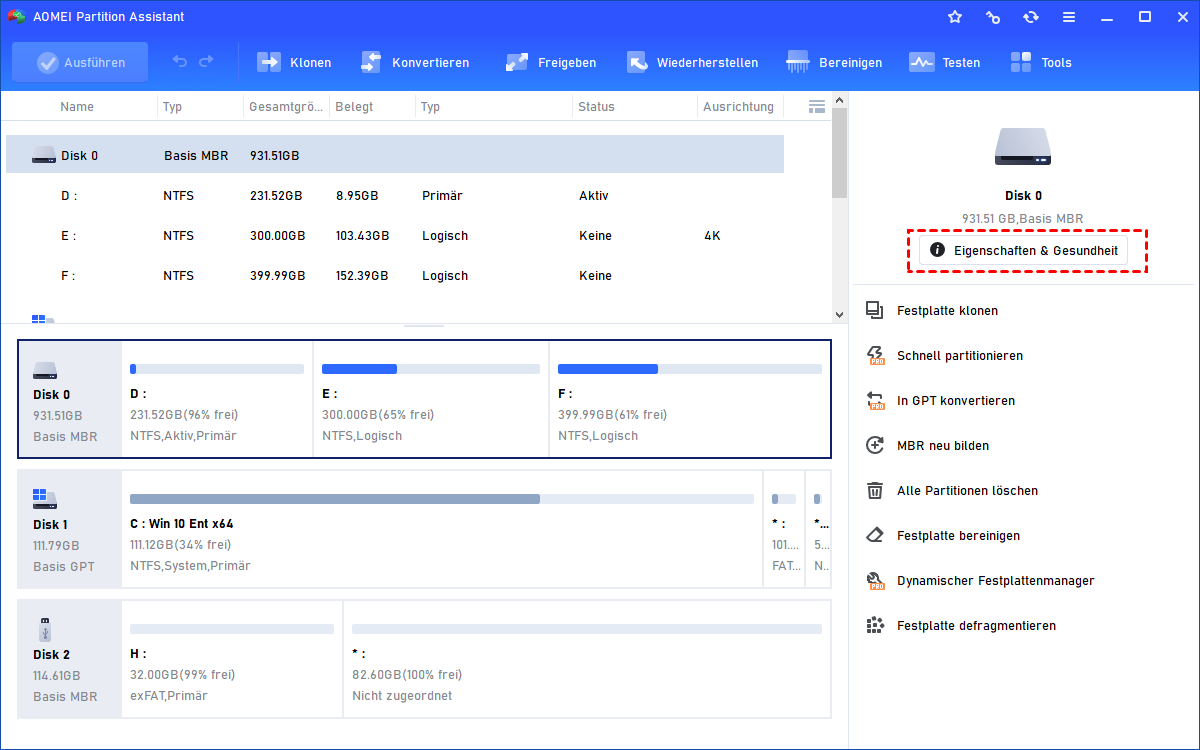
Starten Sie das Programm und identifizieren Sie die betroffene Festplatte. Öffnen Sie die Gesundheitsanzeige, wie im folgenden Beispiel dargestellt.
Schritt 2: Warnungen und Zugriffsprobleme gemeinsam bewerten
Eine Warnung ist ein Anlass zur Sicherung und weiteren Diagnose. Umgekehrt schließt eine unauffällige Gesamtanzeige einen Defekt nicht aus. USB-Adapter reichen zudem nicht immer alle Gesundheitsdaten durch. Bei fortbestehenden CRC-Fehlern sollten Sie deshalb keine Entwarnung allein aus einem grünen Status ableiten.
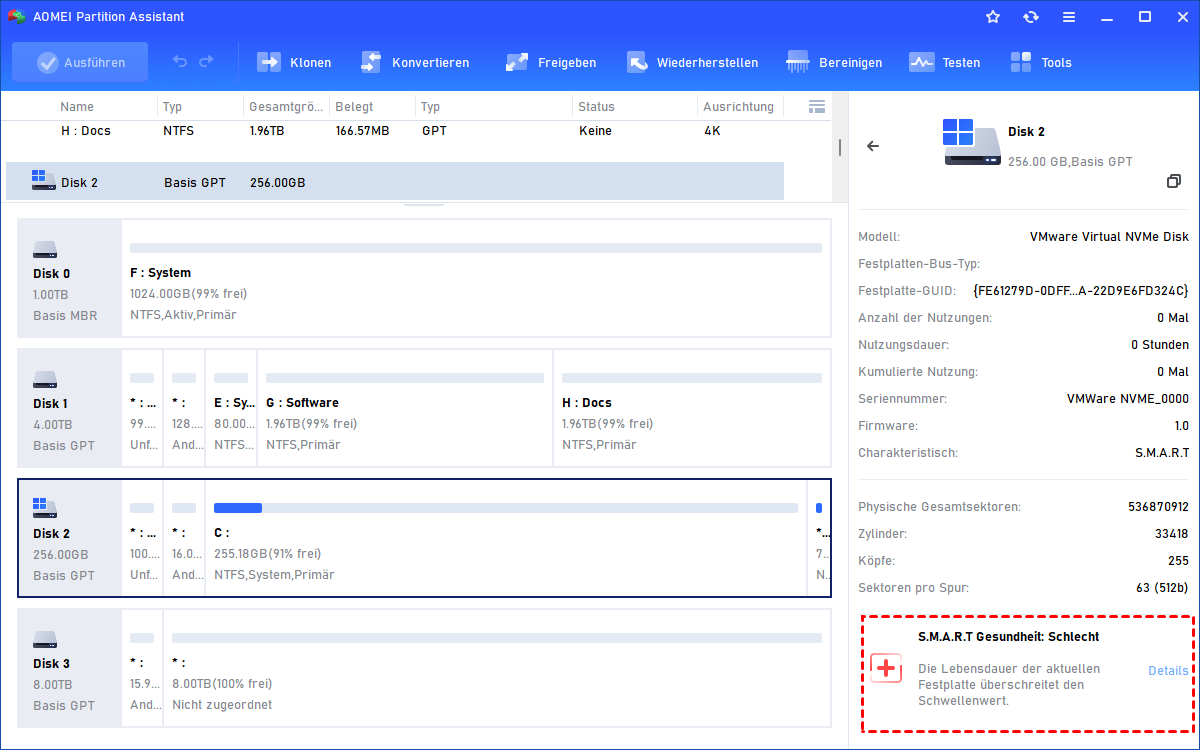
Beispielansicht eines auffälligen Zustands; Ihr Laufwerk kann andere Werte anzeigen.
Wann hilft CHKDSK bei einem CRC-Fehler?
CHKDSK prüft ein vorhandenes Volume und dessen Dateisystem. Es initialisiert keine Festplatte. Gibt es auf dem betroffenen Datenträger kein zugängliches Volume, hilft ein erfundener Laufwerksbuchstabe im Befehl nicht weiter. Auch eine RAW-Partition lässt sich damit nicht wie ein intaktes NTFS-Volume prüfen.
Ist beispielsweise das Volume E: vorhanden, die Verbindung stabil und die Sicherung abgeschlossen, können Sie in einer administrativen Eingabeaufforderung zunächst eine Prüfung ohne Reparaturparameter starten:
chkdsk E:
Ersetzen Sie E: durch den tatsächlich geprüften Laufwerksbuchstaben. Erst wenn Dateisystemfehler vorliegen und die Daten gesichert sind, kommt eine Reparatur infrage:
chkdsk E: /f
- Ohne Reparaturparameter zeigt CHKDSK den Prüfstatus an.
- /f verändert Dateisystemstrukturen zur Fehlerkorrektur.
- /r ergänzt eine intensive Prüfung auf fehlerhafte Sektoren und enthält /f.
Starten Sie /r nicht routinemäßig auf einer instabilen Festplatte mit ungesicherten Daten. Die Microsoft-Dokumentation zu CHKDSK erläutert die Parameter. Ein defektes Kabel oder mechanische Schäden behebt der Befehl nicht.
Eine leere Festplatte nach der Fehlerprüfung initialisieren
Fahren Sie nur fort, wenn keine Daten mehr benötigt werden, das Laufwerk stabil erkannt wird und die Ursache geklärt ist. In Windows können Sie die Datenträgerverwaltung verwenden. Alternativ bietet die AOMEI Partitionssoftware eine grafische Einrichtung.
Schritt 1: Initialisierung auswählen
Klicken Sie im Programm mit der rechten Maustaste auf den richtigen, nicht initialisierten Datenträger und wählen Sie „Festplatte initialisieren“. Kontrollieren Sie nochmals Kapazität und Zuordnung.

Die Initialisierung ausschließlich für einen leeren oder vollständig gesicherten Datenträger auswählen.
Schritt 2: Passenden Partitionsstil festlegen
Für aktuelle Windows-Systeme ist GPT meist die passende Wahl. Ältere Geräte können MBR benötigen. Die Entscheidung zwischen MBR und GPT richtet sich nach Kompatibilität und Einsatzzweck. Ein Wechsel des Partitionsstils repariert keinen CRC-Fehler.
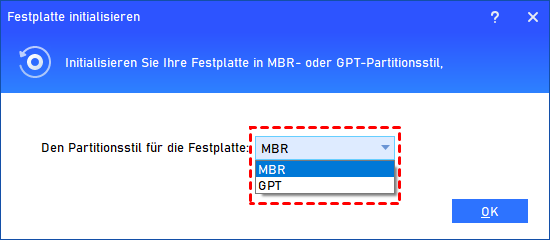
Partitionsstil passend zur vorgesehenen Nutzung festlegen.
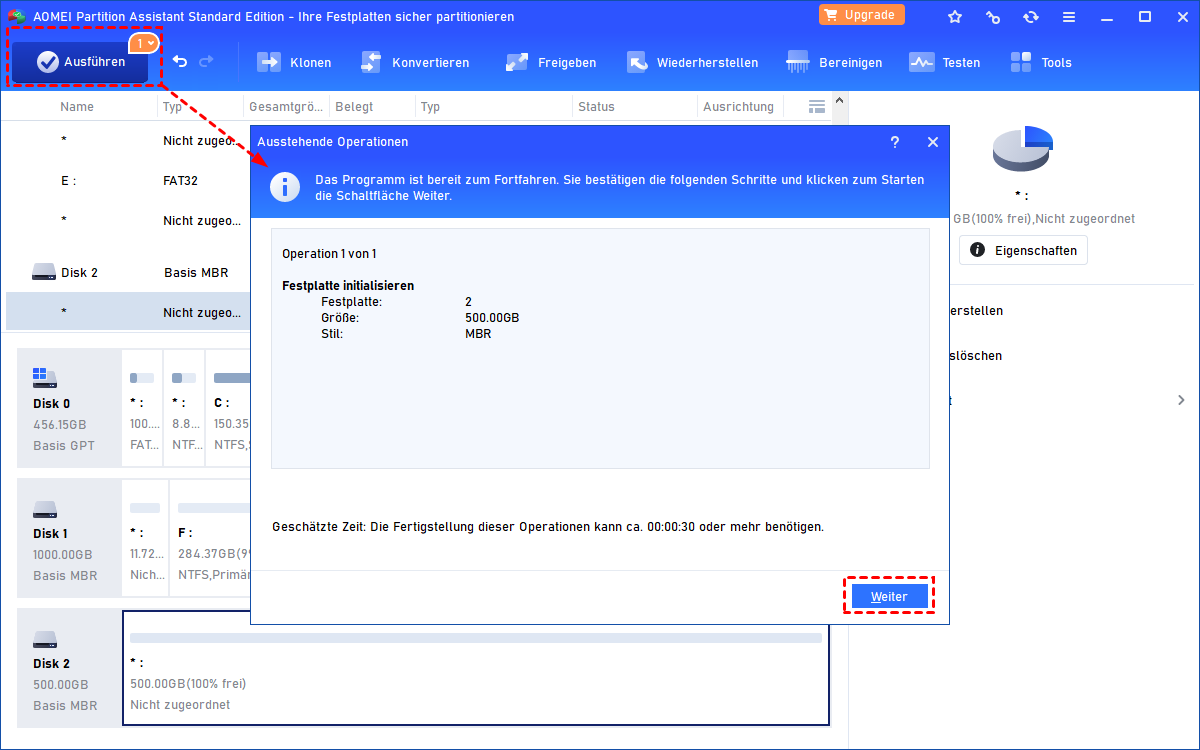
Schritt 3: Geplante Änderung ausführen
Bestätigen Sie die Auswahl und klicken Sie auf „Ausführen“. Kontrollieren Sie die Aufgabenübersicht, bevor Sie fortfahren. Erscheint erneut ein CRC-Fehler, brechen Sie weitere Einrichtungsversuche ab und lassen Sie Verbindung beziehungsweise Laufwerk prüfen.
Schritt 4: Partition erstellen und Nutzung kontrollieren
Nach erfolgreicher Initialisierung können Sie im nicht zugeordneten Speicher eine Partition erstellen, ein Dateisystem festlegen und einen Laufwerksbuchstaben vergeben. Kopieren Sie zunächst entbehrliche Testdateien und prüfen Sie deren Lesbarkeit. Das ersetzt keine Laufwerksdiagnose.
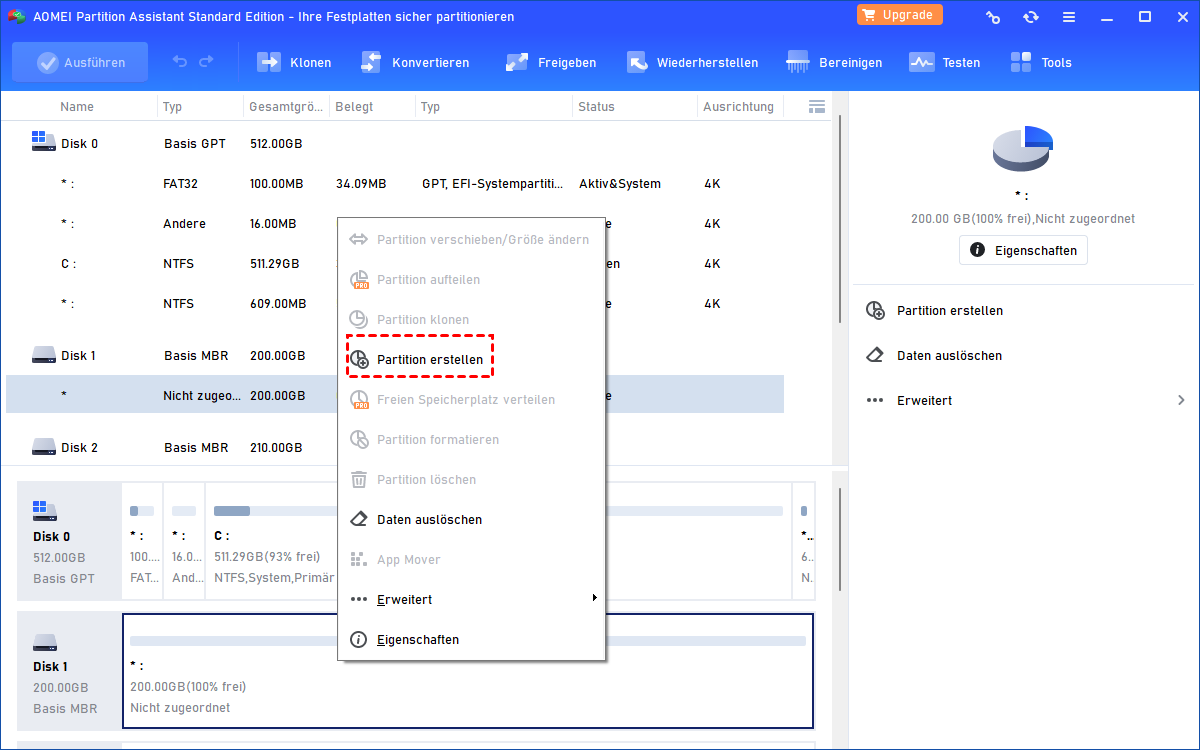
Erst nach erfolgreicher Initialisierung eine neue Partition anlegen.
Häufig gestellte Fragen
Bedeutet ein CRC-Fehler, dass die Festplatte kaputt ist?
Ein Defekt ist möglich, aber die Meldung allein beweist ihn nicht. Auch Kabel, Anschlüsse oder Adapter können beteiligt sein. Prüfen Sie Verbindung und Laufwerkszustand gemeinsam.
Kann ich die Festplatte ohne Datenverlust initialisieren?
Darauf sollten Sie sich nicht verlassen. Initialisieren schreibt Datenträgerstrukturen neu. Enthält das Laufwerk wichtige Dateien, sichern oder retten Sie diese zuerst.
Hilft DiskPart clean gegen den CRC-Fehler?
Der Befehl entfernt Partitionsinformationen und ist keine allgemeine CRC-Reparatur. Er behebt weder defekte Verbindungen noch Laufwerksschäden und gehört nicht an den Anfang der Fehlersuche.
Warum funktioniert CHKDSK ohne Laufwerksbuchstaben nicht?
CHKDSK benötigt ein adressierbares Volume. Neben Laufwerksbuchstaben unterstützt es auch Bereitstellungspunkte und Volumenamen. Ein nicht initialisierter Datenträger ohne zugängliches Volume ist damit jedoch nicht direkt prüfbar.
Was tun, wenn ich bereits eine Partition gelöscht habe?
Erstellen Sie keine neue Partition und speichern Sie nichts auf dem Laufwerk. Prüfen Sie, ob Sie die gelöschte Partition wiederherstellen können. Bei zusätzlichen Lesefehlern hat eine geeignete Datensicherung Vorrang.
Wann sollte ich eine neue Festplatte reklamieren?
Wenn eine neue, leere Festplatte trotz geprüfter Verbindung wiederholt CRC-Fehler meldet oder die Herstellerdiagnose fehlschlägt, wenden Sie sich an Händler oder Hersteller. Dokumentieren Sie Fehler und Diagnoseergebnisse.
Fazit: Erst die Ursache klären, dann initialisieren
Beim CRC-Fehler entscheidet der Datenbestand über das weitere Vorgehen: Bestehende Dateien zuerst schützen, Verbindungen kontrollieren und Auffälligkeiten untersuchen. Eine leere, funktionsfähige Festplatte können Sie anschließend einrichten.
Nutzen Sie die AOMEI Partitionssoftware für die Zustandsprüfung und die anschließende Verwaltung. Bleibt der Fehler bestehen, sind weitere Initialisierungsversuche kein sinnvoller Ersatz für Diagnose oder Austausch.

 als bevorzugte
Quelle auf Google hinzufügen