




Steam Spiele verschieben: So gelingt der Umzug auf SSD oder andere Festplatte
C: voll, lange Ladezeiten oder eine neue SSD? So verschieben Sie Ihre Steam-Spiele einzeln oder gesammelt – ohne kompletten Neudownload. Erfahren Sie, wie Sie Spielstände und Mods berücksichtigen, Platzprobleme lösen und Spiele nach dem Umzug wieder starten.

Von Hannah Aktualisiert am 21.10.2026


Sie möchten Steam Spiele verschieben, weil C: voll ist oder Ihre Spiele künftig auf einer SSD liegen sollen? Öffnen Sie in Steam „Einstellungen“ > „Speicherplatz“, fügen Sie das Ziellaufwerk hinzu und markieren Sie die gewünschten Spiele. Über „Verschieben“ übertragen Sie die Installation, ohne die Titel vorher zu deinstallieren.
Für den Umzug stehen Ihnen zwei Wege zur Verfügung: die integrierte Steam-Speicherverwaltung und die Funktion „App Mover“ der AOMEI Partitionssoftware für erkannte, unterstützte Installationen. Ist dagegen nur die Spielepartition zu klein, kann es sinnvoll sein, Speicherplatz umzuverteilen, statt Spiele auszulagern. Welche Methode passt, hängt davon ab, was Sie übertragen möchten und wo freie Kapazität vorhanden ist.
Welche Methode passt zu Ihrem Spieleumzug?
Ein anderes Laufwerk, ein neuer PC und eine größere Partition erfordern unterschiedliche Vorgehensweisen. Prüfen Sie zuerst, welches Ergebnis Sie erreichen möchten.
| Ihr Ziel | Passende Methode | Was Sie beachten sollten |
|---|---|---|
| Einzelne oder mehrere Steam-Spiele auf ein anderes Laufwerk verschieben | Steam-Speicherverwaltung | Zuerst eine Zielbibliothek mit ausreichend freiem Speicher einrichten |
| Erkannte Spiele und weitere Programme auslagern | App Mover in AOMEI Partitionssoftware | Die gewünschte Installation muss unterstützt und in der Anwendungsliste erkannt werden |
| Spiele auf eine externe SSD übertragen | Externe SSD als Steam-Bibliothekslaufwerk hinzufügen | Das Laufwerk muss während der Übertragung und beim Spielen verbunden bleiben |
| Spielepartition vergrößern und Installationen am bisherigen Ort behalten | Partitionsgrößen anpassen oder freien Speicher verteilen | Geeigneter freier Speicher auf demselben Datenträger erforderlich |
| Komplette alte SSD ersetzen | Datenträger klonen | Vorhandene Daten auf dem Ziellaufwerk können überschrieben werden |
Vorbereitung: Laufwerk und Spielstände prüfen
Kontrollieren Sie im Windows-Explorer, ob das Ziellaufwerk erreichbar ist. Eine fabrikneue SSD muss möglicherweise zuerst eingerichtet werden. Eine Anleitung dazu finden Sie unter SSD unter Windows 11 einrichten. Formatieren Sie kein Laufwerk, auf dem noch benötigte Daten liegen.
- Kapazität prüfen: Rechnen Sie mit der installierten Größe der Spiele und zusätzlichem Platz für spätere Updates.
- Spiele schließen: Beenden Sie auch Mod-Manager und zusätzliche Spiele-Launcher.
- Downloads pausieren: Vermeiden Sie parallele Änderungen an den zu verschiebenden Installationen.
- Spielstände sichern: Prüfen Sie die Cloud-Synchronisierung und sichern Sie wichtige lokale Speicherstände separat.
- Verbindung sichern: Lassen Sie externe Laufwerke während des gesamten Vorgangs angeschlossen.
- App-Mover-Verfügbarkeit prüfen: Wenn Sie diese Methode verwenden möchten, kontrollieren Sie den Funktionsumfang Ihrer Version und Lizenz sowie die Erkennung der gewünschten Installation.
- Installationsumfang unterscheiden: Steam-Client, Spielebibliotheken, lokale Spielstände und externe Mods können an verschiedenen Orten liegen. Die Auswahl des Steam-Clients umfasst nicht automatisch alle diese Daten.
Eine häufige Ausgangslage: C: ist nahezu voll, während D: noch freie Kapazität bietet. Prüfen Sie trotzdem, ob D: eine Partition derselben SSD oder ein eigenes Laufwerk ist. Davon hängt ab, ob eine Speicherumverteilung infrage kommt.

Vor dem Umzug prüfen: Wo liegen die Spiele, und welches Laufwerk bietet genügend Platz?
Steam Spiele verschieben: Ohne Neudownload auf die neue SSD
Sie möchten ein großes Spiel auf die SSD übertragen oder gleich mehrere Titel von C: auslagern? Nutzen Sie dafür die integrierte Speicherverwaltung von Steam. Die vorhandenen Installationsdateien werden übertragen; fehlende Dateien oder ausstehende Updates können anschließend dennoch einen Download erfordern.
Schritt 1: Ziellaufwerk als Steam-Bibliothek hinzufügen
Öffnen Sie im Steam-Client „Steam“ > „Einstellungen“ > „Speicherplatz“. Fügen Sie über die Laufwerksauswahl beziehungsweise das Plus-Symbol einen Bibliotheksordner auf der gewünschten SSD oder Festplatte hinzu. Die genaue Darstellung kann je nach Client-Version leicht abweichen.
Prüfen Sie den Laufwerksbuchstaben und die verfügbare Kapazität. Das Ziel benötigt genügend Platz für die installierten Spiele sowie eine Reserve für spätere Updates. Eine externe SSD muss während der Übertragung und beim späteren Spielen verbunden bleiben.
Schritt 2: Einzelne oder mehrere Spiele auswählen
Wählen Sie in der Speicherverwaltung das bisherige Installationslaufwerk aus. Markieren Sie anschließend die Spiele, die Sie übertragen möchten. Sie können einen einzelnen Titel oder mehrere Spiele gemeinsam auswählen. Beenden Sie zuvor die betroffenen Spiele und pausieren Sie laufende Downloads.
Schritt 3: Zielbibliothek auswählen und Spiele verschieben
Klicken Sie auf „Verschieben“, wählen Sie die vorbereitete Zielbibliothek und bestätigen Sie die Übertragung. Lassen Sie Steam geöffnet und trennen Sie keines der beteiligten Laufwerke, bis der Vorgang abgeschlossen ist. Die Dauer hängt von der Datenmenge, den Laufwerken und deren Anschluss ab.
Der Ablauf entspricht der offiziellen Steam-Anleitung zum Verschieben installierter Spiele. Der Steam-Client selbst kann auf seinem bisherigen Laufwerk bleiben.
Schritt 4: Spielstart, Spielstände und Mods kontrollieren
Starten Sie das verschobene Spiel aus Ihrer Steam-Bibliothek und laden Sie einen vorhandenen Spielstand. Kontrollieren Sie bei modifizierten Spielen außerdem die Pfade im Mod-Manager und gegebenenfalls in zusätzlichen Launchern. Lokal gespeicherte Spielstände liegen je nach Spiel außerhalb des Installationsordners und sollten separat gesichert werden.
- Spiel startet: Prüfen Sie kurz Einstellungen, Speicherstände und benötigte Erweiterungen.
- Dateien fehlen: Öffnen Sie „Eigenschaften“ > „Installierte Dateien“ und lassen Sie die Spieldateien auf Fehler überprüfen.
- Steam zeigt „Installieren“: Kontrollieren Sie zuerst, ob das richtige Laufwerk und der vorhandene Bibliotheksordner eingebunden sind.
- Neue Spiele landen weiter auf C: Prüfen Sie bei der nächsten Installation den ausgewählten Zielpfad.
Steam-Spiele mit App Mover verschieben und C: entlasten
Auf C: liegen neben Ihren Steam-Spielen auch große Programme, die Sie ohne Neuinstallation auf ein anderes Laufwerk übertragen möchten? Dafür bietet AOMEI Partitionssoftware die Funktion „App Mover“. Sie können unterstützte Installationen auswählen und auf eine andere Partition oder Festplatte verschieben. Quelle und Ziel dürfen dabei auf unterschiedlichen Datenträgern liegen.
Für einzelne Steam-Spiele ist die integrierte Steam-Speicherverwaltung der direkte Weg. App Mover kommt zusätzlich infrage, wenn die gewünschte Installation erkannt wird oder Sie weitere Programme auslagern möchten. Die Verfügbarkeit der Funktion hängt von Ihrer Version und Lizenz ab.
- Installationen gezielt auswählen: Unterstützte Spiele und Programme auf ein anderes Laufwerk übertragen.
- Mehrere Anwendungen verschieben: Verschiedene erkannte Installationen gemeinsam auswählen.
- C: entlasten: Belegten Speicher freigeben, ohne die gesamte Festplatte zu klonen.
Prüfen Sie vorab den Funktionsumfang der AOMEI Partitionssoftware. Sichern Sie wichtige lokale Spielstände und Mod-Konfigurationen separat. Beenden Sie die betroffenen Spiele, Mod-Manager und Steam vollständig.
Schritt 1: App Mover öffnen
Starten Sie AOMEI Partitionssoftware und öffnen Sie „Freigeben“ > „App Mover“. Je nach Programmversion kann die Position des Eintrags abweichen.
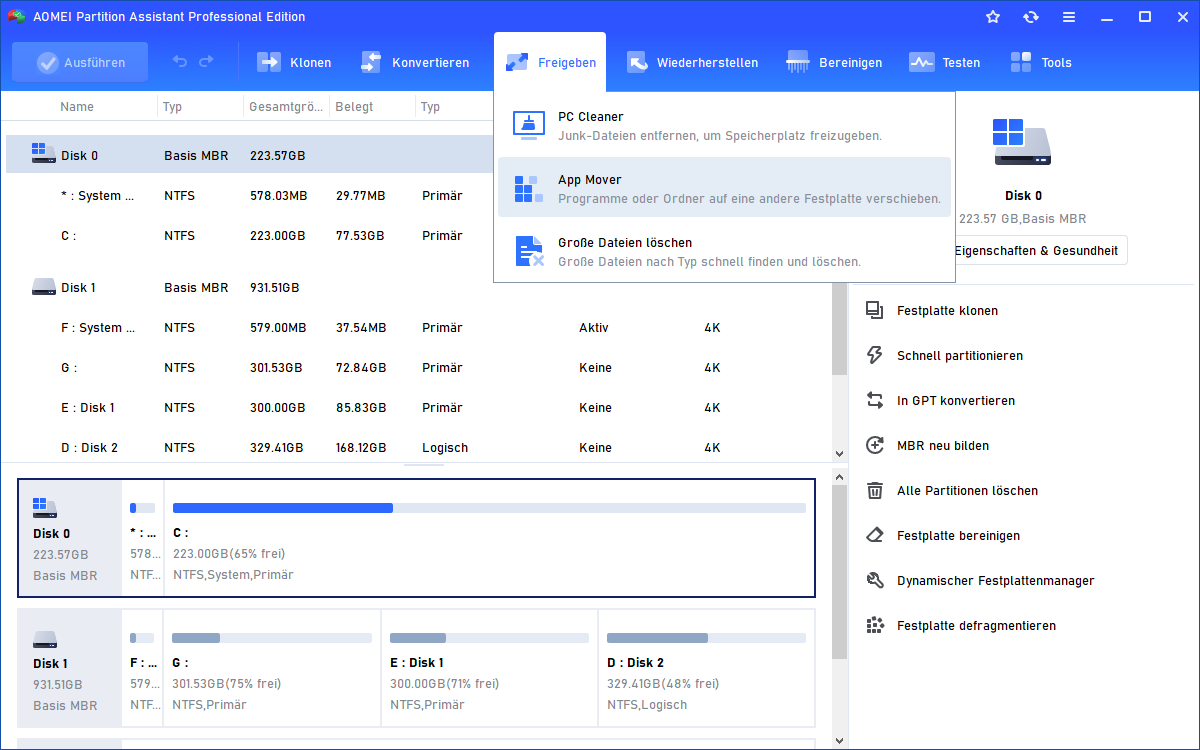
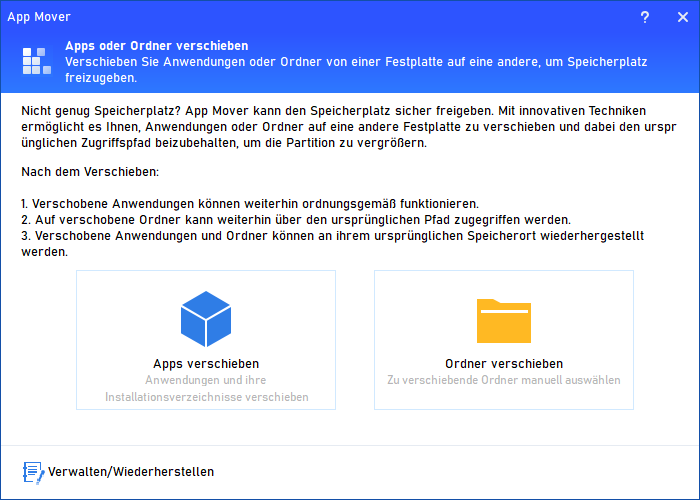
Wählen Sie im nächsten Fenster „Apps verschieben“, um erkannte Installationen zu übertragen.
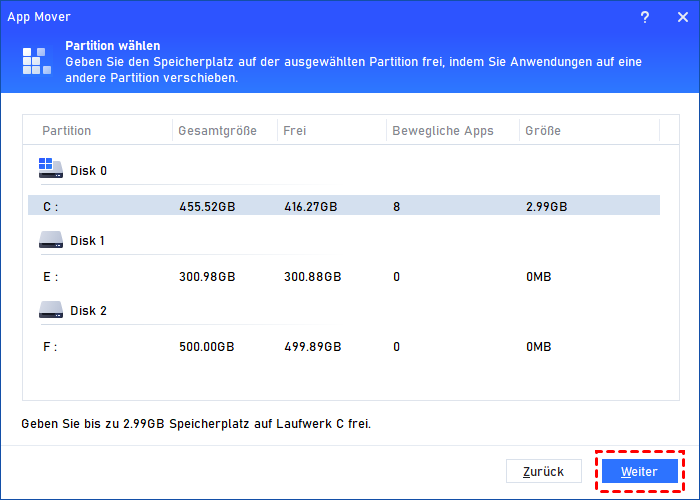
Schritt 2: Bisheriges Installationslaufwerk auswählen
Wählen Sie die Partition aus, auf der die gewünschte Installation liegt, beispielsweise C:, und klicken Sie auf „Weiter“. Die Software sucht dort nach verschiebbaren Anwendungen.
Schritt 3: Installation markieren und Ziellaufwerk festlegen
Markieren Sie die gewünschte Installation in der Anwendungsliste. Sie können mehrere unterstützte Einträge gemeinsam auswählen. Legen Sie anschließend das Ziellaufwerk fest und prüfen Sie, ob dort ausreichend freier Speicher vorhanden ist.
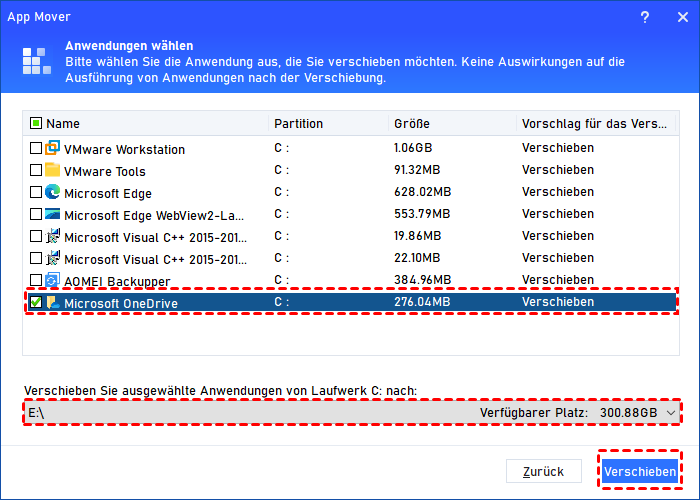
Wichtig: Der Steam-Client und einzelne Steam-Spiele sind unterschiedliche Installationen. Die Auswahl von „Steam“ umfasst nicht automatisch sämtliche Spielebibliotheken auf anderen Laufwerken. Wird ein gewünschtes Spiel nicht separat erkannt, verwenden Sie die Steam-Speicherverwaltung.
Schritt 4: Migration bestätigen und abschließen
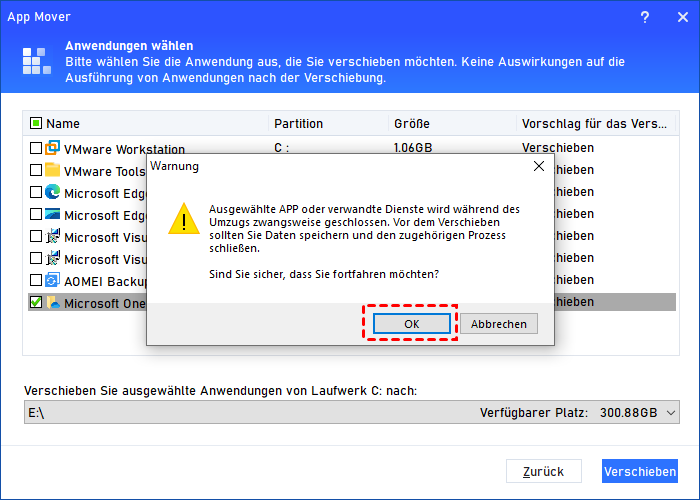
Klicken Sie auf „Verschieben“. Speichern Sie offene Arbeiten und bestätigen Sie den Hinweis zum Schließen betroffener Anwendungen mit „OK“. Lassen Sie die beteiligten Laufwerke verbunden und warten Sie, bis der Vorgang abgeschlossen ist. Klicken Sie anschließend auf „Fertig“.
Schritt 5: Verschobene Installation und Spielstart prüfen
Starten Sie Steam erneut und testen Sie die betroffene Installation. Haben Sie den Steam-Client übertragen, kontrollieren Sie zusätzlich, ob die bisherigen Spielebibliotheken weiterhin erreichbar sind.
- Spielstart testen: Öffnen Sie das betroffene Spiel aus der Steam-Bibliothek.
- Spielstände prüfen: Laden Sie einen vorhandenen Speicherstand und kontrollieren Sie die Cloud-Synchronisierung.
- Mods kontrollieren: Prüfen Sie externe Pfade im Mod-Manager und in zusätzlichen Launchern.
- Bibliotheken prüfen: Kontrollieren Sie bei fehlenden Installationen die eingebundenen Speicherorte unter „Einstellungen“ > „Speicherplatz“.
Löschen Sie vorhandene Spieldateien nicht vorschnell, wenn Steam eine Installation zunächst nicht erkennt. Weitere Hinweise finden Sie in der Anleitung zum Verschieben von Apps.
Verwenden Sie die Software nur auf eigenen Geräten oder mit entsprechender Berechtigung. Sichern Sie wichtige Daten vor dem Start der Operationen.
Zu wenig Platz für Steam-Spiele? So vergrößern Sie Ihre Spielepartition
Steam und App Mover benötigen genügend freien Speicher auf dem Ziellaufwerk. Ist die vorgesehene Spielepartition zu klein, obwohl eine andere Partition desselben Datenträgers noch freie Kapazität bietet, kann eine angepasste Speicheraufteilung helfen. Mit AOMEI Partitionssoftware lässt sich geeigneter freier Speicher der Spielepartition zuweisen.
Diese Methode erweitert die verfügbare Kapazität der Partition. Sie überträgt keine Spiele auf einen anderen Datenträger. Liegt Ihre Bibliothek bereits auf dieser Partition, können Sie die Installationen möglicherweise am bisherigen Speicherort behalten. Ist dagegen die gesamte SSD voll, benötigen Sie ein anderes Laufwerk oder müssen Daten entfernen beziehungsweise auslagern.
- Spielepartition erweitern: Mehr Kapazität für Installationen und Updates bereitstellen.
- Ungenutzten Platz zuweisen: Freien Speicher einer geeigneten Partition auf demselben Datenträger verwenden.
- Unnötige Spieleumzüge vermeiden: Die bestehende Bibliothek am bisherigen Speicherort weiterverwenden.
Schritt 1: Partition mit freiem Speicher auswählen
Starten Sie AOMEI Partitionssoftware und prüfen Sie die Datenträgerübersicht. Identifizieren Sie die Spielepartition und eine Partition mit ausreichend freiem Speicher auf demselben Datenträger. Klicken Sie die Partition, die Speicher abgeben soll, mit der rechten Maustaste an und wählen Sie „Freien Speicherplatz verteilen“.

Wählen Sie die Partition aus, die einen Teil ihres freien Speichers abgeben soll.
Schritt 2: Speicherplatz der Spielepartition zuweisen
Legen Sie fest, wie viel Speicher übertragen werden soll, und wählen Sie Ihre Spielepartition als Ziel. Lassen Sie auf der Quellpartition genügend Reserve für vorhandene Anwendungen, persönliche Dateien und Updates. Die Laufwerksbuchstaben in den Abbildungen sind Beispiele und können von Ihrer Konfiguration abweichen.
Bestimmen Sie die Speichermenge und kontrollieren Sie die ausgewählte Zielpartition.
Schritt 3: Änderungen prüfen und ausführen
Bestätigen Sie Ihre Auswahl und kontrollieren Sie die geplante Partitionsaufteilung. Klicken Sie anschließend auf „Ausführen“ und folgen Sie den Hinweisen. Falls ein Neustart erforderlich ist, schließen Sie zuvor Ihre Anwendungen. Unterbrechen Sie die laufende Operation nicht.
Prüfen Sie die Vorschau, bevor Sie die Änderungen am Datenträger ausführen.
Kontrollieren Sie danach die neue Partitionsgröße im Explorer und den verfügbaren Platz unter „Steam“ > „Einstellungen“ > „Speicherplatz“. Die ausführliche Anleitung zum Speicherplatz umverteilen erläutert den Ablauf zusätzlich.
Wichtig: Freier Speicher lässt sich auf diese Weise nicht zwischen zwei getrennten Festplatten übertragen. Ist die gesamte SSD voll, müssen Sie Daten auslagern oder ein größeres Laufwerk verwenden. Verwenden Sie die Software nur auf eigenen Geräten oder mit entsprechender Berechtigung. Sichern Sie wichtige Daten vor dem Start der Operationen.
Komplette SSD ersetzen statt einzelne Spiele verschieben
Soll die alte SSD vollständig ersetzt werden, kann ein Datenträgerklon sinnvoller sein als mehrere getrennte Umzüge. Dabei wird ein wesentlich größerer Umfang übertragen als bei der Steam-Funktion. Lesen Sie vorab die Anleitung zum SSD-Klonen.
Steam erkennt verschobene Spiele nicht: Was tun?
Steht nach dem Umzug wieder „Installieren“ neben dem Spiel, löschen Sie die vorhandenen Dateien zunächst nicht. Prüfen Sie zuerst die Zuordnung des Bibliotheksordners.
1. Laufwerk prüfen: Ist die externe SSD verbunden und unter dem bisherigen Laufwerksbuchstaben erreichbar?
2. Bibliothek prüfen: Ist der vorhandene Steam-Bibliotheksordner unter „Speicherplatz“ eingebunden?
3. Dateien prüfen: Bei einem erkannten Spiel öffnen Sie „Eigenschaften“ > „Installierte Dateien“ und lassen die Dateien auf Fehler überprüfen.
4. Bibliothek reparieren: Bei Schreibproblemen prüfen Sie die Reparaturfunktion im Menü des Bibliothekslaufwerks.
Steam beschreibt weitere Schritte unter Aktualisierungs- und Installationsprobleme. Wiederholte Übertragungsfehler können auch Anlass sein, die SSD auf Fehler zu prüfen.
Häufig gestellte Fragen
Kann ich Steam-Spiele ohne erneuten Download verschieben?
Ja. Die Steam-Funktion überträgt vorhandene Installationsdateien. Fehlende Dateien oder anstehende Updates können anschließend trotzdem einen Download erfordern.
Bleiben meine Spielstände beim Verschieben erhalten?
Spielstände liegen häufig außerhalb des Installationsordners. Prüfen Sie deshalb die Cloud-Synchronisierung und sichern Sie lokale Speicherstände separat. Der genaue Speicherort hängt vom Spiel ab.
Muss Steam selbst auf derselben SSD wie das Spiel liegen?
Nein. Der Steam-Client und die Spielebibliotheken können auf unterschiedlichen Laufwerken liegen. Für den Spieleumzug müssen Sie den Client nicht ebenfalls übertragen.
Kann ich Steam-Spiele auf eine externe SSD verschieben?
Eine externe SSD kann als Bibliothekslaufwerk dienen. Sie muss beim Spielen zuverlässig verbunden bleiben. Trennen Sie sie erst, wenn Spiele und Steam geschlossen sind.
Hilft AOMEI Partitionssoftware auch bei anderen Anwendungen?
Für unterstützte Anwendungen bietet die Software eine App-Mover-Funktion. Prüfen Sie Kompatibilität und Lizenzumfang. Weitere Hinweise finden Sie unter Apps verschieben.
Was tun, wenn das Spiel nach dem Umzug nicht startet?
Prüfen Sie zuerst die Spieldateien und zusätzliche Launcher. Bei modifizierten Spielen kontrollieren Sie auch externe Pfade. Weitere Lösungen bietet der Ratgeber Steam-Spiele starten nicht.
Fazit: Steam-Spiele verschieben und Platz für neue Titel schaffen
Wenn Sie Steam-Spiele auf eine SSD oder andere Festplatte verschieben möchten, beginnen Sie mit der Steam-Speicherverwaltung. App Mover bietet eine zusätzliche Möglichkeit, erkannte und unterstützte Spiele oder Programme auszulagern. Ist lediglich die Spielepartition zu klein, kann eine Speicherumverteilung auf demselben Datenträger helfen.
Prüfen Sie vor jeder Migration den verfügbaren Speicher und sichern Sie wichtige Spielstände sowie Mod-Konfigurationen. Kontrollieren Sie anschließend, ob die Spiele starten und vorhandene Speicherstände geladen werden. So erkennen Sie mögliche Probleme, bevor Sie Sicherungen oder verbliebene Dateien entfernen.
Möchten Sie zusätzlich Programme auslagern oder Ihre Partitionsaufteilung anpassen? Laden Sie AOMEI Partitionssoftware herunter und prüfen Sie die für Ihre Aufgabe verfügbaren Funktionen.
AOMEI Partitionssoftware
Mehr Platz für Ihre Spiele: Verschieben Sie unterstützte Installationen mit App Mover oder passen Sie die Größe Ihrer Spielepartition an.
Windows 11/10/8.1/8/7

 als bevorzugte
Quelle auf Google hinzufügen
als bevorzugte
Quelle auf Google hinzufügen