




C: voll? App verschieben [Leicht gemacht!] – Ohne Neuinstallation & Datenverlust
Wenn Laufwerk C: keinen freien Speicherplatz mehr hat, kann es sinnvoll sein, eine App verschieben zu lassen. Dieser ausführliche Ratgeber erklärt Schritt für Schritt, wie Sie Programme und Apps sicher auf eine andere Festplatte übertragen – ganz ohne Neuinstallation oder Datenverlust.

Von Nelly Aktualisiert am 18.05.2026


Viele Windows-Nutzer kennen das Problem: Die Systempartition C: ist ständig am Limit. Große Programme, Spiele und Anwendungen fressen immer mehr Speicherplatz. Die einfache Lösung? Apps verschieben! Statt Programme zu deinstallieren und neu zu installieren, können Sie sie einfach auf eine andere Festplatte oder Partition verlagern.
In dieser Anleitung zeige ich Ihnen zwei Methoden, wie Sie in Windows 10 Apps verschieben können – von der einfachen Windows-Funktion bis zum professionellen App Mover für Windows.

Für wen ist dieser Artikel?
-
C: ist fast voll, aber Sie möchten keine Programme löschen.
-
Sie haben eine neue, größere Festplatte eingebaut.
-
Sie suchen eine einfache Möglichkeit, Windows 10 Apps zu verschieben.
-
Die Windows-eigene „Verschieben“-Funktion ist ausgegraut oder funktioniert nicht.
Warum sollte man Apps verschieben?
Es gibt drei Hauptgründe, installierte Anwendungen auf ein anderes Laufwerk zu verlagern:
1. C: ist fast voll
Windows benötigt mindestens 10 bis 15 Prozent freien Speicherplatz auf der Systempartition, um flüssig zu arbeiten. Große Programme wie Spiele, Bildbearbeitungssoftware oder Videobearbeitungstools können jedoch mehrere Hundert Gigabyte belegen. Durch das Verschieben dieser Anwendungen schaffen Sie sofort neuen Platz auf C:.
2. Leistungsverbesserung
Eine weniger volle Systempartition arbeitet spürbar schneller. Zudem können Sie Programme gezielt auf eine schnellere SSD verschieben, um deren Ladezeiten zu verkürzen. Besonders ältere PCs profitieren davon erheblich.
3. Hardware-Upgrade
Sie haben eine neue, größere Festplatte oder eine schnellere SSD eingebaut? Statt alle Programme mühsam neu zu installieren, können Sie sie einfach auf das neue Laufwerk verschieben. Das spart nicht nur Zeit, sondern auch Datenvolumen und Nerven.
💡 Egal aus welchem Grund – das Verschieben von Apps ist eine effektive Methode, um Speicherplatz zu optimieren und die Systemleistung zu steigern, ohne Programme löschen oder neu installieren zu müssen.
Was ist der Unterschied: Apps vs. Programme?
Bevor Sie loslegen, ein wichtiger Unterschied:
| Typ | Beispiele | Kann Windows verschieben? |
|---|---|---|
| Microsoft Store Apps | Netflix, Spotify, Disney+ aus dem Store | ✅ Ja (über Einstellungen) |
| Traditionelle Programme | Photoshop, Office, Spiele (via Setup installiert) | ❌ Nein (nur mit Drittanbieter-Tools) |
Methode 1: App verschieben mit Windows-Bordmitteln (nur für Store-Apps)
Diese Methode ist schnell und einfach – funktioniert aber leider nicht für alle Programme.
Schritt-für-Schritt Anleitung:
Schritt 1: Öffnen Sie die Windows-Einstellungen (Windows + I).
Schritt 2: Gehen Sie zu „Apps“ → „Apps & Features“.
Schritt 3: Suchen Sie die App, die Sie verschieben möchten. Klicken Sie einmal darauf.
Schritt 4: Es erscheinen die Schaltflächen „Verschieben“ und „Deinstallieren“. Klicken Sie auf „Verschieben“.
Schritt 5: Wählen Sie das Ziellaufwerk aus (z.B. D: oder E:). Klicken Sie auf „Verschieben“.
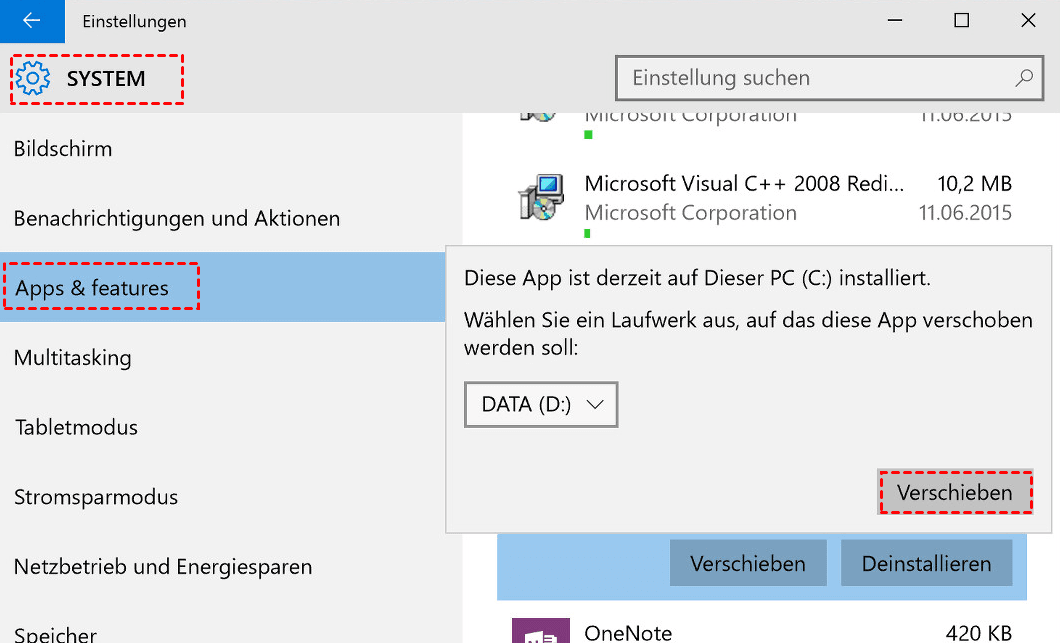
Schritt 6: Warten Sie, bis Windows die App verschoben hat. Die Dauer hängt von der Größe der App ab.
⚠️ Die Nachteile dieser Methode:
| Problem | Beschreibung |
|---|---|
| ❌ Nur für Store-Apps | Traditionelle Programme haben keinen „Verschieben“-Button. |
| ❌ Button oft ausgegraut | Viele Apps erlauben kein Verschieben. |
| ❌ Keine Garantie | Manchmal funktioniert die verschobene App nicht mehr richtig. |
| ❌ Langsam | Große Apps können sehr lange brauchen. |
Methode 2: App verschieben mit AOMEI App Mover (für ALLE Programme)
Die AOMEI Partitionssoftware enthält einen leistungsstarken App Mover für Windows. Damit können Sie jedes Programm verschieben – egal ob Store-App oder traditionelles .exe-Programm.
Die Vorteile von AOMEI App Mover:
✅ Funktioniert für alle installierten Programme (auch Office, Photoshop, Spiele)
✅ Verschiebt auf jede Festplatte oder Partition
✅ Keine Neuinstallation erforderlich
✅ Keine Datenverlust – alle Einstellungen bleiben erhalten
✅ Batch-Modus – mehrere Programme gleichzeitig verschieben
 AOMEI Partitionssoftware
- Erweiterte Partitionsverwaltung: Erweiterte Partitionsfunktionen, die über einfache Festplatten-Tools hinausgehen. Partitionen mit größerer Flexibilität in der Größe anpassen, verschieben, teilen, zusammenführen und ausrichten.
- Betriebssystemmigration & Festplattenklonen: Windows-Betriebssysteme ohne Neuinstallation auf SSD oder HDD migrieren oder ganze Festplatten und Partitionen für nahtlose System-Upgrades klonen.
- Flexibler Festplattenkonverter: Festplatten zwischen MBR und GPT konvertieren, ohne Partitionen zu löschen, zwischen Basis- und dynamischen Festplatten wechseln sowie NTFS- und FAT32-Dateisysteme konvertieren.
- Intelligente Speicherplatzzuweisung: Freien Speicherplatz direkt von einer Partition auf eine andere übertragen und Systemlaufwerke vergrößern, ohne nicht zugewiesenen Speicherplatz zu erzeugen.
- Partitionswiederherstellung & Unterstützung für dynamische Datenträger: Verlorene oder gelöschte Partitionen wiederherstellen und dynamische Volumes mit fortschrittlichen Tools zur Festplattenverwaltung verwalten.
 100 % Sicher
Schritt-für-Schritt: App verschieben mit AOMEI
Schritt 1: Laden Sie die AOMEI Partitionssoftware herunter, installieren Sie sie und starten Sie das Programm.
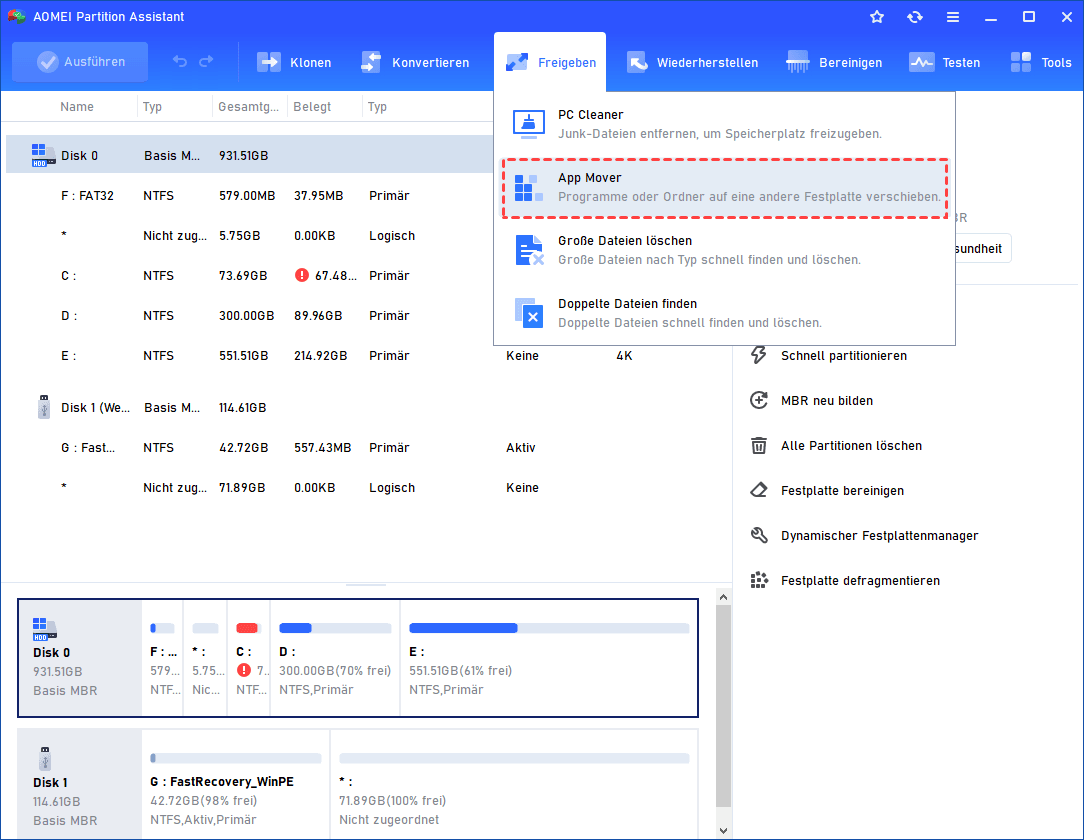
Schritt 2: Klicken Sie in der oberen Symbolleiste auf „Freigeben“ und dann auf „App Mover“. Wählen Sie „Apps verschieben“.
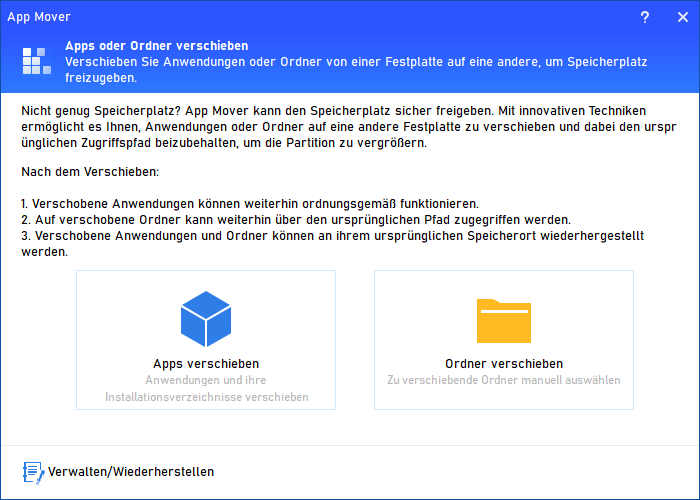
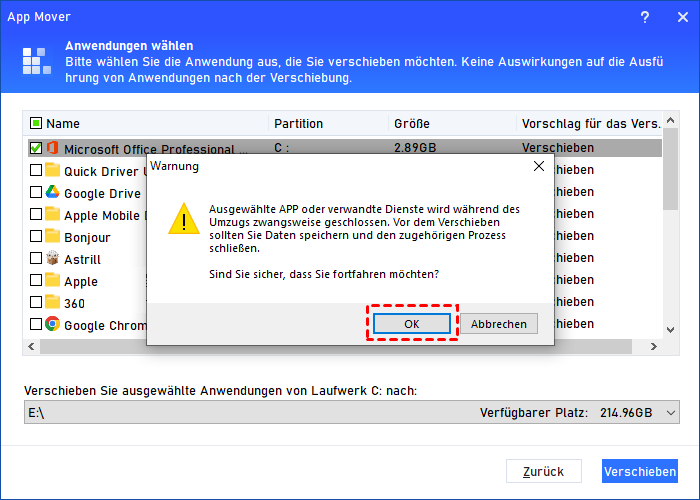
Schritt 3: Das Tool zeigt alle Partitionen mit installierten Anwendungen an. Sie sehen die Anzahl und Größe der Apps auf jeder Partition. Wählen Sie die Programme aus, die Sie verschieben möchten (Mehrfachauswahl möglich). Wählen Sie den Zielspeicherort auf einer anderen Festplatte oder Partition aus (z.B. D:\Programme). Klicken Sie auf „Verschieben“.
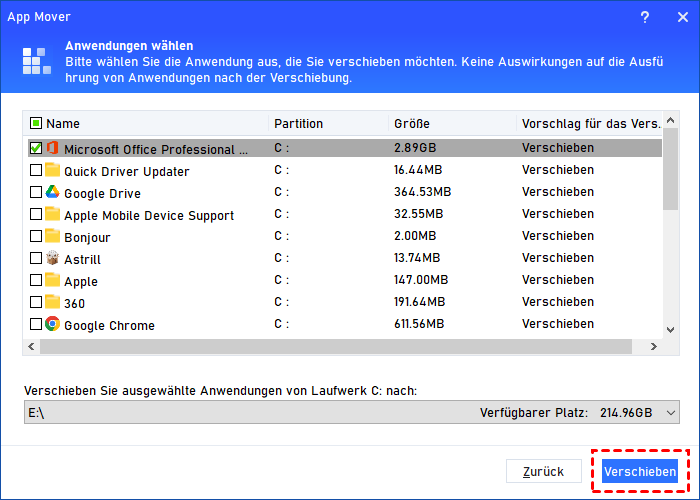
Schritt 4: Eine Warnung erscheint: Laufende Anwendungen werden geschlossen. Bestätigen Sie mit „OK“.
Schritt 5: Warten Sie, bis der Vorgang abgeschlossen ist. Die Dauer hängt von der Größe der Programme ab.
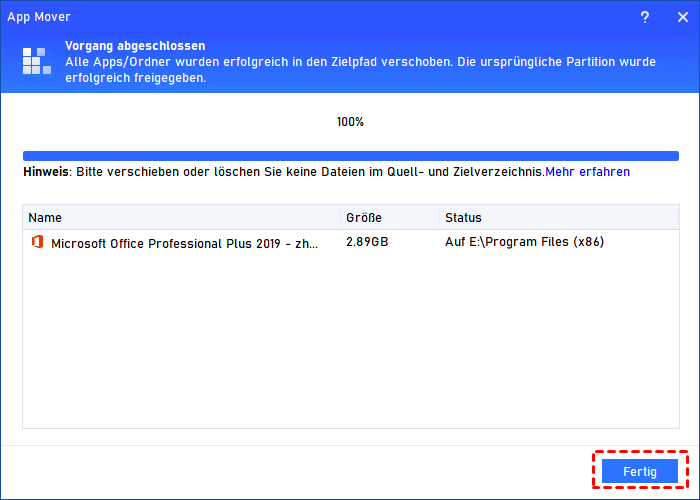
✅ Fertig! Die verschobenen Programme funktionieren genau wie vorher – nur dass sie jetzt auf der anderen Festplatte gespeichert sind. Sie können sie ganz normal über das Startmenü oder Verknüpfungen starten.
Vergleich: Windows Bordmittel vs. AOMEI Partitionssoftware
| Kriterium | Windows Einstellungen | AOMEI Partitionssoftware |
|---|---|---|
| Für Microsoft Store Apps | ✅ Ja | ✅ Ja |
| Für traditionelle Programme (.exe) | ❌ Nein | ✅ Ja |
| Mehrere Apps gleichzeitig | ❌ Nein | ✅ Ja |
| Auf andere Festplatte verschieben | ✅ Ja | ✅ Ja |
| Keine Neuinstallation nötig | ✅ Ja | ✅ Ja |
| Datenverlust-Risiko | Gering | Gering |
| „Verschieben“-Button ausgegraut? | Oft problematisch | Immer verfügbar |
| Benutzerfreundlichkeit | ⭐⭐⭐ | ⭐⭐⭐⭐⭐ |
| Empfehlung | Nur für Store-Apps | Für alle Programme |
Alternative Methoden (kurz erwähnt)
Für fortgeschrittene Benutzer gibt es noch andere Wege, Programme zu verschieben:
| Methode | Beschreibung | Risiko |
|---|---|---|
| Symbolische Links (mklink) | Erstellt einen „Verweis“ vom alten zum neuen Speicherort. Funktioniert, aber technisch anspruchsvoll. | Mittel (fehleranfällig) |
| Deinstallieren & Neuinstallieren | Löscht das Programm und installiert es am neuen Ort. Sicher, aber zeitaufwändig. | Gering (aber viel Arbeit) |
| AOMEI App Mover | Verschiebt Programme ohne Neuinstallation – wie hier beschrieben. | Gering (empfohlen) |
Was Sie nach dem Verschieben beachten sollten
-
Testen Sie die Programme: Starten Sie jedes verschobene Programm einmal, um sicherzugehen, dass alles funktioniert.
-
Löschen Sie die Originaldateien NICHT manuell: AOMEI kümmert sich um alles. Wenn Sie die Originalordner manuell löschen, könnten Programme beschädigt werden.
-
Verknüpfungen bleiben erhalten: Startmenü-Verknüpfungen und Desktop-Icons funktionieren weiterhin – Sie müssen nichts anpassen.
-
Updates funktionieren weiterhin: Windows und die Programme selbst finden den neuen Speicherort automatisch.
Fazit
Sie möchten Windows 10 Apps verschieben? Für die meisten Benutzer ist der AOMEI App Mover die beste Lösung, da er mit allen Programmen funktioniert – nicht nur mit Store-Apps. Laden Sie die AOMEI Partitionssoftware herunter und erleben Sie, wie einfach App verschieben in Windows 10 sein kann!
Häufige Fragen (FAQ)
1. Verliere ich nach dem Verschieben meine Programmeinstellungen?
Nein, der AOMEI App Mover verschiebt alle Dateien, einschließlich Ihrer persönlichen Einstellungen, Passwörter und Konfigurationen.
2. Kann ich auch Spiele (wie Steam, Epic Games) verschieben?
Ja! AOMEI App Mover funktioniert mit allen installierten Spielen. Nach dem Verschieben müssen Sie nur den Spielordner im Launcher (Steam, Uplay etc.) neu verknüpfen oder starten das Spiel einfach – es wird automatisch erkannt.
3. Was passiert, wenn das verschobene Programm nicht mehr startet?
Das ist selten. Falls es passiert, verschieben Sie es mit AOMEI einfach zurück an den ursprünglichen Ort. Alle Dateien bleiben erhalten.
4. Was ist der Unterschied zwischen „App Mover“ und „Festplatte klonen“?
-
App Mover: Verschiebt einzelne Programme auf eine andere Festplatte.
-
Festplatte klonen: Kopiert die gesamte Festplatte (inkl. Windows) auf eine neue Festplatte – alle Programme bleiben erhalten, aber Sie müssen von der neuen Platte booten.

 als bevorzugte
Quelle auf Google hinzufügen
als bevorzugte
Quelle auf Google hinzufügen