




Steam Spiele starten nicht? 5 effektive Lösungen für Windows
Ob nach einem Update oder plötzlich ohne erkennbaren Grund – wenn Steam-Spiele nicht starten, kann das verschiedene Ursachen haben. Von defekten Spieldateien bis zu Softwarekonflikten: Hier finden Sie die passende Lösung für Ihr Problem.

Von Nelly Aktualisiert am 21.03.2026


Warum starten Steam-Spiele nicht?
Bevor wir zu den Lösungen kommen, ist es wichtig, die möglichen Ursachen zu verstehen. Nur so können Sie gezielt die richtige Methode auswählen.
♦ Nicht erfüllte Systemanforderungen: Ihr PC erfüllt nicht die Mindestanforderungen des Spiels (zu wenig RAM, schwache Grafikkarte, alter Prozessor).
♦ Softwarekonflikte: Hintergrundanwendungen, insbesondere Antivirenprogramme, können Steam-Spiele stören. Diese Sicherheitsprogramme können Spielprozesse blockieren und verhindern, dass sie gestartet werden.
♦ Beschädigte Spieldateien: Spiele können nicht geladen werden, wenn ihre Dateien beschädigt oder unvollständig sind. Dies kann durch unterbrochene Downloads oder eine Beschädigung der Dateien im Laufe der Zeit verursacht werden.
♦ Veraltete Treiber: Grafiktreiber und andere wichtige Software müssen auf dem neuesten Stand sein. Wenn dies nicht der Fall ist, funktionieren Steam-Spiele möglicherweise nicht richtig, weshalb Treiberaktualisierungen ein wichtiger Schritt zur Fehlerbehebung sind.
♦ Steam-Client-Probleme: Manchmal liegt das Problem beim Steam-Client selbst. Eine veraltete Version, beschädigte Dateien oder Bugs können verhindern, dass Spiele gestartet werden.
♦ Berechtigungsprobleme: Steam oder das Spiel haben nicht die nötigen Rechte, um auf bestimmte Systembereiche zuzugreifen.
♦ Beschädigte Systemdateien: Fehler im Windows-Dateisystem können den Start von Spielen verhindern.
So beheben Sie das Problem „Steam Spiele starten nicht“
Sie sind frustriert, weil Steam-Spiele nicht gestartet werden? Es ist an der Zeit, diesen Problemen ein Ende zu setzen. Je nach Grundursache gibt es mehrere effektive Lösungen, mit denen Sie Startfehler bei Steam-Spielen schnell beheben können.
Lösung 1. Systemanforderungen des Spiels prüfen
Die einfachste und oft übersehene Ursache: Ihr PC erfüllt vielleicht nicht die Mindestanforderungen des Spiels. Bevor Sie sich in komplexe Fehlersuche stürzen, sollten Sie dies ausschließen.
Schritt-für-Schritt-Anleitung:
Schritt 1. Öffnen Sie Steam und gehen Sie zu Ihrer Spielebibliothek.
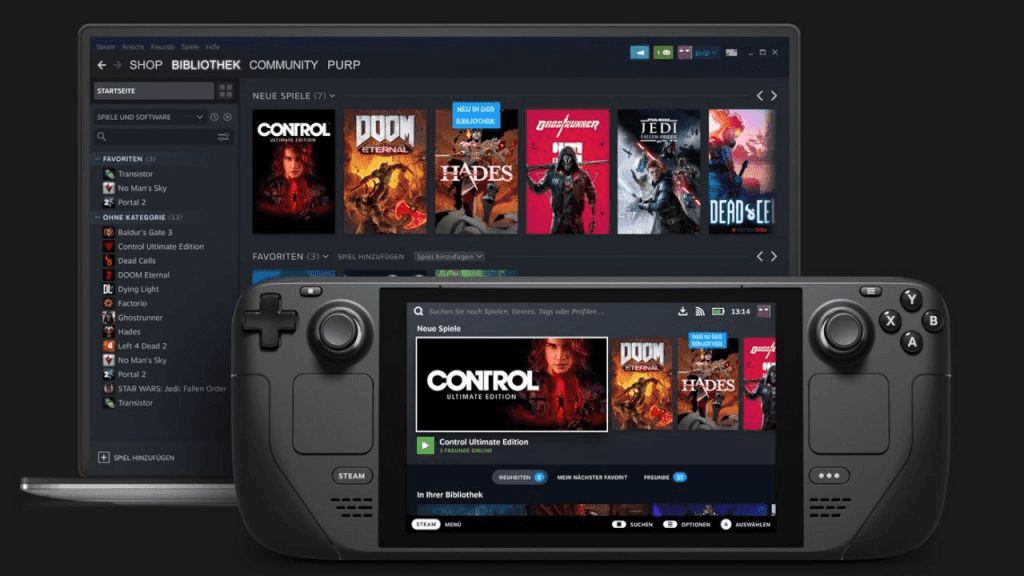
Schritt 2. Klicken Sie mit der rechten Maustaste auf das problematische Spiel und wählen Sie „Eigenschaften“.
Schritt 3. Suchen Sie den Abschnitt „Systemanforderungen“ – meist finden Sie diese auf der Steam-Store-Seite des Spiels.
Schritt 4. Notieren Sie die Mindestanforderungen (Minimum) und die empfohlenen Anforderungen (Recommended).
Schritt 5. Vergleichen Sie diese mit Ihren PC-Spezifikationen:
- Prozessor (CPU): Drücken Sie „Strg + Umschalt + Esc“ für den Task-Manager → Leistung → CPU
- Arbeitsspeicher (RAM): Task-Manager → Leistung → Arbeitsspeicher
- Grafikkarte (GPU): Task-Manager → Leistung → GPU
- Festplattenspeicher: Öffnen Sie den Explorer und prüfen Sie den freien Speicherplatz auf dem Laufwerk, auf dem das Spiel installiert ist
Was tun, wenn Ihr PC die Anforderungen nicht erfüllt?
✦ Reduzieren Sie die Grafikeinstellungen (falls das Spiel startet)
✦ Schließen Sie andere Programme, um Ressourcen freizugeben
✦ Ziehen Sie ein Hardware-Upgrade in Betracht (mehr RAM, neue Grafikkarte, SSD)
Lösung 2. Steam und Spiele als Administrator ausführen
Manchmal reichen die Standard-Berechtigungen nicht aus, damit Steam Spiele starten. Die Lösung: Führen Sie Steam und das Spiel mit Administratorrechten aus.
So führen Sie Steam dauerhaft als Administrator aus:
Schritt 1. Schließen Sie Steam vollständig (auch über das Taskleisten-Symbol beenden).
Schritt 2. Suchen Sie auf Ihrem Desktop oder im Startmenü die Steam-Verknüpfung.
Schritt 3. Klicken Sie mit der rechten Maustaste darauf und wählen Sie „Eigenschaften“. Wechseln Sie zum Tab „Kompatibilität“.
Schritt 4. Aktivieren Sie „Programm als Administrator ausführen“. Klicken Sie auf „Übernehmen“ und „OK“.
Schritt 5. Starten Sie Steam neu.
So führen Sie ein bestimmtes Spiel als Administrator aus:
Schritt 1. Gehen Sie in Ihrer Steam-Bibliothek zum Spiel.
Schritt 2. Klicken Sie mit der rechten Maustaste auf das Spiel → „Verwalten“ → „Lokale Dateien durchsuchen“.
Schritt 3. Suchen Sie die .exe-Datei des Spiels.
Schritt 4. Klicken Sie mit der rechten Maustaste auf die .exe-Datei und wählen Sie „Als Administrator ausführen“.
Für manche Spiele müssen Sie auch die Kompatibilitätseinstellungen anpassen. Versuchen Sie im Kompatibilitäts-Tab, das Spiel für eine ältere Windows-Version auszuführen (z. B. Windows 8 oder 7).
Lösung 3. Störende Hintergrundsoftware deaktivieren
Antivirenprogramme, Firewalls und andere Hintergrundanwendungen können den Spielstart blockieren. Oft erkennen sie Spielprozesse fälschlich als Bedrohung.
Antivirensoftware vorübergehend deaktivieren:
Schritt 1. Öffnen Sie Ihr Antivirenprogramm und deaktivieren Sie es vorübergehend.
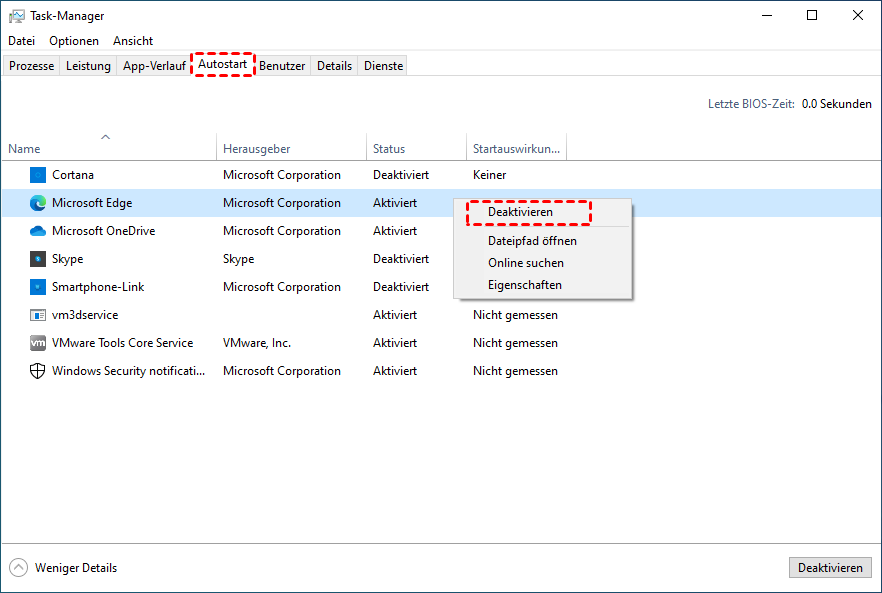
Schritt 2. Drücken Sie „Ctrl + Shift + Esc“, um den Task-Manager zu öffnen. Beenden Sie alle unnötigen Hintergrundaufgaben, die möglicherweise Systemressourcen beanspruchen.
Lösung 4. Integrität der Spieldateien überprüfen
Wenn Steam Spiele nicht starten, sind oft beschädigte oder fehlende Spieldateien die Ursache. Steam hat eine integrierte Funktion, um genau das zu überprüfen und zu reparieren.
So überprüfen Sie die Spieldateien:
Schritt 1. Starten Sie Steam und gehen Sie zu Ihrer Spielebibliothek.
Schritt 2. Klicken Sie mit der rechten Maustaste auf das problematische Spiel und wählen Sie „Eigenschaften“.
Schritt 3. Wählen Sie auf der linken Seite „Installierte Dateien“.
Schritt 4. Klicken Sie auf „Integrität der Spieldateien überprüfen“.
Schritt 5. Steam scannt und repariert automatisch alle beschädigten Dateien. Dies kann ein paar Minuten dauern.
Lösung 5. Beschädigte Dateien scannen und reparieren
Wenn mehrere Spiele nicht starten oder auch andere Programme Probleme machen, könnte Ihr Windows-Dateisystem beschädigt sein. Hier hilft eine gründliche Überprüfung und Reparatur der Festplatte.
AOMEI Partitionssoftware ist ein vielseitiges Festplattenverwaltungstool, das weit über die grundlegenden Partitionierungsfunktionen hinausgeht. Es bietet leistungsstarke Funktionen zum Scannen und Reparieren beschädigter Dateien auf Ihren Laufwerken. Mit seiner intuitiven Benutzeroberfläche und den fortschrittlichen Scan-Algorithmen kann die AOMEI Partitionssoftware schnell Fehler im Dateisystem erkennen, beschädigte Dateien lokalisieren und reparieren.
 AOMEI Partitionssoftware
- Festplatten & Partitionen verwalten: Partitionen ohne Datenverlust anpassen und zusammenführen, um den verfügbaren Speicherplatz optimal zu nutzen.
- Betriebssystem migrieren & Festplatten kopieren: Windows-Betriebssystem auf SSD oder HDD migrieren oder System- und Datenfestplatten für Migration oder Backup einfach klonen.
- Festplatten effizient konvertieren: Festplatten sicher zwischen MBR und GPT konvertieren, zwischen Basis- und dynamischen Festplatten wechseln und Dateisysteme zwischen NTFS und FAT32 konvertieren.
- Mehr Speicherplatz freigeben: Junk-Dateien werden präzise bereinigt und Speicherplatz zurückgewonnen, was besonders nützlich ist, um das Problem eines vollen Laufwerks C: zu lösen und die Nutzung des Betriebssystemlaufwerks anzupassen.
- Sensible Daten sicher löschen: Fortschrittliche Löschalgorithmen nutzen, um Festplatten oder Partitionen dauerhaft zu löschen – sensible Daten vollständig und unwiederherstellbar entfernen.
 100 % Sicher
Schritt-für-Schritt-Anleitung: Festplattenfehler reparieren
Schritt 1. Klicken Sie im Hauptfenster mit der rechten Maustaste auf das Ziellaufwerk und dann auf „Partition überprüfen“.
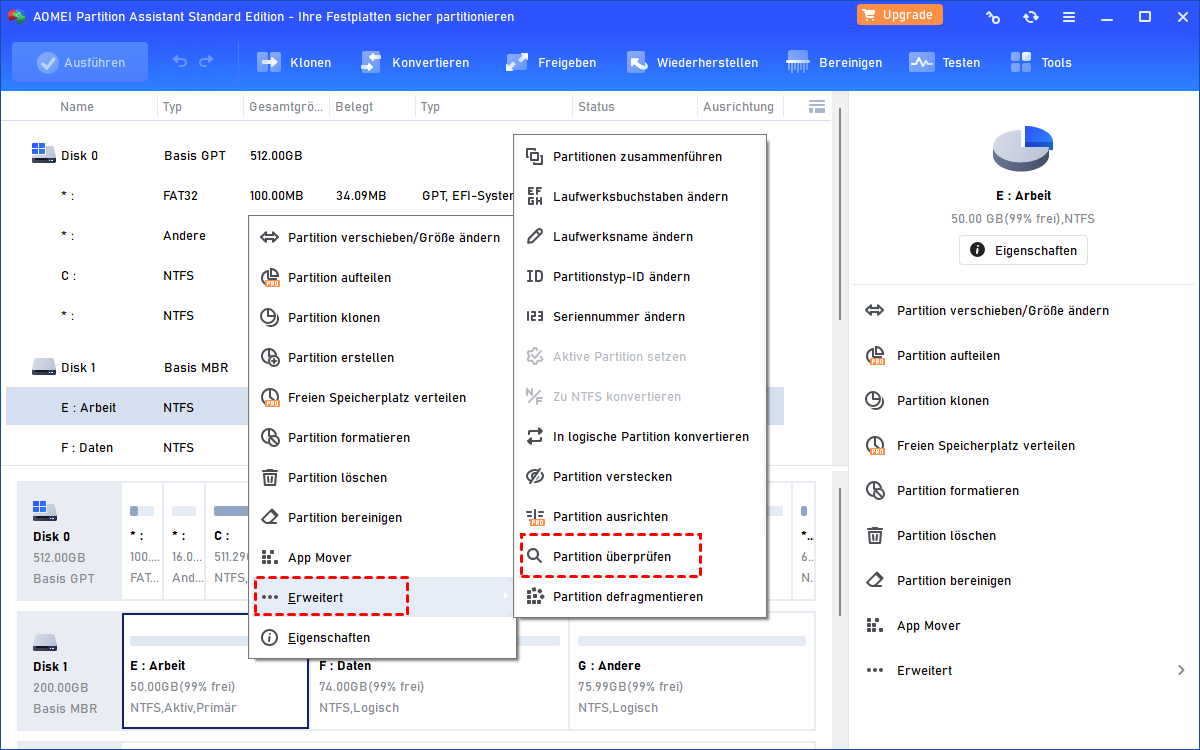
Schritt 2. Wählen Sie die Option „Partition überprüfen und Fehler in dieser Partition mit chkdsk.exe beheben“ und klicken Sie dann auf „OK“.
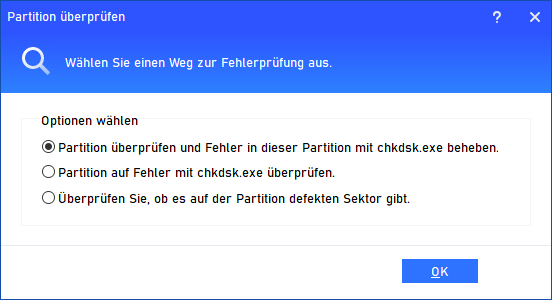
Schritt 3. Warten Sie eine Weile und klicken Sie auf „OK“, wenn der Vorgang abgeschlossen ist.
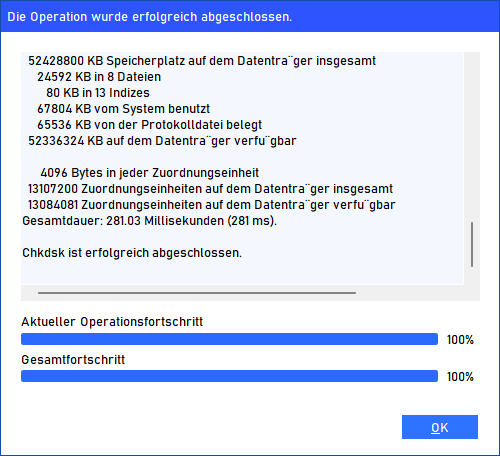
Sobald der Vorgang abgeschlossen ist, wird eine Meldung angezeigt, die bestätigt, dass alle Dateien erfolgreich überprüft wurden. Starten Sie das Spiel neu, um sicherzustellen, dass es ordnungsgemäß funktioniert.
Häufig gestellte Fragen (FAQ) zu Steam-Startproblemen
Frage 1: Kann es an der Windows-Firewall liegen, wenn Steam-Spiele nicht starten?
Frage 2: Können zu viele installierte Spiele den Start neuer Spiele verhindern?
Frage 3: Könnte ein überfüllter Download-Cache von Steam das Problem sein?
Frage 4: Meine Spielstände sind verschwunden – kann ich sie wiederherstellen?
Fazit
Wenn Steam-Spiele nicht starten, ist das ärgerlich – aber meist kein Grund zur Verzweiflung. In den meisten Fällen lässt sich das Problem mit den hier vorgestellten Methoden beheben.
Besonders wenn mehrere Spiele betroffen sind oder Steam sich nicht öffnen lässt, ist die fünfte Methode mit der AOMEI Partitionssoftware oft die effektivste Lösung. Das Tool sorgt nicht nur für die Reparatur beschädigter Dateien, sondern optimiert auch die Gesundheit Ihrer gesamten Festplatte.
Probieren Sie die Lösungen der Reihe nach aus – schon bald sollten Ihre Steam-Spiele endlich wieder starten und Sie können ungestört zocken!

 als bevorzugte
Quelle auf Google hinzufügen
als bevorzugte
Quelle auf Google hinzufügen