




SSD auf größere SSD klonen unter Windows 11 und 10
Klonen Sie Ihre SSD auf eine größere SSD, ohne Windows neu zu installieren. Die Anleitung zeigt die Vorbereitung, den Klonvorgang und die anschließende Nutzung des zusätzlichen Speicherplatzes.

Von Hannah Aktualisiert am 19.10.2026


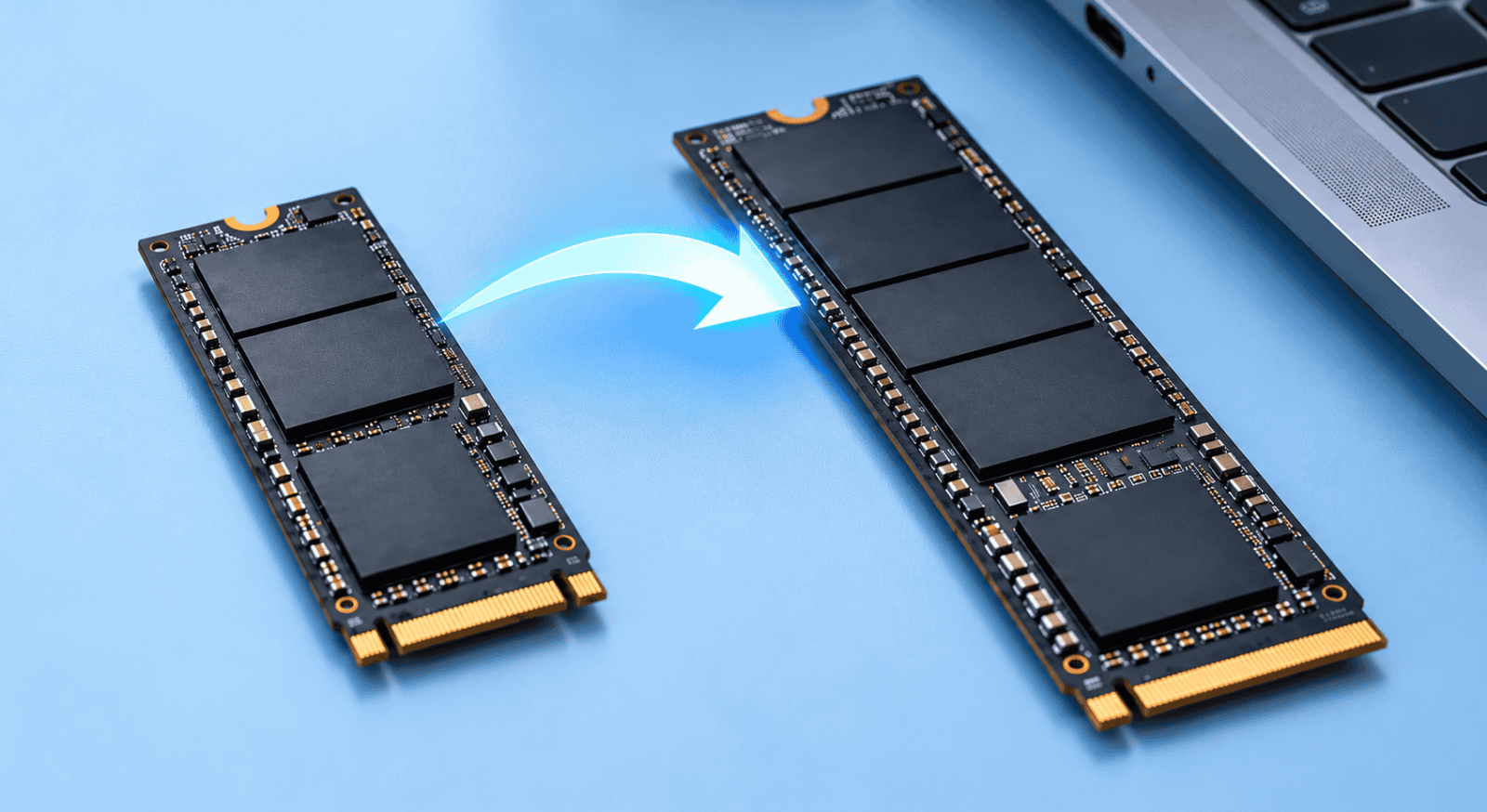
Wenn Sie eine SSD auf größere SSD klonen, übertragen Sie Windows, installierte Programme und persönliche Dateien auf das neue Laufwerk. Damit die neue System-SSD anschließend startet, müssen auch die zugehörigen Startpartitionen übernommen werden. Danach prüfen Sie den Windows-Start und passen die Partitionen an, um den zusätzlichen Speicherplatz zu nutzen.
Die AOMEI Partitionssoftware bietet dafür die Funktion „Festplatte klonen“. Entscheidend sind die richtige Auswahl von Quelle und Ziel, ein vollständiges Partitionslayout und ein erfolgreicher Start ohne angeschlossene alte SSD.
Was Sie vor dem Klonen vorbereiten sollten
Prüfen Sie zunächst, ob die neue SSD zum Rechner passt. M.2 beschreibt die Bauform: Eine M.2-SSD kann SATA oder NVMe verwenden. Steckplatz, Übertragungsprotokoll und Modullänge müssen zum Gerät passen. Ein USB-Gehäuse für M.2-SATA unterstützt nicht automatisch NVMe.
| Ausgangslage | Passender Anschluss | Wichtige Kontrolle |
|---|---|---|
| Zwei geeignete interne Anschlüsse | Beide SSDs intern verbinden | Gerätehandbuch auf Anschlussbelegung prüfen |
| Notebook mit einem SSD-Steckplatz | Neue SSD vorübergehend per USB anschließen | Gehäuse muss das SATA- oder NVMe-Protokoll unterstützen |
| Wechsel von SATA zu NVMe | Passenden M.2-Steckplatz verwenden | Firmware muss den Start von der NVMe-SSD unterstützen |
| Ziel-SSD mit mehr als 2 TB | GPT für die vollständige Kapazitätsnutzung einplanen | Partitionsstil und Startmodus aufeinander abstimmen |
Bereiten Sie anschließend die Daten und den Klonvorgang vor:
- Daten sichern: Erstellen Sie eine separate Sicherung wichtiger Dateien. Sichern Sie auch vorhandene Daten auf der Ziel-SSD, da das Ziel beim vollständigen Festplattenklon überschrieben wird.
- Laufwerke identifizieren: Notieren Sie Modell und Kapazität beider SSDs. Verlassen Sie sich nicht allein auf Datenträgernummern oder Laufwerksbuchstaben.
- BitLocker prüfen: Sichern Sie den Wiederherstellungsschlüssel außerhalb des Rechners. Beachten Sie die Anforderungen der eingesetzten Programmversion. Das Aussetzen des Schutzes und das Entschlüsseln sind unterschiedliche Vorgänge.
- Stromversorgung sicherstellen: Schließen Sie das Netzteil an und verhindern Sie den Ruhezustand während der Übertragung.
Wichtig: Verwenden Sie die Software nur auf eigenen Geräten oder mit entsprechender Berechtigung. Sichern Sie wichtige Daten vor dem Start der Operationen.
Eine neue Ziel-SSD benötigt für einen vollständigen Datenträgerklon normalerweise weder einen Laufwerksbuchstaben noch ein vorab angelegtes Volume. Wird sie nicht erkannt, prüfen Sie zuerst Anschluss und Gehäuse. Initialisieren Sie vorhandene Datenträger nicht versuchsweise. Die ergänzende Anleitung erklärt, wie Sie MBR oder GPT erkennen.
SSD ohne Neuinstallation klonen mit AOMEI Partitionssoftware
Wenn Sie Windows behalten und gleichzeitig das Partitionslayout anpassen möchten, bietet die AOMEI Partitionssoftware mehrere passende Funktionen:
- Festplatte klonen: Überträgt den gesamten Datenträger einschließlich Betriebssystem, Anwendungen und Dateien.
- Partitionsgröße ändern/verschieben: Hilft, wenn zusätzlicher Speicherplatz nach dem Klonen ungünstig liegt.
- 4K-Partition ausrichten: Ermöglicht die passende Partitionsausrichtung auf SSDs.
 AOMEI Partitionssoftware
- Erweiterte Partitionsverwaltung: Erweiterte Partitionsfunktionen, die über einfache Festplatten-Tools hinausgehen. Partitionen mit größerer Flexibilität in der Größe anpassen, verschieben, teilen, zusammenführen und ausrichten.
- Betriebssystemmigration & Festplattenklonen: Windows-Betriebssysteme ohne Neuinstallation auf SSD oder HDD migrieren oder ganze Festplatten und Partitionen für nahtlose System-Upgrades klonen.
- Flexibler Festplattenkonverter: Festplatten zwischen MBR und GPT konvertieren, ohne Partitionen zu löschen, zwischen Basis- und dynamischen Festplatten wechseln sowie NTFS- und FAT32-Dateisysteme konvertieren.
- Intelligente Speicherplatzzuweisung: Freien Speicherplatz direkt von einer Partition auf eine andere übertragen und Systemlaufwerke vergrößern, ohne nicht zugewiesenen Speicherplatz zu erzeugen.
- Partitionswiederherstellung & Unterstützung für dynamische Datenträger: Verlorene oder gelöschte Partitionen wiederherstellen und dynamische Volumes mit fortschrittlichen Tools zur Festplattenverwaltung verwalten.
 100 % Sicher
SSD auf größere SSD klonen Schritt für Schritt
Die folgende Anleitung gilt für eine funktionierende Windows-SSD.
Schritt 1: Klonfunktion öffnen
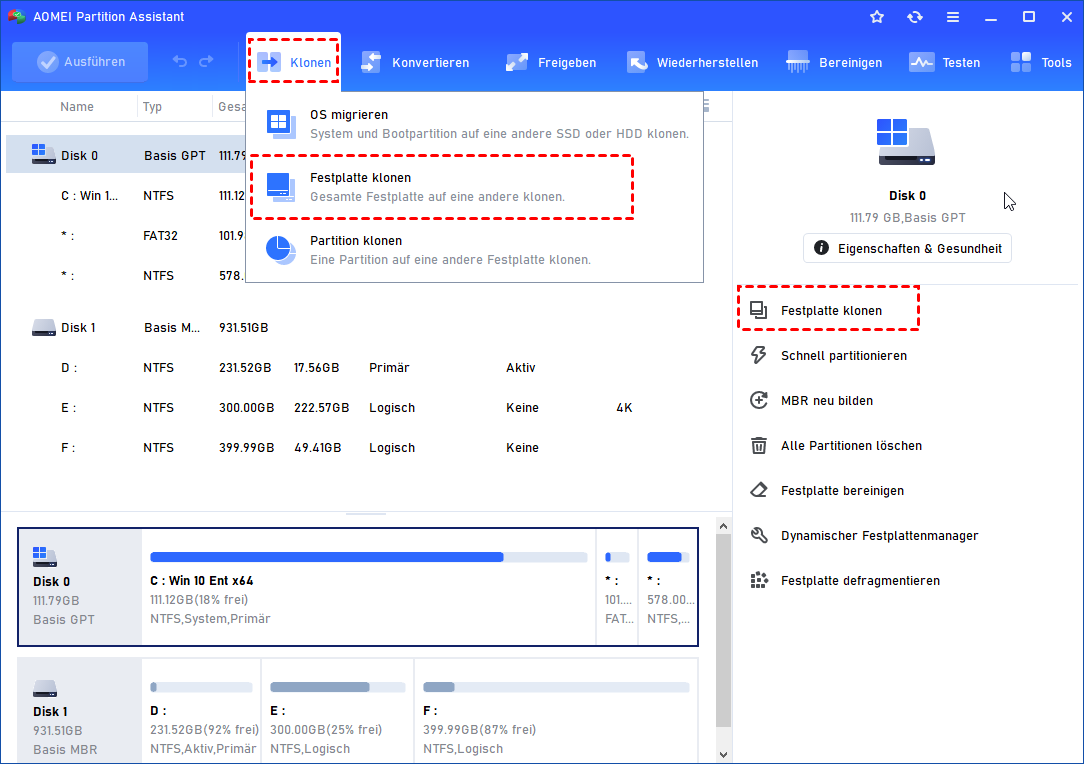
Verbinden Sie die größere SSD mit Ihrem Rechner und starten Sie die AOMEI Partitionssoftware. Öffnen Sie „Klonen“ und wählen Sie „Festplatte klonen“, um den gesamten Datenträger einschließlich Windows und der zugehörigen Partitionen zu übertragen.
Schritt 2: Alte SSD als Quelle auswählen
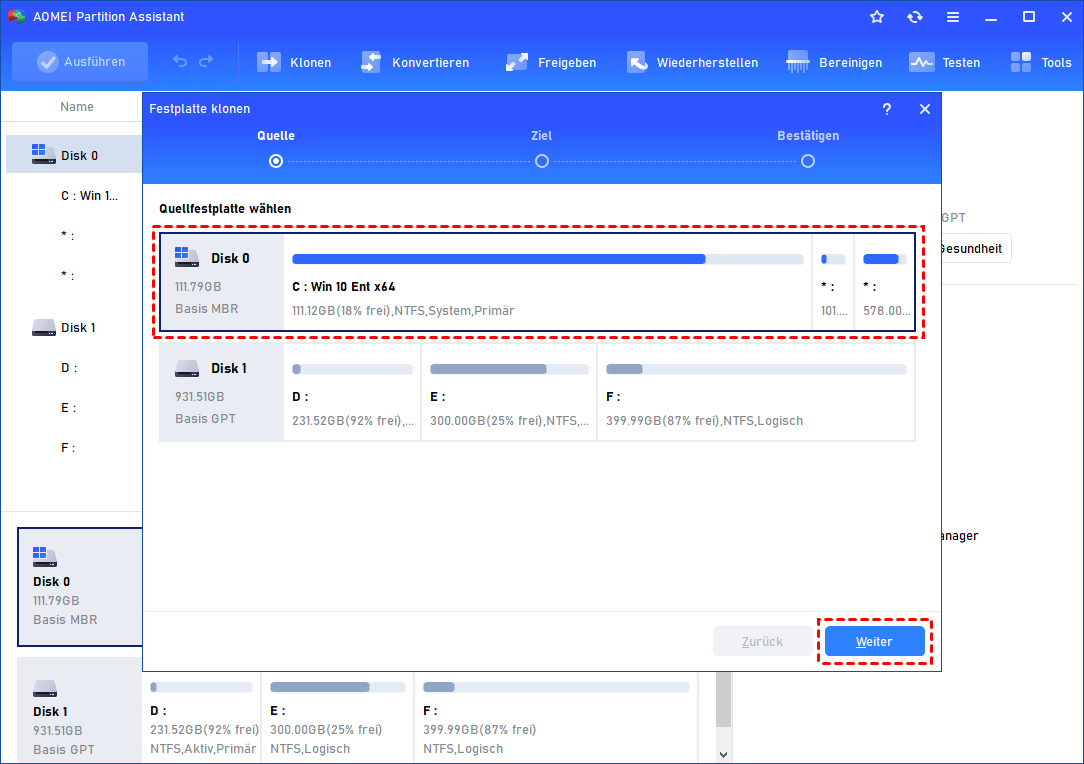
Wählen Sie Ihre bisherige SSD als Quelldatenträger aus. Vergleichen Sie Modell, Kapazität und Partitionsübersicht, damit Sie nicht versehentlich das neue Laufwerk auswählen. Klicken Sie anschließend auf „Weiter“.
Bei einer System-SSD müssen neben C: auch die benötigten Startpartitionen übernommen werden. Liegt die EFI-Systempartition auf einem anderen Datenträger, klären Sie dieses Layout vor dem Klonen, damit die neue SSD später unabhängig starten kann.
Schritt 3: Größere SSD als Ziel festlegen
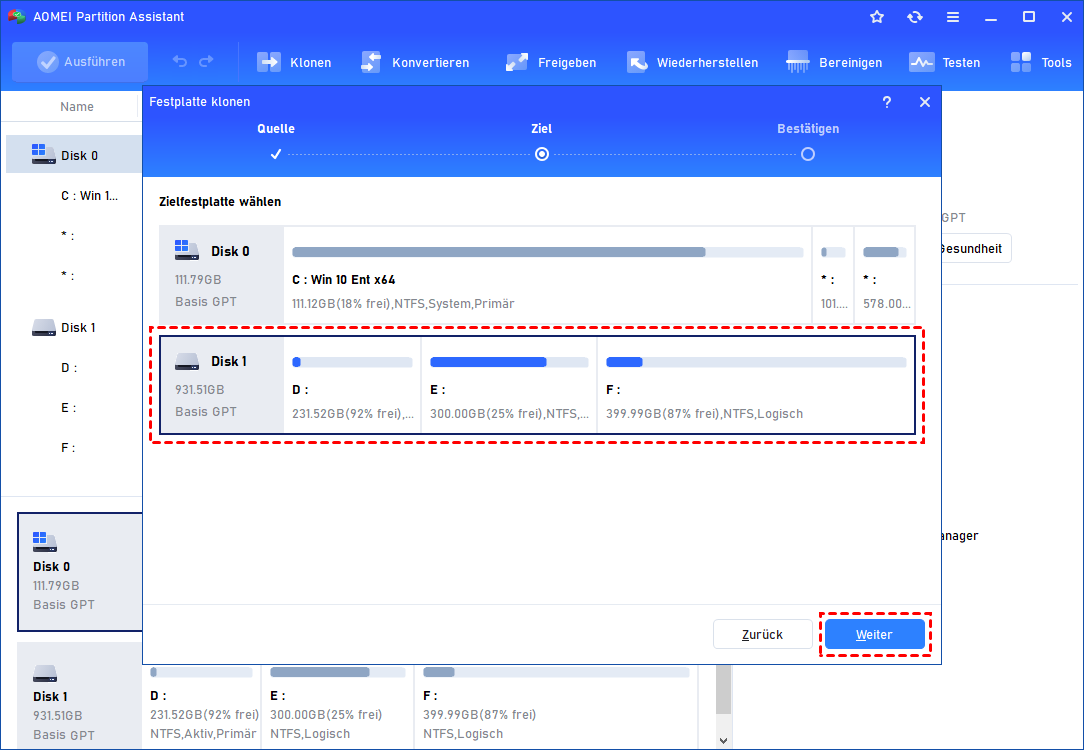
Wählen Sie die neue, größere SSD als Zieldatenträger aus. Prüfen Sie Modell und Kapazität erneut. Vorhandene Daten auf dem Ziel werden beim vollständigen Festplattenklon überschrieben. Bestätigen Sie deshalb nur, wenn diese Daten gesichert sind.
Aktivieren Sie die angebotene SSD-Optimierung beziehungsweise Ausrichtungsoption. Je nach Programmversion finden Sie diese bei der Zielauswahl oder in den anschließenden Einstellungen.
Schritt 4: Partitionsgrößen auf der Ziel-SSD anpassen
Öffnen Sie die Einstellungen für das Ziellayout. Passen Sie die Größe von C: an, wenn Sie den zusätzlichen Speicher für Windows und Programme verwenden möchten. Alternativ können Sie Platz für ein separates Datenvolume lassen.

Schritt 5: Klonauftrag kontrollieren und bestätigen
Überprüfen Sie Quelle, Ziel und Partitionslayout ein letztes Mal. Lesen Sie die Hinweise zum Start von der Ziel-SSD und bestätigen Sie den Auftrag. Falls ein Wechsel zwischen MBR und GPT geplant ist, muss der anschließende Startmodus dazu passen.
Schritt 6: SSD-Klon ausführen
Klicken Sie auf „Ausführen“ und anschließend auf „Weiter“, um den Klonvorgang zu starten. Falls die Software einen Neustart verlangt, folgen Sie dem angezeigten Dialog. Unterbrechen Sie während der Übertragung weder die Stromversorgung noch die Verbindung zur Ziel-SSD.
Fahren Sie den Rechner nach erfolgreichem Abschluss vollständig herunter. Bauen Sie die neue SSD intern ein und trennen Sie die alte SSD für den ersten Starttest. Prüfen Sie anschließend, ob Windows selbstständig startet und die gewünschte Speicherkapazität verfügbar ist.
Von der geklonten SSD starten und das Ergebnis prüfen
Bauen Sie die neue SSD gemäß Gerätehandbuch intern ein. Trennen Sie für den ersten Test die alte SSD bei ausgeschaltetem Rechner. So erkennen Sie, ob Windows unabhängig vom bisherigen Laufwerk startet. Ein über USB angeschlossener Systemklon ersetzt diesen internen Starttest nicht.
Wählen Sie im UEFI gegebenenfalls den „Windows Boot Manager“ der neuen SSD. Behalten Sie bei unverändertem Partitionsstil den bisherigen Startmodus bei. Die Zusammenhänge erläutert die Übersicht zu GPT, MBR, UEFI und Legacy.
1. Starten Sie Windows mit intern eingebauter neuer SSD und getrennter alter SSD.
2. Öffnen Sie wichtige Dokumente und testen Sie Ihre Programme.
3. Prüfen Sie in der Datenträgerverwaltung die Gesamtkapazität und die Größe von C:.
4. Testen Sie einen weiteren Neustart und kontrollieren Sie den Verschlüsselungsstatus.
5. Bewahren Sie die alte SSD unverändert auf, bis die Prüfung abgeschlossen ist.
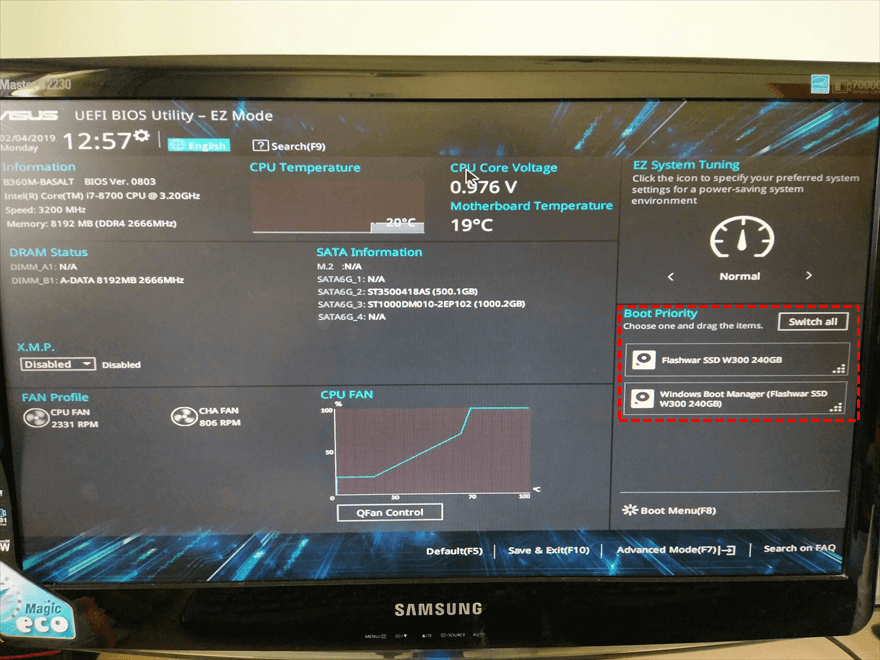
Startet Windows nicht, kontrollieren Sie zuerst Einbau, Boot-Eintrag und Vollständigkeit des Klons. Reparaturmaßnahmen sind erst nach dieser Prüfung sinnvoll. Weitere Diagnoseansätze finden Sie unter Windows 11 startet nicht mehr.
Zusätzlichen Speicherplatz nach dem Klonen nutzen
Ein Beispiel: Sie übertragen eine 500-GB-SSD auf ein 1-TB-Modell, aber C: bleibt unverändert groß. Dann ist der zusätzliche Bereich möglicherweise noch „Nicht zugeordnet“. Prüfen Sie das Layout in der Datenträgerverwaltung.
Ein NTFS-Volume lässt sich dort erweitern, wenn der nicht zugeordnete Bereich unmittelbar rechts daneben auf demselben Datenträger liegt. Diese Voraussetzung beschreibt auch Microsoft zur Volume-Erweiterung.
- Freier Bereich direkt hinter C: Klicken Sie mit der rechten Maustaste auf C: und wählen Sie „Volume erweitern“.
- Wiederherstellungspartition dazwischen: Legen Sie ein separates Datenvolume an oder passen Sie das Layout nach einer Sicherung mit „Partitionsgröße ändern/verschieben“ an.
- Gesamtkapazität unerwartet begrenzt: Prüfen Sie neben dem Layout auch den Partitionsstil.
Löschen Sie eine Wiederherstellungspartition nicht vorschnell, nur um die Erweiterung freizugeben. Prüfen Sie nach einer Layoutänderung Windows-Start und Wiederherstellungsumgebung erneut.
Bei 4-TB-Zielen: Bei üblichen Datenträgern mit 512 Byte logischer Sektorgröße begrenzt MBR die nutzbare Kapazität auf ungefähr 2 TiB. Planen Sie MBR zu GPT konvertieren als eigenen Schritt mit passendem UEFI-Start. Die Konvertierung ersetzt keine Kontrolle der Startfähigkeit.
Häufige Fragen zum Klonen einer SSD auf eine größere SSD
Kann ich eine SSD ohne Windows-Neuinstallation klonen?
Ja. Ein vollständiger Systemklon übernimmt Windows, installierte Programme und persönliche Dateien. Damit die neue SSD selbstständig startet, müssen alle benötigten Startpartitionen enthalten sein und die Hardware sowie der Startmodus zum geklonten System passen. Das Kopieren von C: im Explorer reicht dafür nicht aus.
Kann ich eine SSD mit nur einem SSD-Steckplatz klonen?
Ja. Schließen Sie die neue SSD während des Klonens über ein geeignetes USB-Gehäuse oder einen passenden Adapter an. Achten Sie darauf, dass das Gehäuse das SATA- oder NVMe-Protokoll Ihrer SSD unterstützt. Nach dem Klonen fahren Sie den Rechner herunter, ersetzen die alte SSD und testen den Start mit intern eingebauter neuer SSD.
Ist das Klonen einer SSD auf eine größere SSD kostenlos möglich?
Es gibt kostenlose Klonprogramme. Prüfen Sie jedoch, ob das jeweilige Programm Systemlaufwerke unterstützt und die Partitionen an die größere SSD anpassen kann. Bei der AOMEI Partitionssoftware hängt der verfügbare Funktionsumfang von der gewählten Version und Lizenz ab. Ein kostenloser Download bedeutet nicht automatisch, dass der vollständige Systemklon kostenlos ausführbar ist.
Warum zeigt die größere SSD nach dem Klonen noch die alte Partitionsgröße an?
Wenn das Klonprogramm die bisherigen Partitionsgrößen unverändert übernimmt, bleibt die zusätzliche Kapazität möglicherweise als nicht zugeordneter Speicherplatz übrig. Prüfen Sie das Layout in der Datenträgerverwaltung. C: lässt sich dort erweitern, wenn der freie Bereich unmittelbar rechts daneben liegt. Befindet sich eine Wiederherstellungspartition dazwischen, können Sie ein separates Datenvolume erstellen oder das Layout nach einer Sicherung mit der AOMEI Partitionssoftware anpassen. Löschen Sie die Wiederherstellungspartition nicht ungeprüft.
Muss ich BitLocker vor dem Klonen ausschalten?
Das hängt von der Unterstützung verschlüsselter Laufwerke durch die eingesetzte Programmversion und Klonmethode ab. Sichern Sie vor dem Start Ihren BitLocker-Wiederherstellungsschlüssel außerhalb des Rechners. Falls eine Entschlüsselung erforderlich ist, reicht das bloße Aussetzen des Schutzes nicht aus. Eine Anleitung finden Sie unter BitLocker ausschalten unter Windows 11.
Wie lange dauert das Klonen einer SSD?
Die Dauer hängt von der zu kopierenden Datenmenge, der Klonmethode, den Laufwerken und der Verbindung ab. Bei einer sektorweisen Kopie werden auch unbelegte Bereiche übertragen, wodurch der Vorgang länger dauern kann. Ein langsames USB-Gehäuse kann die Übertragung zusätzlich begrenzen. Allein aus der SSD-Kapazität lässt sich deshalb keine feste Dauer ableiten.
Wann darf ich die alte SSD nach dem Klonen löschen?
Löschen Sie die alte SSD erst, wenn Windows von der neuen SSD startet, während das bisherige Laufwerk getrennt ist. Prüfen Sie außerdem wichtige Dateien, Programme und die verfügbare Kapazität. Bewahren Sie eine separate Datensicherung auf. Bis diese Kontrollen abgeschlossen sind, sollten Sie die alte SSD unverändert als Rückfallmöglichkeit behalten.
Jetzt auf eine größere SSD umsteigen und Windows behalten
Ihre SSD ist fast voll, aber Sie möchten Windows und Ihre Programme nicht neu einrichten? Mit der AOMEI Partitionssoftware können Sie Ihre bisherige SSD auf eine größere SSD klonen und die Partitionen an den zusätzlichen Speicherplatz anpassen. So müssen Sie Ihre gewohnte Arbeitsumgebung beim Laufwerkswechsel nicht von Grund auf neu aufbauen.
Laden Sie die AOMEI Partitionssoftware herunter und prüfen Sie, ob beide SSDs erkannt werden. Sichern Sie wichtige Daten und wählen Sie anschließend „Festplatte klonen“, um den Umzug vorzubereiten.
Bewahren Sie Ihre alte SSD auf, bis Windows von der neuen SSD selbstständig startet und Ihre Dateien sowie Programme geprüft sind.
AOMEI Partitionssoftware
Ihre SSD wird zu klein? Übertragen Sie Windows, Programme und Dateien auf eine größere SSD, ohne Ihr System neu einzurichten.
Windows 11/10/8.1/8/7

 als bevorzugte
Quelle auf Google hinzufügen
als bevorzugte
Quelle auf Google hinzufügen