




Windows 11 UEFI Bootloader reparieren: WinRE, EFI-Partition und BCDBoot
Erfahren Sie, wie Sie den Windows 11 UEFI Bootloader mit der Starthilfe oder BCDBoot reparieren und die EFI-Systempartition dabei sicher prüfen.

Von Hannah Aktualisiert am 15.10.2026


Wenn Sie den Windows 11 UEFI Bootloader reparieren müssen, beginnen Sie mit der Windows-Starthilfe. Schlägt sie fehl, kann BCDBoot die Startdateien aus der vorhandenen Windows-Installation auf die EFI-Systempartition kopieren und einen Windows-Boot-Manager-Eintrag erstellen. Entscheidend ist die Vorbereitung: In der Wiederherstellungsumgebung kann Windows statt C: einen anderen Buchstaben besitzen, und die kleine FAT32-Partition muss zweifelsfrei als EFI-Systempartition erkannt werden. Die AOMEI Partitionssoftware kann eine Boot-Reparatur über ein bootfähiges Medium ergänzen, wenn die automatische Windows-Reparatur nicht genügt.
Eine allgemeine Fehlerübersicht finden Sie unter Windows 11 bootet nicht mehr. Prüfen Sie vor allen Reparaturbefehlen, ob die System-SSD im UEFI überhaupt erkannt wird.
Wann ist wirklich der UEFI-Bootloader beschädigt?
Typische Hinweise sind ein fehlender „Windows Boot Manager“, die Fehlercodes 0xc000000e oder 0xc000000f, eine direkte Rückkehr ins UEFI sowie ein Startfehler nach dem Klonen oder Entfernen einer zweiten Festplatte. Dieselben Symptome können jedoch auch durch eine nicht erkannte SSD, einen geänderten SATA-/VMD-Modus, BitLocker oder eine beschädigte Windows-Partition entstehen.
| Beobachtung | Wahrscheinliche Ebene | Erster Schritt |
|---|---|---|
| System-SSD fehlt im UEFI | Hardware, Anschluss oder Controller | SSD, Kabel, Slot und Storage-Modus prüfen |
| SSD sichtbar, Windows Boot Manager fehlt | EFI-Eintrag oder Startdateien | WinRE-Starthilfe, danach BCDBoot prüfen |
| Boot Manager vorhanden, 0xc000000e/0xc000000f | BCD verweist falsch oder Dateien fehlen | Windows-Partition und ESP identifizieren |
| BitLocker-Wiederherstellung erscheint | TPM-, Secure-Boot- oder Firmwareänderung | Wiederherstellungsschlüssel bereithalten |
Ändern Sie UEFI, Secure Boot, AHCI, RAID oder VMD nicht auf Verdacht. Eine Firmware-Umstellung kann eine zuvor funktionierende Installation unbootbar machen. Fotografieren Sie vorhandene Einstellungen, bevor Sie Änderungen testen.
Die Unterschiede zwischen GPT, MBR, UEFI und Legacy helfen, ungeeignete Reparaturbefehle zu vermeiden.
Vorbereitung: Daten, BitLocker und Windows-11-Medium
Schritt 1: Trennen Sie zusätzliche Datenlaufwerke, wenn der Bootloader versehentlich auf einer zweiten Festplatte liegen könnte. Lassen Sie möglichst nur das Systemlaufwerk und das Reparaturmedium angeschlossen.
Schritt 2: Sichern Sie alle erreichbaren Daten. Bei einer mit BitLocker geschützten Windows-Partition benötigen Sie den Wiederherstellungsschlüssel, bevor Sie auf die Installation zugreifen können.
Schritt 3: Erstellen Sie auf einem funktionierenden PC ein aktuelles Windows-11-Installationsmedium und starten Sie es ausdrücklich im UEFI-Modus.
Schritt 4: Wählen Sie „Computerreparaturoptionen“ statt „Jetzt installieren“ und öffnen Sie Problembehandlung > Erweiterte Optionen.
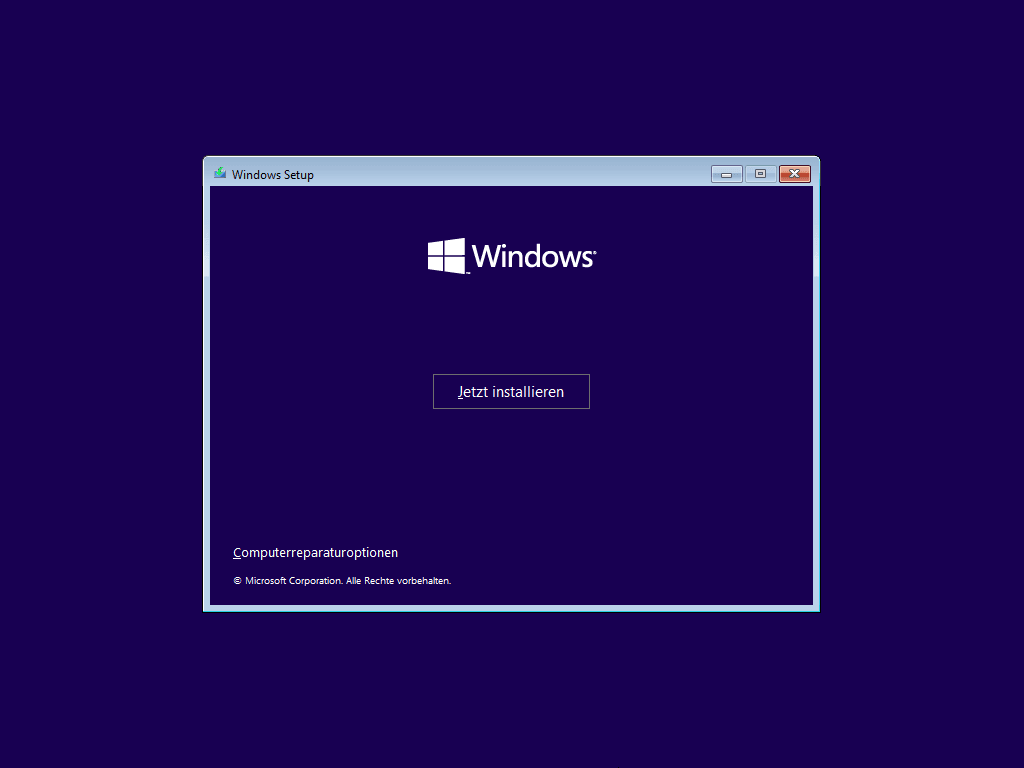
Wenn der Computer noch im Legacy-Modus arbeitet, prüfen Sie zunächst Windows 11 UEFI aktivieren und die Voraussetzungen. Kopieren Sie keine UEFI-Startdateien auf ein klassisches MBR-/Legacy-System.
Methode 1: Windows-Starthilfe verwenden
Schritt 1: Starten Sie Windows RE über das Installationsmedium oder die automatische Windows-Wiederherstellung.
Schritt 2: Öffnen Sie Problembehandlung > Erweiterte Optionen > Starthilfe.
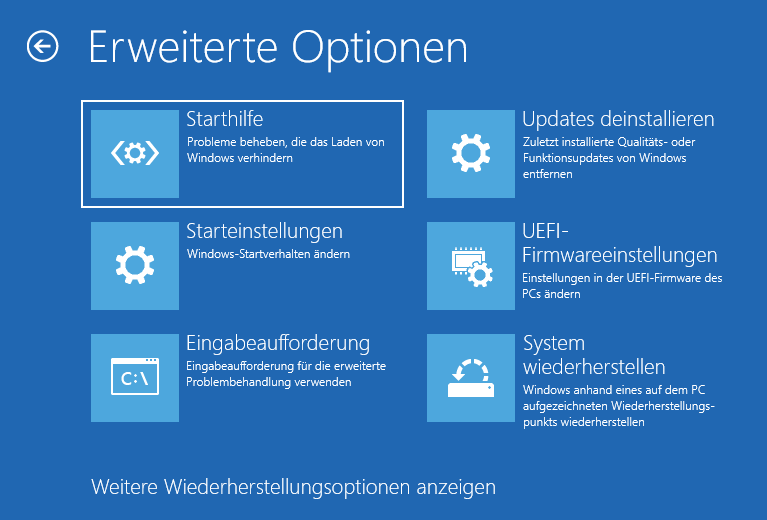
Schritt 3: Wählen Sie die vorhandene Windows-11-Installation und warten Sie die automatische Diagnose ab.
Schritt 4: Fahren Sie den PC nach Abschluss vollständig herunter, entfernen Sie den USB-Stick und testen Sie den normalen Start.
Die Starthilfe ist der risikoärmste Einstieg. Sie kann häufige Startkonfigurations- und Systemdateifehler automatisch beheben. Meldet sie, dass keine Reparatur möglich war, gehen Sie erst dann zur Eingabeaufforderung über. Weitere typische Reparaturwege beschreibt Boot reparieren; beachten Sie dabei, dass UEFI/GPT andere Strukturen als ein klassisches BIOS/MBR-System verwendet.
Methode 2: Windows- und EFI-Partition sicher identifizieren
Öffnen Sie in den erweiterten Optionen die Eingabeaufforderung. Die folgenden Befehle verändern zunächst nichts, sondern zeigen die vorhandenen Datenträger und Volumes an:
diskpart
list disk
list volume
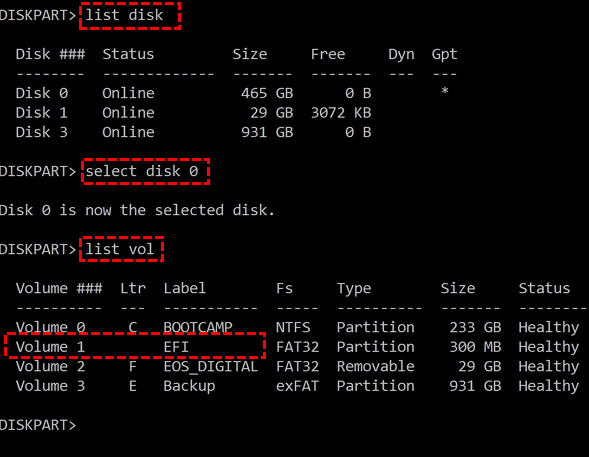
Die Systemfestplatte sollte bei einer üblichen Windows-11-UEFI-Installation GPT verwenden. Die EFI-Systempartition ist gewöhnlich klein, mit FAT32 formatiert und besitzt oft keinen Laufwerksbuchstaben. Verlassen Sie sich nicht allein auf „Volume 1“ oder „Datenträger 0“; diese Nummern sind geräteabhängig.
Verlassen Sie DiskPart und suchen Sie die tatsächliche Windows-Partition, indem Sie mehrere mögliche Laufwerksbuchstaben prüfen:
exit dir C:\Windows dir D:\Windows dir E:\Windows
Der richtige Buchstabe enthält den vorhandenen Windows-Ordner mit Unterordnern wie „System32“. Im folgenden Beispiel steht W: für die Windows-Partition und S: für die EFI-Systempartition. Ersetzen Sie beide Buchstaben durch Ihre eigenen Ergebnisse.
Führen Sie keine Formatierung aus, nur damit eine Partition wie eine EFI-Systempartition aussieht. Wenn Sie unsicher sind, können Sie zunächst MBR oder GPT erkennen.
Methode 3: EFI-Partition einbinden und BCDBoot ausführen
Schritt 1: Öffnen Sie DiskPart erneut, zeigen Sie die Volumes an und wählen Sie anhand Ihrer vorherigen Prüfung die kleine FAT32-EFI-Systempartition aus.
diskpart
list volume
select volume
assign letter=S
exit
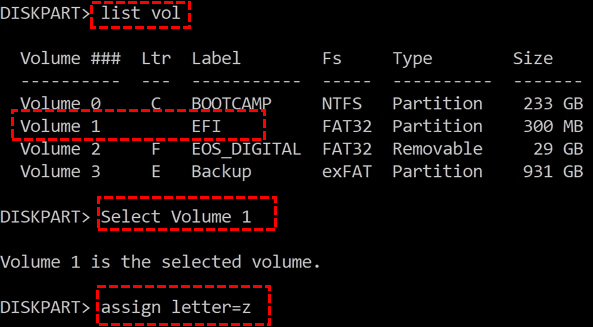
Schritt 2: Prüfen Sie nochmals, ob W: tatsächlich den Windows-Ordner enthält.
dir W:\Windows
Schritt 3: Schreiben Sie die UEFI-Startdateien mit BCDBoot neu.
bcdboot W:\Windows /l de-de /s S: /f UEFI
Schritt 4: Bei Erfolg meldet BCDBoot, dass die Startdateien erstellt wurden. Entfernen Sie danach den temporären Laufwerksbuchstaben:
diskpart
select volume
remove letter=S
exit
Schritt 5: Starten Sie den Computer neu und wählen Sie im UEFI den Windows Boot Manager auf der korrekten SSD.
Formatieren oder löschen Sie eine vorhandene und lesbare EFI-Systempartition nicht. Eine Neuerstellung ist ein eigener, risikoreicher Vorgang für eindeutig fehlende oder unbrauchbare Partitionen und sollte nur nach vollständiger Datensicherung erfolgen. Der Befehl bootrec /fixmbr ersetzt außerdem keine korrekte UEFI-Reparatur mit BCDBoot.
Was tun, wenn BCDBoot fehlschlägt?
| Meldung oder Symptom | Häufige Ursache | Sichere Prüfung |
|---|---|---|
| „Fehler beim Kopieren der Startdateien“ | Falsche Windows-Quelle, falsches Ziel oder beschädigtes Dateisystem | Windows-Ordner und FAT32-ESP erneut identifizieren |
| Windows-Verzeichnis nicht gefunden | Laufwerksbuchstaben in WinRE unterscheiden sich | Mit dir und DiskPart neu zuordnen |
| Zugriff auf die Windows-Partition fehlt | BitLocker ist gesperrt | Partition mit gültigem Wiederherstellungsschlüssel entsperren |
| Boot Manager fehlt nach Erfolg | Falscher UEFI-Eintrag oder falsche System-SSD | Bootreihenfolge und angeschlossene Laufwerke prüfen |
| SSD verschwindet oder meldet E/A-Fehler | Hardware- oder Controllerproblem | Schreibversuche stoppen und Daten sichern |
Ist die EFI-Partition zu klein, beschädigt oder auf einer inzwischen entfernten zweiten SSD geblieben, reicht das reine Kopieren möglicherweise nicht. Prüfen Sie zuerst die Partitionstabelle und erstellen Sie keine neue ESP mitten in belegtem Speicher ohne Backup. Bei Dual-Boot-Systemen können GRUB, weitere EFI-Einträge und herstellerspezifische Recovery-Tools betroffen sein.
Für die Windows-11-Eignung gilt normalerweise MBR oder GPT für Windows 11. Eine Konvertierung ist jedoch keine spontane Boot-Reparatur.
Wann hilft AOMEI Partitionssoftware?
Die AOMEI Partitionssoftware eignet sich, wenn Windows 11 wegen beschädigter oder fehlender BCD-Startdateien nicht mehr startet und Sie die Befehle aus Methode 2 und 3 nicht manuell ausführen möchten. Auf einem funktionierenden PC erstellen Sie dafür ein WinPE-Reparaturmedium. Nach dem Start des defekten Computers von diesem Medium sucht die Funktion Boot Reparatur nach reparierbaren Windows-Starteinträgen. Wenn die SSD bereits im UEFI fehlt oder Hardwarefehler aufweist, kann die Software das Laufwerk jedoch nicht logisch reparieren.
Schritt 1: Installieren und starten Sie AOMEI Partition Assistant auf einem funktionierenden Windows-PC. Öffnen Sie Wiederherstellen > Boot Reparatur.
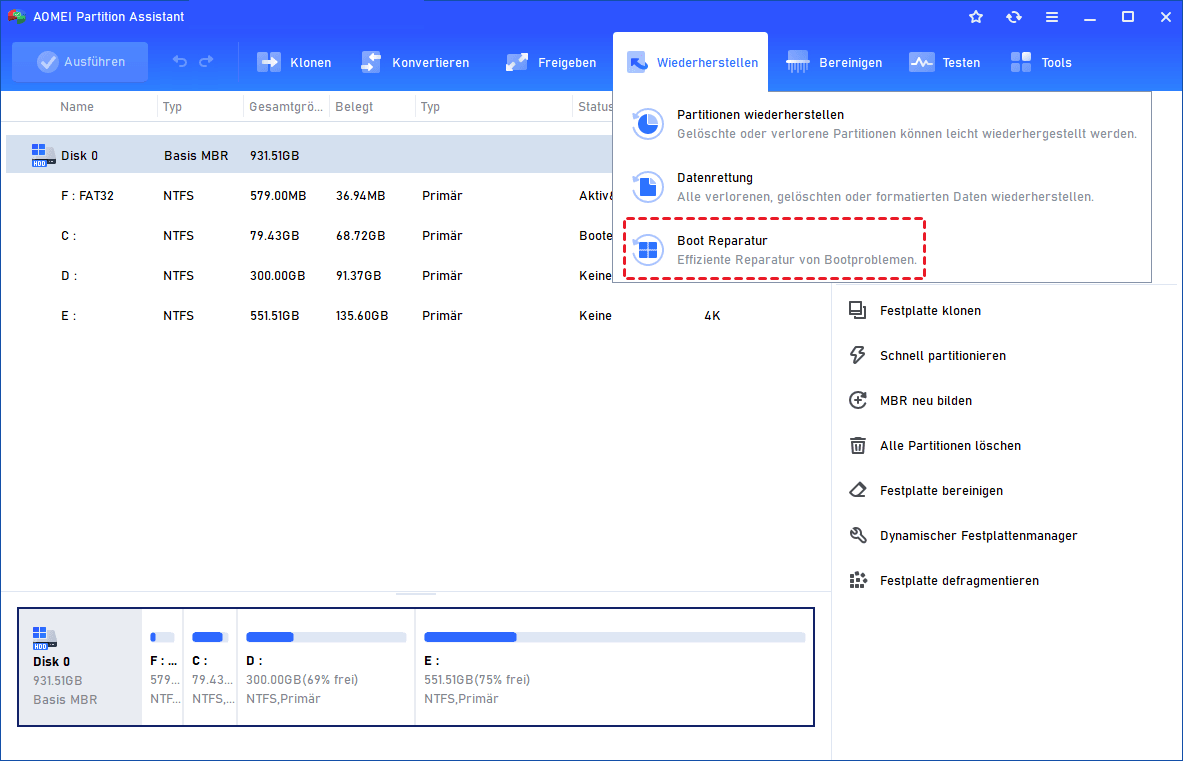
Schritt 2: Schließen Sie einen leeren USB-Stick an und wählen Sie eine bootfähige Diskette erstellen, um ein WinPE-Boot-Reparaturmedium anzulegen.

Schritt 3: Starten Sie den betroffenen Windows-11-PC im UEFI-Modus vom erstellten USB-Stick. Das Boot-Reparatur-Tool wird in WinPE automatisch geladen und sucht nach vorhandenen Starteinträgen.

Schritt 4: Kontrollieren Sie Systempfad, Windows-Version und Startstatus. Markieren Sie ausschließlich den Starteintrag der betroffenen Windows-11-Installation und klicken Sie auf Reparieren.
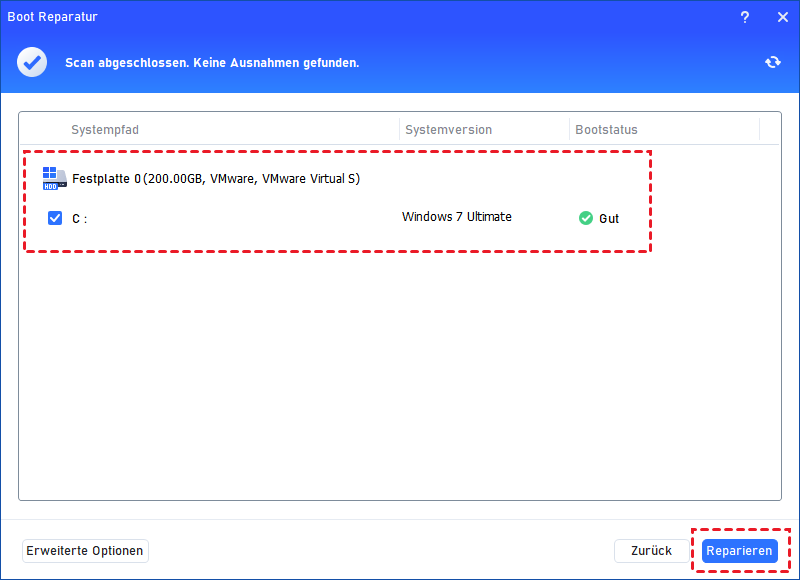
Schritt 5: Warten Sie auf die Meldung Reparatur erfolgreich. Fahren Sie den PC herunter, entfernen Sie den USB-Stick und starten Sie anschließend über den Windows Boot Manager der System-SSD.

Verwenden Sie die Boot-Reparatur nur, wenn die System-SSD zuverlässig erkannt wird und ein logisches Startproblem vorliegt. Kontrollieren Sie vor jeder Änderung Datenträger, Windows-Installation und Bootmodus.
Die Boot-Reparatur ist für beschädigte oder fehlende BCD-Dateien vorgesehen. Eine Umstellung des Partitionsstils von MBR auf GPT ist ein anderer Vorgang und sollte nicht gleichzeitig mit einer akuten Startreparatur durchgeführt werden.
Verwenden Sie die Software nur auf eigenen Geräten oder mit entsprechender Berechtigung. Sichern Sie wichtige Daten vor dem Start der Operationen.
Häufig gestellte Fragen (FAQ)
Welcher Befehl repariert den UEFI-Bootloader?
BCDBoot kopiert die Startdateien aus der vorhandenen Windows-Installation auf die EFI-Systempartition. Der genaue Befehl hängt von den in WinRE ermittelten Laufwerksbuchstaben ab.
Warum ist Windows in WinRE nicht auf C:?
Die Wiederherstellungsumgebung vergibt Laufwerksbuchstaben unabhängig vom normalen Windows. Prüfen Sie mit dir, welcher Buchstabe tatsächlich den Windows-Ordner enthält.
Hilft bootrec /fixmbr bei einem UEFI-System?
Nicht als eigentliche UEFI-Reparatur. UEFI startet über Dateien auf der FAT32-EFI-Systempartition; BCDBoot ist für das Wiederherstellen dieser Startumgebung relevanter.
Darf ich die EFI-Partition formatieren?
Nicht bei einer normalen Reparatur. Eine Formatierung löscht vorhandene Startdateien und kann weitere Betriebssysteme oder Recovery-Einträge betreffen.
Was bedeutet der Fehler 0xc000000e?
Der Bootmanager findet das erwartete Gerät oder die benötigte Startkonfiguration nicht. Ursachen reichen von falschen BCD-Verweisen bis zu Firmware-, Controller- oder Hardwareproblemen.
Kann ich von Legacy auf UEFI wechseln und gleichzeitig reparieren?
Die Umstellung setzt einen geeigneten GPT-Datenträger und die korrekte Firmwarekonfiguration voraus. Behandeln Sie Konvertierung und Boot-Reparatur als getrennte, gesicherte Schritte.
Fazit
Um den Windows-11-UEFI-Bootloader zu reparieren, gehen Sie vom risikoärmsten zum gezielten Verfahren: Hardware und Firmware prüfen, Windows-Starthilfe ausführen, danach Windows-Partition und EFI-Systempartition eindeutig identifizieren und BCDBoot verwenden. Feste Annahmen wie „Windows ist immer C:“ oder „ESP ist immer Volume 1“ sind die häufigste Fehlerquelle.
Wenn Sie eine visuelle Offline-Reparatur bevorzugen und die SSD stabil erkannt wird, kann die AOMEI Partitionssoftware mit bootfähigem Medium und Boot-Reparatur unterstützen. Bei Lesefehlern steht die Datensicherung vor jeder Änderung.

 als bevorzugte
Quelle auf Google hinzufügen
als bevorzugte
Quelle auf Google hinzufügen