



MSR Partition erstellen unter Windows 11/10: So gehen Sie vor
Erfahren Sie, wie Sie eine MSR-Partition mit DiskPart erstellen, welche Voraussetzungen gelten und wie Sie Fehler bei Größe, Position und Datenträgerauswahl vermeiden.

Von Hannah Aktualisiert am 17.11.2026


Eine MSR Partition erstellen Sie unter Windows 11 und Windows 10 mit DiskPart auf einem GPT-Basisdatenträger. Für das übliche aktuelle Windows-Layout verwenden Sie eine Größe von 16 MB. Voraussetzung sind ein geeigneter nicht zugeordneter Bereich und die Kontrolle, dass noch keine MSR vorhanden ist.
Bei einer Neuinstallation legt Windows die benötigten Partitionen normalerweise selbst an. Manuelles Eingreifen kommt vor allem bei angepassten Installationen oder Wiederherstellungen infrage. Die AOMEI Partitionssoftware unterstützt Sie beim Prüfen und Anpassen des Speicherlayouts. Eine normale Partition erstellen ist jedoch nicht dasselbe wie eine MSR anzulegen.
Was ist eine MSR-Partition?
MSR bedeutet „Microsoft Reserved Partition“. Windows reserviert diesen Bereich auf GPT-Datenträgern für Aufgaben der Datenträgerverwaltung. Die Partition enthält keine persönlichen Dateien und wird nicht als gewöhnliches Laufwerk verwendet.
Verwechseln Sie sie nicht mit der EFI-Systempartition oder der Wiederherstellungspartition. Die Unterschiede zwischen GPT, MBR, UEFI und Legacy sind besonders dann relevant, wenn Sie nach einem SSD-Wechsel das Startlayout prüfen.
| Partition | Aufgabe | Wichtige Eigenschaft |
|---|---|---|
| MSR | Reservierter Bereich für die Datenträgerverwaltung | Im aktuellen Windows-Layout 16 MB, kein Benutzerlaufwerk |
| EFI-Systempartition | Enthält Dateien für den UEFI-Systemstart | Eigenständige FAT32-Partition |
| Windows-Partition | Enthält Windows, Programme und gegebenenfalls Benutzerdaten | Im laufenden System üblicherweise C: |
| Wiederherstellungspartition | Enthält die Windows-Wiederherstellungsumgebung | Eigener Partitionstyp, nicht mit der MSR austauschbar |
Wann müssen Sie eine MSR Partition erstellen?
Prüfen Sie zuerst den Anlass. Eine im Explorer unsichtbare Partition fehlt nicht automatisch. Auch die Datenträgerverwaltung zeigt eine MSR nicht immer an. Verlassen Sie sich deshalb auf die Partitionsliste und den Partitionstyp.
- Neuinstallation auf leerem Ziellaufwerk: Lassen Sie Windows Setup das Standardlayout erstellen.
- MSR bereits vorhanden: Legen Sie keine zweite an.
- MSR nach einer Wiederherstellung tatsächlich nicht vorhanden: Prüfen Sie zunächst das gesamte Layout.
- Windows startet nicht: Untersuchen Sie auch EFI-Systempartition und Startkonfiguration. Eine neue MSR allein repariert keinen Bootloader.
Eine vorhandene 128-MB-MSR ist ebenfalls kein Grund für einen Umbau. Ältere Windows-Layouts verwenden andere Größen. Für aktuelle Bereitstellungen nennt Microsoft 16 MB in den Anforderungen für UEFI-/GPT-Partitionen.
Vorbereitung: GPT, Sicherung und freien Bereich prüfen
Verwenden Sie die Software nur auf eigenen Geräten oder mit entsprechender Berechtigung. Sichern Sie wichtige Daten vor dem Start der Operationen. Bei verschlüsselten Systemlaufwerken sollten außerdem die Wiederherstellungsschlüssel verfügbar sein.
Schritt 1: Den richtigen Datenträger identifizieren
Vergleichen Sie Modell, Kapazität und vorhandene Partitionen. Übernehmen Sie nicht ungeprüft „Datenträger 0“ aus einer fremden Anleitung. In einer Wiederherstellungsumgebung kann die Nummerierung anders ausfallen.
Schritt 2: Den Partitionsstil kontrollieren
Öffnen Sie in der Datenträgerverwaltung die Eigenschaften des Datenträgers. Unter „Volumes“ finden Sie den Partitionsstil. Weitere Prüfwege beschreibt die Anleitung zum Erkennen von MBR oder GPT.
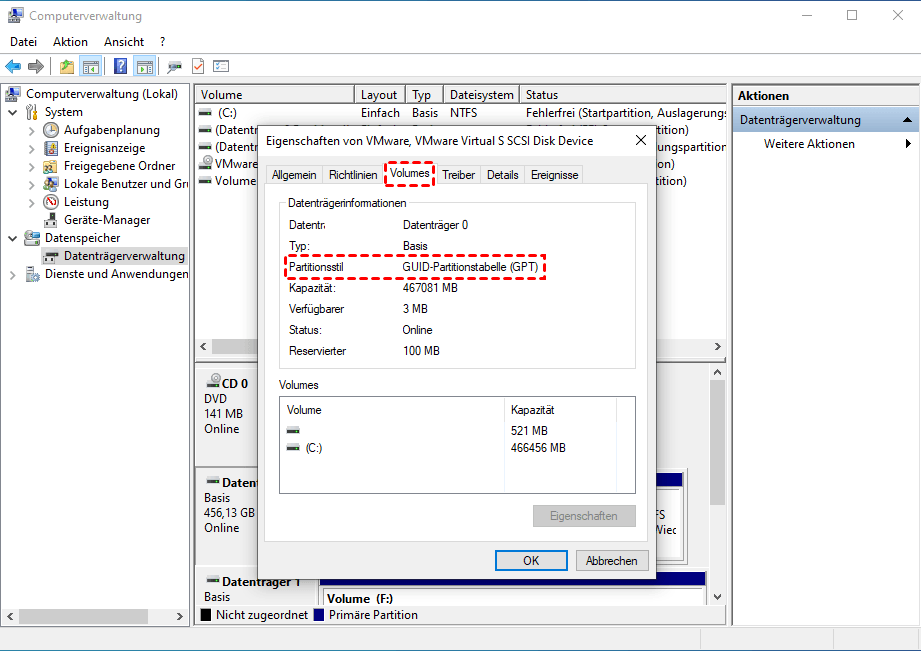
Vor der MSR-Erstellung kontrollieren, ob der Datenträger GPT verwendet.
Schritt 3: Nicht zugeordneten Speicher und Position prüfen
Freier Speicher innerhalb von C: reicht nicht aus. Benötigt wird ein zusammenhängender, nicht zugeordneter Bereich für 16 MB. Auf einer üblichen Windows-Systemfestplatte liegt die MSR nach der EFI-Systempartition und vor der Windows-Partition. Berücksichtigen Sie bei OEM-Layouts zusätzliche Hilfspartitionen.
Beispiel: EFI → nicht zugeordneter Bereich → Windows ist eine andere Ausgangslage als EFI → Windows → freier Bereich am Laufwerksende. In der zweiten Situation sollten Sie nicht einfach den Erstellungsbefehl ausführen.
MSR Partition erstellen mit DiskPart
Die folgenden Schritte setzen einen geprüften GPT-Basisdatenträger voraus: keine vorhandene MSR, passende Lücke und geklärte Position. Bei mehreren freien Bereichen oder einem unklaren Systemlayout brechen Sie ab und lassen die Anordnung zunächst prüfen.
Schritt 1: DiskPart mit Administratorrechten öffnen
Öffnen Sie eine administrative Eingabeaufforderung. Während einer Windows-Installation erreichen Sie diese üblicherweise mit Umschalt + F10. Geben Sie die Befehle einzeln ein:
- diskpart
- list disk
In der Spalte „GPT“ kennzeichnet ein Sternchen den GPT-Partitionsstil. Verwechseln Sie dieses Zeichen nicht mit der Markierung des aktuell ausgewählten Datenträgers.

Beispiel einer Datenträgerprüfung; die Nummern auf Ihrem Computer können abweichen.
Schritt 2: Datenträger auswählen und vorhandene Partitionen prüfen
Ersetzen Sie N durch die zuvor eindeutig ermittelte Datenträgernummer.
- select disk N
- detail disk
- list partition
Suchen Sie nach einer Partition mit dem Typ „Reserviert“. Prüfen Sie verdächtige Einträge über ihre Details, bevor Sie etwas hinzufügen. Eine Größenangabe allein genügt nicht zur Identifizierung.
Schritt 3: Die MSR mit ausdrücklich festgelegter Größe anlegen
Führen Sie diesen Befehl erst aus, wenn alle Voraussetzungen erfüllt sind:
- create partition msr size=16
Lassen Sie size=16 nicht weg. Laut DiskPart-Dokumentation zur MSR-Erstellung kann eine Erstellung ohne Größenangabe den verfügbaren freien Bereich ausfüllen. Ohne Offset verwendet DiskPart den ersten ausreichend großen freien Bereich. Deshalb müssen Sie dessen Lage vorher kennen.
Schritt 4: Größe und Typ kontrollieren
Lassen Sie die Partitionen erneut anzeigen. Ersetzen Sie P anschließend durch die Nummer der neu erstellten Partition.
- list partition
- select partition P
- detail partition
Erwartet werden 16 MB und der MSR-Partitionstyp. Dessen GUID lautet:
E3C9E316-0B5C-4DB8-817D-F92DF00215AE
Formatieren Sie die MSR nicht und weisen Sie ihr keinen Laufwerksbuchstaben zu. Beenden Sie DiskPart nach der Kontrolle:
- exit
Kein geeigneter Platz? Das Layout mit AOMEI prüfen
Um eine MSR-Partition zu erstellen, benötigen Sie mindestens 16 MB zusammenhängenden, nicht zugeordneten Speicher an einer geeigneten Position. Freier Speicher innerhalb von C: genügt dafür nicht. Bei einem üblichen Windows-GPT-Systemlayout liegt die MSR zwischen der EFI-Systempartition und der Windows-Partition.
Mit der AOMEI Partitionssoftware können Sie die vorhandene Anordnung prüfen und bei Bedarf Partitionsgrenzen anpassen. Die MSR selbst erstellen Sie anschließend mit DiskPart. Sichern Sie wichtige Daten vorher und halten Sie bei BitLocker-Laufwerken den Wiederherstellungsschlüssel bereit.
 AOMEI Partitionssoftware
- Festplatten & Partitionen verwalten: Partitionen ohne Datenverlust anpassen und zusammenführen, um den verfügbaren Speicherplatz optimal zu nutzen.
- Betriebssystem migrieren & Festplatten kopieren: Windows-Betriebssystem auf SSD oder HDD migrieren oder System- und Datenfestplatten für Migration oder Backup einfach klonen.
- Festplatten effizient konvertieren: Festplatten sicher zwischen MBR und GPT konvertieren, zwischen Basis- und dynamischen Festplatten wechseln und Dateisysteme zwischen NTFS und FAT32 konvertieren.
- Mehr Speicherplatz freigeben: Junk-Dateien werden präzise bereinigt und Speicherplatz zurückgewonnen, was besonders nützlich ist, um das Problem eines vollen Laufwerks C: zu lösen und die Nutzung des Betriebssystemlaufwerks anzupassen.
- Sensible Daten sicher löschen: Fortschrittliche Löschalgorithmen nutzen, um Festplatten oder Partitionen dauerhaft zu löschen – sensible Daten vollständig und unwiederherstellbar entfernen.
 100 % Sicher
Schritt 1: Die betreffende Partition auswählen
Starten Sie das Programm und identifizieren Sie den richtigen GPT-Datenträger anhand von Modell, Kapazität und Partitionsanordnung. Klicken Sie mit der rechten Maustaste auf die Partition, deren Grenze angepasst werden soll, und wählen Sie „Partition verschieben/Größe ändern“.
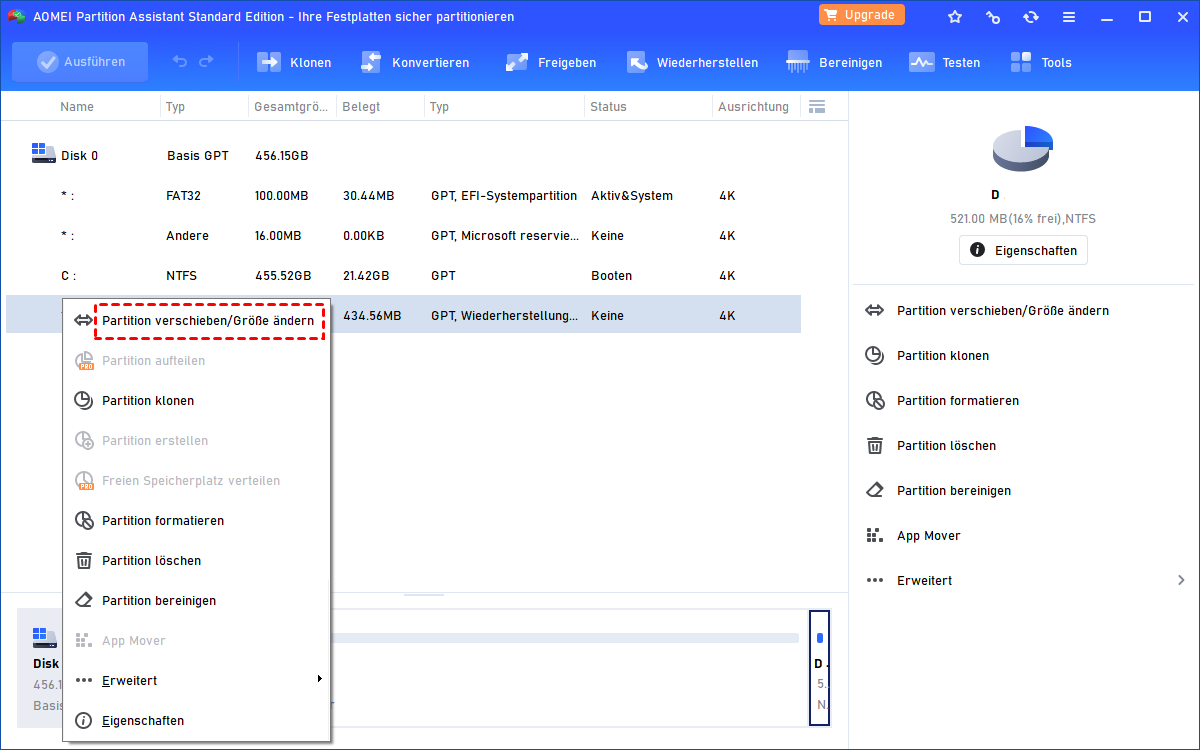
Die Funktion „Partition verschieben/Größe ändern“ für die betreffende Partition öffnen.
Schritt 2: Nicht zugeordneten Speicher an der passenden Position vorbereiten
Prüfen Sie im Dialog, auf welcher Seite der Partition der freie Bereich entstehen muss. Wird die linke Partitionsgrenze nach rechts verschoben, entsteht nicht zugeordneter Speicher vor dieser Partition. Eine Verkleinerung am rechten Rand schafft dagegen Platz dahinter.
Die folgende Abbildung zeigt das Prinzip anhand einer Datenpartition. Übernehmen Sie deren Größe und Laufwerksbuchstaben nicht. Für die MSR muss die entstehende Lücke zum zuvor geprüften GPT-Layout passen. Liegen weitere Partitionen dazwischen, reicht diese einzelne Anpassung möglicherweise nicht aus.
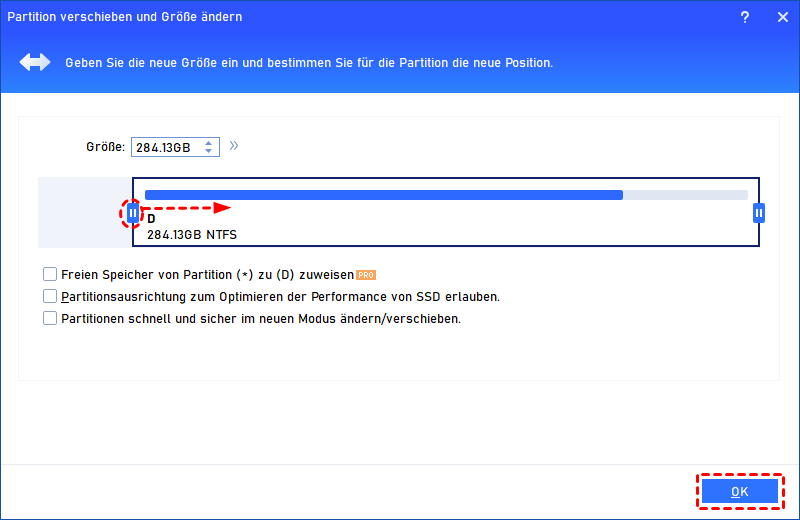
Beispiel an einer Datenpartition: Eine Anpassung der linken Grenze schafft Platz vor der Partition.
Hinweis: Eine Änderung am Anfang einer Windows-Partition kann das Verschieben von Daten und einen Neustart erfordern. Die Anleitung zum Vergrößern oder Verkleinern von Partitionen erläutert die Grundfunktionen.
Schritt 3: Vorschau kontrollieren und Änderungen ausführen
Bestätigen Sie die Einstellung mit „OK“ und kontrollieren Sie die Vorschau. Prüfen Sie insbesondere, ob die richtige Partition betroffen ist und die Lücke an der vorgesehenen Position entsteht. Klicken Sie erst danach auf „Ausführen“ und kontrollieren Sie die aufgelisteten Aufgaben, bevor Sie mit „Weiter“ starten.
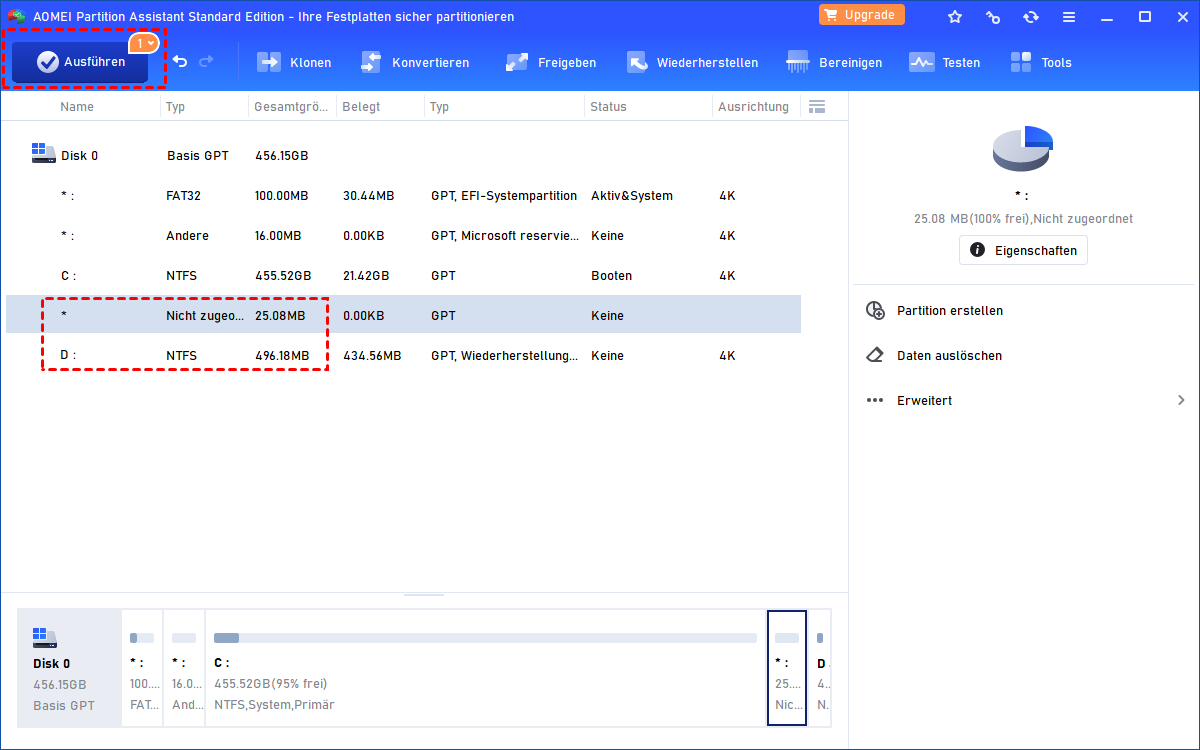
Unterbrechen Sie eine laufende Änderung nicht und halten Sie die Stromversorgung stabil. Prüfen Sie nach Abschluss erneut Datenträger, Partitionsreihenfolge und freien Bereich. Erst wenn die Voraussetzungen erfüllt sind und noch keine MSR vorhanden ist, fahren Sie mit der beschriebenen DiskPart-Erstellung fort.
Fehler vermeiden: MBR, falsche Größe und falscher Partitionstyp
| Problem | Einordnung | Vorgehen |
|---|---|---|
| MSR wird nur auf GPT unterstützt | Der ausgewählte Datenträger verwendet möglicherweise MBR. | Datenträgerauswahl und Partitionsstil erneut prüfen. |
| Kein geeigneter freier Bereich | Größe oder Lage des nicht zugeordneten Speichers passt nicht. | Layout prüfen; keine Partition unüberlegt löschen. |
| Neue Partition ist ungewöhnlich groß | Die Größenangabe wurde möglicherweise ausgelassen. | Typ, Größe und Datenbestand prüfen; nicht pauschal formatieren. |
| Neue Partition ist NTFS oder FAT32 | Es wurde vermutlich eine gewöhnliche Datenpartition angelegt. | Partitionstyp kontrollieren; eine Bezeichnung wie „MSR“ genügt nicht. |
Eine MBR-zu-GPT-Konvertierung ist ein eigener Vorgang. Bei einer bestehenden Windows-Installation müssen dabei auch Startmodus und Systemlayout berücksichtigt werden. Verwenden Sie kein Löschskript nur deshalb, weil der MSR-Befehl eine GPT-Festplatte verlangt.
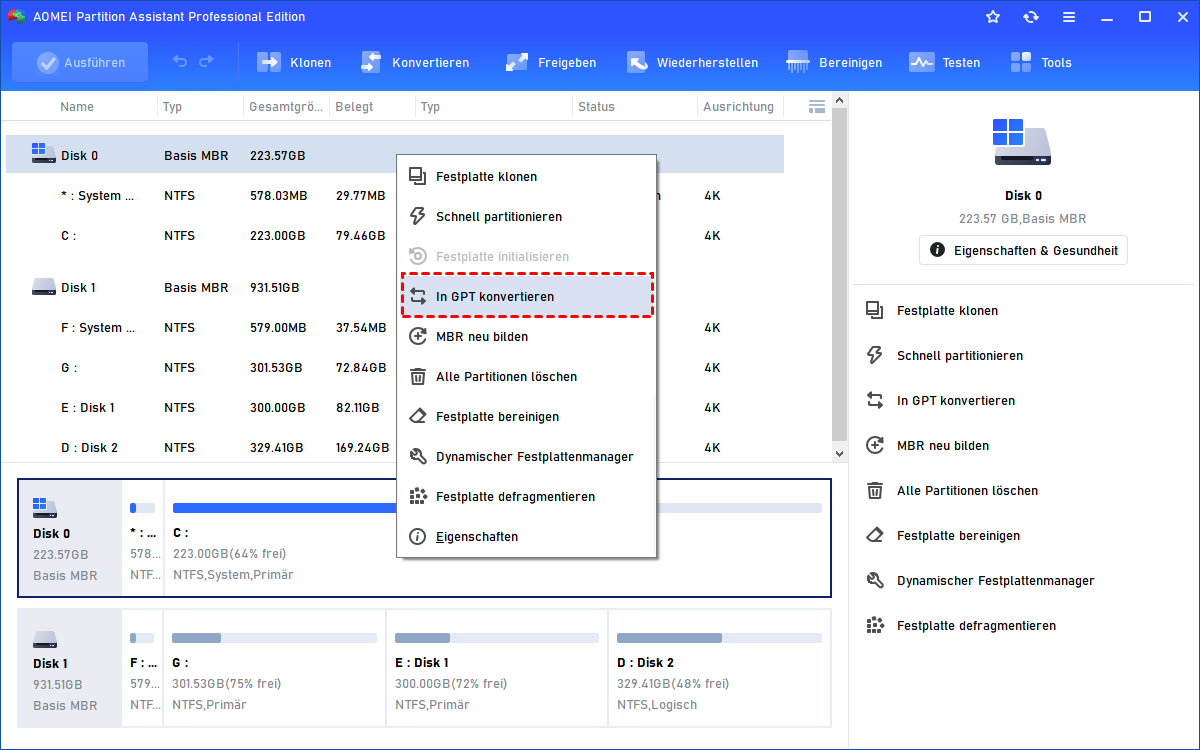
Eine GPT-Konvertierung ist von der MSR-Erstellung zu unterscheiden und separat zu planen.
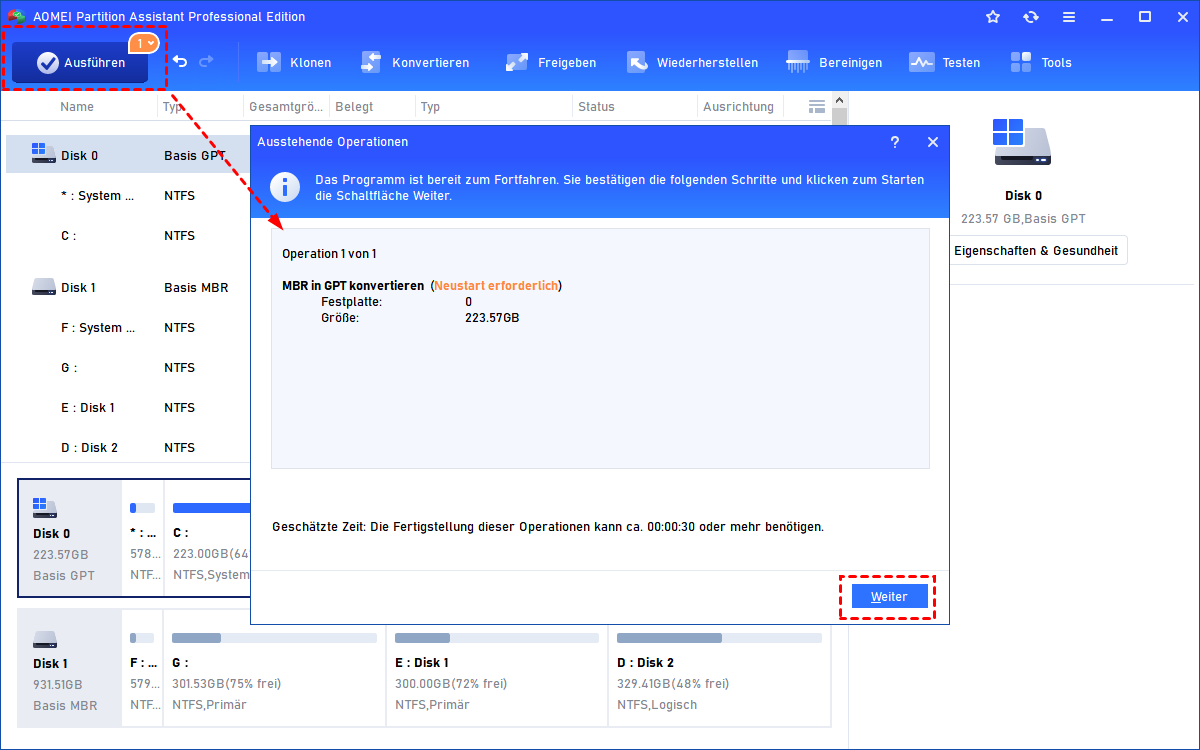
Falls eine solche Konvertierung erforderlich und geprüft ist, kontrollieren Sie die geplanten Aufgaben vor der Bestätigung. Der folgende Screenshot gehört zum separaten Konvertierungsablauf.
Häufig gestellte Fragen
Soll die MSR 16 MB oder 128 MB groß sein?
Für aktuelle Windows-10/11-Layouts nennt Microsoft 16 MB. Eine vorhandene 128-MB-MSR aus einem älteren Layout müssen Sie deshalb nicht verkleinern oder ersetzen.
Kann ich eine MSR nachträglich erstellen?
Das ist bei passenden Voraussetzungen möglich. Prüfen Sie vorher, ob die MSR tatsächlich fehlt und ein geeigneter freier Bereich an der vorgesehenen Position vorhanden ist. Eine Sicherung bleibt erforderlich.
Ist die MSR dasselbe wie „System-reserviert“?
Nein. Die bei MBR-Installationen bekannte Partition „System-reserviert“ erfüllt andere Aufgaben. Eine Anleitung zum Erweitern der systemreservierten Partition lässt sich deshalb nicht unverändert auf eine MSR übertragen.
Muss ich die MSR formatieren?
Nein. Sie wird nicht als gewöhnliches NTFS- oder FAT32-Laufwerk eingerichtet. Weisen Sie ihr auch keinen Laufwerksbuchstaben zu.
Repariert eine neue MSR den Windows-Start?
Sie ersetzt weder die EFI-Systempartition noch deren Startdateien. Bei Startproblemen müssen Sie die tatsächliche Ursache prüfen, statt ausschließlich eine MSR hinzuzufügen.
Kann ich die MSR löschen, um Speicherplatz zu gewinnen?
Das sollten Sie nicht tun. Der kleine reservierte Bereich gehört zum vorgesehenen Windows-GPT-Layout. Für praktisch nutzbaren zusätzlichen Speicher ist seine Entfernung keine sinnvolle Maßnahme.
Fazit: Erst prüfen, dann die MSR anlegen
Der passende Befehl lautet create partition msr size=16. Entscheidend sind jedoch die Vorarbeiten: richtiger GPT-Basisdatenträger, keine vorhandene MSR und ein geeigneter freier Bereich. Kontrollieren Sie anschließend Größe und Partitionstyp.
Wenn Sie das Layout vorbereiten müssen, nutzen Sie die AOMEI Partitionssoftware zur grafischen Prüfung und gezielten Anpassung. Eine vorhandene, funktionierende Partitionsstruktur sollten Sie nur aus einem konkreten Grund verändern.

 als bevorzugte
Quelle auf Google hinzufügen